



 安全・安心ダウンロード | サブスク不要 | マルウェアなし

 概要
概要
録画面接で目線を自然に保つには、何度も撮り直して話し方が機械的になるのを避け、まずは伝える内容に集中して収録した後にWondershare FilmoraのAI「カメラ目線」機能で視線を補正するのが最も効率的です。
● Filmoraでの視線補正は、顔がはっきり見える1人の動画を使用し、プロパティパネルの「ビデオ」>「ベーシック」>「カメラ目線」から「生成」をクリックする手順で行います。
● 収録時に目線を意識しすぎて動きを完全に止めると不自然な印象を与えるため、カメラを目線の高さに配置し、人間の自然で小さな頭の動きを残したまま撮影することが重要です。
● この手法は、面接官のリアルタイムな反応が得られない事前収録型の面接や、短時間で第一印象が決まる動画履歴書、LinkedIn向けのパーソナルブランディング動画に特に適しています。
AIに要約を依頼
 ChatGPT
 Perplexity
 Gemini
 Claude
 Grok
Grok
録画面接での目線は、想像以上に難しく感じることがあります。特に、相手ではなくカメラに向かって話す場合、普段の会話で得られる相づちや表情などの反応がありません。そのため、しっかり準備していても、目線が合っていないだけで自信がなさそうに見えたり、関心が薄い印象を与えたりすることがあります。
難しいのは、落ち着いてわかりやすく答えながら、同時に自然なカメラ目線も保つ必要がある点です。話す内容は良くても視線が何度も外れたり、逆にカメラを見つめすぎて表情や話し方が硬くなったりすることがあります。オンラインや録画形式の面接で、明確さ・自信・プロらしさを伝えるには、目線の見せ方を意識することが大切です。
この記事の内容
録画面接で目線が難しくなる理由
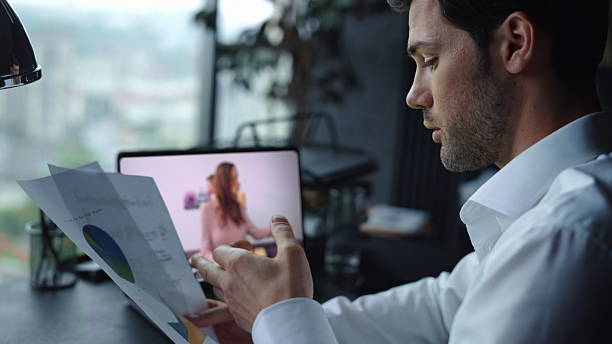
録画面接では、何を話すかと同じくらい「どう見えるか」も重要です。目線は第一印象に大きく関わり、自信やプロ意識があるように見えるかどうかにも影響します。
- 視線が何度も外れると、集中していない、準備不足に見えることがあります。
- カメラを見つめすぎると、不自然で圧が強い印象になる場合があります。
- 視線が常に動くと、緊張している、迷っているように見えやすくなります。
対面やライブ面接と違い、録画面接では相手の反応をリアルタイムで確認できません。表情、相づち、会話の流れといった手がかりがないため、どこを見れば自然なのか判断しづらくなります。
そのため、質問に答えること以上に、カメラに向けて自然な目線を保つことが難しく感じられることがあります。
撮り直しより効率的なAI視線補正
「完璧なテイク」を目指して、面接動画を何度も撮り直す人は少なくありません。しかし、撮り直しが多すぎると、別の問題が生まれやすくなります。
- 同じ回答を繰り返すうちに、話し方が平坦になり、台本を読んでいるように聞こえることがあります。
- 不自然な間や話し方によって、自然さが失われることがあります。
- 細部を気にしすぎると、プレッシャーが増え、自信が伝わりにくくなります。
より良い方法は、まず自然で伝わりやすい回答を収録し、そのあと編集で見た目の細かな部分を整えることです。
Wondershare Filmoraのようなツールを使えば、この作業を簡単にできます。Filmoraのカメラ目線機能は、声のトーンや表情を変えずに視線だけを自然に補正し、カメラに向かって話している印象に近づけられます。
完璧な収録を追い求めるよりも、伝えたい内容に集中し、仕上げの段階で映像を整えるほうが現実的です。


面接動画でよくある目線の失敗
録画面接では、小さな癖が相手からの見え方に大きく影響します。リアルタイムのやり取りがない分、印象を弱める行動に気づきにくいことがあります。
よくある失敗の一つは、メモに頼りすぎることです。準備は大切ですが、何度も下を向いたり台本を読み続けたりすると、視聴者とのつながりが途切れて見えます。短い視線移動でも、話の流れが切れたように感じられることがあります。
もう一つの失敗は、画面上の自分を見てしまうことです。見た目や構図を確認したくて無意識に見てしまう人も多いですが、自分の映像に注意が移るたびに、カメラとのつながりは弱くなります。
反対に、目線を意識しすぎる問題もあります。カメラを見続けようとして動きを止めてしまうと、不自然で強すぎる印象になり、会話が作り込まれているように見えることがあります。
録画面接で大切なのはバランスです。常に完璧な目線を保つ必要はありません。自然でリラックスした雰囲気を保ちながら、視聴者に向き合っている印象を作ることが重要です。
Filmoraでカメラ目線を補正する方法
Filmoraのカメラ目線機能は、被写体の視線を自動で補正し、カメラを見て話しているような印象に整えます。顔出し動画、チュートリアル、インタビュー、オンライン講座、商品紹介、メモ・画面・テレプロンプターを見ながら話す動画に特に便利です。
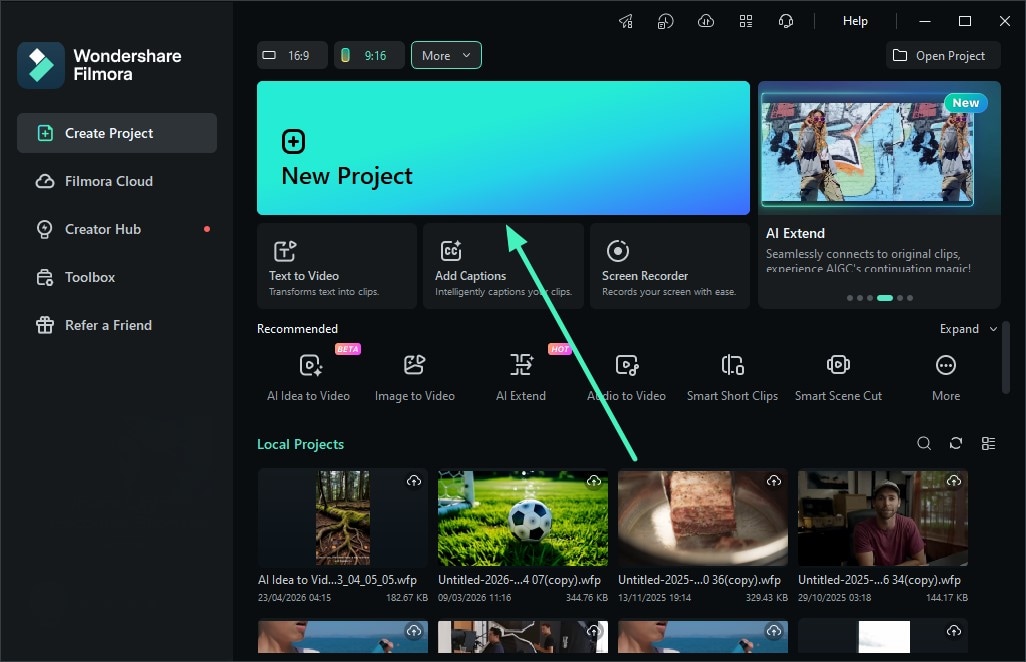
1. 新しいプロジェクトを作成して動画を読み込む
Filmoraを起動し、「新しいプロジェクト」をクリックします。補正したい動画クリップを読み込み、タイムラインに追加しましょう。より良い結果を得るには、被写体の顔がはっきり見える1人の顔出し動画を使用するのがおすすめです。
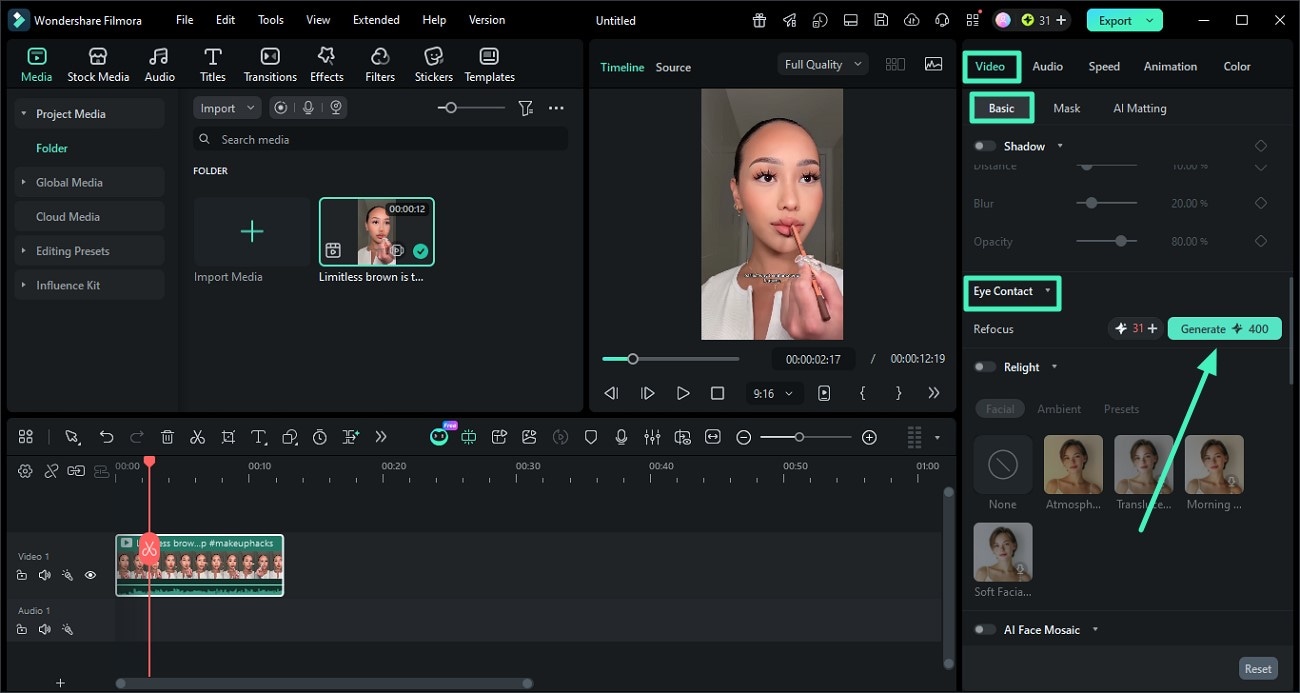
2. カメラ目線機能を有効にする
タイムライン上の動画を選択し、右側の「プロパティ」パネルを開きます。「ビデオ」>「ベーシック」>「カメラ目線」の順に進み、「生成」をクリックします。Filmoraが話し手の視線を自動でカメラ方向に補正します。
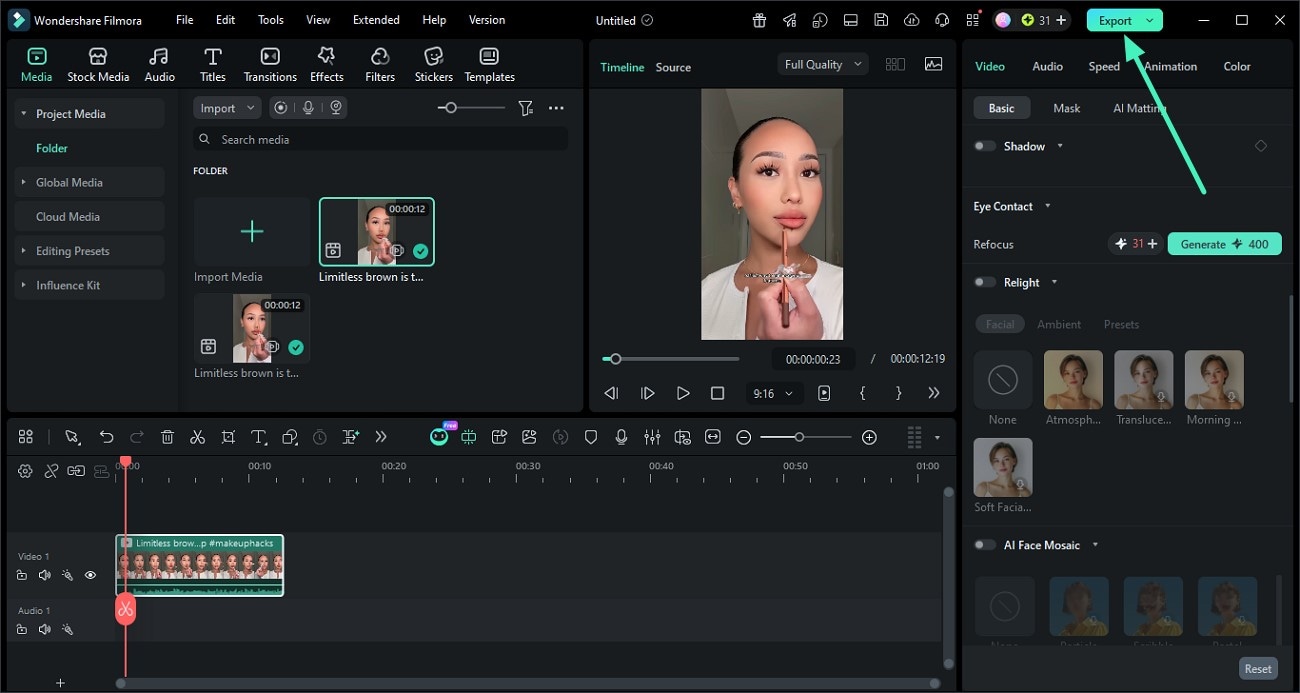
3. 仕上がりをプレビューして動画を書き出す
AI処理が完了したら、Filmoraで仕上がりをプレビューし、視線が自然に見えるか確認します。問題なければ「エクスポート」をクリックして動画を書き出します。
この方法が特に役立つシーン

この方法は、動画そのものが評価や第一印象に大きく関わる場面で特に役立ちます。
特に動画履歴書では、第一印象が短時間で決まります。自然なカメラ目線があると、最初から自信があり、集中していて、プロフェッショナルな印象を与えやすくなります。
事前収録型の面接にも有効です。ライブでのやり取りがない分、目線は相手とのつながりを作る重要な要素になります。回答がより伝わりやすく、機械的な印象も抑えられます。
LinkedIn向け動画やパーソナルブランディング用のコンテンツにも向いています。考えを共有する、自己紹介をする、専門的な印象を作るなど、どの場面でも自然な目線は信頼感を高め、視聴者の関心を保ちやすくします。
より自然に仕上げるためのコツ
編集ツールで補正できるとはいえ、収録時の工夫も大切です。小さな調整だけでも仕上がりは大きく変わります。
- カメラを目線の高さに置く。視線が自然に見え、違和感のある角度を避けやすくなります。
- 自然な小さな頭の動きを残す。完全に動かずに話す必要はありません。控えめな動きがあるほうが、リラックスした人間らしい印象になります。
- 伝える内容に集中する。収録中に見た目を気にしすぎる必要はありません。録画面接では、完璧な映像よりも、明確で自信のある伝え方が大切です。
- 必要に応じて編集ツールを活用する。Wondershare Filmoraのようなツールを使えば、あとから目線を自然に整えることができます。
まとめ
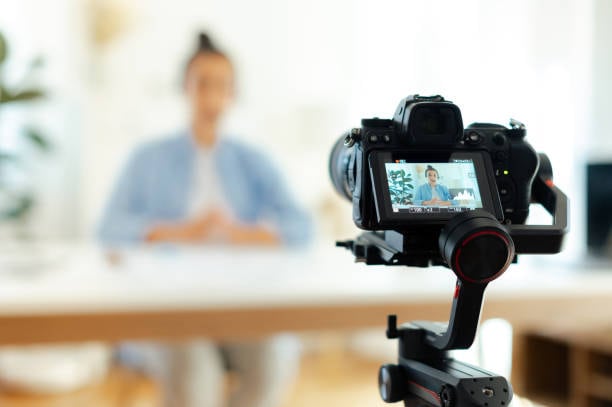
カメラの前で自信があるように見せるために、完璧な撮影を目指す必要はありません。録画面接で大切なのは、自分の考えをどれだけ明確に、自然に伝えられるかです。収録中に細部をすべてコントロールしようとすると、かえって緊張が増え、話し方が不自然になることがあります。
まずは伝わる話し方に集中し、視覚的な細部はあとから整えるほうが効果的です。そうすることで、話している間も落ち着いて自然な状態を保ちやすくなります。
Wondershare Filmoraのようなツールを使えば、自然な話し方を保ったまま、収録済みの動画をより洗練されたプロらしい仕上がりにできます。
最終的に、カメラの前での自信は「完璧に見えること」ではありません。明確に、自然に伝え、視聴者とつながっているように見せることが大切です。



役に立ちましたか?コメントしましょう!