

 安全・安心ダウンロード | サブスク不要 | マルウェアなし

 概要
概要
横向きの動画を画質を保ったまま縦型(9:16)へ変換するには、被写体をAIで自動追従するWondershare Filmoraのオートリフレーム機能を利用するか、作業環境に応じてAdobe Express、iMovie、VLC Media Playerなどのツールでクロップやアスペクト比の調整を行うのが確実な手法です。
● 本格的な編集やファイルサイズ圧縮時の画質維持を重視する場合はAIによるフレーミングを備えたWondershare Filmoraが最適であり、インストール不要で手早くSNS規格へリサイズしたい場合はAdobe Expressが向いていますが、後者は書き出し時に画質が低下しやすいという制限があります。
● 映像を手動調整する際の「クロップ」は主要な被写体を中央に残せる一方で画面両端の有用な情報が切り捨てられ、「90度回転」は動画全体を維持できるものの、元々縦向きで視聴される前提で撮影されていない場合は構図が不自然になるリスクを伴います。
● OS専用の簡易的な手順として、Mac環境ではiMovieのクロップアイコンから枠の端を縦向きの比率にドラッグして適用でき、Windows環境ではVLC Media Playerのビデオメニューからアスペクト比の値を直接9:16に変更することで縦型表示に調整できます。
AIに要約を依頼
 ChatGPT
 Perplexity
 Gemini
 Claude
 Grok
Grok
近年、SNSやスマホ視聴に合わせて縦型動画を作成するニーズが高まっています。すでに動画共有サイトなどに向けて横向きで撮影した動画がある場合でも、最初から撮り直す必要はありません。
Instagram、TikTok、Snapchatなどで縦型動画の需要が伸びているため、横動画を縦向きに変換できる便利なツールも増えています。「動画を縦向きにする方法を知りたい」という方は、ぜひ参考にしてください。
この記事では、縦型動画を作る方法を順番に解説します。スマホ画面でも見やすく、品質を保ったまま魅力的な動画に仕上げるポイントを確認していきましょう。
この記事でわかること

第1章:縦型動画を作成する基本的な方法
「自分の動画を縦向きにするにはどうすればよいですか?」という疑問を持つ方は少なくありません。ショート動画、Instagram Reels、TikTokなどでは、スマホ視聴に最適化された縦型動画が欠かせません。魅力的な縦型コンテンツを作るには、この形式にスムーズに対応できる動画編集ソフトを選ぶことが重要です。
なかでも、Wondershare Filmoraは初心者から上級者まで使いやすい、高機能で効率的な動画編集ソフトとして知られています。高度なAI機能、直感的な操作画面、幅広い編集機能を備えているため、動画編集や縦型動画の作成に柔軟に活用できます。

Filmoraを選ぶ理由:
- Filmoraには、横向き動画を縦型フォーマットへ変換したり、最初から縦横比を指定して編集したりできる便利な内蔵ツールが用意されています。
- 操作画面は見やすく、必要な機能へアクセスしやすい設計です。専門知識がなくても、プロらしい縦型動画を作成できます。
- FilmoraのAI機能であるオートリフレームを使うと、縦型動画の編集をより素早く正確に行えます。被写体を自動検出し、画面の中心に収まるよう調整できます。
- 時間を節約したい場合は、TikTok、Instagram Reels、ショート動画向けに設計された縦型動画テンプレートも活用できます。テンプレートを適用するだけで、編集作業を効率化しながら自然な見た目に仕上げられます。
- Filmoraには、動画品質をできるだけ保ったままファイルサイズを最適化できる動画圧縮機能も搭載されています。ファイルサイズ制限やアップロード時間が気になるSNS向けの縦型動画作成に便利です。
- 16:9、1:1、9:16、4:3、21:9などの比率で動画を自動リフレーム。
- 動画をプロらしく見せるエフェクトやフィルターを多数搭載。
- Windows、Mac、iOS、Androidに対応。
- 品質をできるだけ保ちながら動画サイズを変更。



動画を縦向きにする一般的な方法は、主に「クロップ」と「回転」の2つです。ここではFilmoraを使い、少ない手間で自然な仕上がりを得るための手順を紹介します。
方法1:動画をクロップする
クロップとは、横長の動画の左右を切り取り、縦長または正方形のフレームに収める方法です。画面端をトリミングしながら、中央の重要な被写体を残せます。メインの被写体がはっきりしていて、画面中央に収まっている動画に特に向いています。
動画をクロップする手順
Filmoraでクロップして縦型動画を作るには、以下の手順で進めます。
ステップ1: クリップをインポートし、タイムラインに追加します。

ステップ2: タイムライン上の動画を右クリックし、「クロップとズーム」を選択します。

ステップ3: クロップとズーム ウィンドウで、目的に合わせて比率を変更します。縦型動画にする場合は、幅より高さが大きくなる比率を選びます。一般的には、Instagram ReelsやTikTokなどの縦型フォーマットに適した9:16を選択します。

重要な部分が新しいフレーム内に収まるよう、クロップ枠を調整してメインの被写体を中央に配置します。調整できたら「適用」を選択します。
方法2:動画を90度回転する
動画を縦向きにする2つ目の方法は、動画を90度回転することです。元の動画が横向きで撮影されていて、それを縦向き表示にしたい場合に使えます。ただし、もともと縦向きで見せる前提の映像でない場合は、画面の見え方が不自然になったり、構図が崩れたりする可能性があります。
次に、Filmoraでクリップ全体を90度回転して縦型動画を作成する方法を見ていきましょう。
ステップ1: 動画をタイムラインに追加したら、クリップを右クリックして「時計回りに90度回転」を選択します。

ステップ2: 動画が時計回りに90度回転し、縦向きのフォーマットになります。

第2章:高度な方法で動画を縦向きにする方法
上記の2つの基本的な方法に加えて、Filmoraにはオートリフレーム機能を使って縦型動画を作成する高度な方法もあります。この機能の特徴は、動画を縦向きに変換した後も被写体を自動検出し、フォーカスを保ちやすい点です。どのプラットフォームで視聴されても、主要な内容を見やすく、自然な構図で表示できます。
Filmoraのオートリフレームの仕組み:
Filmoraのオートリフレームは、AIを使って動画内の重要な要素に注目します。Instagram、ショート動画、TikTok向けの動画でも、縦向きで見たときに自然な構図になるようサポートします。
オートリフレームで動画を縦型にする手順
ステップ1: Filmoraを起動したら、画面左側のツールボックスを開きます。表示される項目からオートリフレームを選択します。

また、Filmoraの編集画面からオートリフレーム機能にアクセスすることもできます。動画をインポートしてタイムラインに追加した後、ツールメニューを開き、「オートリフレーム」を選択します。

ステップ2: オートリフレームウィンドウで、目的に合う縦横比を選びます。縦型動画にする場合は、9:16の比率を選択します。

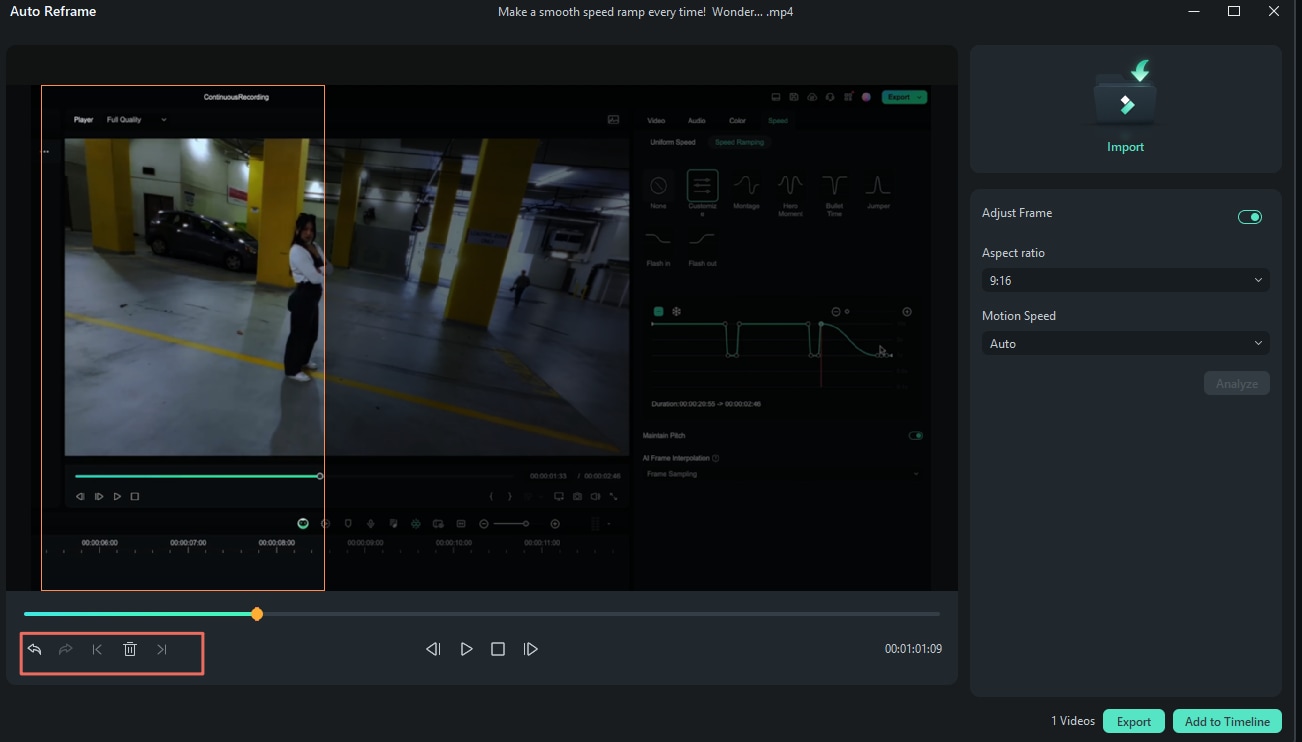
ステップ3: 次に、動画を再生・一時停止しながら、必要に応じてフレームを調整します。マウスでフレーミング枠を手動で移動し、希望する構図に近づけます。動画全体を確認しながら、この作業を必要な箇所で繰り返します。
動画ファイルを縦型フォーマットへ変換した後は、動画圧縮機能で最適化できます。ファイルサイズを小さくしながら品質の低下を抑えられるため、保存容量を節約し、SNSへのアップロードもスムーズになります。
Filmoraで動画を圧縮するには、エクスポートをクリックします。その後、圧縮方法として品質基準、または動画共有サイトへのアップロード向けの設定を選択できます。

品質基準で圧縮する場合は、動画の品質レベルを10%から90%の範囲で設定できます。これにより、ファイルサイズと画質のバランスを調整できます。一方、動画共有サイト向けに準備する場合は、動画共有サイトへのアップロードのオプションを選ぶことで、プラットフォーム推奨のビットレートに合わせて圧縮できます。
設定を選択し、その他のエクスポート項目を調整したら、エクスポートをクリックします。選択した設定に基づいて動画の圧縮が開始されます。

この手順に沿って進めれば、縦型動画を作成するだけでなく、品質をできるだけ維持したままファイルサイズも抑えられます。結果として、SNSへのアップロード効率も高められます。
第3章:Adobe Expressでオンライン上の動画を縦向きにする方法
Adobe Expressを使うと、縦型動画を作る別の方法も選べます。アプリをインストールせずに、TikTokやInstagram ReelsなどのSNSでよく使われる9:16の縦横比へ動画を調整したい場合に向いています。

Adobe Expressでオンライン上の動画を縦向きにする操作はシンプルです。以下の手順で進めます。
ステップ1: Adobe Expressの動画リサイズページにアクセスします。「動画をアップロード」をクリックして、編集したい動画を読み込みます。

ステップ2: 編集画面で、InstagramやTikTokなど特定のプラットフォーム向けテンプレートを選び、縦型動画に適した縦横比を選択します。設定が完了したら、ダウンロードをクリックします。

縦型動画作成におけるFilmoraとオンラインツールの比較
| 機能 | Wondershare Filmora | Adobe Expressオンライン版 |
| オートリフレーム機能 | あり(自動検出してフレーミング) | なし |
| 高度な圧縮 | あり(高品質な圧縮に対応) | あり。ただし、画質が低下しやすい場合があります。 |
| 編集ツール | クロップ、回転、オートリフレームなどを含む総合的な編集機能 | クロップやリサイズなどの基本的な編集機能 |
| 書き出し品質 | カスタム設定に対応した高品質な書き出し | 標準的 |
第4章:MacとWindowsで縦型動画を作る方法
縦型動画を作るには、ほかにも簡単な方法があります。MacではiMovie、WindowsではVLCを使って縦横比を調整できます。これらのツールを使えば、動画を手早く縦型フォーマットへ変換できます。
1- iMovieを使う方法(Macのみ)
Macで動画を縦向きにする別の方法として、iMovieで縦横比を調整する方法があります。動画をすばやく縦型にクロップするには、以下の手順で操作します。
ステップ1:iMovieを開き、プロジェクトを読み込みます。プロジェクトメディア画面から、編集したいクリップをクリックします。
ステップ2: 画面上部のツールバーにあるクロップアイコンを使用します。動画上にクロップ枠が表示されるので、枠の端をドラッグして縦向きの比率になるようクロップ範囲を調整します。
ステップ3: 調整内容に問題がなければ、チェックマークの適用ボタンをクリックして変更を保存します。

2- VLC Media Playerを使う方法(Windowsのみ)
Windowsを使っている場合は、VLC Media Playerで縦横比を変更することでも、縦型動画に近い表示へ調整できます。
ステップ1:VLC Media Playerを起動し、左上のメディアメニューを開きます。ドロップダウンメニューの「ファイルを開く」をクリックし、編集したい動画を選びます。
ステップ2: 動画が読み込まれたら、メニューのビデオをクリックし、アスペクト比にカーソルを合わせます。9:16など、目的に合う縦向きの値を選択します。VLCは新しい縦横比をすぐに適用し、動画を縦型表示に近づけます。

まとめ
現在のデジタル環境では、特にスマホユーザーに見てもらいたい場合、縦型動画を作成することが重要です。Wondershare FilmoraやAdobe Expressのようなオンラインツールを使えば、手順は比較的シンプルです。なかでもFilmoraは、オートリフレーム機能や豊富な編集ツールにより、より細かな調整やクリエイティブな編集を行いたい場合に適しています。
本格的な縦型動画を作りたい方は、Wondershare Filmoraで縦型動画の作成を始め、なめらかで高品質な仕上がりを目指してみましょう。



役に立ちましたか?コメントしましょう!