



 安全・安心ダウンロード | サブスク不要 | マルウェアなし

 概要
概要
Zoom録画で生じる目線のズレを自然に修正するには、PCに高負荷がかかるリアルタイム補正よりも、収録後に「Wondershare Filmora」などの後編集型AIツールを使用して視線をカメラ方向に合わせる方が、動作が安定し説得力のある動画に仕上がります。
● 「NVIDIA Broadcast」のようなリアルタイム型ツールは高性能GPUが必要で映像が不安定になるリスクがあるため、一般的なPCでビジネス用録画や講座動画を確実に仕上げる場合は、表情の自然さを保ちやすい後編集型ツールが適しています。
● Filmoraの「カメラ目線」機能はプロパティパネルからワンクリックで生成できますが、AIによる解析を正しく動作させる前提条件として、「3分以内の単一クリップ」かつ「1人の人物だけが明確に映っている動画ファイル」を使用する必要があります。
AIに要約を依頼
 ChatGPT
 Perplexity
 Gemini
 Claude
 Grok
Grok
大型契約のプレゼンを行うときも、オンライン講座を収録するときも、動画で印象を左右する大切な要素の一つが「目線」です。
Zoomなどのオンライン会議では、画面上の相手や資料を見ながら話すため、録画を見返すとカメラから目線が外れて見えることがあります。ライブ中に自然な目線補正まで行える環境は限られますが、Zoom録画の目線補正AIを使えば、収録後の編集で視線をカメラ方向に近づけ、より落ち着いた印象の動画に整えられます。この記事では、AIによる視線補正ツールの種類と、Filmoraを使ってZoom録画のカメラ目線を補正する方法を紹介します。
この記事の内容
Zoom録画で目線がずれて見える理由
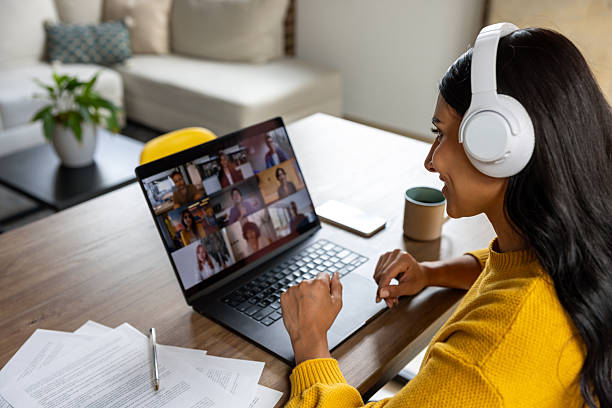
オンライン会議中、多くの人は画面上の相手、スライド、メモを見ながら話します。しかし、Webカメラは画面の上部にあることが多いため、画面を見ているつもりでも、録画では視聴者の目を見ていないように映ります。
重要な商談、採用面接、研修動画、営業プレゼンのような場面では、この小さな目線のズレが「自信がなさそう」「資料ばかり見ている」「集中していない」といった印象につながることがあります。いわゆる「Zoomの目線問題」は、リモート会議のプロフェッショナルな見え方に影響します。動画の目線を補正できるツールを使えば、機材配置によるズレでメッセージの説得力が落ちるのを防ぎやすくなります。
目線が信頼感に与える影響
なぜ目線はこれほど重要なのでしょうか。人のコミュニケーションにおいて、アイコンタクトは信頼、集中、誠実さを伝える非言語的なサインです。相手の目を見ることで、自信を持って話している印象や、相手に注意を向けている印象を与えられます。
一方、オンライン動画ではこのつながりが途切れやすくなります。Zoom録画でメモや資料を見ていると、視聴者には「こちらを見ていない」と感じられることがあります。AIで目線を自然に整えることは、単に動画を加工するだけではありません。プロフェッショナルな話し方の印象を高め、オンライン越しでも人に向けて話している感覚を取り戻すための編集です。
Zoomだけで目線補正はできる?
Zoomには見た目や音声を整えるAIによる補正がありますが、録画済み動画の目線を高精度に補正する本格的なAIによる補正は限定的です。照明や背景ノイズの調整とは異なり、視線補正には目元の動き、顔の角度、フレームごとの自然さを細かく処理する必要があります。
たとえばオンライン会議ツール側で見た目を整える設定は、肌をやわらかく見せるような調整が中心で、目の位置そのものをカメラ方向へ自然に変えるものではありません。そのため、録画を後から見やすくしたい場合は、動画編集ソフトや専用のAI目線補正ツールを使うやり方が現実的です。
標準機能だけでは足りない理由
ライブ中に自然な目線補正を行うのが難しい理由は、主に次の3つです。
- 高い処理性能が必要:自然な視線補正には、フレームごとに顔や目元を解析する処理が必要です。リアルタイムで行うには、GPU性能に左右されやすくなります。
- 不自然に見えるリスク:処理が一瞬でも乱れると、目だけが不自然に動いたり、表情がロボットのように見えたりすることがあります。
- 補正できる範囲に限界がある:OSやライブ配信用ツールの補正は、軽い上下方向のズレには対応できても、画面の端を大きく見ているような目線までは自然に補正しにくい場合があります。
そのため、仕事用の録画や公開用の動画では、収録後に目線を補正する方法がよく選ばれます。後編集ならAIがフレームを安定して処理できるため、よりなめらかで自然な仕上がりを目指しやすくなります。
AI目線補正ツールの種類
Zoom録画の目線補正に使えるAIツールは、大きく分けて2種類あります。違いを理解しておくと、自分の用途に合う作業フローを選びやすくなります。
- リアルタイム型ツール
NVIDIA Broadcastのようなツールは、会議や配信の最中に視線を補正できます。ただし、高性能なハードウェアが必要になることがあり、会議中にPCが重くなると映像が不安定になるリスクもあります。 - 後編集型ツール
会議や収録が終わった後、動画ファイルに対してAI補正を行う方法です。動画編集ソフト上で処理できるため、表情の自然さを保ちながら目線だけを整えやすく、ビジネス動画や講座動画の仕上げに向いています。
Zoom録画に使えるAI目線補正ツール
Zoom録画の印象を整えたい場合は、用途に応じてツールを選ぶことが大切です。ここでは、リアルタイム補正と後編集のどちらにも使われる代表的なAI目線補正ツールを紹介します。
NVIDIA Broadcast
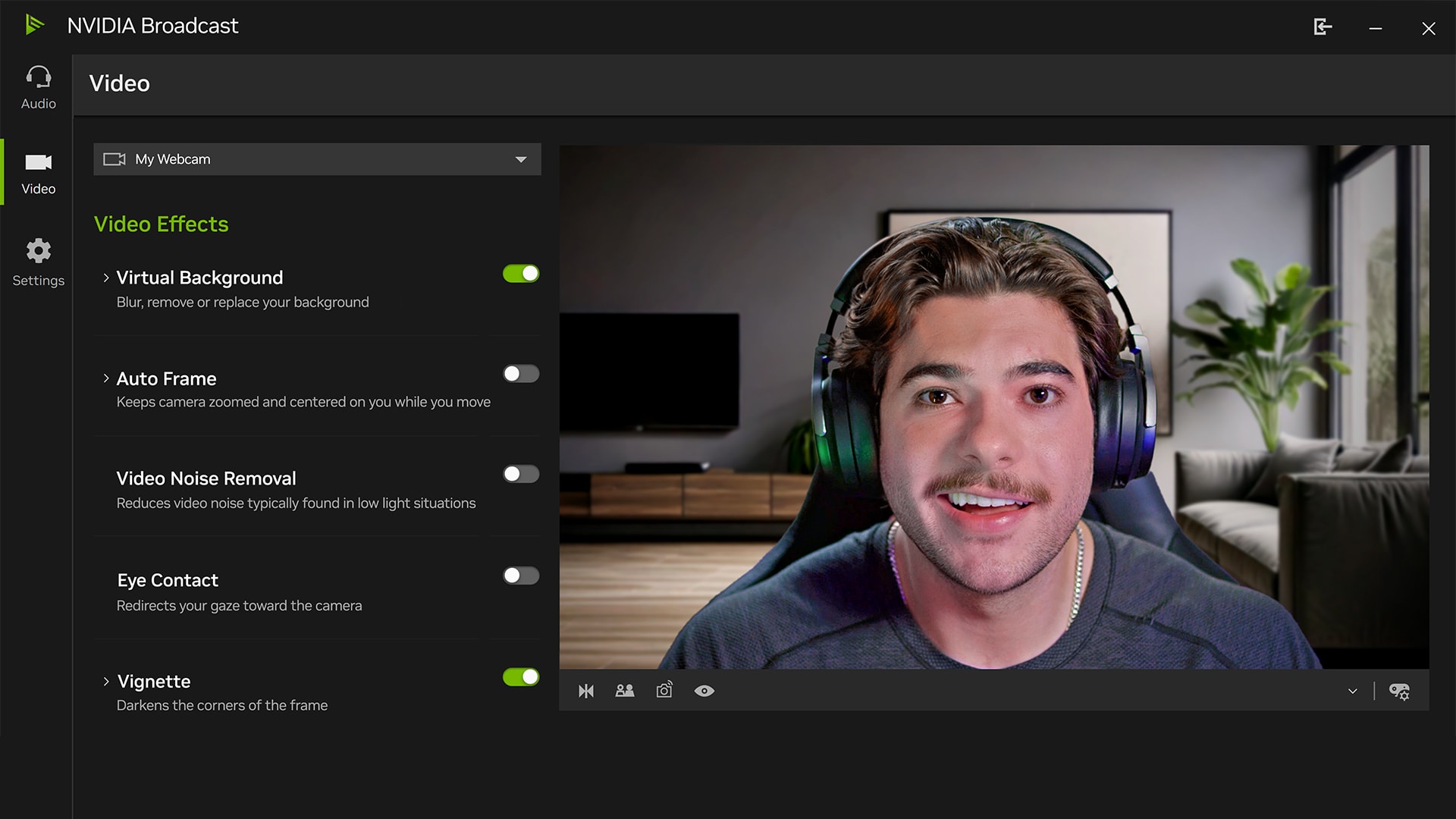
NVIDIA Broadcastは、NVIDIA RTX GPUを搭載したPC向けのツールです。NVIDIA Maxine技術を活用し、頭を動かしてもカメラを見ているような視線補正をリアルタイムで行えます。ライブ配信や会議中の補正には便利ですが、高性能なグラフィックカードが必要です。一般的な事務用ノートPCや薄型ノートPCでは利用できない、または動作が重くなる可能性があります。
Kapwing
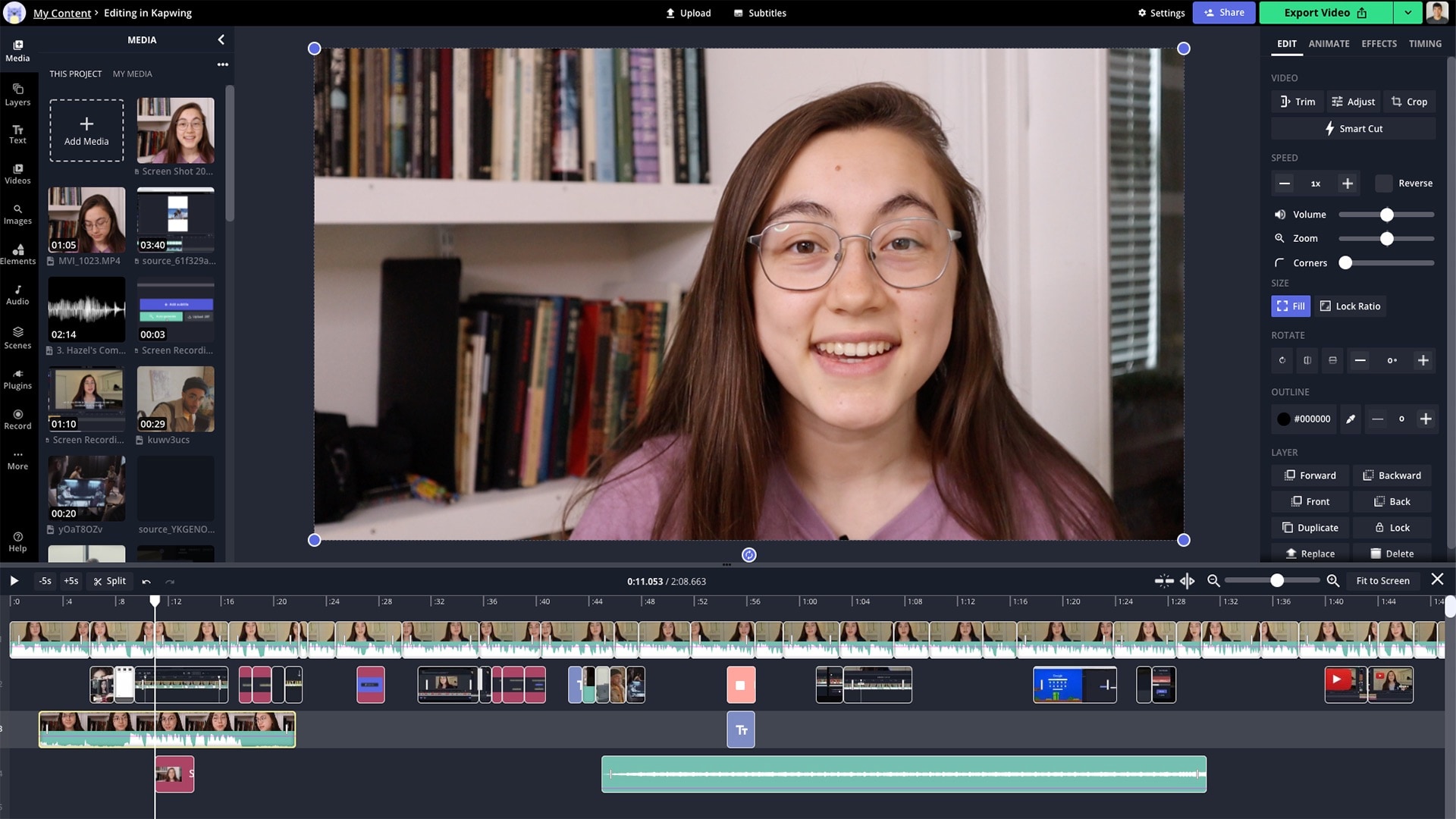
Kapwingはブラウザ上で使える動画編集サービスです。短いSNS動画やプレゼン動画をすばやく整えたいときに便利で、動画をアップロードしてクラウド上のAI処理を待つだけで目線補正を進められます。ただし、アップロード速度に左右されやすく、長い動画や透かしなしの書き出しには有料プランが必要になる場合があります。
Wondershare Filmora:後編集に向いたオールインワン型ツール
ライブ用プラグインの複雑な設定を避けながら、自然な仕上がりを目指したい場合は、Filmoraのカメラ目線補正が便利です。Zoom録画を後から処理するため、AIが顔の向きや目元の状態を確認しながら、より安定した視線補正を行えます。
主な特徴
Filmoraのカメラ目線は、単なるフィルターではなく、カメラから外れた視線を自然に補正する仕組みです。Zoom録画や講座動画でプロフェッショナルな印象を保ちたいときに役立つ特徴を見ていきましょう。
- スマートな検出:滑らかな結果を得るため、対応条件を満たした単一の動画クリップで使える設計です。3分以内のクリップを選択すると、AIが目元を正確に解析しやすくなります。
- ワンクリックで視線補正:手動のキーフレーム設定や複雑なトラッキングは不要です。AIが話し手の目元を認識し、カメラ方向に自然に近づけます。台本や自分の映像を見ながら話した録画も、より視聴者に向けて話している印象に整えられます。
- まばたきや表情の自然さを保持:目線補正AIでありがちな不自然なまばたきや無表情さを抑え、まぶたの動きや細かな表情をできるだけ自然に保ちます。
- 後編集ならではの安定感:収録後の動画ファイルに対して処理するため、インターネット速度やライブ中のGPU負荷に左右されにくく、リアルタイム型ツールより安定した仕上がりを目指せます。


Zoom録画でAI目線補正を使いたい場面
リモートワークでは、Webカメラ越しの印象がそのまま仕事上の信頼感につながることがあります。通常のビデオ通話では、メモを読むことと視聴者に向けて話すことを同時に行うのが難しいものです。AI目線補正ソフトはそのズレを補い、画面上では視聴者に向かって話しているような印象を保ちます。
具体的には、次のような場面で役立ちます。
- 会議録画:欠席した関係者やクライアントに会議録画を共有するとき、メモを見続けている印象を抑え、話に集中しているように見せられます。
- クライアント向けプレゼン:カメラ越しに信頼を築くのは簡単ではありません。重要な営業提案では、自然な目線が自信や誠実さを伝え、関係構築を後押しします。
- 研修動画・オンボーディング動画:学習動画は、視聴者が集中して見られることが重要です。話し手の目線が視聴者に向いていると、説明がより身近で理解しやすく感じられます。
- ウェビナー・デジタル広告:成約につなげたい動画では、視聴者に向けて話している印象が大切です。数値やタイマーを確認していても、AI補正により集中感のある見え方に整えられます。
- YouTube・SNS動画:テレプロンプターや台本を使う場合でも、目線の泳ぎを抑えることで、自然で準備された印象の動画に仕上げやすくなります。
国際チームとの会議でも、個人ブランド用の動画でも、目線は「こちらに向けて話している」というサインになります。AIツールを使えば、データやメモを確認しながらでも、人に向けて話す感覚を保ちやすくなります。
FilmoraでZoom録画の目線を補正する流れ
忙しいビジネスユーザーでも扱いやすい補正として、Wondershare Filmoraのカメラ目線があります。Zoom録画の視聴維持や説得力を高めたい場合は、次の流れで試してみましょう。
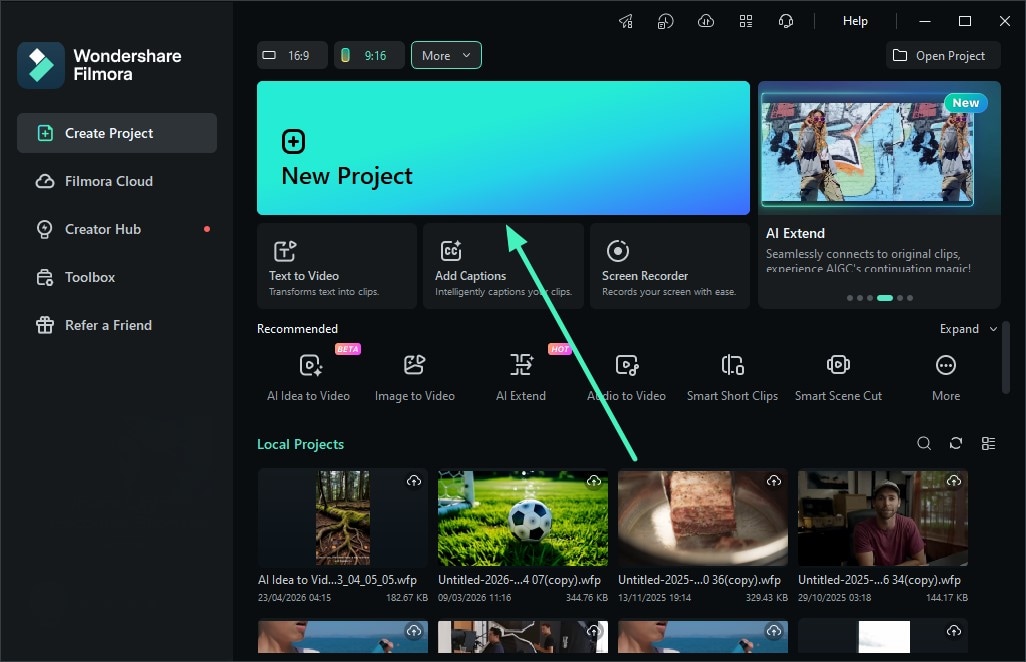
1. 新しいプロジェクトを作成し、動画をインポートする
Filmoraを起動して新しいプロジェクトを作成します。補正したい動画クリップをインポートし、タイムラインに追加します。最適な結果を得るには、話し手の顔がはっきり見える単一の顔出しクリップを使います。
2. カメラ目線機能を開く
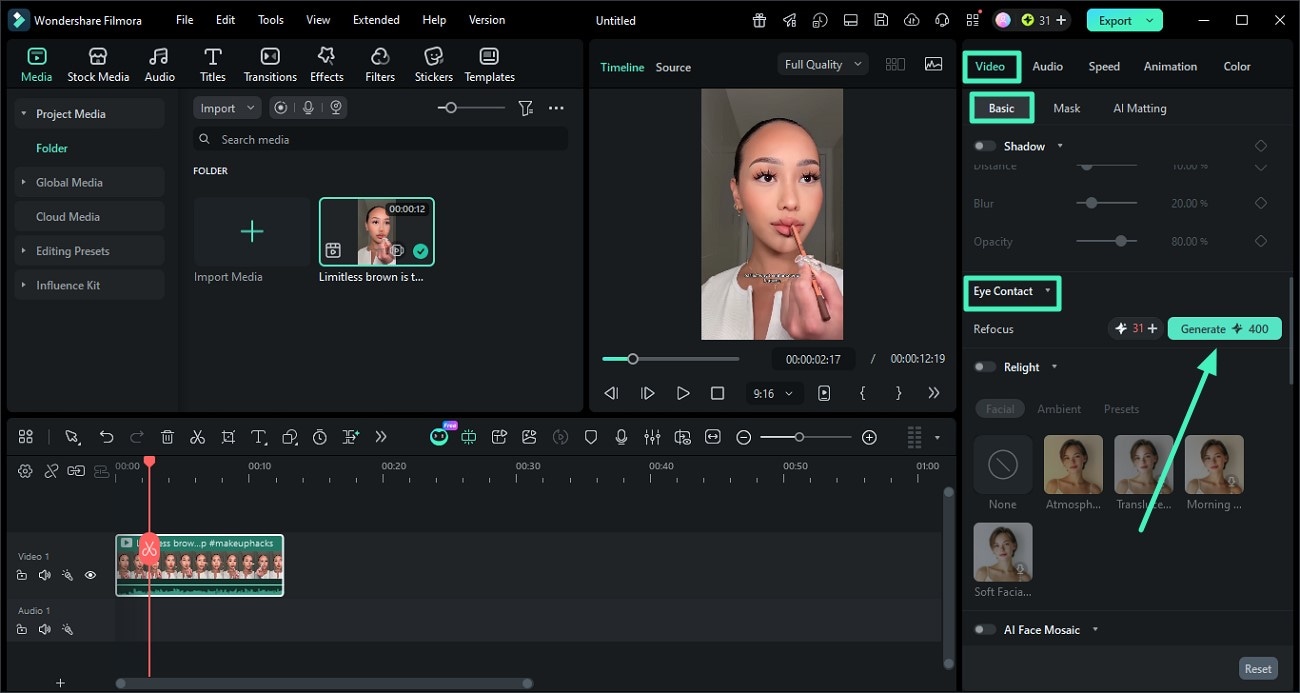
タイムライン上の動画を選択し、右側のプロパティパネルを開きます。ビデオ > ベーシック > カメラ目線 の順に進み、機能をオンにして生成をクリックします。Filmoraが話し手の視線をカメラ方向に自動で補正します。
3. 補正結果を確認して書き出す
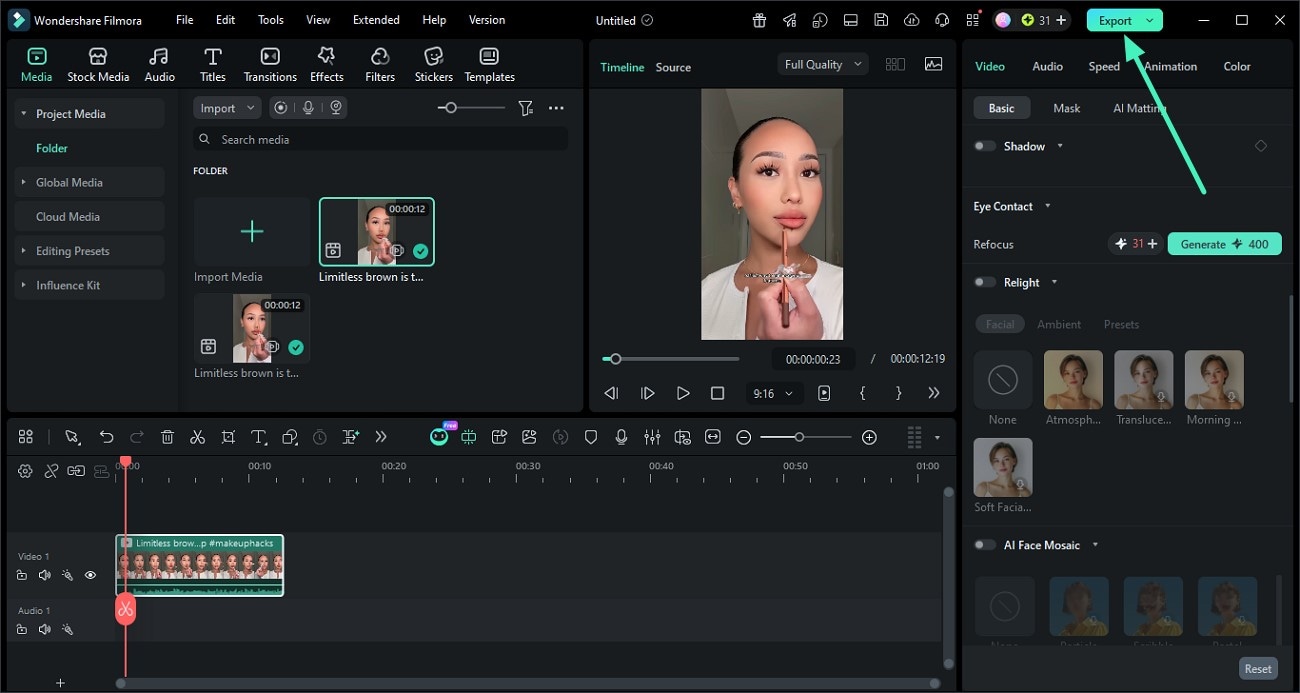
AI処理が完了したら、Filmora内で補正後の映像をプレビューし、目線が自然に見えるか確認します。問題なければ、最終動画として書き出します。
AI目線補正がうまくいかないときの見直しポイント
AI処理で思ったような結果にならない場合は、次の点を確認してください。
- クリップの長さを確認する:項目が表示されない場合、選択している動画が3分を超えている可能性があります。長い動画は短いクリップに分割してから試しましょう。
- 複数人が映っていないか確認する:Filmoraのカメラ目線は、1人の人物が映っている動画で特に効果を発揮します。複数人が同時に映っている場合、AIが正しく動作しないことがあります。
- ファイル形式を確認する:選択している素材が動画ファイルであることを確認します。画像、音声トラック、グループ化された素材を選択している場合、この項目が表示されないことがあります。
まとめ
リアルタイム型ツールと後編集型ツールを比べると、仕事用の録画では後編集のほうが安定しやすい場合があります。リアルタイム補正は便利ですが、会議中のラグや処理落ちが起きると、プレゼン全体の印象を損なう可能性があります。
Zoom録画やプレゼン動画を後から整えるなら、Wondershare Filmoraのような動画編集ツールで目線を補正する方法が現実的です。収録中は会議や説明に集中し、メモや資料を確認しても、あとから動画内の目線を自然に整えられます。仕上がった録画をより見やすく、信頼感のある印象にしたいときに役立つ方法です。



役に立ちましたか?コメントしましょう!