

 安全・安心ダウンロード | サブスク不要 | マルウェアなし

 概要
概要
動画を途切れず自然にループさせるには、開始時と終了時のシーンが完全に一致するようにトリミングするか、編集ツールでクリップを複製して2つ目を逆再生にする「ピンポン効果」を適用するのが最も効果的です。
● 詳細な編集にはWindows 7以降(64-bit)およびmacOS 10.14以降対応のFilmoraが適しており、アルファチャンネル付きMOV形式や透明化を有効にしたGIF形式を使用することで、透明背景のループ動画やSNS向けの短い自動再生素材を書き出せます。
● ソフトをダウンロードせずに作成する場合は最大6回や無限ループを指定できるClideoなどのWebツールが便利ですがファイルサイズ制限の制約を受ける可能性があり、ファイルの新規作成が不要な単なる反復視聴であればWindows Media Player(Ctrl+T)やQuickTimeの標準機能でループ再生する方が効率的です。
● すべての動画がループに適しているわけではなくタイムラプスやアニメーション等の素材を前提とする必要があり、音楽を追加する場合はループポイントに合わせた正確な音声トリミングやフェード処理を行わないと最初に戻る瞬間に不自然な境目が生じます。
AIに要約を依頼
 ChatGPT
 Perplexity
 Gemini
 Claude
 Grok
Grok
少しコツは必要ですが、動画をループ再生できるようにすると、短いクリップでも印象に残りやすくなります。コンテンツ制作者の中には、ループ動画のような動きのあるユニークなビジュアルを使いたい場面も多いでしょう。ミーム風の動画を作ったり、プレゼン用に引き込まれるような映像演出を作ったりできます。
幸い、ループ動画の作り方は、PC、Mac、スマホ、オンラインツールなど、使う環境に合わせていくつもあります。本記事では、どのデバイスでも簡単に動画をループさせる方法と、つなぎ目が自然に見えるプロ向けのコツを紹介します。

この記事でわかること
第1章. ループに向いている動画の種類
ループ動画を作るとは、動画の終わりから始まりへ自然につながるように設定し、途切れず繰り返し再生される状態にすることです。すべての動画が自然にループするわけではなく、素材によって向き不向きがあります。相性のよい素材を選ぶと、シンプルなループでも見栄えのする映像になります。
ループ再生と相性がよい動画の例は次の通りです。
- 短いリアクション動画やミーム:驚き、笑い、特徴的な表情など、短くインパクトのある瞬間はループにぴったりです。何度も見返されることを前提に作られるため、エンタメ系やバズを狙うコンテンツに向いています。

- アニメーション素材:なめらかなトランジション、シームレスな動き、回転するアイコンや跳ねるボール、背景の変化など、繰り返し要素のあるアニメーションはループで美しく見えます。何度再生されても自然に感じられます。
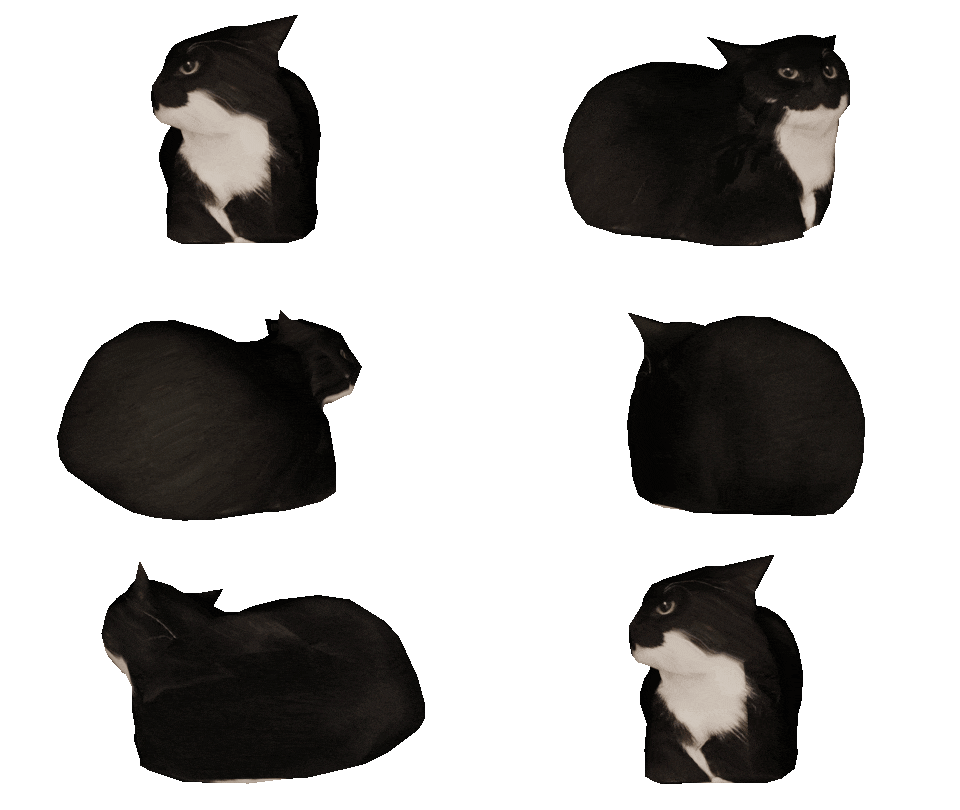
- タイムラプスやスローモーション動画:動画素材から連続した体験を作り出せます。夕日が沈むタイムラプスを延々とループさせたり、水滴が波紋を作る瞬間をスローモーションで繰り返したりすると、印象的でアーティスティックな映像になります。

ループ動画は何に使える?
- Webサイトやイベントの背景映像
途切れず自然に続く無限ループ動画は、目を引く背景素材として使えます。Webサイトのファーストビューにさりげないアニメーションを置いたり、イベント会場のスクリーンで映像を流したりする場面に適しています。
- SNSのストーリーズやリール
InstagramやTikTokなどのSNSでは、ループ性のあるコンテンツが効果的です。行き来する動きや繰り返し見たくなる演出は、視聴者が気づかないうちに何度も再生し、エンゲージメント向上につながります。
第2章. PC・Macでループ動画を作る方法
ここからは本題の「動画をループさせるにはどうすればよいか」を見ていきましょう。より本格的な編集機能を使いたい場合は、デスクトップ向けソフトが適しています。Wondershare Filmoraは、動画を繰り返し再生できる形に編集したいときに使いやすいPC向け動画編集ソフトです。


Filmoraでは、クリップの複製、逆再生による「ピンポン」効果、さまざまな形式での書き出しが簡単に行えます。さらにマルチトラックタイムラインに対応しているため、音声を重ねたり、トランジションを追加したり、エフェクトを挿入したりしながら、動画の細部まで調整できます。

Filmoraでループ動画を作る手順
Step1動画をインポートする
Filmoraで新しいプロジェクトを作成し、編集したい動画をインポートします。インポートをクリックするか、動画ファイルをメディアフォルダーへドラッグ&ドロップします。その後、タイムラインに追加します。

Step2クリップを複製する
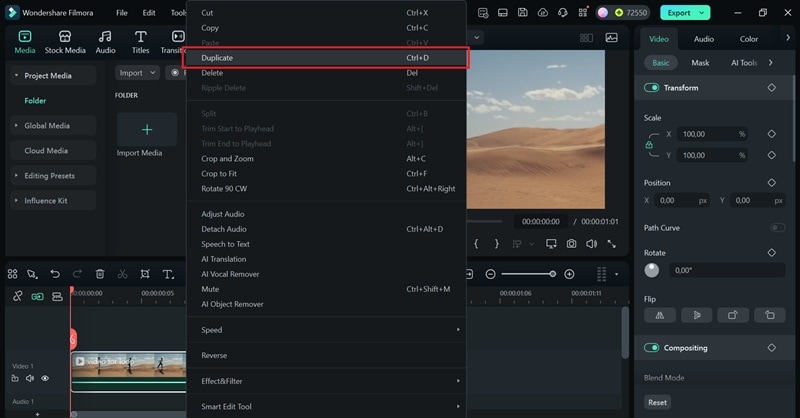
ループを作るには、動画クリップを複数回コピー&ペーストします。タイムライン上のクリップを右クリックし、「複製」を選択します。必要な繰り返し回数に合わせて、この操作を繰り返します。
Step3「ピンポン」ループ効果を作る(任意・おすすめ)
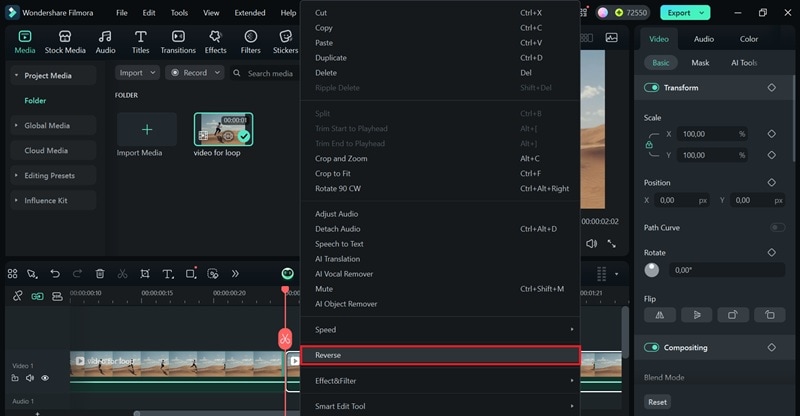
前方向に再生したあと逆方向に戻る連続ループを作りたい場合は、クリップを複製して2つ目のクリップを逆再生にします。逆再生にしたクリップを、元のクリップの直後に配置します。
Step4ループ動画を書き出す
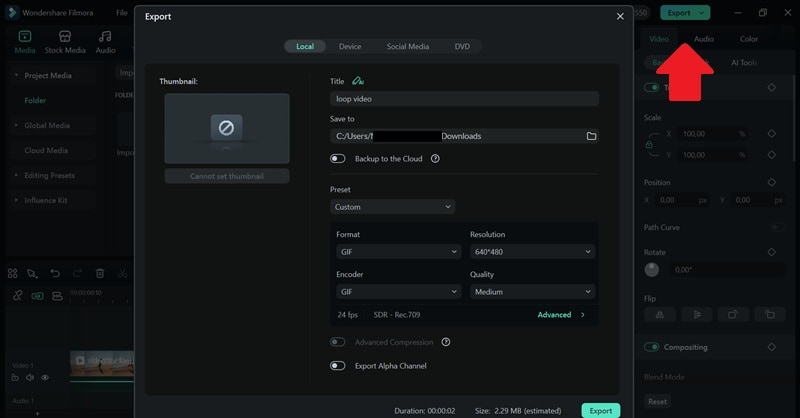
ループ動画の仕上がりに問題がなければ、「エクスポート」ボタンをクリックします。形式と解像度を選び、最後にエクスポートをクリックして保存します。
注:SNSやメッセージアプリ向けの短いループアニメーションを作りたい場合は、GIF形式で書き出すこともできます。GIFは自動再生・ループ再生されることが多いため、短い繰り返し動画に適しています。
第3章. iPhone・Androidでループ動画を作る方法
外出先で編集したい場合は、Filmoraモバイルアプリをスマホからすぐに使えます。デスクトップ版に近い機能も備えているため、スマホだけでも見やすいループ動画を作りやすくなっています。

Filmoraモバイルアプリでループ動画を作る方法
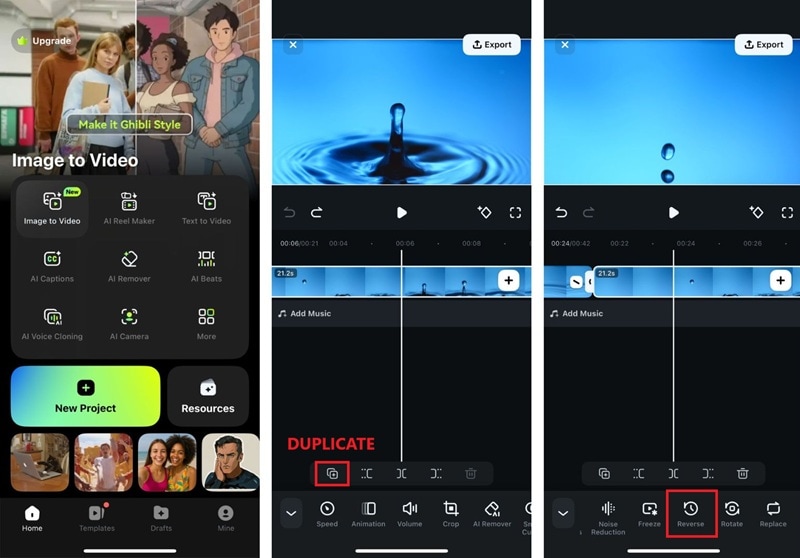
Step1新しいプロジェクトを開始する
スマホでFilmoraアプリを開き、「新しいプロジェクト」をタップします。端末のギャラリーから使いたいクリップを選び、インポートします。
Step2タイムラインに追加して複製する
動画が編集タイムラインに表示されます。タイムライン上の動画クリップをタップし、「複製」や「コピー」などのオプションを探します。必要なループ回数に合わせて、複数回タップして繰り返し部分を作成します。
ヒント:2つ目のクリップで逆再生を使うと、ブーメラン風またはピンポン風の効果も作れます。
Step3ループ動画を書き出す
思い通りのループになったら、「エクスポート」ボタンをタップします。希望する解像度や画質設定を選びます。動画はスマホのギャラリーに保存することも、SNSへ直接共有することもできます。
第4章. Web上でループ動画を作る方法
Web上の動画ループ作成ツールは、ソフトをダウンロードせずにすばやく編集したいときに便利です。ブラウザ上で使えるため、インターネット環境があればさまざまなデバイスから利用できます。
ただし、ファイルサイズ制限やカスタマイズ項目の少なさなど、制約がある場合もあります。ここでは代表的なオンライン動画ループ作成ツールを紹介します。
1. Online Video Cutter
Online Video Cutterは、専用のループ動画機能を備えた広告なしのWebツールです。シンプルな操作画面と処理のしやすさが特徴です。
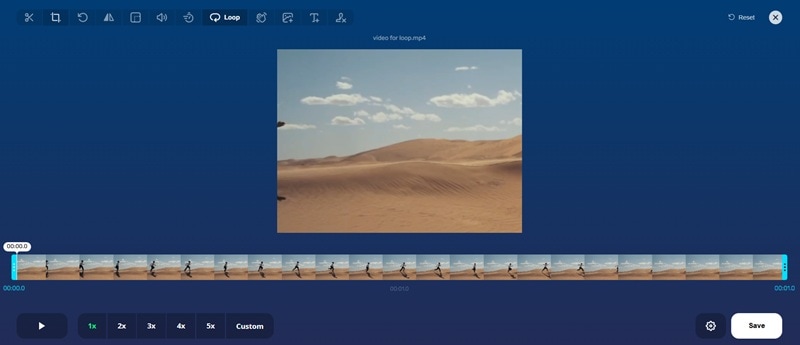
オンラインでループ動画を作る手順:
- Online Video Cutterのループ動画ツールにアクセスします。
- 「ファイルを開く」ボタンをクリックし、動画をアップロードします。
- アップロード後、動画を何回ループさせるか選択できます。
- 「保存」をクリックするとツールが動画を処理します。処理後、ループ動画ファイルをダウンロードします。
2. Clideo
Clideoは、多機能なオンライン動画編集サービスです。最大6回または無限ループに対応した、使いやすいオンライン動画ループ作成機能があります。
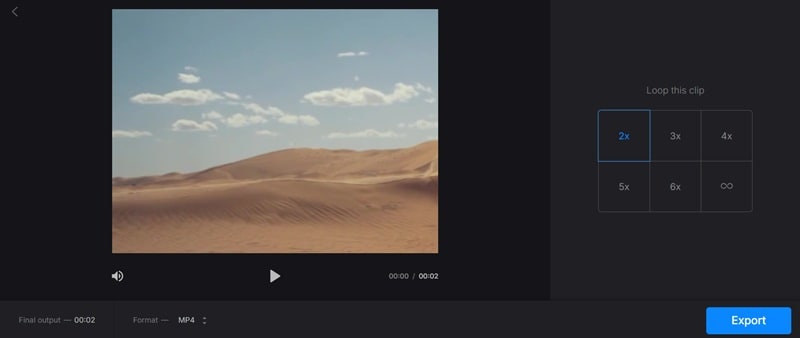
ClideoでWeb上のループ動画を作る手順:
- Clideoのループ動画ページにアクセスします。
- ファイルを選択し、動画をアップロードします。
- アップロード後、ループ回数を選択できます。
- プレビューを確認し、問題なければ「ループ」をクリックして処理し、完成したループ動画をダウンロードします。
3. Kapwing
Kapwingは、オンライン動画編集に対応したオールインワン型のクリエイティブプラットフォームです。コンテンツ制作者の間で特に人気があり、幅広い用途に使えます。
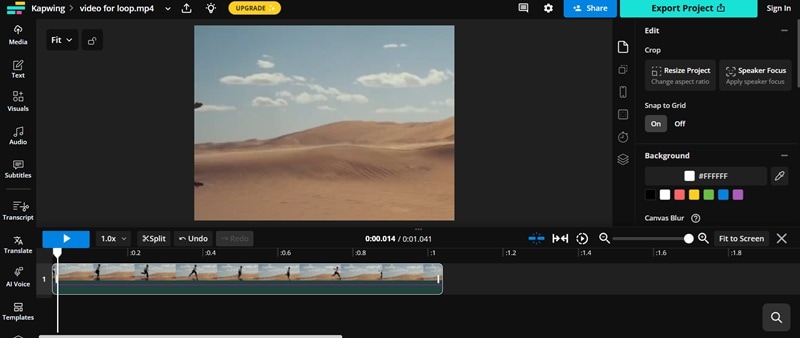
Kapwingでループ動画を作る手順:
- Kapwingのループツールを開きます。
- 動画をアップロードするか、空白のキャンバスから開始します。
- ループ回数を増やすためのオプションを選びます。Kapwingでは通常、動画を複数回複製したり、ループ効果を適用したりできます。
- 必要に応じて、字幕やエフェクトを追加するなど調整します。
- 「動画を書き出し」をクリックし、出力設定を選んでループ動画をダウンロードします。
第5章. 動画プレイヤーで動画をループ再生する方法
新しいループ動画ファイルを作る必要がない場合もあります。視聴中の動画をただ繰り返し再生したいだけなら、編集ソフトを使わなくても対応できます。多くの代表的なメディアプレイヤーには、動画の「ループ」再生機能が搭載されています。
1. Windows Media Player
Windows Media Playerは、Windows向けの定番メディアプレイヤーです。シンプルなリピート機能も備えています。
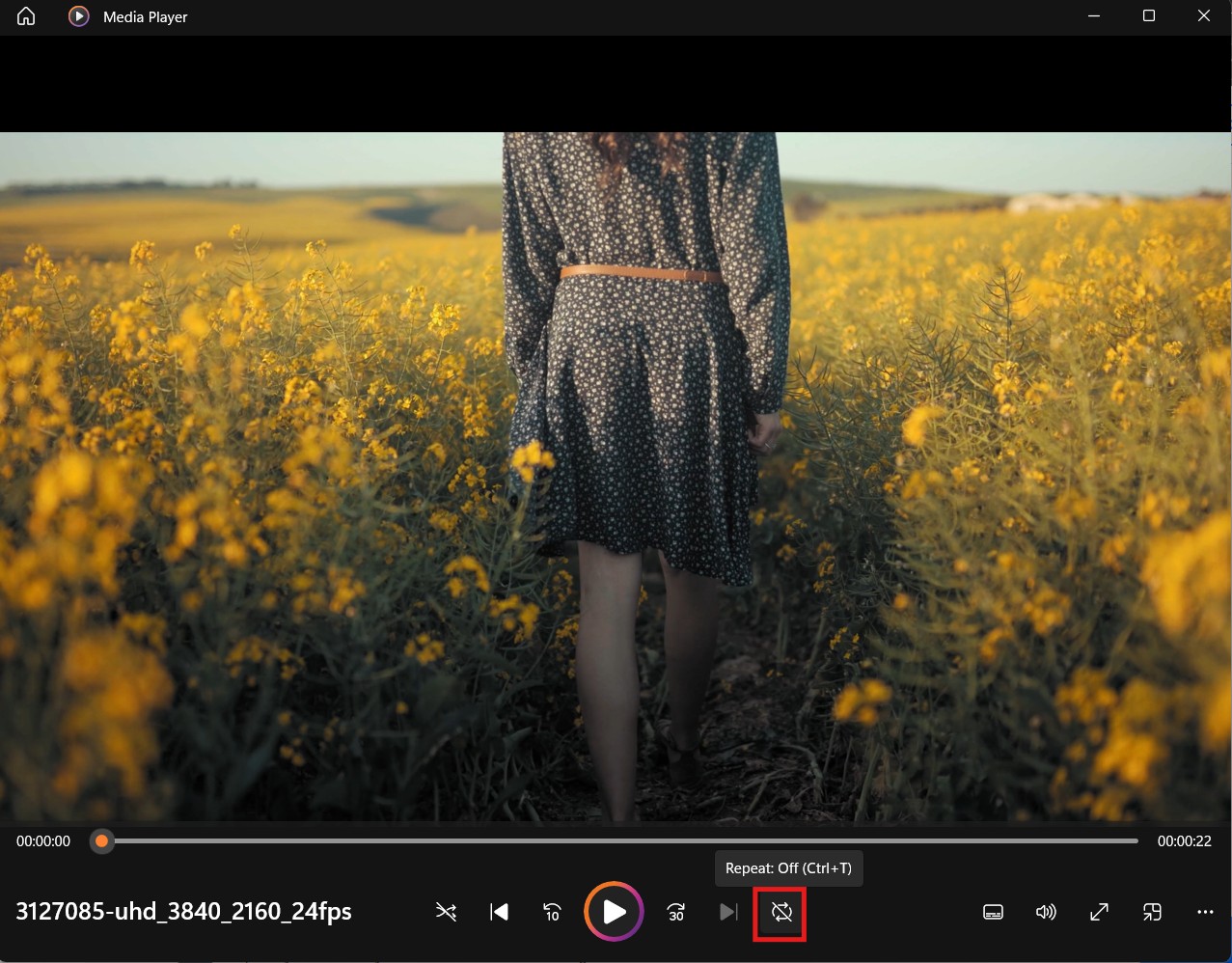
Windows Media Playerで動画をループ再生する方法:
- Windows Media Playerで動画を開いて再生します。
- リピートボタンを有効にするか、Ctrl+Tを押します。
2. QuickTime
QuickTimeは、macOS標準のマルチメディアプレイヤーです。すっきりした画面に加えて、わかりやすいループ再生オプションも用意されています。
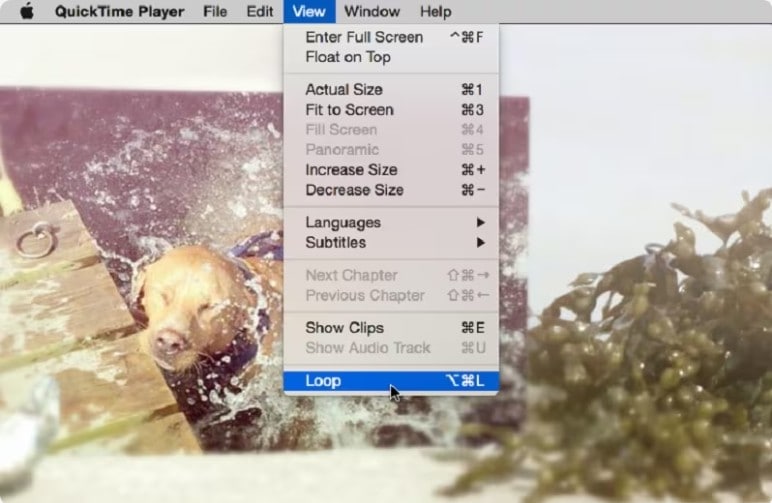
QuickTimeで動画をループ再生する方法:
- MacでQuickTimeを使って動画ファイルを開きます。
- 上部メニューバーの「表示」をクリックします。
- ドロップダウンメニューから「ループ再生」を選択します。動画は、一時停止するかプレイヤーを閉じるまで繰り返し再生されます。
3. VLC Player
VLC Playerは、無料で使えるオープンソースの多機能メディアプレイヤーです。複数のプラットフォームで利用でき、ほぼあらゆる動画・音声形式を再生できることで知られています。ループ再生の設定も充実しています。
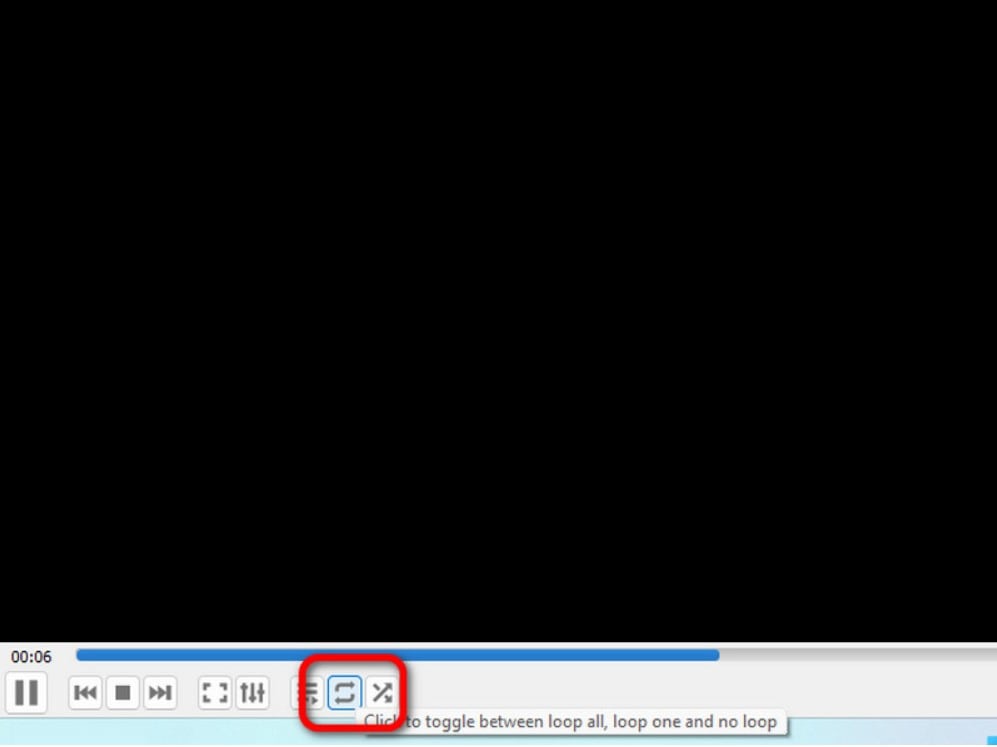
VLCで動画をループ再生する方法:
- VLC Playerで動画を再生します。
- 再生コントロール内の「ループ」ボタンをクリックします。1回クリックすると現在の動画をループ再生できます。プレイリストを再生している場合は、プレイリスト全体をループする設定になることもあります。
第6章. ループ動画を自然につなげるコツ
ループ動画の作成自体は簡単に見えますが、見栄えを左右するのは「どれだけ自然につながるか」です。本当にシームレスなループでは、視聴者が動画の終わりと始まりの境目に気づきません。難しい部分もありますが、次のポイントを意識すると、ループ動画の完成度を高められます。
- 開始時と似た見た目で終わる位置に動画をトリミングする
クリップの冒頭と、シーン・明るさ・動きがほぼ同じになる瞬間を探します。完璧なループを作るうえで最も重要な工程です。その位置で正確に動画をトリミングすると、ループが再開したときに自然につながります。
- クリップを逆再生して後ろに追加し、ピンポン効果を作る
自然なループポイントを見つけにくい場合は、「ブーメラン」または「ピンポン」効果がよい代替方法です。元のクリップを複製し、複製したクリップを逆再生にして、元のクリップの直後に配置します。歩く、手を振るなど、逆再生しても動きがなめらかに見える素材に特に向いています。
- 音楽やビートに合わせてループのタイミングを調整する
動画に音楽を入れる場合は、自然にループしやすい楽曲を選びましょう。動画のループポイントに合わせて音楽を丁寧にトリミングします。ビートに合わせたり、フェードイン・フェードアウトを使ったりすると、最初に戻る瞬間の違和感を減らせます。
まとめ
動画をループさせること自体はシンプルです。大切なのは、コンテンツの魅力を高め、見たくなるビジュアルに仕上げることです。SNS投稿向けの短い動画でも、背景用の印象的な映像でも、どのデバイスからでも作成できます。
目的に合わせた方法も選べます。Filmoraのような総合的な動画編集ソフト、手軽なオンラインツール、モバイルアプリなど、選択肢はさまざまです。ループに向いている動画の種類を理解し、つなぎ目を自然に見せるコツを取り入れることで、視聴者の目を引き、なめらかに再生されるループ動画を作れます。
FAQ
-
ループとリプレイの違いは何ですか?
「ループ」は、動画が終わると自動で最初に戻り、操作なしで連続再生される状態を指します。一方「リプレイ」は、一般的に動画が終わったあと、手動でもう一度再生することを指します。 -
Instagramでループ動画を作るにはどうすればよいですか?
Instagramでは「Boomerang」機能が、短いループ動画を直接作る代表的な方法です。連続写真を撮影し、前方向に再生したあとすぐ逆再生するミニ動画としてつなぎ合わせます。 -
Filmoraは透明背景のループ動画を書き出せますか?
はい、Filmoraは透明背景の動画書き出しに対応しています。通常は、アルファチャンネル付きのMOV形式、または透明化を有効にしたGIF形式などで書き出します。



役に立ちましたか?コメントしましょう!