

 安全にダウンロード | サブスク不要 | マルウェアなし

マイクラで遠くに気になる建物やモブを見つけたけれど、よく見えない――そんな経験はありませんか?レア素材を探しているとき、建築の全体像を確認したいとき、実況動画で特定のポイントを映したいとき、マイクラ ズームの方法を知っておくと非常に便利です。
この記事では、Java版と統合版の両方で使えるズーム方法を6つ紹介します。バニラの機能だけで対応できるものから、OptiFineなどのMODを使った本格的な方法まで、用途に合わせて選べるようまとめました。
この記事の内容
方法1:FOV(視野角)を調整してズームする(全バージョン共通)
マイクラのPC版にはズーム専用のボタンがありませんが、FOV(視野角)の設定を変えることで疑似的にズーム効果を得られます。FOVの値を下げると視野が狭まり、画面中央の対象が大きく表示されます。MODなしで手軽に試せる方法です。
Step1 ゲーム中にEscキーを押してメニューを開きます。
Step2 メニューから「設定」を選択します。

Step3 FOVスライダーを探し、左方向にドラッグして値を下げます。数値を小さくするほどズーム効果が強くなりますが、周囲の視界は狭くなります。30前後まで下げると、かなりの拡大効果が得られます。
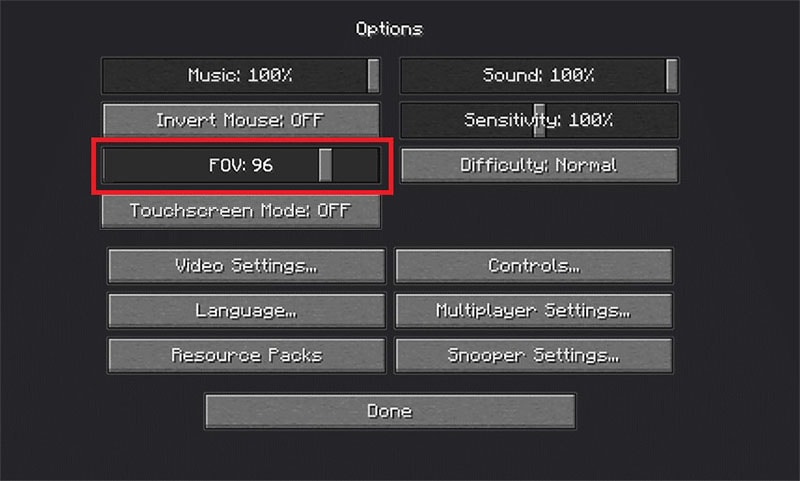
Step4 調整が終わったら「完了」をクリックして設定を保存します。
Step5 メニューを閉じてゲームに戻れば、FOV変更後の表示でプレイできます。
方法2:キーボードショートカットでズームする(MOD不要)
MODを使わずに手軽にズームしたい場合は、OSに搭載されているアクセシビリティ機能を利用する方法があります。マイクラのバージョンに関係なく使えるのがメリットです。
Windowsの場合:拡大鏡を使う
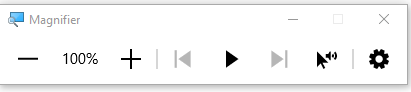
Windowsには「拡大鏡」というツールが標準搭載されており、画面の一部または全体を拡大表示できます。
- Windowsキー + 「+」キーを押すと、拡大鏡が起動してズームインします。
- Windowsキー + 「-」キーでズームアウトできます。
- Windowsキー + Escキーで拡大鏡を終了します。
macOSの場合:アクセシビリティのズーム機能を使う
Step1 Appleメニュー(画面左上のリンゴマーク)から「システム設定」(または「システム環境設定」)を開きます。

Step2 「アクセシビリティ」→「ズーム」を選び、「スクロールジェスチャと修飾キーを使ってズーム」にチェックを入れます。

Step3 修飾キー(Control、Option、Commandのいずれか)を選択します。

Step4 マイクラのウィンドウを開いた状態で、選択した修飾キーを押しながらマウスホイールを上にスクロールするとズームイン、下にスクロールするとズームアウトします。
- 高画質な画面録画でズームした瞬間もクリアにキャプチャ。
- 内蔵の編集ツールでマイクラ実況動画をすぐに仕上げられる。
- AI機能で効率的にコンテンツを制作。
- YouTube、TikTokなどのSNSへワンクリックで共有。
- Windows、Mac、iOS、Androidに対応。



方法3:OptiFine MODでズームする(Java版)
OptiFineは、Java版マイクラ向けの定番グラフィック最適化MODです。導入するとCキーを押すだけでズームできるようになるほか、HD対応テクスチャ、動的照明、水面の描画改善など多くの機能が追加されます。マイクラ OptiFine ズームは、Java版プレイヤーにもっとも使われているズーム方法です。
OptiFineでズームする手順:
Step1 OptiFine公式サイトにアクセスし、使用中のマイクラバージョンに合ったOptiFineをダウンロードします。あわせて最新のJava SE Development Kitもインストールしておきましょう。


Step2 ダウンロードしたOptiFineファイルをダブルクリックしてインストールを完了させます。

Step3 Minecraftランチャーを起動します。OptiFineがドロップダウンメニューに表示されない場合は、上部の「起動構成」→「新規」をクリックし、バージョン一覧からOptiFineを選択して保存します。

Step4 「プレイ」ボタンの横にOptiFineが表示されていることを確認します。表示されていない場合は、プルダウンからOptiFineのプロファイルを選択してください。

Step5 ゲームを起動し、プレイ中にキーボードの「C」キーを押すとズームインできます。押している間だけ拡大表示されるので、いつでも素早く使えます。

方法4:望遠鏡(Spyglass)を使ってズームする(統合版&Java版 1.17以降)
マイクラ1.17以降では、ゲーム内アイテム「望遠鏡(Spyglass)」を作成してズームできます。MODの導入が不要なため、統合版(Bedrock)でもJava版でも使える公式のズーム手段です。FOV設定より強力なズーム倍率が得られるのが特長で、現在のFOV値の10%まで拡大されます(FOVが60なら実質6まで拡大)。
Step1 クラフトテーブルで望遠鏡を作成します。必要な素材は銅インゴット×2とアメジストの欠片×1です。

Step2 作成した望遠鏡をホットバーに置き、手に持った状態で使用ボタンを押すと、画面中央が大きく拡大表示されます。

Step3 FOVが60に設定されている場合、望遠鏡のズームレベルは6相当になります。FOVを変更するよりも遠くまで見通しやすく、マイクラ 望遠鏡 使い方として覚えておくと便利です。

Step4 クラフトテーブルでの配置は、下段中央に銅インゴット、中段中央に銅インゴット、上段中央にアメジストの欠片です。

方法5:Lunar ClientやBadlion Clientを使う
PvPコミュニティを中心に人気のサードパーティクライアント(Lunar Client、Badlion Clientなど)を使えば、OptiFineを含む複数のMODがプリインストールされた状態でマイクラをプレイできます。個別にMODを管理する手間がなく、パフォーマンス向上とズーム機能を手軽に手に入れたい方に向いています。
Step 1 Lunar ClientまたはBadlion Clientの公式サイトからクライアントをダウンロード・インストールします。
Step 2 通常のMinecraftランチャーではなく、クライアント専用のランチャーからゲームを起動し、Microsoftアカウントでログインします。
Step 3 ゲーム内でクライアントのMODメニュー(通常は右Shiftキー)を開き、「Zoom」や「OptiFine」の設定が有効になっていることを確認します。
Step 4 ワールドに入り、「C」キーを押せばズームできます。
ヒント:個別にMODを管理する手間を省きたい方にとって、クライアント導入はもっとも手軽なオールインワンの選択肢です。
方法6:軽量ズームMODを導入する(Fabric/Forge)
OptiFineの全機能は不要で、ズームだけをシンプルに追加したい場合は、軽量な単機能ズームMODが最適です。OK Zoomer、WI Zoom、Zoomifyなどが人気で、なめらかなズーム動作とカスタマイズ性が魅力です。
Step 1 まず、MODローダー(FabricまたはForge)を公式サイトからダウンロードし、使用中のマイクラバージョンに合わせてインストールします。
Step 2 CurseForgeやModrinthなどの信頼できるMOD配布サイトでズームMODを検索し、マイクラバージョンとMODローダーに対応したものをダウンロードします。
Step 3 ダウンロードした.jarファイルをマイクラの「mods」フォルダに配置します。Windowsの場合、検索バーに%appdata%/.minecraft/modsと入力するとフォルダを開けます。
Step 4 FabricまたはForgeのプロファイルでマイクラを起動すると、ズーム機能が有効になります。ズームキーは「設定」→「操作」→「キー割り当て」からカスタマイズ可能です。
ヒント:MODパックを組んでいる方や、必要最小限の変更に留めたい方にとって、もっとも柔軟な方法です。
まとめ
マイクラでズームする方法は、バニラのFOV調整やOS標準のアクセシビリティ機能から、OptiFine、望遠鏡、クライアントMOD、軽量ズームMODまで6通りあります。Java版・統合版のどちらでも使える方法が含まれているので、自分の環境と用途に合ったものを選んでみてください。
また、マイクラ実況動画を作る際には、ゲーム内ズームだけでなく、編集段階でのズーム演出も効果的です。Filmoraのゲーム録画・編集機能を使えば、録画からカット、エフェクト追加、書き出しまでスムーズに行えます。



役に立ちましたか?コメントしましょう!