
スライドショー・フォトムービー作成で大活躍のフリーソフト10選

Jun 23, 2026 • カテゴリ: スライドショー・写真編集関連
写真を並べてBGMやテキストを付け、家族イベント・旅行・卒業式・結婚式などの思い出を動画として残したい場合は、目的に合うスライドショー作成ソフトを選ぶことが大切です。無料ソフトだけで手軽に作れるケースもありますが、テンプレート、書き出し形式、商用利用、透かし、対応OS、配布状況はソフトによって異なります。
結論から言うと、写真を短時間で動画にまとめたい人はシンプルな無料ソフト、テロップ・BGM・エフェクトまで整えて見栄えよく仕上げたい人は「Filmora(旧名:動画編集プロ)」のような動画編集ソフトの無料体験版を試すのがおすすめです。Filmoraは完全無料ソフトではありませんが、無料体験版で操作感を確認でき、写真スライドショー・フォトムービー作成から動画編集まで一通り試せます。
目次
スライドショー作成ソフトの選び方早見表
まずは、自分の目的に近いものを選んでください。無料ソフトは手軽さが魅力ですが、古いソフトや配布状況が変わっているソフトもあるため、インストール前に公式サイトの対応OSと利用条件を確認しましょう。
| やりたいこと | 向いているソフト | 確認ポイント |
|---|---|---|
| 写真を並べて簡単な動画にしたい | Bolide Slideshow Creator、Icecream Slideshow Maker、記念箱など | 対応OS、書き出し形式、無料版の制限 |
| BGM・テキスト・エフェクトも整えたい | Filmora(無料体験版) | 無料体験版の透かし、料金、利用できる素材 |
| 写真管理も兼ねたい | FastStone Image Viewer、Nero MediaHomeなど | 写真管理機能、対応画像形式 |
| PCにソフトを入れずに作りたい | フォトシャッフルなどのオンライン型サービス | アップロードできる写真、保存形式、公開範囲 |
スライドショーを作成するときに役立つ無料・無料体験ソフト10本
ここでは、スライドショー・フォトムービー作成に使えるソフトを10本紹介します。なお、ソフトによっては無料版・無料体験版・旧バージョン・オンライン版など扱いが異なります。現在の配布状況や料金、対応OSは公式情報を確認してから利用してください。
ソフト1:「Wondershare Filmora(旧名:動画編集プロ)」(無料体験版)


Filmoraは、写真・動画・音楽・テキストを組み合わせてスライドショーやフォトムービーを作れる動画編集ソフトです。完全無料ソフトではありませんが、無料体験版で編集画面やテンプレート、エフェクト、書き出しの流れを確認できます。
- ・ 多種形式の写真・動画の入力に対応
- ・ イントロ、クレジット、トランジション、エフェクトで個性的なスライドショー・フォトムービーを作成可能
- ・ 作成したスライドショー・フォトムービーはPCへ保存、YouTubeへ共有、DVDへ出力することが可能
- ・ Windows OSの場合はWindows版、Mac OSの場合はFilmora mac版を選択
向いている人:写真だけでなく、テロップ、BGM、動画素材、エフェクトまで使って見栄えのよい作品に仕上げたい人。
確認したい点:無料体験版で書き出した動画には透かしが入る場合があります。完成動画を本格的に使う予定がある場合は、料金プランとライセンス条件を確認しましょう。
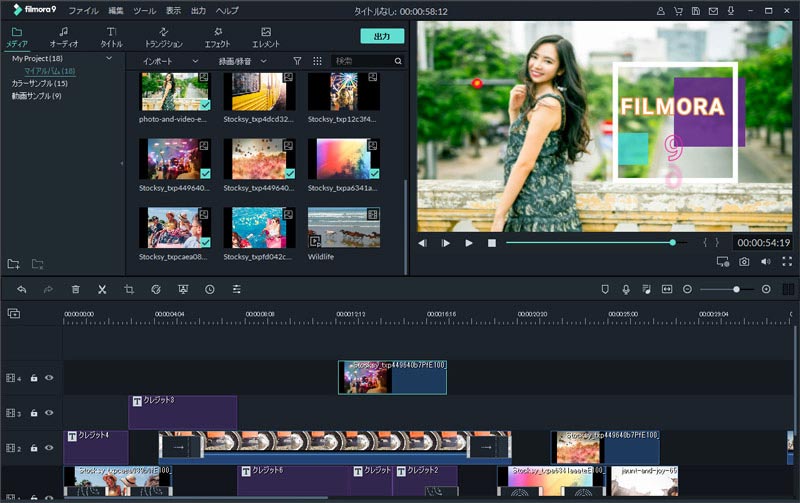
あなたのストーリに光をつける!「Filmora 動画編集」なら、こういう感じのスライドショー・フォトムービーが楽に作成できる!
ソフト2:Bolide Slideshow Creator
Bolide Slideshow Creatorは、写真を読み込んでスライドショー動画を作成できるソフトです。30種類以上のトランジションが用意されており、BGMやテキストの追加にも対応しています。また、写真を表示する時間と視覚効果の時間をそれぞれ設定できます。
向いている人:シンプルな操作で写真スライドショーを作りたい人。
確認したい点:対応OS、出力形式、日本語対応の有無を事前に確認しましょう。
ソフト3:Photo Slideshow Maker Free
Photo Slideshow Maker Freeは、写真に特殊効果を付けてスライドショーを作成できるソフトです。特殊効果の種類が多く、作成中も楽しめます。ただし、古い形式や配布状況が変わっている可能性があるため、現在利用できる書き出し形式を確認してから使いましょう。
向いている人:エフェクト付きの写真スライドショーを試してみたい人。
確認したい点:Flash形式など古い出力形式は現在の環境で再生しにくい場合があります。
ソフト4:ムービーメーカー
Windows ムービーメーカーは、写真とBGMを追加して簡単なフォトムービーを作れる定番ソフトとして知られていました。現在は公式提供が終了しているため、新しく利用する場合は代替ソフトや現在提供されている動画編集機能も検討しましょう。
向いている人:すでにインストール済みの環境で、簡単な写真動画を作りたい人。
確認したい点:非公式配布サイトからのダウンロードは避け、安全な入手元を確認してください。
ソフト5:Icecream Slideshow Maker
Icecream Slideshow Makerは、写真を追加してBGMや切り替え効果を設定し、スライドショーを作成できるソフトです。かわいらしいネーミングですが、立派なスライドショー・フォトムービーを作成できます。
向いている人:画面の指示に沿って手早く写真動画を作成したい人。
確認したい点:無料版の制限、出力形式、動画の長さ制限を確認しましょう。
ソフト6:記念箱
記念箱は、高度な編集よりも手軽さを重視したスライドショー作成向けソフトです。表示スピードを5段階で調整できるため、写真を順番に見せる簡単なフォトムービー作成に向いています。
向いている人:複雑な編集をせず、写真をすぐにスライドショー化したい人。
確認したい点:現在のOSで動作するか、書き出し形式が用途に合うかを確認しましょう。
ソフト7:FastStone Image Viewer
FastStone Image Viewerは、画像閲覧・管理・簡易編集に使えるソフトです。キャノン、オリンパス、パナソニックなどのデジカメ写真を扱う場合にも便利で、解像度の高い写真をフルスクリーンで表示できます。
向いている人:写真の閲覧・整理をしながらスライドショー表示も使いたい人。
確認したい点:動画として書き出したい場合は、必要な出力機能があるか確認してください。
ソフト8:ALSee
ALSeeは、画像を登録しておけばいつでも呼び出せるイメージポケット機能が特徴的なソフトです。画像編集機能も備えているため、写真を整理しながら見せたい場面に役立ちます。
向いている人:写真管理と簡単な画像編集をまとめて行いたい人。
確認したい点:日本語環境での使いやすさ、現在の配布状況、対応OSを確認しましょう。
ソフト9:Nero MediaHome
Nero MediaHomeは、コンピューター上のメディアファイルを自動で認識し、リストアップしてくれるメディア管理ソフトです。人物が写っている写真を顔で識別して管理できる機能もあります。
向いている人:写真・動画・音楽などのメディアをまとめて管理したい人。
確認したい点:スライドショー作成だけでなく、メディア管理機能が必要かどうかを考えて選びましょう。
ソフト10:フォトシャッフル
フォトシャッフルは、オンラインで使えるタイプのサービスです。ソフトをPCにダウンロードせずに使えるため、インストール作業を避けたい人に向いています。画面上にガイドが表示されるので、操作も簡単です。
向いている人:PCにソフトを入れず、ブラウザ上で手軽に写真スライドショーを作りたい人。
確認したい点:写真のアップロード先、保存期間、公開範囲、完成データのダウンロード方法を確認しましょう。
10本の特徴まとめ
| ソフト名 | 特徴 | おすすめの使い方 |
|---|---|---|
| Filmora | テンプレート、エフェクト、BGM、テキスト編集に対応 | 見栄えのよいフォトムービーを作りたいとき |
| Bolide Slideshow Creator | トランジションやBGM設定が可能 | シンプルな写真スライドショー作成 |
| Photo Slideshow Maker Free | 特殊効果を使ったスライドショー作成 | エフェクト付きの作品を試したいとき |
| ムービーメーカー | 写真とBGMで簡単な動画を作成 | 既存環境で簡単に編集したいとき |
| Icecream Slideshow Maker | 画面の流れに沿って作成しやすい | 初心者が短時間で作りたいとき |
| 記念箱 | 表示スピード調整など手軽な機能 | 写真をすぐ見せたいとき |
| FastStone Image Viewer | 写真閲覧・管理に強い | 写真整理と閲覧を重視するとき |
| ALSee | 画像管理と編集機能を搭載 | 写真を整理しながら使いたいとき |
| Nero MediaHome | メディアファイルの管理に対応 | 写真・動画・音楽をまとめて管理したいとき |
| フォトシャッフル | オンラインで利用可能 | インストールせずに作りたいとき |
無料ソフトを選ぶときの注意点
無料ソフトや無料体験版を選ぶときは、「無料で使えるか」だけで判断しないようにしましょう。特に、完成動画を家族や友人に共有する、YouTubeに投稿する、仕事や学校で使う場合は、次の点を確認しておくと安心です。
- ・ 現在のWindows/Macで動作するか
- ・ 完成動画に透かしが入るか
- ・ MP4など一般的な形式で書き出せるか
- ・ BGMや素材の利用条件に問題がないか
- ・ 非公式サイトからのダウンロードになっていないか
- ・ 日本語表示や操作ガイドがあるか
非常に多くのスライドショー・フォトムービー作成ソフトが存在し、それぞれにユニークな特徴があります。あなたのニーズによって、スライドショー・フォトムービー作成フリーソフトや無料体験版を選んでみましょう。
Filmoraでスライドショーを作る基本手順
「Filmora(旧名:動画編集プロ)」は高機能かつ使いやすい動画編集ソフトです。スライドショー・フォトムービーを完全無料で作成できるソフトではありませんが、無料体験版で編集の流れを確認できます。完成した作品に透かしが入る場合があるため、正式に使う前にライセンス条件を確認してください。
- Filmoraを起動し、新しいプロジェクトを作成します。
- 使いたい写真、動画をメディアライブラリに読み込みます。
- 写真をタイムラインに並べ、表示時間を調整します。
- トランジション、テキスト、エフェクト、BGMを追加します。
- プレビューで流れを確認し、必要に応じて順番や長さを修正します。
- 用途に合う形式を選んで動画を書き出します。
スライドショー・フォトムービー作成方法ー「Filmora (旧名:動画編集プロ)」操作デモ
よくある質問
無料のスライドショー作成ソフトだけで十分ですか?
写真を順番に表示するだけなら無料ソフトで十分な場合があります。テロップ、BGM、エフェクト、テンプレート、YouTube向けの書き出しなども整えたい場合は、Filmoraのような動画編集ソフトの無料体験版を試してから判断するとよいでしょう。
Filmoraは無料でスライドショーを作れますか?
Filmoraには無料体験版がありますが、完全無料ソフトではありません。無料体験版で編集や書き出しを試せますが、完成動画に透かしが入る場合があります。正式に使う場合は、最新の料金プランとライセンス条件を確認してください。
古いスライドショーソフトを使っても大丈夫ですか?
公式提供が終了しているソフトや、古い出力形式しか使えないソフトは注意が必要です。非公式サイトからのダウンロードは避け、現在のOSで動作するか、MP4など一般的な形式で保存できるかを確認しましょう。
スマホで撮った写真もスライドショーにできますか?
多くのソフトでは、スマホで撮影した写真をPCに取り込めばスライドショー作成に使えます。写真の向き、解像度、ファイル形式によっては表示が崩れることがあるため、作成前にプレビューで確認してください。
結婚式や学校行事のフォトムービーにも使えますか?
使えます。ただし、会場の再生機器、提出形式、BGMの利用条件、上映時間などを事前に確認してください。DVDや大画面で再生する場合は、書き出し形式と画質設定も重要です。
まとめ
スライドショー・フォトムービー作成ソフトは、写真を並べるだけのシンプルなものから、BGM・テキスト・エフェクトまで編集できるものまでさまざまです。無料ソフトを使う場合は、対応OS、書き出し形式、透かし、配布状況を確認しましょう。
写真をきれいに見せるだけでなく、動画としてしっかり仕上げたい場合は、Filmoraの無料体験版で操作感を試すのも一つの方法です。テンプレートやエフェクトを活用すれば、初心者でもスライドショー・フォトムービーを作りやすくなります。
fukuda
編集長
サポート
製品に関するご意見・ご質問・ご要望はお気軽に こちらまでお問い合わせください。 >>


役に立ちましたか?コメントしましょう!