

親戚や友人に、手軽に新年のメッセージを送れるスマホ年賀状。ハガキの年賀状に代わる手段として、近年注目が高まっています。この記事では、スマホ年賀状を簡単に作れるアプリを3つご紹介。デザインのテンプレートやアイデアも集めました。


Part1. スマホ年賀状とは?2025年に選ばれる3つの理由
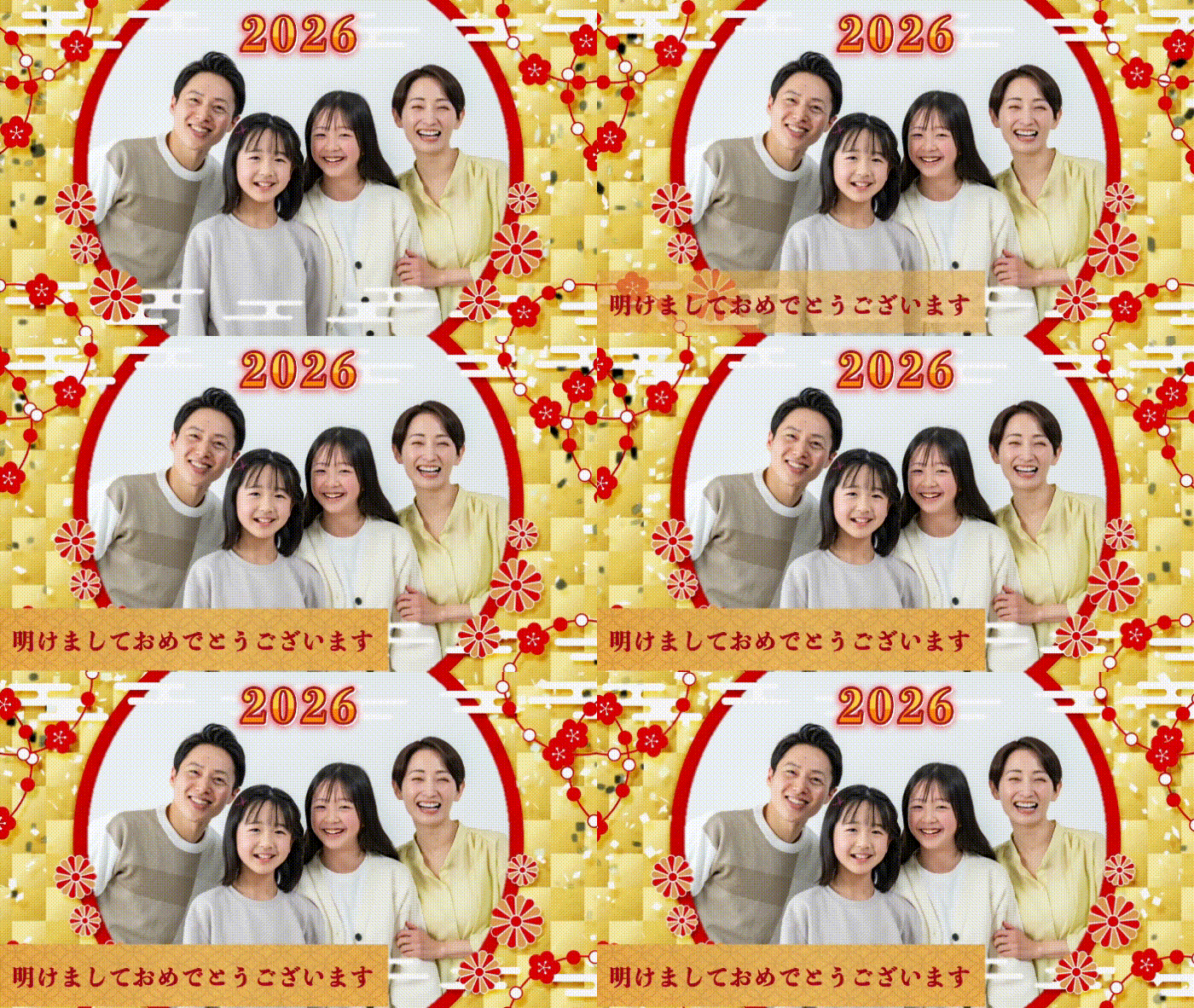
スマホ年賀状とは、スマートフォンから送る年明けのデジタルメッセージのこと。「年賀状じまい」が広まりつつある近年でも、スマホ年賀状は老若男女を問わず人気です。
ここでは、従来のハガキの年賀状と比べたときの、スマホ年賀状のメリットを3つご紹介します。
1-1. オリジナルデザインの年賀状を簡単に作れる
ハガキの年賀状では、既にデザインされたものを買うことが多いでしょう。オリジナルのデザインを送る場合は、印刷所や郵便局に注文したり、自宅のプリンターで印刷したりと手間がかかります。
ですがスマホ年賀状なら、オリジナルのデザインを無料かつ簡単に制作可能。アルバムの中の写真や動画を使って、あっという間に新年のご挨拶ができあがります。より印象に残る動画を送れるのもメリットです。
1-2. 無料で送れて、投函の手間もかからない
2025年の年賀はがきの料金は、1枚85円。多くの方に送ろうとすると費用がかさんでしまいます。さらに、寒いなか年賀状を投函しに行くのもなかなか億劫ですよね。
スマホ年賀状なら、多くの無料アプリが用意されており、LINEやSNSなど普段使っているプラットフォームから、簡単にメッセージを送れます。
1-3. 住所を知らない相手にも年賀状を送れる
SNS上で知り合った友人や、引っ越していった知り合いなど、年賀状を送るためだけに住所を聞くのはためらわれる……というケースも多いものです。
スマホ年賀状なら、LINEやメール、X(旧Twitter)などのSNSといった、知っている連絡先から送信可能。お互いに気を遣わずに新年のメッセージを送り合えます。
1-4. スマホ年賀状とハガキ年賀状の違い
上記をもとに、スマホ年賀状とハガキ年賀状の違いを表にまとめました。
| スマホ年賀状 | ハガキ年賀状 | |
| オリジナルデザインの難易度 | 低い(スマホ内の写真を利用可能、印刷の手間なし) | 中程度(印刷所への依頼、家庭用プリンターのなど、印刷の準備が必要) |
| 動画の送信 | 可能 | 不可 |
| 1通あたりのコスト | 0円 | 85円 |
| 送る際の手間 | 少ない(スマホで完結、外出不要) | 多い(ハガキの用意、投函が必要) |
| 必要な相手先の情報 | SNS、メール、LINEなどの連絡先 | 住所と本名 |
| 与える印象 | カジュアル | フォーマル |
送り先によっては、伝統的なハガキ年賀状が好まれる場合もあります。表を参考に、スマホ年賀状とハガキ年賀状を使い分けるのもおすすめです。
Filmoraの画像から動画生成機能で年賀状動画を作ろう
Part2. スマホで使えるおすすめ年賀状アプリ3選
スマホ年賀状の特長がわかったところで、実際のツールや作り方を見ていきましょう。ここでは無料で使える、スマホ年賀状作成アプリを3つご紹介します。それぞれの使い方も具体的に説明するので、ぜひ自分に合ったアプリ選びの参考にしてください。
2-1. Filmora - 動く年賀状をスマホで無料作成
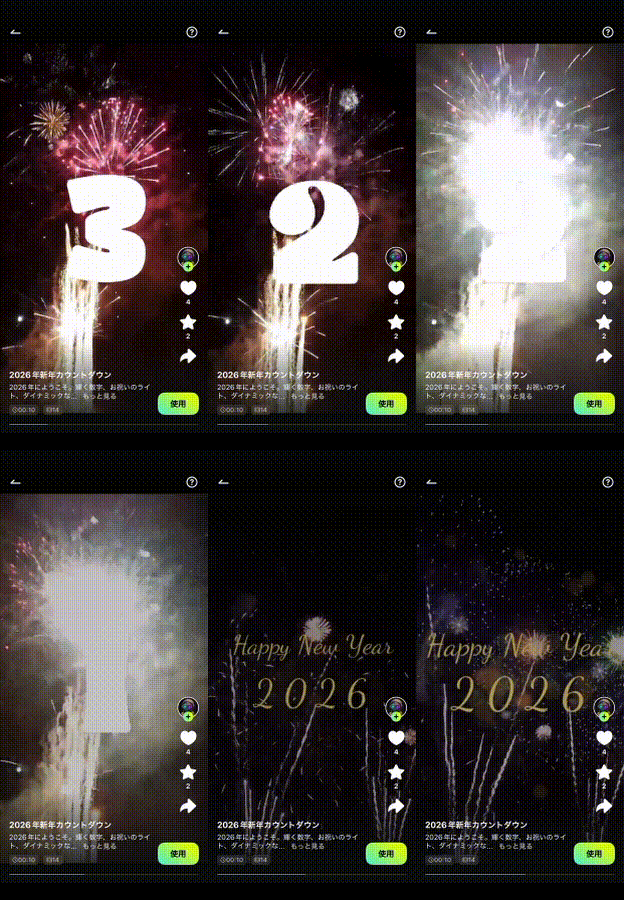
Filmoraは、直感的な操作感と豊富なAI機能・テンプレートが特徴の動画編集アプリ。静止画の年賀状・動く年賀状の両方を作れるうえ、YouTube、TikTok、LINEなどに対応する自由度の高さが魅力です。


▶Filmoraスマホ版で、動くスマホ年賀状を作る方法
ここでは、テンプレートを使って動く年賀状を作る方法をお伝えします。
Filmoraを起動し、「テンプレート」を選択します。お好みのテンプレートを選んで「使用」をタップします。
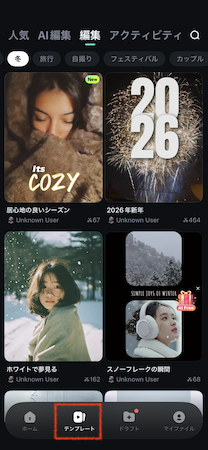
「新年」「2026」などでキーワード検索すると、スマホ年賀状にぴったりのテンプレートが見つかりやすくなります。
テンプレートに使いたい動画・画像を選んで「インポート」をタップします。AI生成機能を使うテンプレートの場合は、続けて「生成」をタップします。
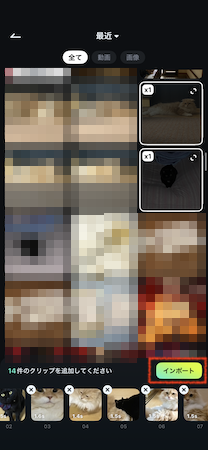
しばらく待つと、テンプレートに沿った動画ができあがります。
「保存」をタップすれば、スマホ年賀状の完成です!
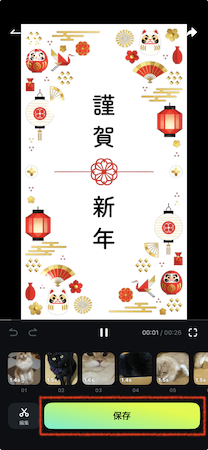
なお「編集」をタップして、テキストやエフェクトの追加、BGMの変更など、細かな調整を加えることもできます。
テンプレートと写真を選ぶだけで、たとえば下記のような動画が作れます。

関連記事:【2026年新年】年賀状動画素材は「探さない」が正解!Filmora内蔵アセット活用術【LINEで送れる!】
▶動くスマホ年賀状を、動画形式で共有
「保存」をタップして動画のエクスポートが完了すると、画面下に共有ボタンが表示されます。Instagram、YouTube、TikTok、LINEなど、お好みの方法でスマホ年賀状を送りましょう。
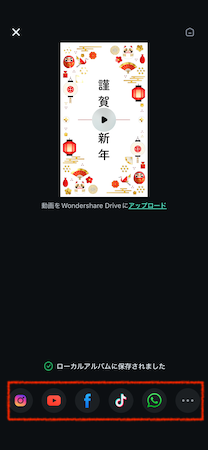
また、保存したスマホ年賀状は、スマートフォンのアルバムに保存されています。アルバムから、友人・家族へ動画を送ったり、SNSへ投稿したりすることも、もちろん可能です。
▶静止画タイプのスマホ年賀状を、画像形式で共有
動くスマホ年賀状の1シーンだけを静止画として送りたい時は、まずエクスポートした動画をFilmoraで開きます。
続けて、動画クリップをタップします。切り出したい瞬間までスワイプしてから、画面下の「静止画」アイコンをタップします。そのシーンの動画クリップが作成されます。
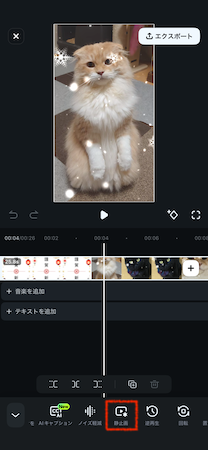
新しくできた静止画クリップのみを残して他を削除し、「エクスポート」>「Live Photos」の順にタップします。
「動画のエクスポート」をタップして、完了です!
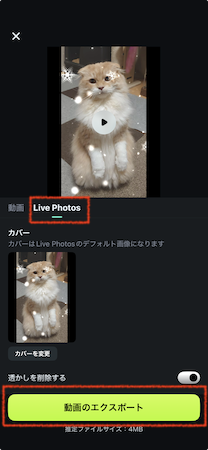
スマートフォンのアルバムから、自由に共有・公開しましょう。
2-2. つむぐ年賀 - スマホで簡単に無料年賀状作成
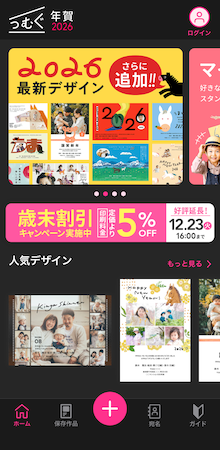
つむぐ年賀は、印刷・宛名管理機能を備えた年賀状デザインアプリ。自宅での印刷・コンビニ印刷・印刷注文にも対応しています。スマホ年賀状とハガキの年賀状を一括で作成したいという方にぴったりです。
▶ つむぐ年賀でスマホ年賀状を作る方法
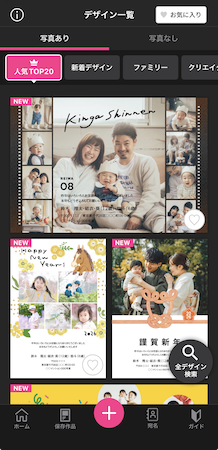
つむぐ年賀を起動し、「+」アイコンをタップして、好みの年賀状デザインを選びます。
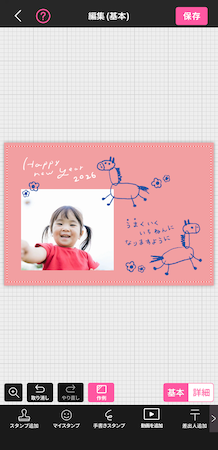
編集画面から、写真の追加・背景の変更・メッセージ追加などのカスタマイズを行います。
「保存」>「あとで」の順にタップします。
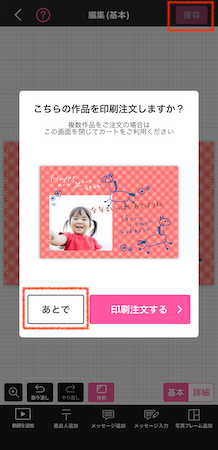
これで、つむぐ年賀でスマホ年賀状を作る手順は完了です!
▶つむぐ年賀で作ったスマホ年賀状を共有する方法
つむぐ年賀で作ったスマホ年賀状を共有・保存するには、つむぐアカウントが必要です。あらかじめLINE、Apple アカウント、またはメールアドレスを使ってアカウント登録を済ませておきましょう。
画面下の「保存作品」から、デザインしたスマホ年賀状を選択します。
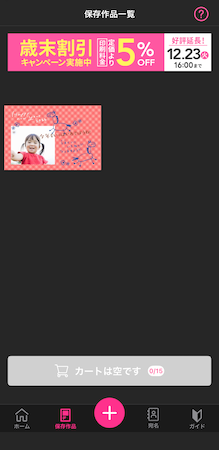
「画像を保存」をタップすると、スマホ年賀状がスマートフォンのアルバムに保存されます。
「共有する」をタップすると、SNSやLINE、メールでスマホ年賀状を送れます。
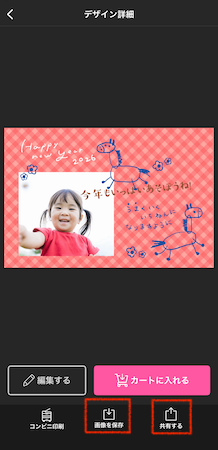
また、コンビニプリントや印刷注文機能を使って、ハガキ年賀状をアプリからシームレスに作ることも可能です。
2-3. LINE Camera - LINEで送れるスマホ年賀状を簡単作成
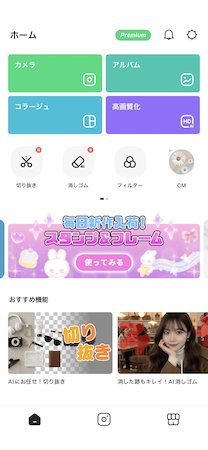
LINE Cameraは、写真のコラージュが作れるカメラアプリです。スタンプやフレームが充実しているので、写真メインのスマホ年賀状を作りたいときにぴったり。ハガキ年賀状も捨てがたい……という方は、コンビニプリント機能も使えます。
▶LINE Cameraでスマホ年賀状を作る方法
LINE Cameraを起動し、「コラージュ」をタップします。
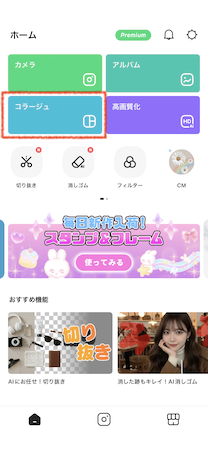
レイアウトを選び、それぞれの枠に使う写真を指定します。
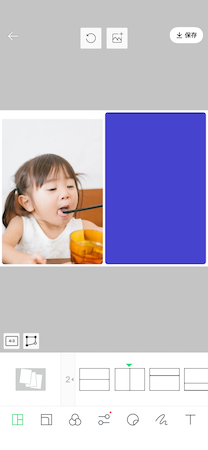
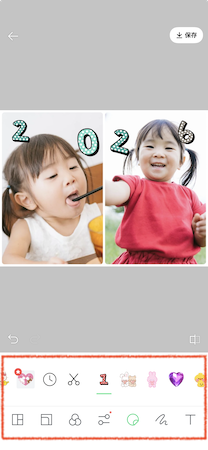
画面下のアイコンから、ステッカー、フレーム、テキストなどを追加します。
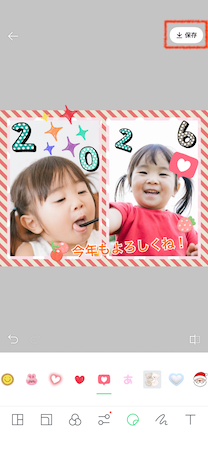
編集ができたら「保存」をタップして、完成です!
▶LINE Cameraで作ったスマホ年賀状を、直接LINEで送る方法
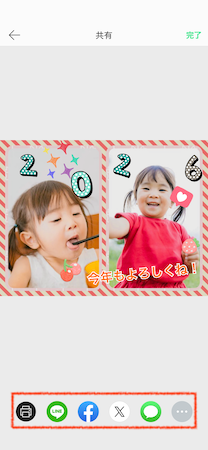
「保存」をタップした後の画面から、LINE・Facebook・X(旧Twitter)などに直接スマホ年賀状を送れます。
Part3. スマホ年賀状のデザインアイデア【2026 午年】
スマホ年賀状を作れるアプリには、多くのテンプレートが用意されていますが、その分どんなデザインが良いのか迷ってしまうことも。ここではFilmoraに搭載されているテンプレートやストック素材をもとに、スマホ年賀状のデザインアイデアをジャンル別にご紹介します。
「毎年マンネリになってしまう……」「人とは違うデザインで、印象に残るものを作りたい!」という方は必見です。
3-1. 誰でも使いやすいシンプル&おしゃれなスマホ年賀状
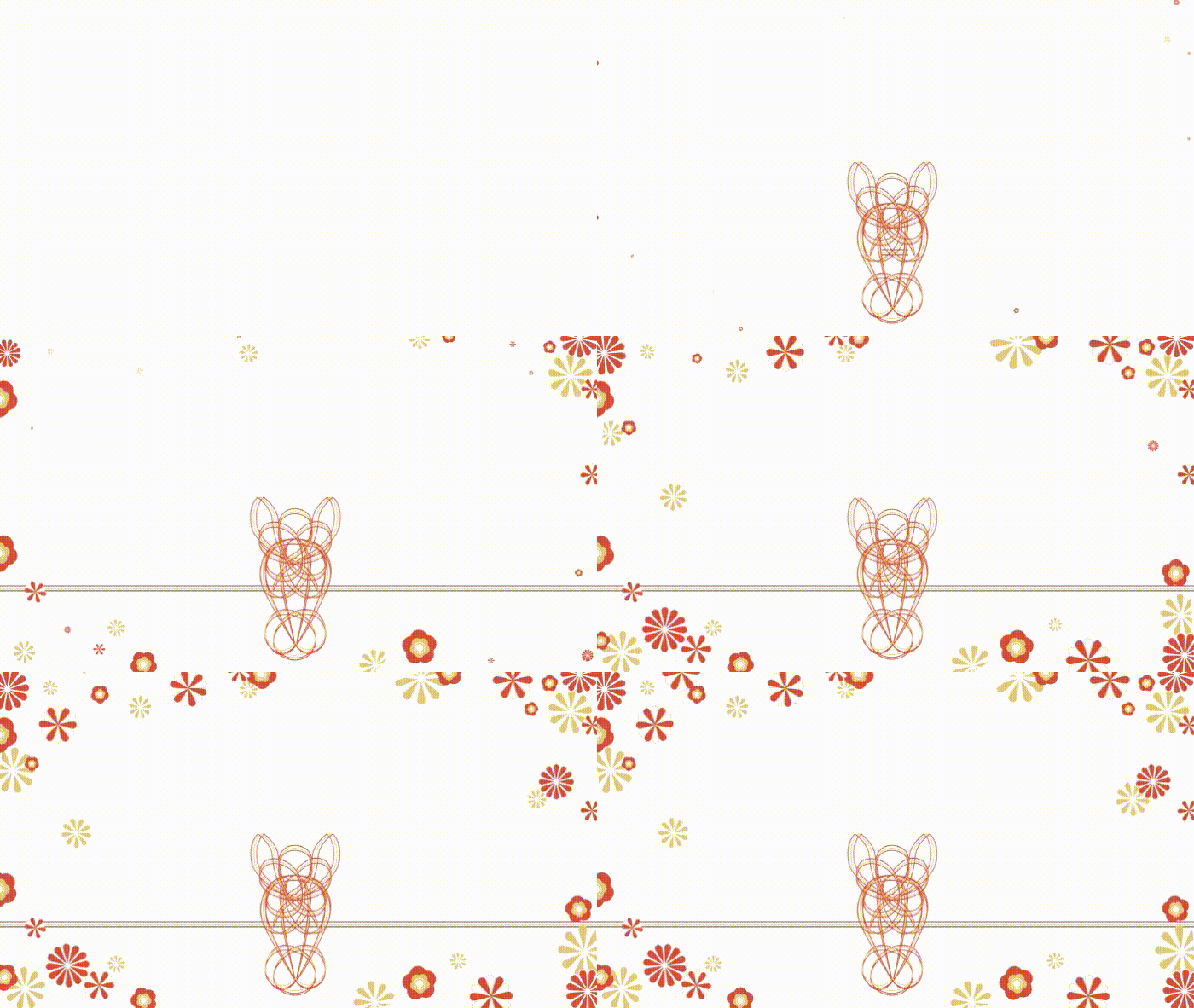
シルエットや水引風など、デザイン性の高い馬モチーフを選ぶことで、かわいくなりすぎないおしゃれなスマホ年賀状ができます。スマホ年賀状ならではのアニメーションを作ることで、シンプルながら印象的な仕上がりに。
3-2. 家族写真を使った温かいスマホ年賀状

祖父母や親戚向けのスマホ年賀状なら、家族写真をデザインに取り入れて、みんなの元気な姿を見せてあげましょう。小さなお子さんがいる家庭なら「◯歳になりました!」「今年から小学生です」など、成長のわかるメッセージを添えるのがおすすめです。
3-3. ビジネスにも使える!改まった印象のスマホ年賀状

縦書きのテキストと落ち着いたデザインを使うことで、フォーマルな印象のスマホ年賀状も作れます。さりげないアニメーションを加えれば、多くの年賀状や年始のメッセージが届く仕事始めの相手先にも、しっかりと印象を残せます。
Part4. スマホ年賀状に関するよくある質問(FAQ)
Q1. スマホで作った年賀状はコンビニで印刷できますか?
アプリによっては、コンビニプリント連携機能が付いており、アプリでデザインした年賀状をシームレスにハガキへ印刷できます。
その他のアプリでも、スマホ年賀状を静止画として保存すればコンビニでの印刷が可能です。デザインをハガキ年賀状にしたいときには、画像を下記のとおり設定してください。
- サイズ:100×148mm(アスペクト比 [縦横比]:25×37)
- 解像度:300~350 dpi
- ピクセル数:約1181×1748pixel
Q2. 動くスマホ年賀状を作るなら、どのアプリがおすすめですか?
動くスマホ年賀状を作るなら、Filmoraがおすすめです。動画編集ソフトだけあって、エフェクト・アニメーションが豊富に用意されているうえ、1タップで追加完了。さらに、思い通りのタイミングで動きをつけられる、きめ細かな編集機能も備わっています。
Q3. アプリで作ったスマホ年賀状は、取引先に送るなどの商用利用が可能ですか?
Filmoraは、個人利用・商用利用を問わずスマホ年賀状の作成にご利用いただけます。完全オリジナルの写真・動画・イラストのみを使っている場合、もしくは素材をAI生成した場合は、完全に自由な利用が可能です。
なお、テンプレートやストック素材を使ってスマホ年賀状を作った場合、商用利用の可否については、素材の利用規約をご確認ください。
Part5. まとめ:簡単・無料のスマホ年賀状で、オリジナルのメッセージを作って送ろう
気軽に送り合えるスマホ年賀状は、忙しい年末年始の強い味方です。動きや声のついた動くスマホ年賀状なら、ひときわ強い印象を残せます。今年は「Filmora」などのスマホアプリを活用して、スマートに新年のご挨拶を送ってみませんか?



役に立ちましたか?コメントしましょう!