



 安全・安心ダウンロード | サブスク不要 | マルウェアなし

 概要
概要
動画編集を初心者がスムーズに始めるには、直感的なUIを備えたWondershare Filmoraなどのソフトを活用し、まずは素材の不要部分をカットして全体の流れを作る基本操作から着手することが推奨されます。
● 基本的なカット編集であれば既存のPC環境で始められますが、長尺動画や複数トラックを安定して処理するには、余裕のあるCPU性能と8GB以上のメモリを確保する必要があります。
● 編集作業を効率化するため、ソフト起動直後に画面のアスペクト比を決定し、エフェクトや字幕を追加する前にクリップのトリミングと並べ替えで動画のラフカットを完成させてください。
● Wondershare FilmoraはMacとWindowsの両OSに対応するほか、モバイル版は移動中やスマートフォンで直接VlogやSNS向けの短尺動画を仕上げたいユーザーに最適です。
AIに要約を依頼
 ChatGPT
 Perplexity
 Gemini
 Claude
 Grok
Grok
動画編集は、最初の一歩がいちばん難しく感じやすい作業です。覚えることが多く見えても、基本の流れを押さえれば初心者でも十分に始められます。
機材やソフトの選択肢は多いものの、最初からすべてを理解する必要はありません。大切なのは、自分の目的に合った編集環境を選び、ひとつずつ慣れていくことです。
この記事では、
動画編集ソフトの選び方、
パソコンで最初の動画を編集する手順、
独学に役立つ学習リソース
を順番に解説します。
内容量はやや多めですが、初心者が全体像をつかめるよう、以下の3つのパートに整理しています。

最新情報:Filmora は幅広いクリエイター向けに使いやすい動画編集環境を提供しています
手早く、しかも楽しく動画編集を始めたいなら、Filmoraは有力な選択肢です。入門機向けのカメラで撮影した素材でも扱いやすく、日常動画、SNS動画、解説動画など幅広い用途に対応できます。以下では、動画編集の考え方と実際の進め方を、Filmoraを例にしながら紹介します。
Part 1: 動画編集を始める前に確認したいこと
編集作業に入る前に、どんな動画を作りたいのか、どの程度の性能が必要なのか、どんなソフトが自分に合うのかを整理しておくと、後の作業がかなり楽になります。最初の1本を作る前に確認しておきたいポイントを見ていきましょう。
1. どんな動画を作りたいか
短いSNS動画を作りたいのか、20分以上の長尺動画を作りたいのか、ゲーム実況、チュートリアル、Vlog、作品系動画のどれを想定しているのかで、必要な編集機能は変わります。先に目的を決めておくと、必要なソフトや機能を選びやすくなります。
2. 動画編集に必要なPC環境
パソコンの性能は、使える編集ソフトの範囲や作業の快適さに大きく影響します。特に高解像度素材や長尺動画を扱う場合は、CPU、メモリ、ストレージ、GPUのバランスが重要です。
1. WindowsパソコンとMacのどちらを使うか
画像出典:インターネット
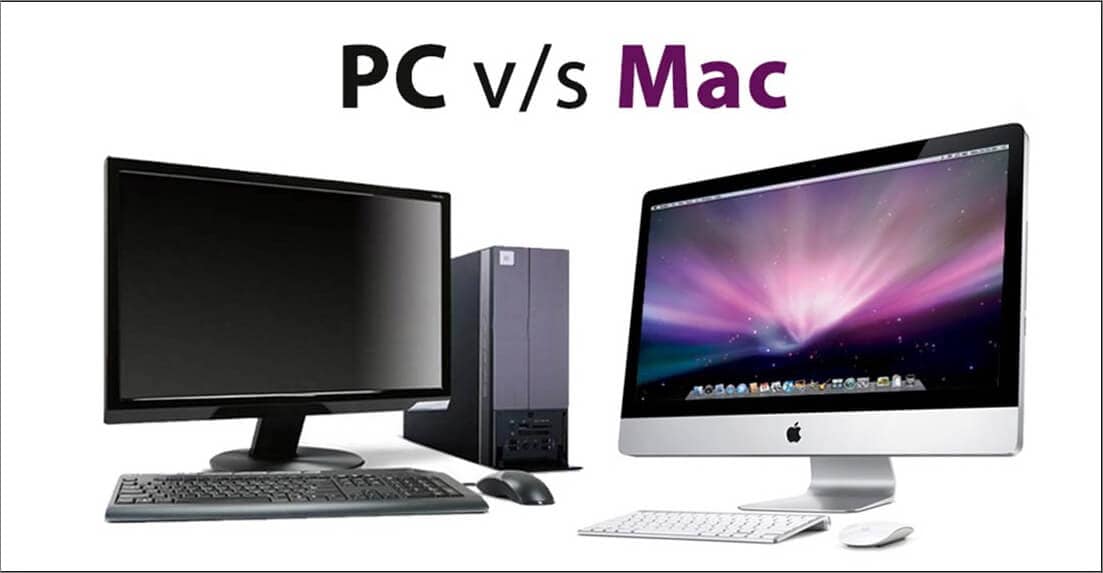
近年はWindowsパソコンも十分高性能ですが、MacはハードウェアとOSの最適化により動画編集との相性が良いと感じるユーザーもいます。ただし、初心者であればどちらでも問題なく始められます。大事なのは、使いたいソフトの動作条件を満たしているかどうかです。
より高度な案件に取り組む人は、用途に応じて性能重視で環境を選ぶと安心です。参考として、プロ向け寄りのソフトを比較したい場合は、動画編集ソフトの比較もチェックできます。
2. CPU性能
書き出しやプレビューはCPU負荷が高く、性能が低いと待ち時間が長くなりがちです。継続的に動画編集をするなら、できるだけ余裕のあるCPUを選んでおくと快適です。
3. メモリ(RAM)
基本的な編集なら8GB前後でも始められますが、大きい動画ファイルや複数トラックを扱うなら、より多いメモリのほうが安定します。編集が重くなりやすい場合は、メモリ容量を見直す価値があります。
4. ストレージ容量
動画素材は容量が大きく、編集後の書き出しファイルも保存場所を必要とします。外付けストレージを併用すると管理しやすくなります。ソフトのインストール用にも空き容量は確保しておきましょう。
5. グラフィック性能
高度なエフェクトや高解像度編集では、グラフィック性能も効いてきます。最初はそこまで重視しなくても構いませんが、4K編集や複雑な演出をしたいなら確認しておきたい項目です。
6. モニター
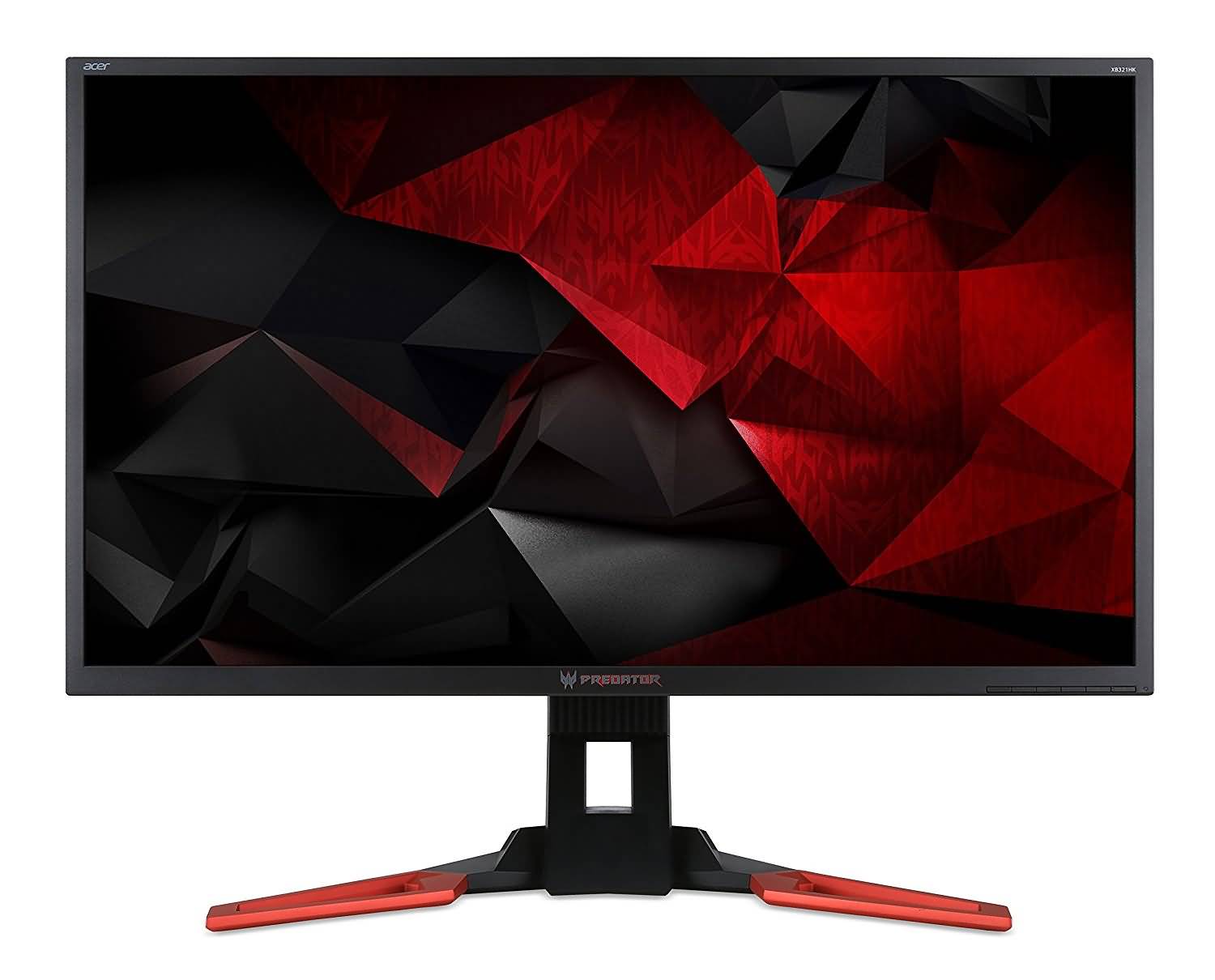
大きめの画面は細かなミスを見つけやすく、タイムライン操作もしやすくなります。複数モニター環境は便利ですが、初心者なら高精細な1枚でも十分です。
4K編集向けモニターの考え方を知りたい場合は、対応するJP記事が見つからないため、この項目ではリンク化せず要点だけ押さえておけば十分です。
▶まとめ
カット、トリミング、BGM追加、トランジション挿入といった基本操作だけなら、必ずしも最上位スペックのPCは必要ありません。まずは今ある環境で始めて、必要に応じて機材を強化していく考え方でも十分です。
一方で、高度な案件を継続してこなす人ほど、CPUやメモリの余裕が効いてきます。目的に対して過不足のない環境を選ぶことが大切です。
また、機材だけでなく、自分の編集スキルもソフト選びに大きく影響します。
3. 動画編集ソフトを選ぶ前に見たいポイント
1. 予算と価格
無料ソフトだけでも始めることはできますが、品質や作業効率を求めると有料ソフトが有利になることもあります。ただし、初心者の段階で無理に高価なソフトを選ぶ必要はありません。自分が出せる予算の範囲で、必要な機能がそろっているかを見ましょう。
最初の段階では、使わない高度機能に大きなお金をかける必要はありません。初心者向けから上級者向けまで、価格帯の異なる製品を比較しながら選ぶのが現実的です。
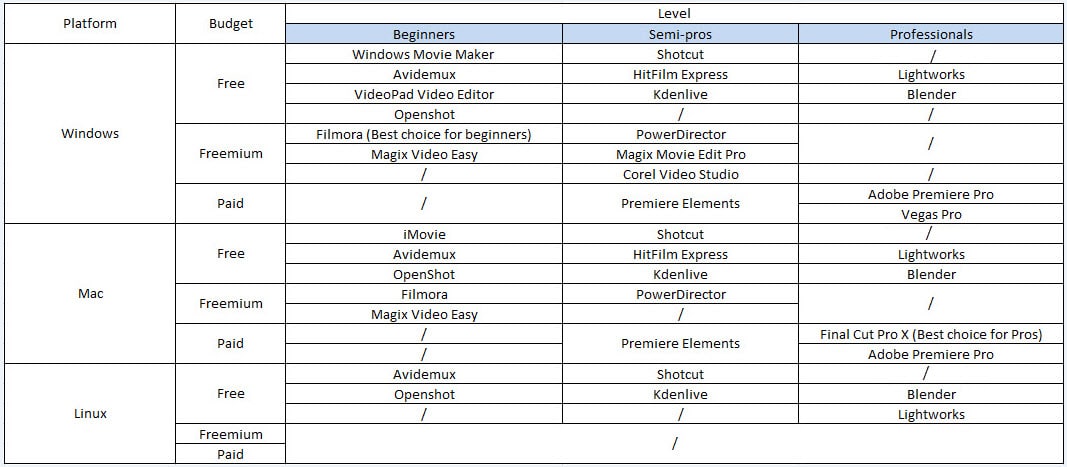
表に出てくるようなソフトの中にはコスパの良いものも多く、Filmoraのように初心者でも扱いやすい代替候補もあります。
2. 使いやすいUIかどうか
初心者がつまずきやすいのは、機能不足よりもUIの複雑さです。タイムラインが見やすいか、素材の読み込みが簡単か、ドラッグ&ドロップで操作しやすいかなどを確認しましょう。
3. 学習リソースの豊富さ
解説記事、チュートリアル動画、公式ヘルプが少ないソフトは、途中で困ったときに詰まりやすくなります。独学で進めるなら、情報量の多いソフトのほうが安心です。
4. 対応動画形式
対応形式は重要です。MP4、AVI、MOV、WMV、MPEG系など、よく使う形式を無理なく扱えるソフトを選ぶと運用しやすくなります。関連トピックとして、AVI編集や動画カットの記事は参考になります。JPで適切な対応先がない形式名や補助リンクは、無理に置き換えずテキストのまま扱うほうが安全です。
5. 高度な機能
クロマキー、画面録画、3D系演出、カラーグレーディングなど、将来的に使いたい機能があるかも確認しておきましょう。最初は全部使えなくても構いませんが、成長に合わせて拡張できるソフトは便利です。
6. 素材ライブラリ
音楽、効果音、テンプレート、ストック素材などを内蔵しているソフトは、第三者サイトを探し回る手間を減らせます。
7. サポート体制
アカウント関連やトラブル時に、サポートが機能するかも重要です。レビューや公式サポート情報を事前に確認しておくと安心です。
Filmora なら初心者にも使いやすい
初心者や、扱いやすさと機能性を両立したい人には、Wondershare Filmoraが有力です。Mac・Windowsの両方で使いやすく、基本編集から応用まで幅広く対応できます。
カット編集、字幕、トランジション、手ぶれ補正、タイムラプス、各種エフェクトなど、必要な機能をひと通り備えています。比較記事を見たい場合は、完全一致のJP候補が弱いリンクは削除し、必要なものだけ自然に参照する方針で進めるのが安全です。
さらに、Filmoraは素材ライブラリが充実しており、学習用チュートリアルも多く、初心者が続けやすい環境を整えやすいのが強みです。
Part 2: Filmoraで動画編集する手順【Windows / Mac / iOS / Android】
編集作業では、想定外の問題が起こることもあります。だからこそ、作業前の準備と、基本手順の理解が大切です。ここでは、Filmoraを使って最初の1本を仕上げる流れをシンプルに整理して紹介します。
まずは無料版を試しながら、基本操作に慣れていくのがおすすめです。
編集を始める前に意識したいこと
編集作業は、ソフトを開く前の準備でかなり効率が変わります。次のポイントを押さえておくと進めやすくなります。
- 同じシーンは複数カット撮っておく
- 素材全体を把握して、使いたい場面を先に見つけておく
- エフェクトは使いすぎず、意図を持って使う
- 少し引いた視点で全体の流れを見直す
- 素材や音声、画像を整理しておく
動画編集の基本手順
動画編集の基本は、どのソフトでも大きくは変わりません。ここではFilmoraを例に説明しますが、ここで覚えた考え方は他の編集ソフトでも応用できます。
1. Filmoraを起動し、アスペクト比を選ぶ

新しい動画の編集を始めるときは、Filmoraを起動し、必要に応じて縦動画・横動画・正方形動画などの比率を先に決めておくと後工程が楽になります。
2. 新しいプロジェクトを作成し、素材を読み込む
新しいプロジェクトを作成したら、必要な動画・音声・画像を読み込みます。必要に応じてプロジェクト設定から最終的な画面比率を調整しましょう。

Filmoraは、スマホ動画、Webカメラ素材、カメラ撮影素材など幅広いファイルに対応しています。

左上付近のインポートからメディアファイルを読み込み、使いたい素材をプロジェクト内に追加します。テンプレート素材を使いたい場合は、テンプレートを選んで内容を差し替えることもできます。

3. 素材を整理する
素材が増えるほど、整理の有無で作業効率が変わります。必要に応じてフォルダやアルバムを作り、用途ごとに動画・音声・画像を分けて管理しましょう。

4. タイムラインに並べて不要部分をカットする
素材をタイムラインに配置したら、不要部分をカットし、順番を整えます。ラフカットの段階では、まず流れを作ることを優先すると進めやすいです。
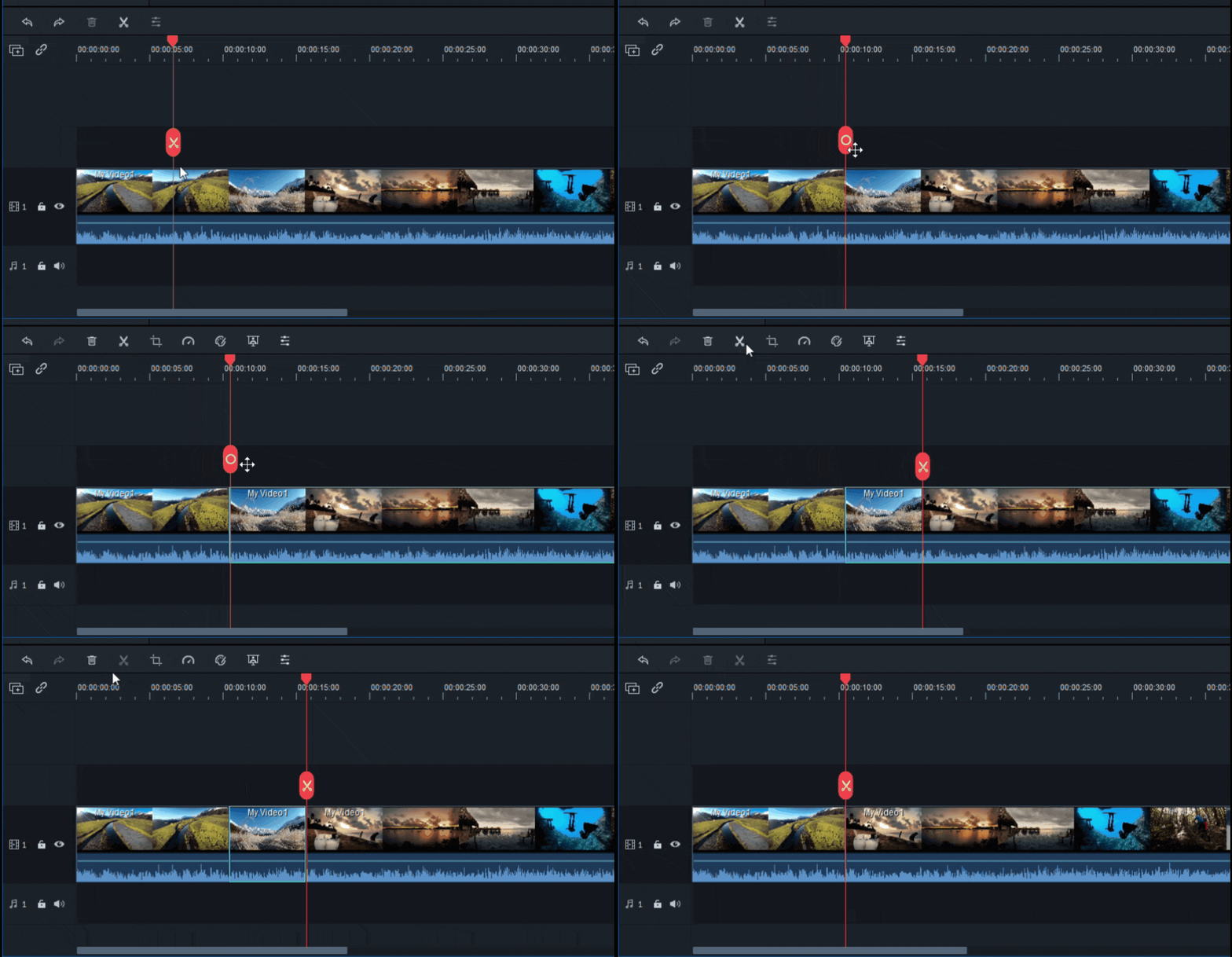
再生しながら再生ヘッドを動かし、カットしたい開始位置と終了位置を決めます。
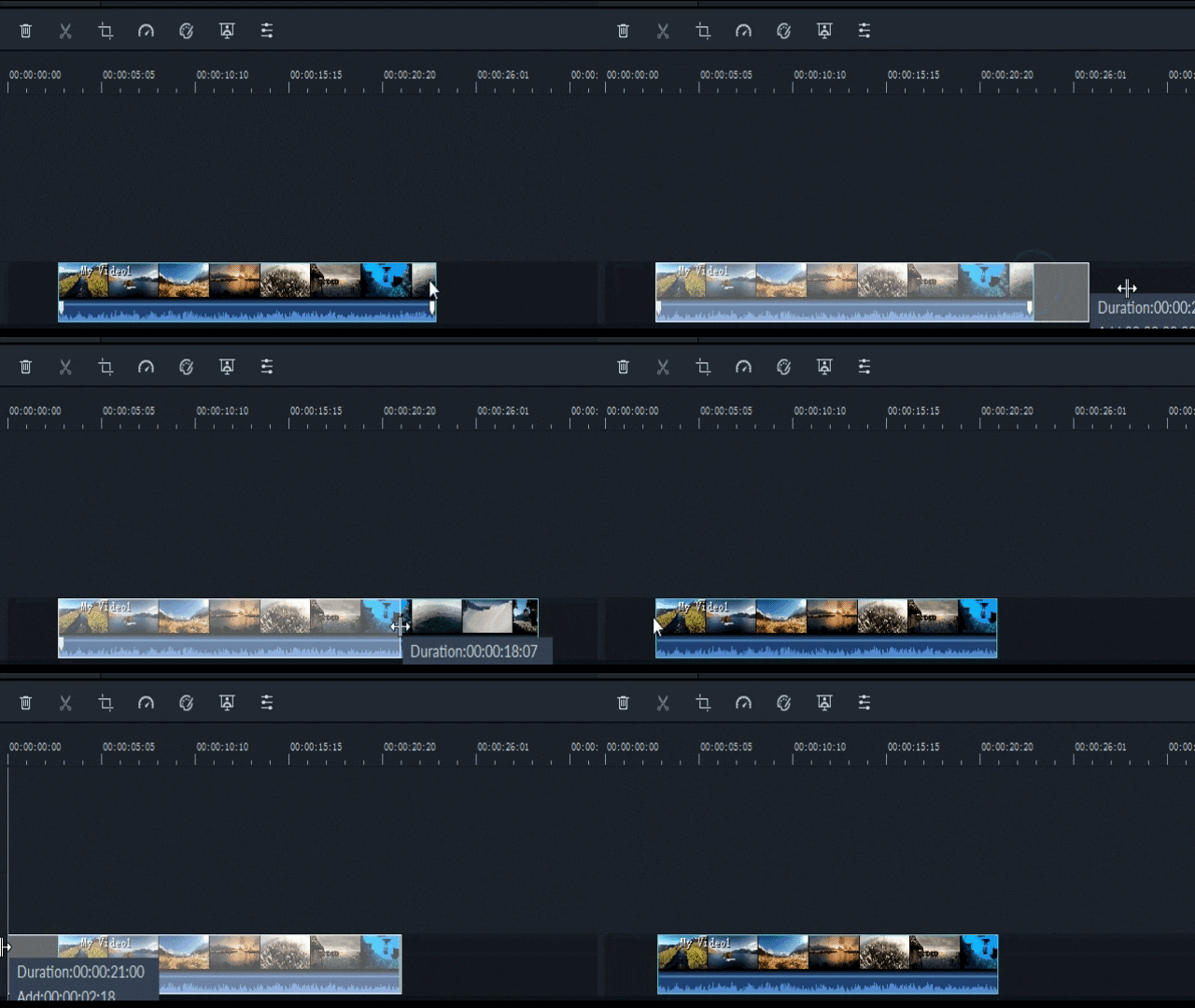
クリップ端をドラッグするだけでもトリミングできます。基本操作に慣れるだけでも編集のスピードは大きく上がります。
不要部分を整理したら、音声と映像の調整、BGM追加、トランジション、字幕、視覚効果などを加えていきます。BGM追加に関する考え方は、動画に音楽を付けるという記事も参考になります。

字幕やタイトルを入れたい場合は、テキスト関連メニューからテンプレートを選び、タイムラインに配置して文字を編集します。装飾を入れすぎず、見やすさを優先すると仕上がりが安定します。

タイトルやテキスト演出は、必要な場面だけに絞ると見やすくまとまります。
6. 色味を調整する
フィルターやカラー調整を使うと、映像全体の雰囲気を整えやすくなります。Filmoraでは基本フィルターだけでなく、より細かい色調整も行えます。

7. 書き出して共有する
編集内容を確認し、問題がなければ書き出します。用途に応じて解像度や形式を選び、必要ならスマホ向け設定やSNS向け設定で最適化します。
Androidでの継続編集に近い話題はJP完全一致の置換先が弱いため、この箇所では無理に内部リンクを残さず、説明文として自然に読める形を優先しています。

また、長尺動画を短く再編集する機能を使えば、長尺動画から短尺向けの再編集を進めやすくなります。
Filmora Mobile でスマホ編集する方法
Filmoraのモバイル版は、スマホで手軽に編集したい初心者に向いています。ショート動画、TikTok、Instagramストーリーズ、Vlogなどを移動中でも編集しやすく、テンプレートやエフェクトも活用できます。
旅行動画、SNS投稿、短尺の解説動画などにも使いやすく、スマホをそのまま簡易編集スタジオのように活用できます。
モバイル版Filmora
スマホでも手軽に動画編集を始めたい人向け
- • 新しいAI機能も活用しやすい。
- • 初心者でも扱いやすいUI。
- • 本格編集にもつなげやすい機能構成。


スマホでFilmoraを使って編集する基本の流れは次の通りです。
Step 1: プロジェクトを作成して素材を読み込む
Filmora Mobile を開き、+ または 新しいプロジェクト をタップします。使いたい写真や動画を選び、読み込みを実行します。
Step 2: 基本編集ツールを使う
タイムラインに素材を置いたら、基本編集で動画を整えます。
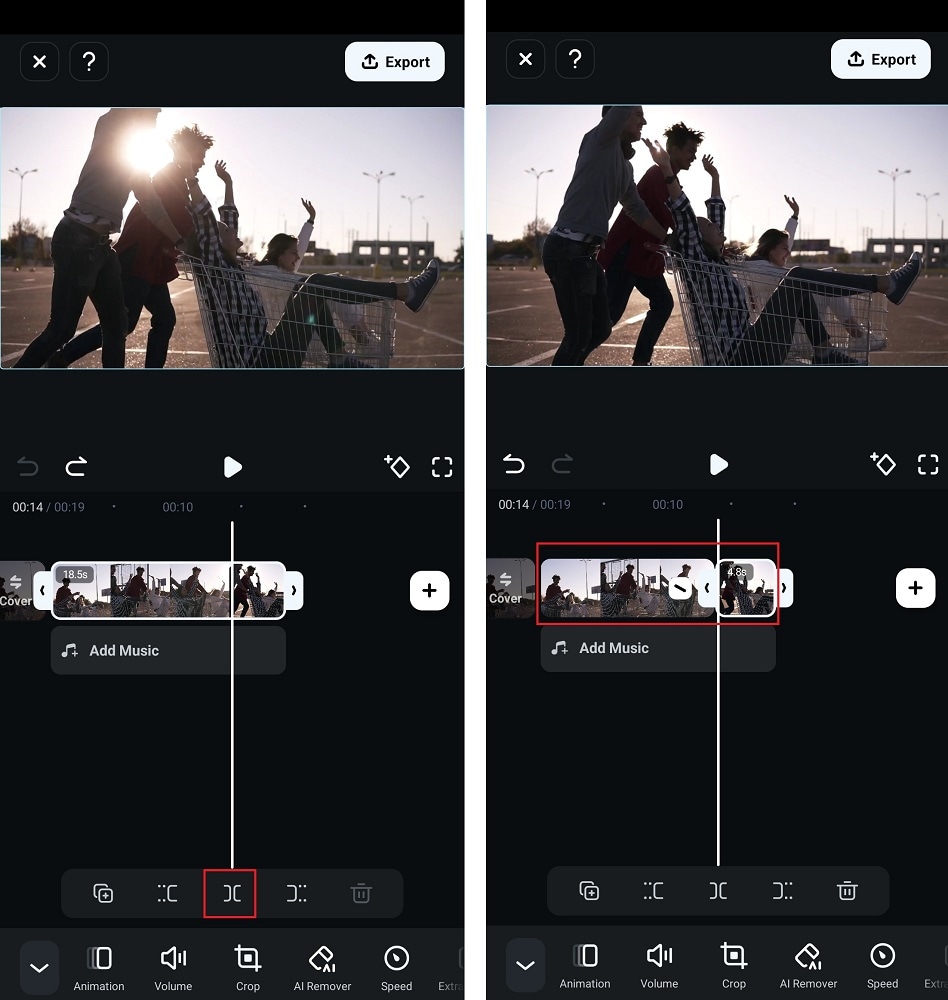
- トリミング:クリップ端をドラッグして長さを調整します。
- 分割:再生ヘッド位置でクリップを分割します。
- 並べ替え:クリップを長押しして順番を変更します。
Step 3: エフェクトを追加して見やすくする
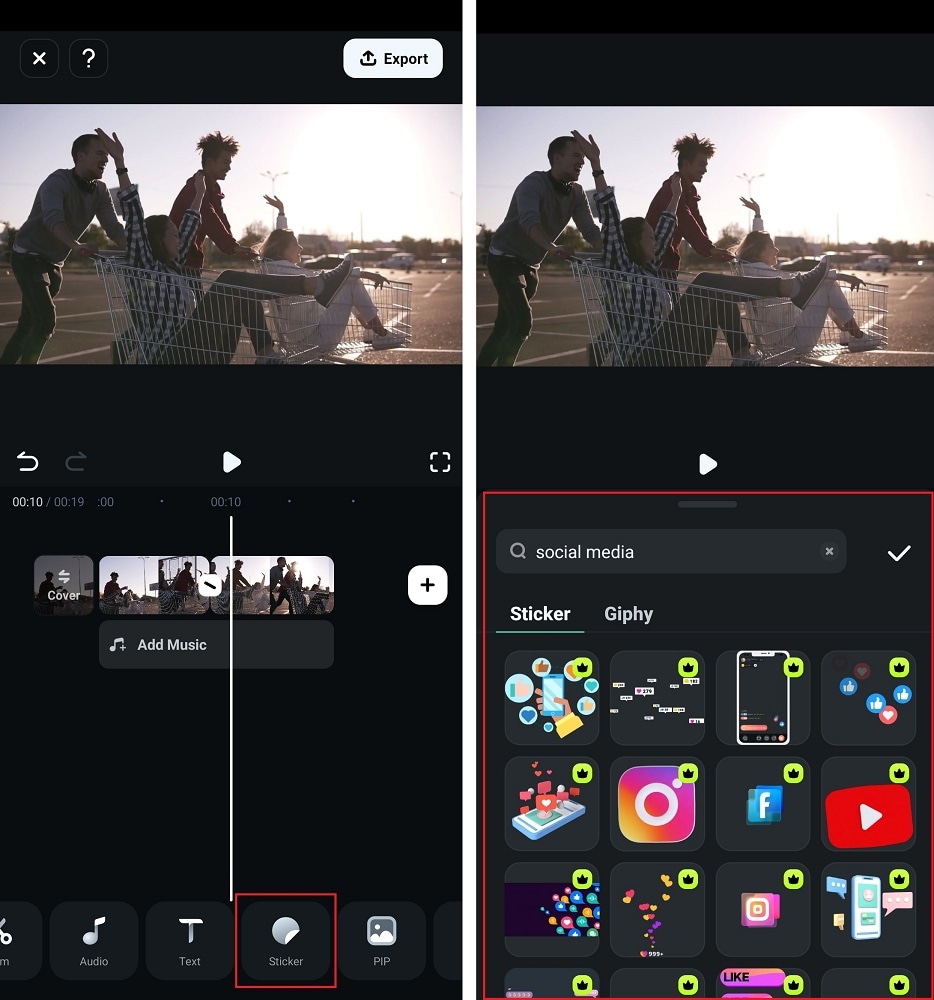
必要に応じてフィルター、トランジション、アニメーション、ステッカーなどを追加します。
- フィルター:雰囲気に合う色味を選ぶ
- トランジション:場面転換を滑らかにする
- アニメーション:見せたいポイントを強調する
- ステッカー:軽い装飾を加える
Step 4: 音声を調整する
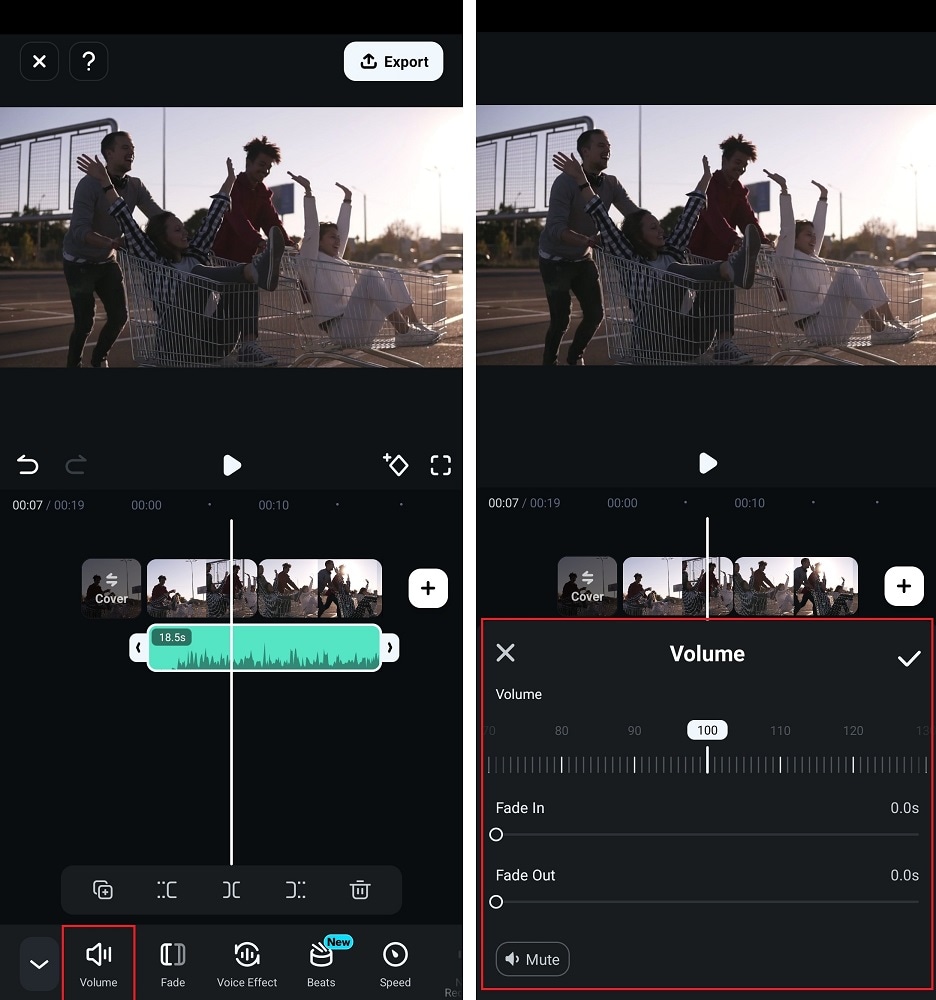
BGMや効果音を追加し、音量バランスを整えます。
- オディーオから効果音を追加する
- ボリュームで音量を調整する
- 必要に応じて音声クリップもトリミングする
Step 5: 書き出して共有する
編集が終わったら 書き出し をタップし、用途に合う解像度を選びます。Filmora は 4K や 60FPS の設定にも対応しています。
Part 3: 動画編集の学習に役立つリソース
動画編集は、始めてからも学び続けるほど伸びやすい分野です。新しい表現や時短方法を知るために、オンライン講座やコミュニティを活用するのがおすすめです。
1. オンライン講座
1. Udemy
Udemy には初心者向けから実務寄りまで幅広い動画編集講座があります。自分のレベルに合う教材を探しやすいのが利点です。
2. InsideTheEdit
ツール操作だけでなく、編集の考え方まで深く学びたい人向けのリソースです。
3. RippleTraining
動画編集やモーショングラフィックス関連のチュートリアルを探したい人に向いています。
4. LarryJordan
プロ向け寄りの内容も含めて学びたい場合に参考になります。
5. Premiere講座系の学習サイト
YouTubeチュートリアルや制作ノウハウを学びたい人に向いたリソースです。
2. オンラインコミュニティ
他の編集者と情報交換できる場は、独学時の行き詰まり解消に役立ちます。
1. Spiceworks
困りごとを投稿しやすく、技術面の質問を探しやすいコミュニティです。
2. CreativeCow
動画編集関連のフォーラムが豊富で、無料で学べる話題も多く見つかります。
3. Videomaker
映像制作全般の話題を広く確認したい人に向いています。
まとめ
動画編集は一朝一夕で極めるものではありませんが、数か月でも基礎を積み上げれば、自分の動画を形にできるレベルまでは十分到達できます。大切なのは、目的に合ったソフトを選び、基本操作を繰り返しながら、少しずつ表現の幅を広げていくことです。Wondershare Filmora は、初心者から中級者まで使いやすく、最初の1本を仕上げる環境としても取り組みやすい選択肢です。
どの動画編集ソフトをよく使っているか、また初心者が最初に苦戦しやすいポイントは何か、実際の体験に合わせてこのガイドを見直しながら進めてみてください。



役に立ちましたか?コメントしましょう!