

ペンツールは、自由に線をえがける道具として、デザインや動画づくりでとてもよく使われています。とくに最近は、SNS動画の「手書き風アニメ」や「線がスーッと伸びる演出」が人気で、ペンツールの使い方を知りたい人がふえています。
この記事では、ペンツールの基本から、Filmoraでのペンツールの使い方までをわかりやすくまとめています。
初心者でも読みやすいように、
- ペンツールとは?
- どのソフトで使える?
- Filmoraで線を描く方法
- 線をアニメーションさせる方法
を、1つずつ丁寧に説明します。まずは、ペンツールがどんな道具なのかを見ていきましょう。


Part1. ペンツールとは?
ペンツールとは、好きな形の線を自由に作れるツールのことです。イラストやロゴづくりだけでなく、動画編集の「線アニメーション」にも使われています。
ペンツールでは、アンカーポイントという点を打つことで線の形を作ります。点と点をつなぐことで、まっすぐな線や、まるいカーブの線も作れます。
ここでは、まずペンツールの基本を見ていきましょう。
1-1. ペンツールとは何か
ペンツールは、ベクター線(きれいな線)を作るための道具です。画像編集ソフトや動画編集ソフトに入っていて、次のような特徴があります。
- 線を引く
- カーブを作る
- 形(パス)を作る
- 切り抜き(マスク)にも使える
ペンツールで作った線は、大きくしてもギザギザになりにくいのがポイントです。
1-2. ペンツールでできること
ペンツールを使うと、動画・画像・デザインでいろいろな表現ができます。代表的なものは下の4つです。
・ロゴやイラストの線を作る
・人物や物を切り抜くマスクを作る
・文字の周りに線をつける
・線が伸びるアニメーション(トリムパス)を作る

とくに動画編集では、線がスッと伸びていくアニメーションが人気で、SNS動画でもよく使われています。
Part2. ペンツールが使えるソフト一覧
ペンツールは、いろいろなソフトで使える基本のツールです。ソフトごとに得意分野がちがうので、自分の目的に合わせて選ぶことが大切です。
ここでは、代表的な4つのソフトをわかりやすく紹介します。
2-1. Filmora(動画編集ソフト)
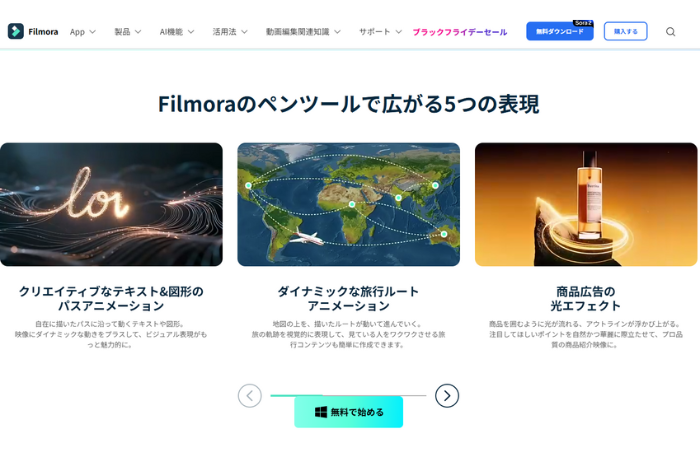
こちらをクリックして、Filmoraのペンツール機能をもっと見る。
Filmoraは、動画編集をする人に人気のソフトです。ペンツールは主に「マスク」と「線アニメーション」に使われます。
できることはつぎの通りです。
- 線を自由に描く
- 線の太さや色を調整できる
- トリムパスで線をアニメーションできる
- オブジェクトを線にそわせて動かせる
Filmoraは、むずかしい操作ができるだけ少なく作られているため、初心者でも使いやすいのが特徴です。
2-2. Illustrator(イラスト・ロゴ制作)
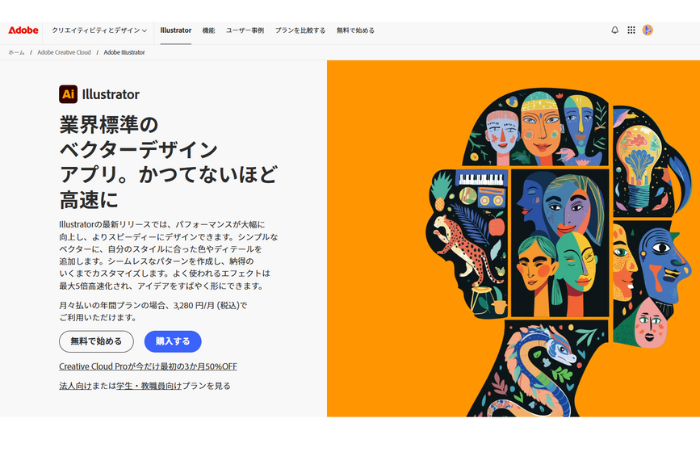
出典:https://www.adobe.com/jp/products/illustrator.html
Illustratorは、プロのデザイナーも使うベクターイラストソフトです。 ペンツールで、ロゴ・イラスト・図形などを正確に作れます。
Illustratorの特徴は以下のとおりです。
- カーブ(ベジェ曲線)がとてもキレイ
- ロゴ・アイコンの作成に強い
- 印刷物にも使えるデータが作れる
2-3. Photoshop(画像編集ソフト)
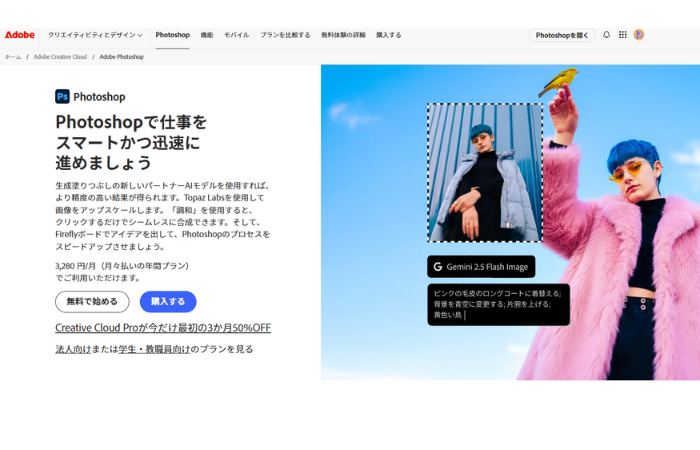
出典:https://www.adobe.com/jp/products/photoshop.html
Photoshopでは、ペンツールは「切り抜き」や「パスを使った画像編集」に使われます。
できることはつぎのとおりです。
- 写真の切り抜き用のパス作成
- イラストの線を整える
- パスを使った画像加工ができる
2-4. After Effects(動画のモーショングラフィックス)
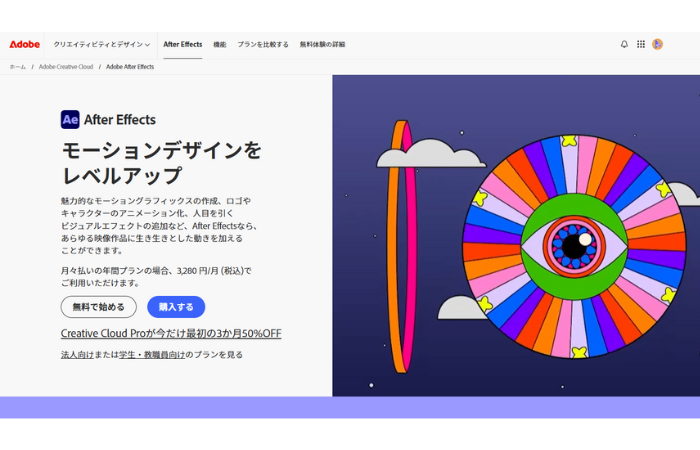
出典:https://www.adobe.com/jp/products/aftereffects.html
After Effectsでは、ペンツールを使って「動く線」や「複雑なアニメ」を作れます。
特徴としては次のような点があります。
- パスに沿って動くアニメーションが作れる
- 線が伸びるモーショングラフィックスを作れる
- テキストや図形と組み合わせて表現ができる
動画表現で自由度が高いため、プロの動画クリエイターもよく使います。
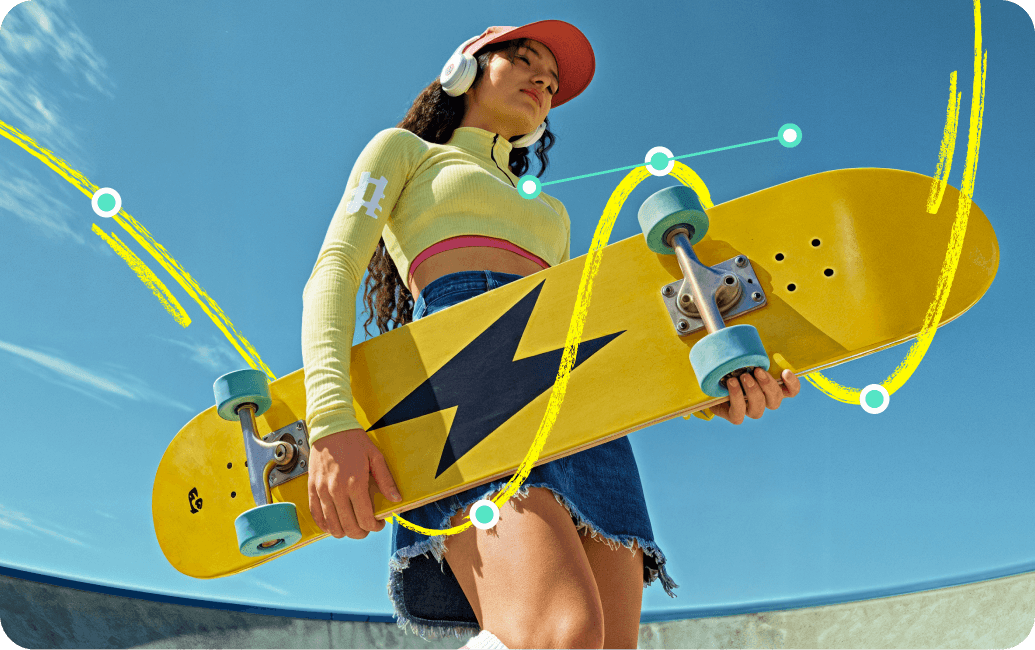
Filmoraペンツールでパス描画を思いのままに
Part3. Filmoraでのペンツール 使い方ステップガイド
Filmoraのペンツールを使うと、線を描いたり、線をアニメーションさせたりできます。動画の中に「手書き風の線がスーッと動く演出」を入れたいときにとても便利です。
ここでは、Filmoraの中でペンツールを使う基本の流れを、4つのステップにわけて説明します。
3-1. ペンツールの起動方法
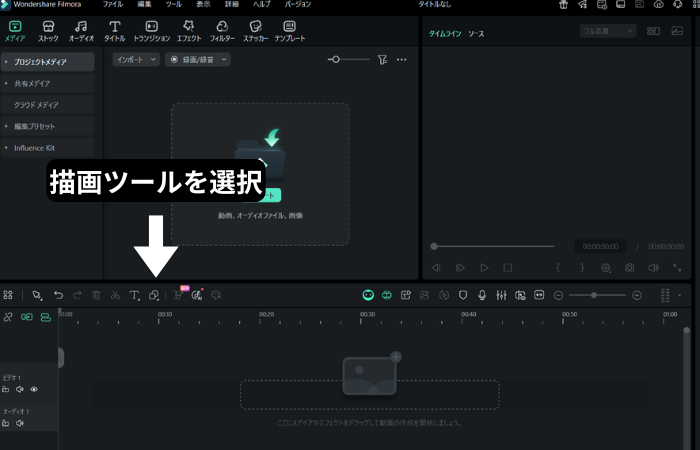
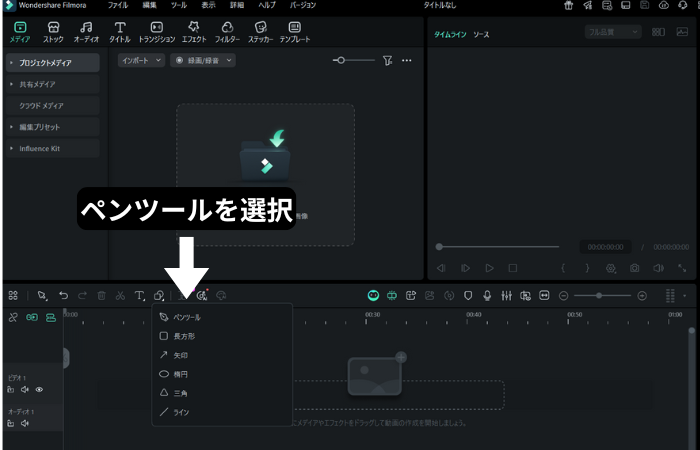
Filmoraでペンツールを使うときは、描画ツールの中にあるペンツールを使います。
▶手順
1.描画ツールを選択
2.ペンツールを選択
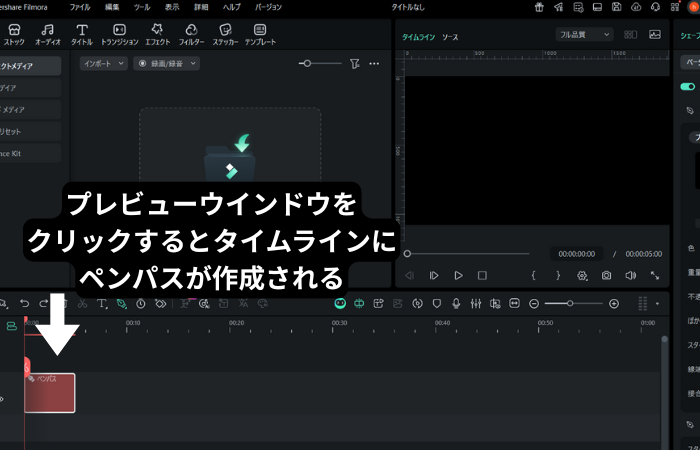
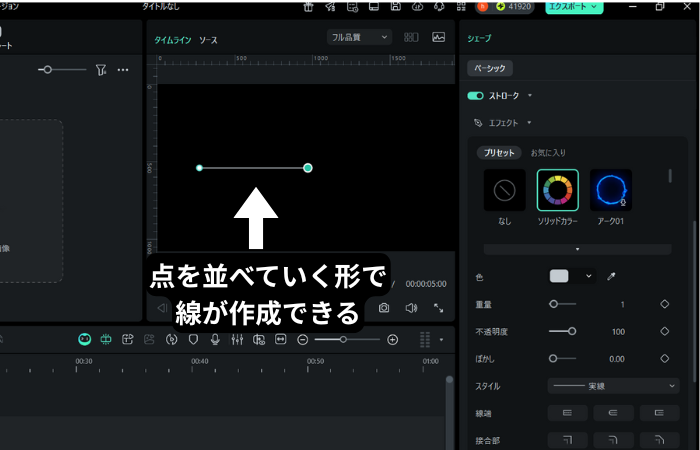
これで、自由に線のパスを作れるようになります。
3-2. ペンツールで線や図形を描く
ペンツールでは、点(アンカーポイント)を打つだけで線が作れます。
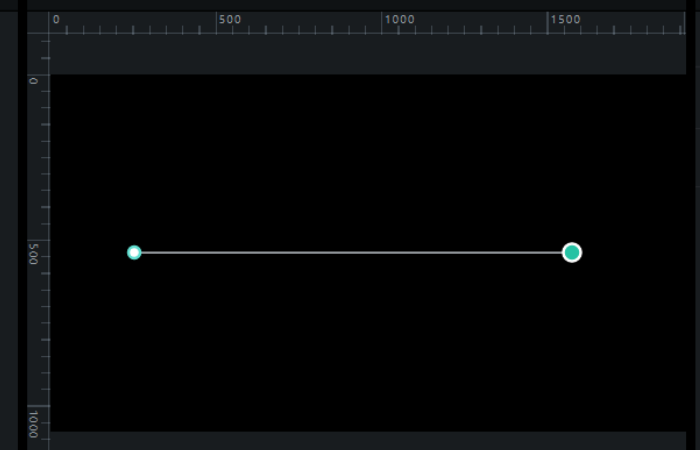
● 直線を描く
1回クリック → 次の場所でもう一度クリックすると直線が引けます。
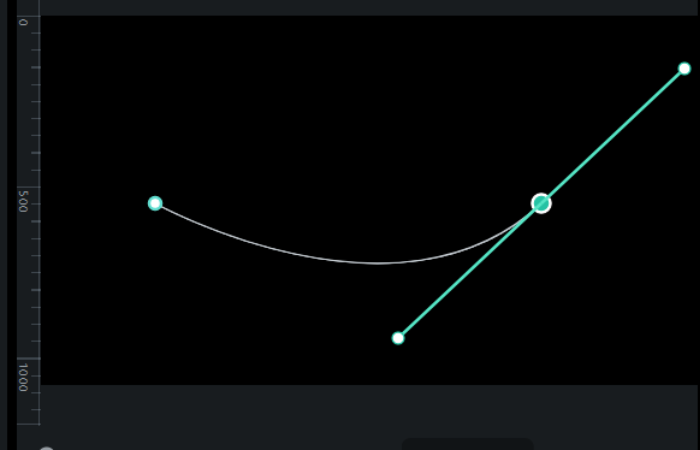
クリックしたままドラッグすると、ハンドルが出て曲線になります。
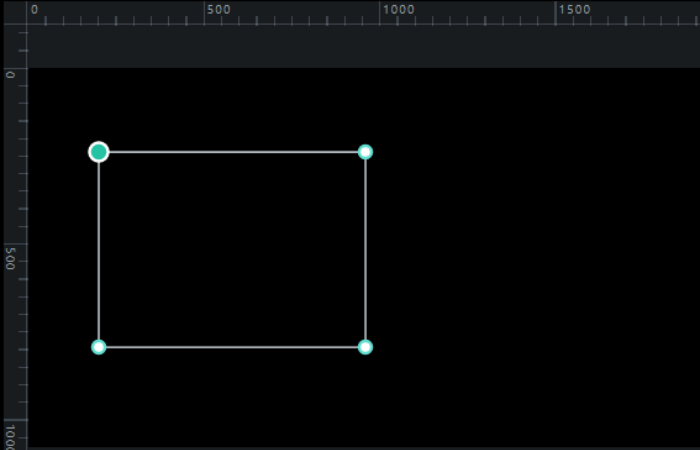
最後の点を最初の点に重ねると、四角や丸などの「閉じた形」になります。
線の太さ・色・ぼかしは右側のプロパティで調整できます。
3-3. 線画にエフェクトをつける方法
Filmoraでは、描いた線を光らせたり、ふちを強くしたり、色を変えたりできます。
とくによく使われる設定は次の3つです。
・線のカラー変更
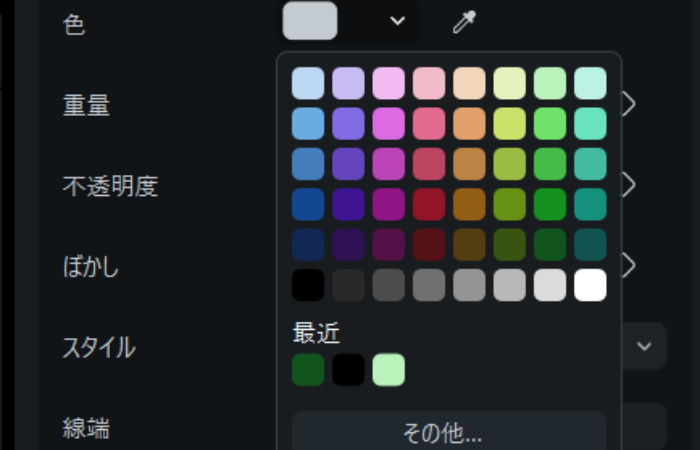
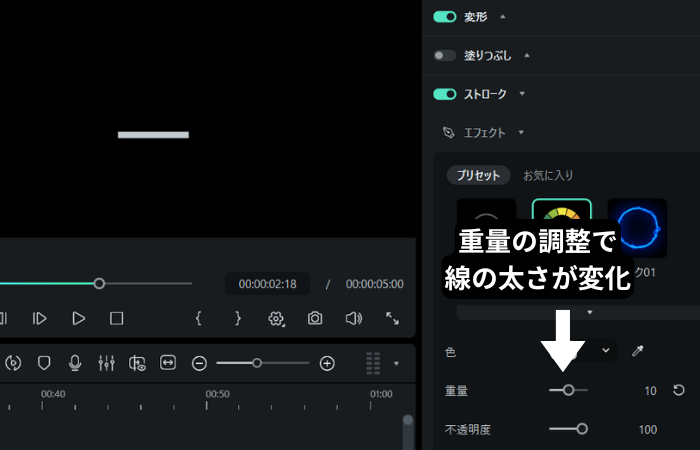
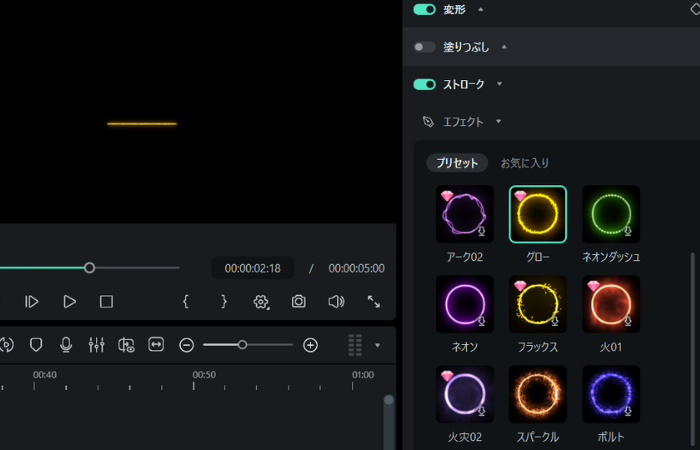
これを使うと、手書き風の温かい線や、光るラインなどが簡単に作れます。
3-4. パスをアニメーションさせる方法
Filmoraでは、線のパスをキーフレームで動かすことができます。
線を動かしたい位置にキーフレームを置くだけで、アニメーションが作れます。「線が伸びるアニメーション」や「線に沿ってキャラが動く演出」もここから作れます。
ここからは、Filmoraでよく使われる2つの動かし方を見ていきましょう。
3-4-1. トリムパスで線画を動かす方法
トリムパスは、線が伸びていく動きを作る機能です。
▶手順
1.ペンツールで線を描く
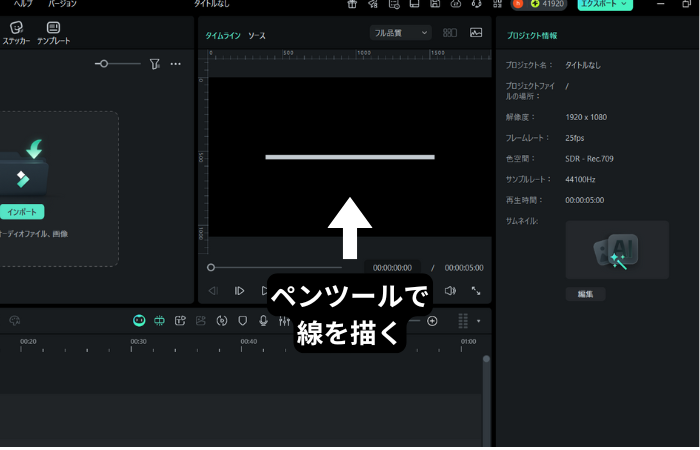
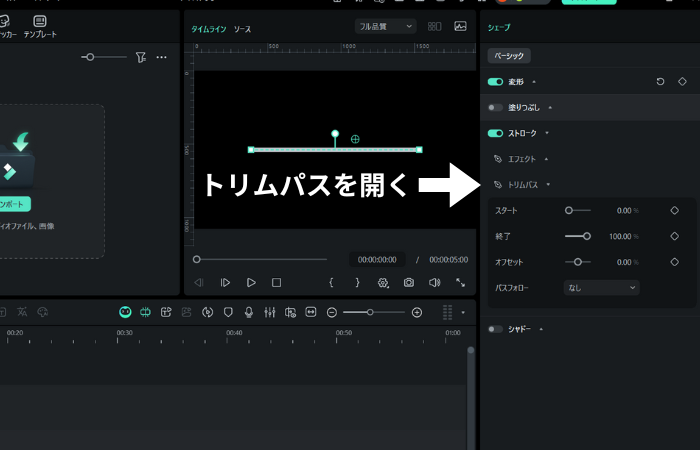
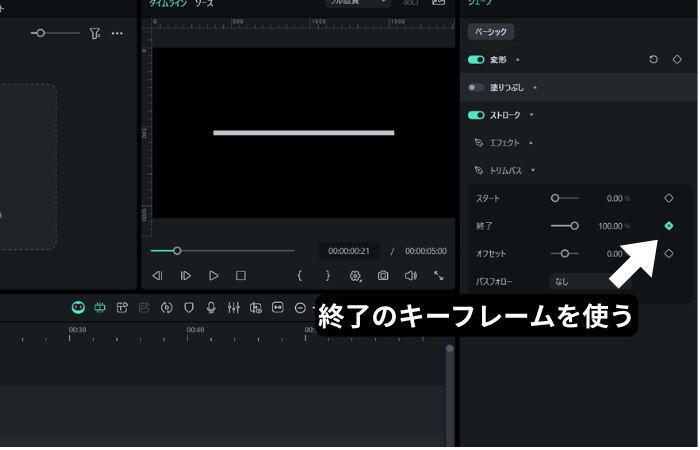
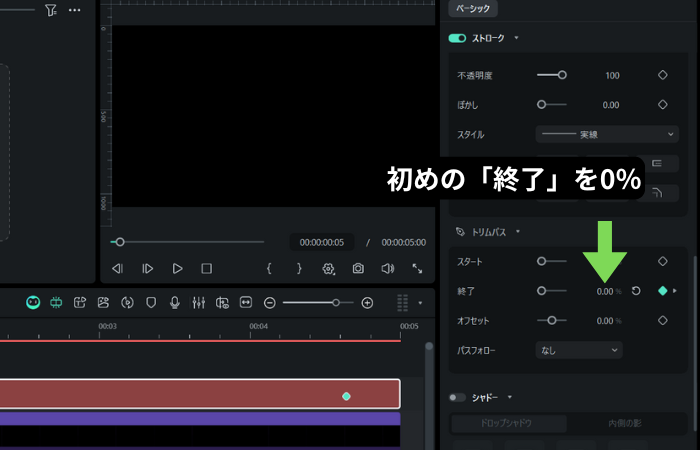
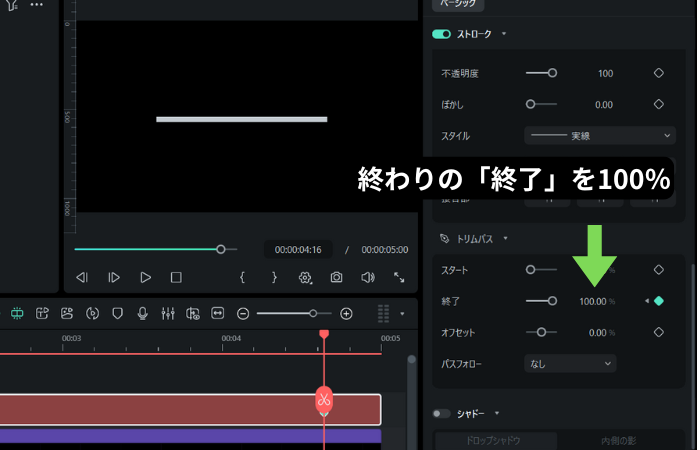
マップアニメや手書き風アニメでよく使われます。
3-4-2. パスフォローでオブジェクトをパスに沿って移動させる方法
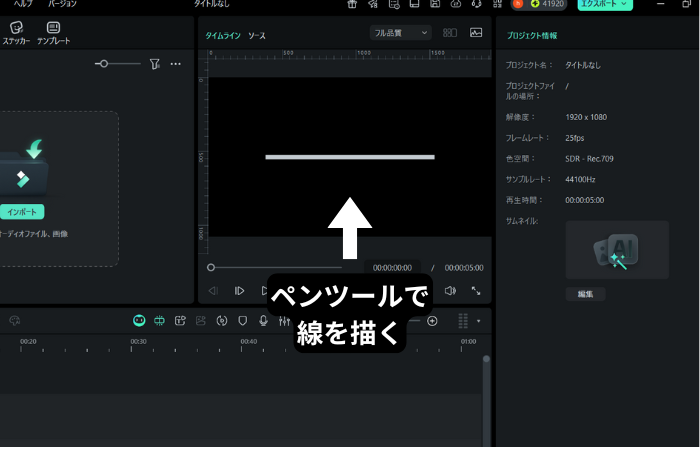
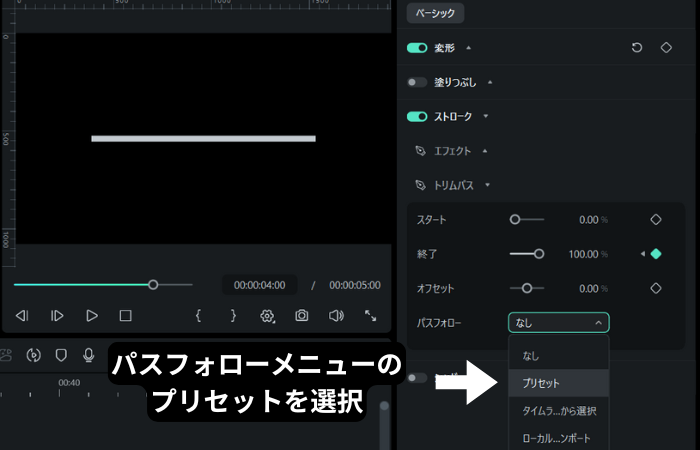
パスフォローは、絵やアイコンを線にそって動かす機能です。
▶手順
1.まずペンツールでパスを描く
2.パスフォローメニューを開く
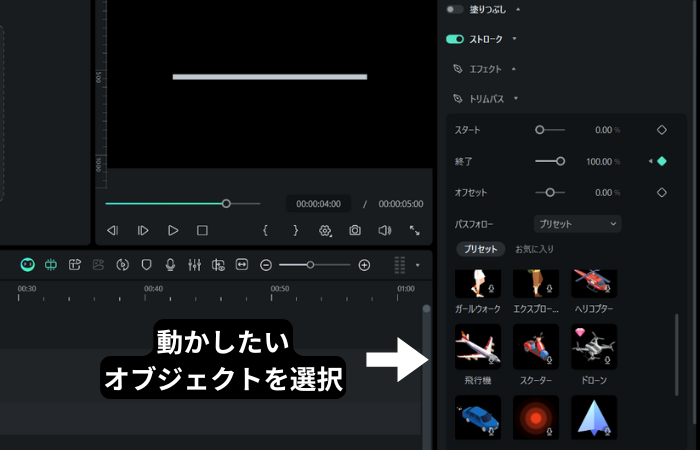
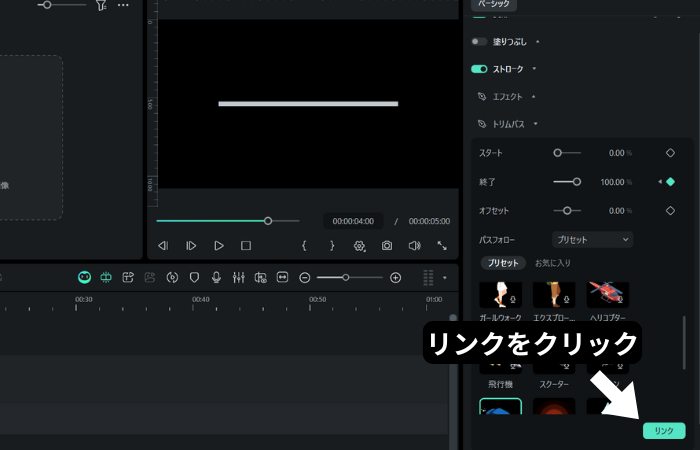

Part4. ペンツールの使い方に関するよくある質問(FAQ)
ペンツールは、多くのソフトで使われる基本機能ですが、はじめて使う人は「むずかしい」と感じやすい部分があります。
ここでは、よくある質問をまとめて、かんたんに答えていきます。
Q1. ペンツールで曲線がうまく描けないときは?
ペンツールの曲線は、ハンドルの長さとハンドルの角度で決まります。曲線がうまく描けないときは、次の3つをためしてみてください。
- アンカーポイントを少なくする :点が多すぎると、線がガタガタになりやすいです。
- ハンドルを短くする:ハンドルが長いほど大きな曲線になります。短めにすると安定します。
- ドラッグの方向を変える:思った方向とちがう線になる場合は、ドラッグ方向を少し変えてみてください。
この3つを意識するだけで、曲線がかなり描きやすくなります。
Q2. 初心者でも短時間でペンツールを使えるようになる方法は?
ペンツールを短時間でなれるには、かんたんな図形から練習するのが一番です。とくにおすすめの流れは次の3つです。
- 三角形・四角形などの直線だけの形を作る:点の打ち方になれるための基本練習です。
- ゆるいカーブを作る練習をする:ドラッグでハンドルを出す感覚を身につけます。
- Filmoraならテンプレを使って動きを理解する : Filmoraには線画アニメのテンプレが多いので、パスアニメの動きをまねできます。
とくにFilmoraは、動画編集向けに操作が見やすいため、初心者でもすぐ実践できます。
Part5. まとめ
ペンツールは、自由に線を描ける便利なツールで、デザイン・画像編集・動画編集まで、いろいろな場面で使われています。直線や曲線を作ったり、マスクを作ったり、線が動くアニメーションをつけたりと、できることが多いのが特徴です。
今回紹介したFilmoraでは、ペンツールを使って ・線を描く ・線の色や太さを変える ・トリムパスで線を伸ばす ・パスフォローでオブジェクトを動かす といった表現がかんたんに作れます。とくに、SNS動画で人気の手書き風アニメーションや線が動く演出は、Filmoraのペンツールと相性がとても良いです。
ペンツールを使えるようになると、動画の見た目を大きくパワーアップできます。
まずは、短い線やシンプルな形からためして、少しずつパスの動きを楽しんでみてください。



役に立ちましたか?コメントしましょう!