

最近、MZ世代やZ世代のあいだで「Googleマップ加工」が話題になっています。人気アイドルKISSのメンバーが日本旅行の写真にGoogle マップの位置画面をオーバーレイしてInstagramに投稿したことをきっかけに、一気に広まりました。写真の上に地図の位置タグやランドマーク情報を感情的に重ねるこの演出は、自然と「Googleマップ加工」「Googleマップ加工のやり方」といった検索が急増しています。
この記事では、FilmoraのPC版とモバイルアプリを使って、誰でも簡単にトレンドのGoogleマップ加工のやり方を、ステップバイステップで丁寧にご紹介します。
目次


Part1. 最近Googleマップ加工がなぜこんなに人気なのか?
従来のSNSでは、旅先ショットといえば旅行先の写真をアップするだけで十分でした。しかし現在は、自分が実際にどこに行ったのかまで伝えるコンテンツが圧倒的に注目されています。では、なぜZ世代の間でGoogleマップ加工が人気なのでしょうか?
Googleマップから直接キャプチャした地図画面は、位置情報の正確性が保証されており、自分の旅ログ写真と組み合わせることで、エモーショナルで生き生きとしたコンテンツに仕上がります。つまり、Googleマップ付き写真 は情報性コンテンツと感性コンテンツの中間に位置するため、表現の幅が広く、活用価値が非常に高いのです。
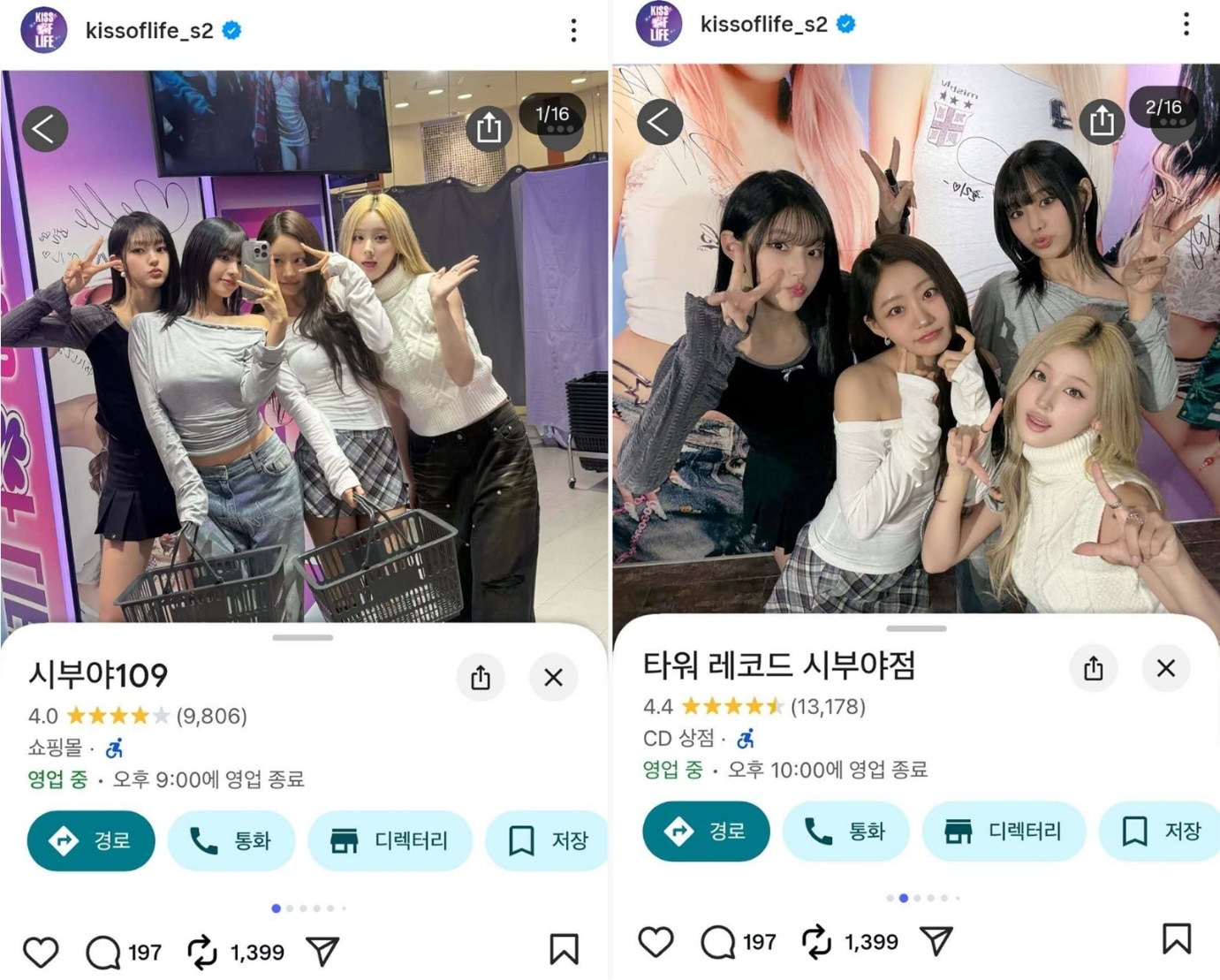
出典:Instagram @kissoflife_s2
Google マップ加工写真は、さまざまなシーンで活用価値が高いです。グルメスポットで撮影した写真にGoogle マップ写真を重ねることで、位置情報はもちろん、評価やレビューまで正確に伝えられ、信頼度もぐっと高まります。
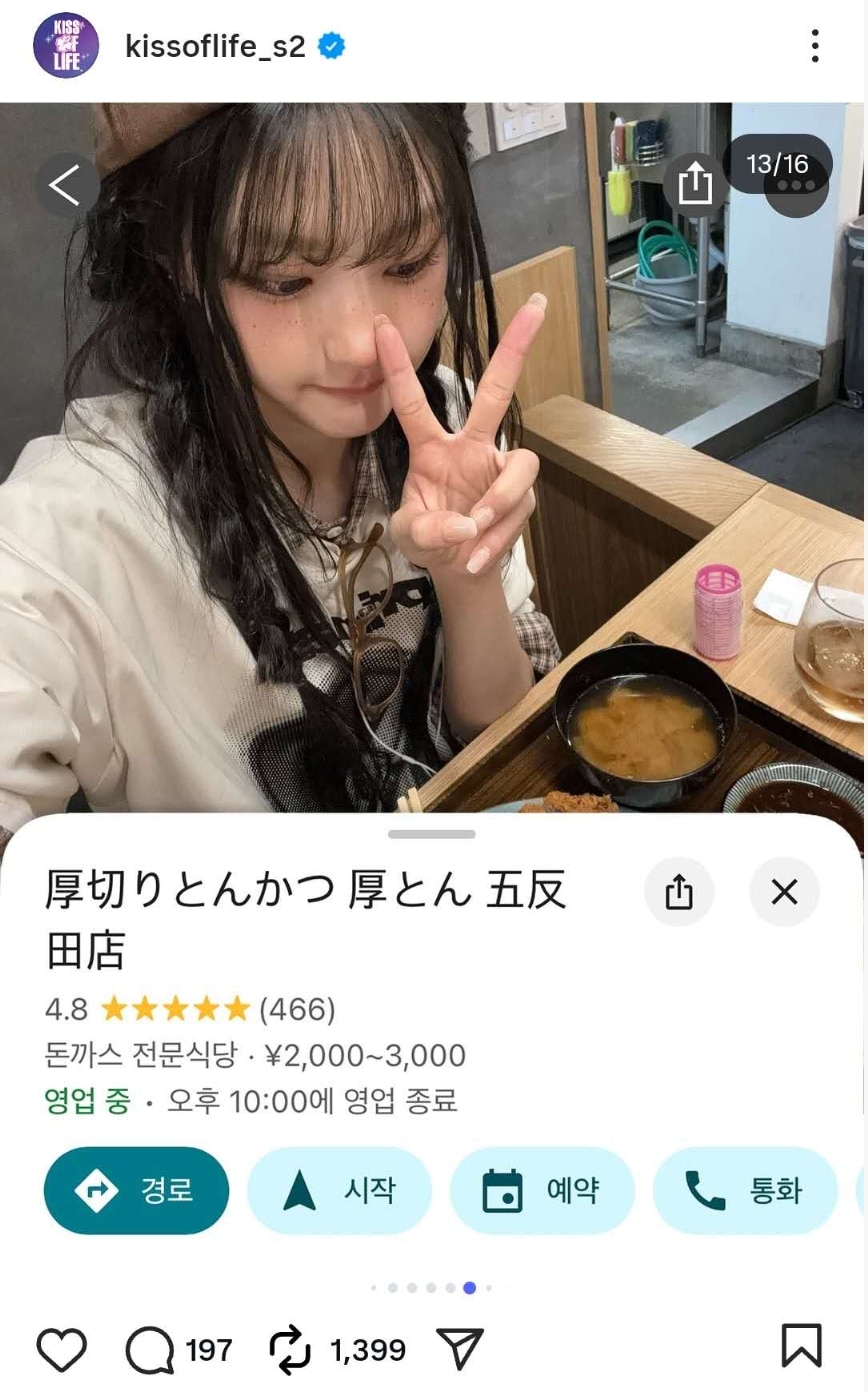
出典:Instagram @kissoflife_s2
特に、Googleマップ加工写真の作り方は非常に簡単で、誰でも手軽に真似できます。Googleマップ写真と旅行写真さえあれば基本的に作成可能ですが、最近ではWondershare Filmoraのようなアプリに用意されたテンプレートを使えば、わずか3分で完成させることもできます。
Part2. Googleマップ加工ならFilmoraがおすすめ
Googleマップ加工写真は、基本的な写真配置でも作成可能ですが、ちょっと工夫するだけで、より完成度の高いエモーショナルな旅ログ写真 に仕上げることができます。そして、それを最も早く、最も美しく作れるのがまさにFilmoraです。
特に最近のFilmoraは、写真と動画編集を同時に処理できるテンプレートやエフェクトを搭載しているため、初心者でもわずか3分でハイクオリティなGoogleマップ加工の方法をマスターできます。
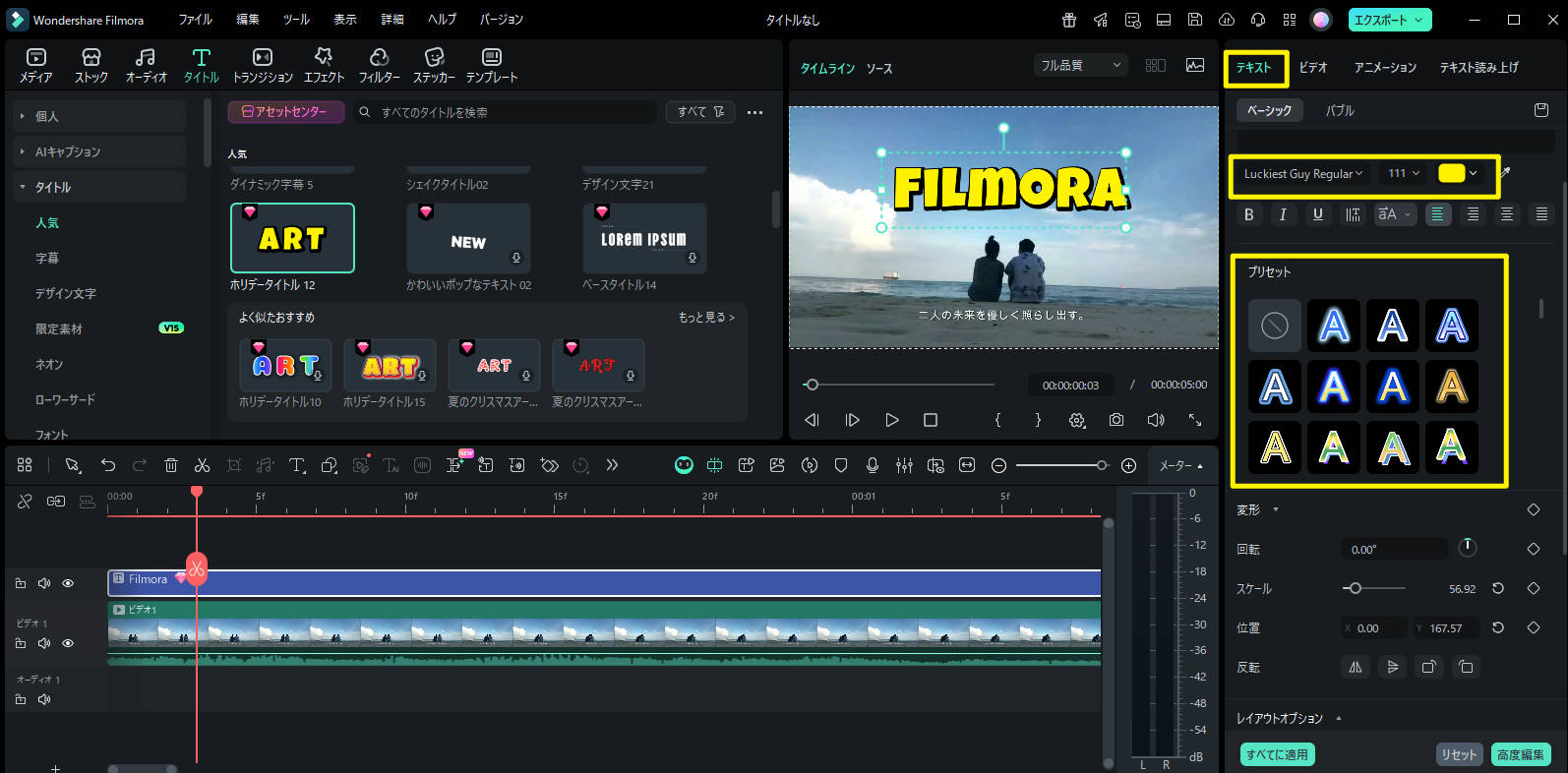
ポイント1. Googleマップ加工専用テンプレートで簡単・スピーディーに
FilmoraのPC版・モバイル版には、Google マップ加工専用のテンプレートが複数用意されています。そのため、ボタンを押すだけでスタイルやレイアウトが自動的に適用されます。
- 地図のスクリーンショットを入れると、比率や配置が自動で整列
- 場所名、日付、短い文章もそのまま挿入可能
- 不要な余白も自然に埋める、エモーショナルなレイアウトを提供
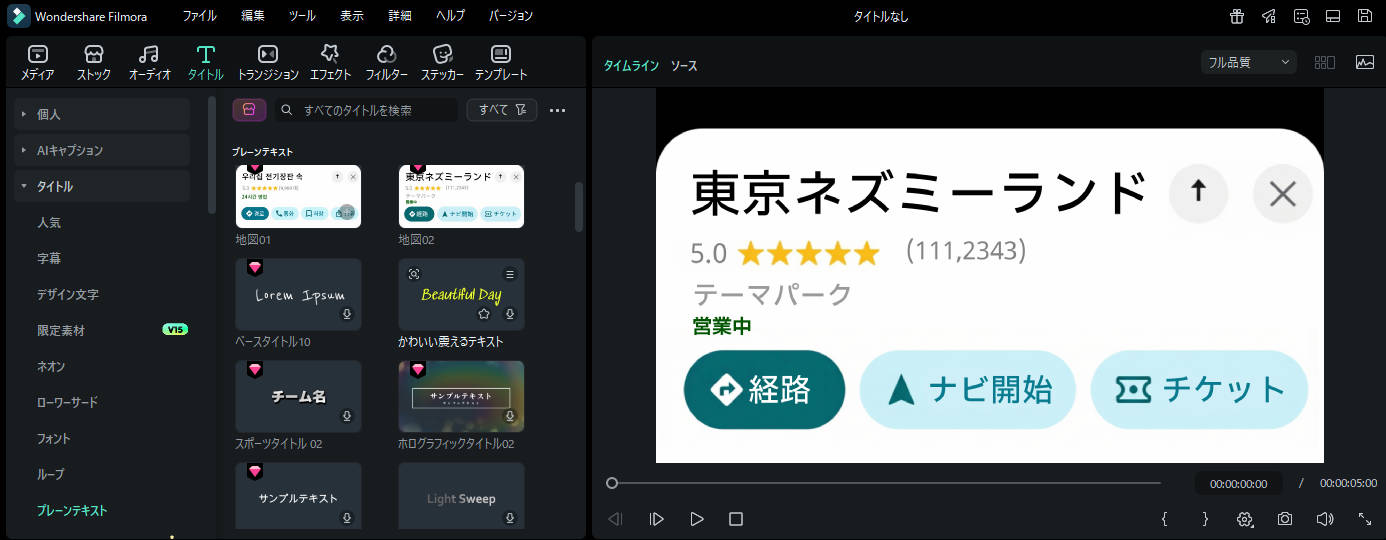
ポイント2. Filmoraアプリ↔デスクトップ、クラウドプロジェクトで完全連動
Filmoraはモバイル版とPC版を組み合わせて使うことで真価を発揮します。クラウドプロジェクト機能を活用すれば、スマホで編集を始めてPCで仕上げるフローも非常に便利です。
ポイント3. 写真だけでなく、ショート動画にも対応したGoogleマップ加工が可能
Googleマップ加工写真だけでなく、Filmoraを使えばショート動画も簡単に作成できます。ショートコンテンツはアルゴリズムにより拾われやすく、再生回数の増加にもつながります。
ポイント4. 編集初心者でも「エモーショナルエフェクト」が簡単に完成
Filmoraの最大の強みは、初心者でもプロのような仕上がりを実現できる点です。自動で適用されるエモーショナル要素には以下が含まれます:
- エモーショナルフィルター
- 明るさ、コントラスト、色温度の調整
- テキストアニメーションエフェクト
通常は手動で調整する必要がある作業も、Filmoraならわずか3分で完了。だからこそ、多くの旅写真クリエイターがFilmoraテンプレートを愛用しています。
Part3. Filmoraを使ったGoogleマップ加工のやり方(スマホ&PC)
Filmoraを使えば、Googleマップ加工をスマホ版でもPC版でも状況に応じて活用できるため、旅行中でも写真だけでなくショート動画も手軽に作成できます。ここでは、スマホ版とPC版それぞれでのGoogleマップ加工のやり方をまとめます。
Filmoraスマホ版もあり、興味のある方はこちらへ:



3-1. Filmoraスマホ版でGoogleマップ加工写真を作る
旅行中にすぐに作りたい場合は、Filmoraスマホ版がおすすめです。必要なテンプレートやフィルターがすでに揃っているため、わずか3分で完成させることも可能です。
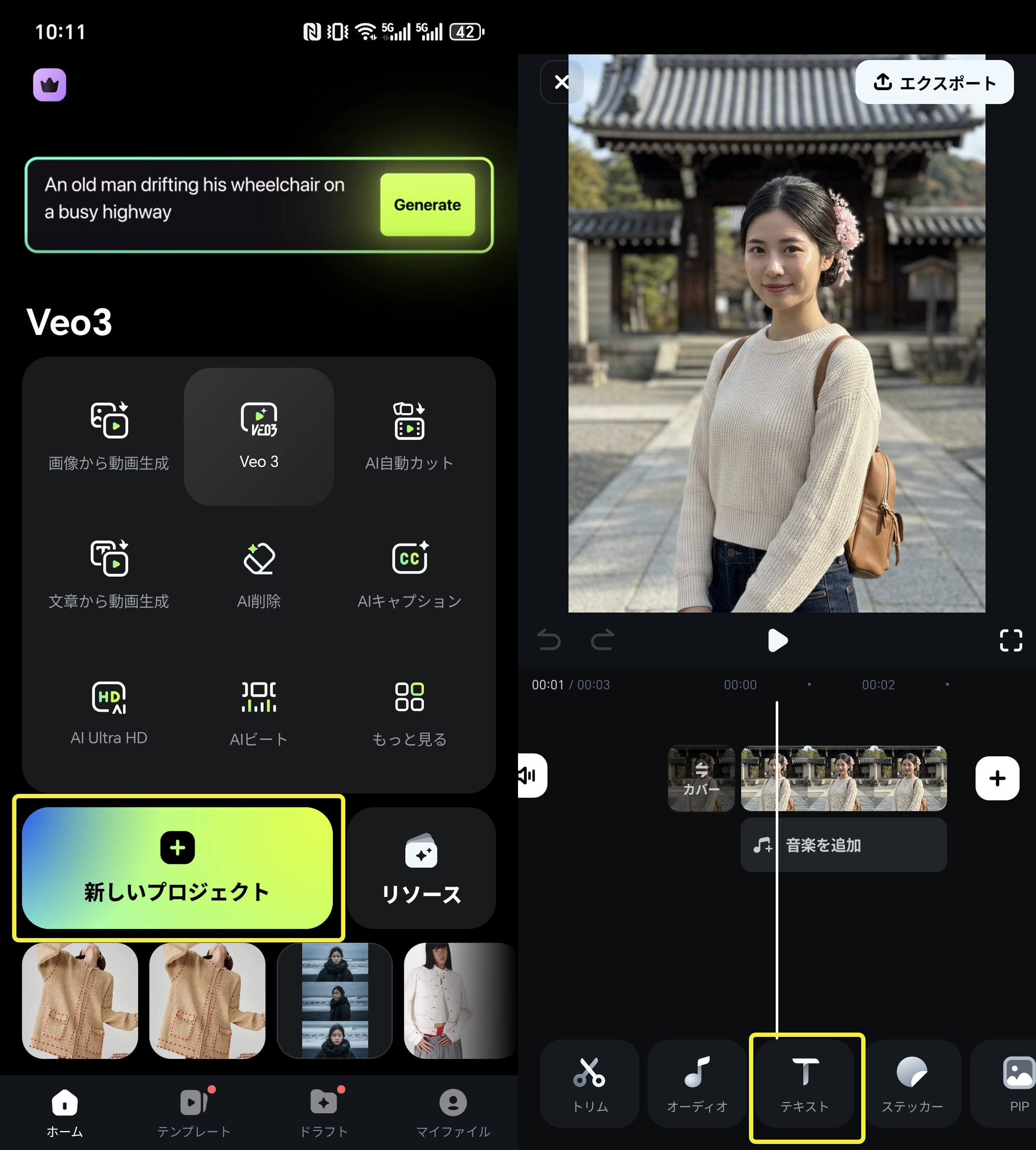
ステップ1:写真や動画を読み込む
Filmoraを起動し、[新しいプロジェクト]を選択して、Googleマップ加工写真にしたい写真や動画を読み込みます。
縦型でエモーショナルなGoogleマップ加工写真を作りたい場合は、最初から9:16の比率に設定するとスムーズです。
ステップ2:テキストテンプレートで「地図」を適用する
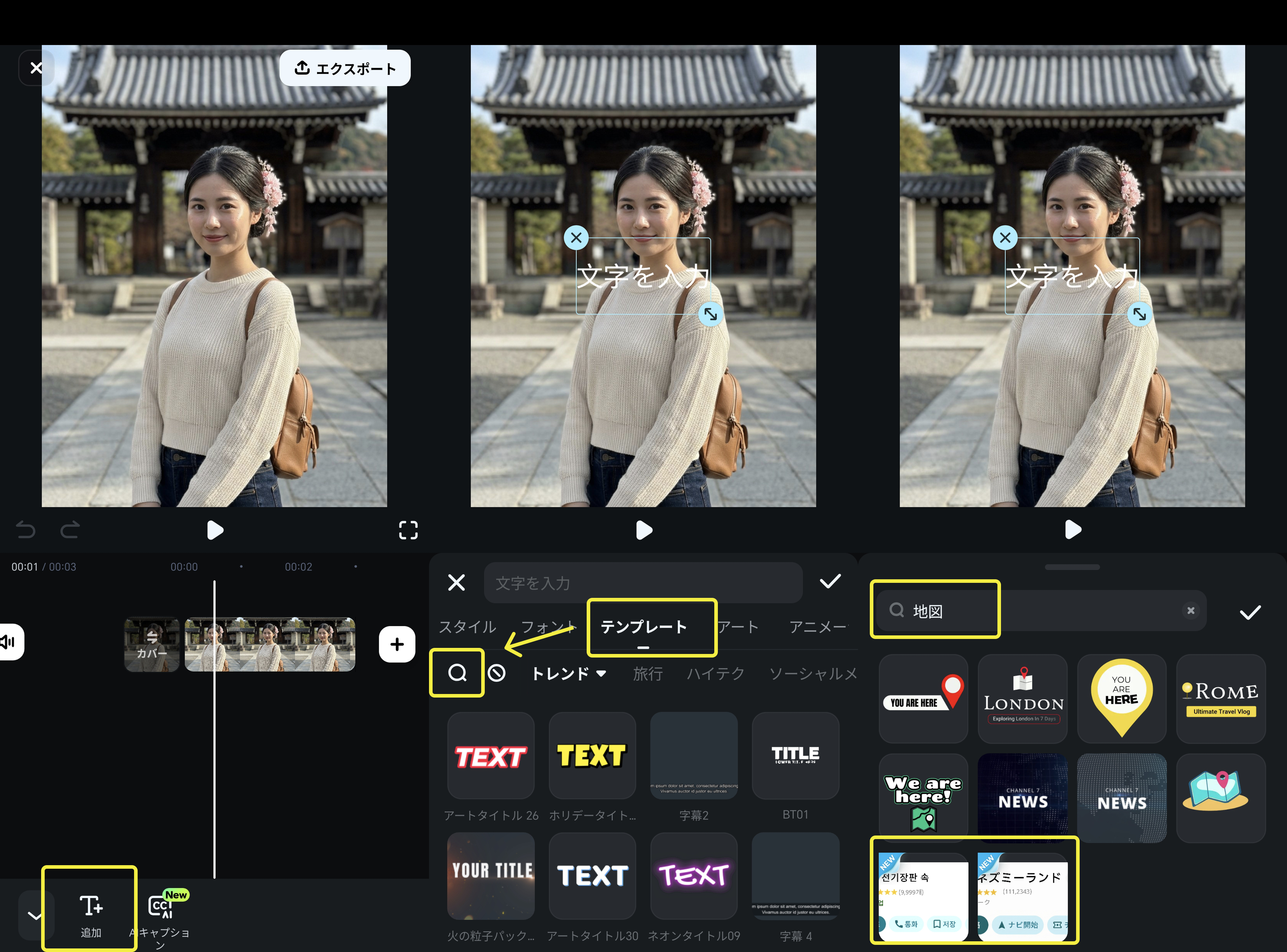
下部メニューの「テキスト」から「追加」を押し、さらに[テンプレート]を選択します。検索欄に「地図」と入力すると、「地図01」や「地図02」のテンプレートが表示されます。これを選択すると、Googleマップ風の位置タグが自動的に写真に適用され、自然なGoogleマップ写真の雰囲気を作ることができます。
必要に応じて、韓国語や日本語のGoogleマップ写真を選び、タイムラインにドラッグして配置しましょう。
ステップ3:テキスト修正と位置調整
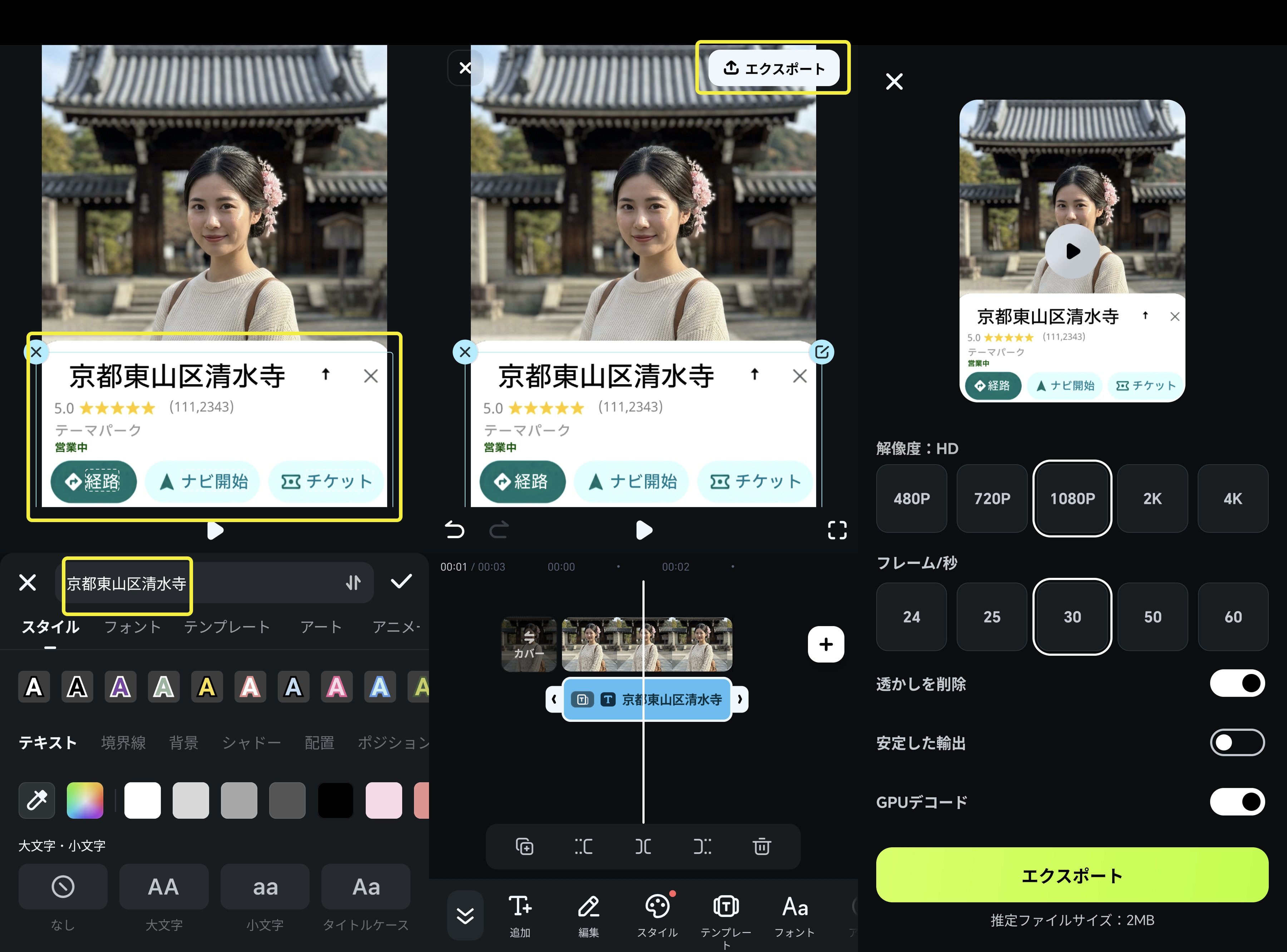
次に、創造力と情報性を活かして、Googleマップのテキストを直接編集します。編集したいテキストをタップすると、フォントサイズやカラー、回転などを自由に変更可能です。もちろん、表示位置も思い通りに調整できます。
ステップ4:フィルター・BGMなどでエモーショナルに仕上げてエクスポート
タイムライン上でテンプレートの開始・終了時間を設定できます。マウスでドラッグして長さを調整すれば、希望のタイミングでGoogleマップ写真を表示させることができます。
さらにエモーショナルな仕上げを加えたい場合は、「エフェクト」から様々なフィルターを適用しましょう。フィルターやエフェクトを駆使して、映像や写真に感性をプラスできます。
最後に、右上の「エクスポート」を押せば、Googleマップ加工写真作成の全プロセスが完了します。作成した作品はSNSに直接共有することも可能です。
また、Filmoraにはエモーショナルスタイル以外にも、SNS用からVlogや旅行記録まで、さまざまなシーンに対応したトレンディなアセットが豊富に用意されています。自分だけのスタイルで自由にアセットを探索・活用することが可能です。
3-2. Filmora PC版でハイクオリティなGoogleマップ加工写真を作る
より完成度の高い写真や動画スタイルを作りたい場合は、Filmora PC版がおすすめです。動きやエモーショナルエフェクトを組み合わせることで、本格的なクリエイター感覚のGoogleマップ写真が作れます。
ステップ1:Filmoraで新しいプロジェクトを作成
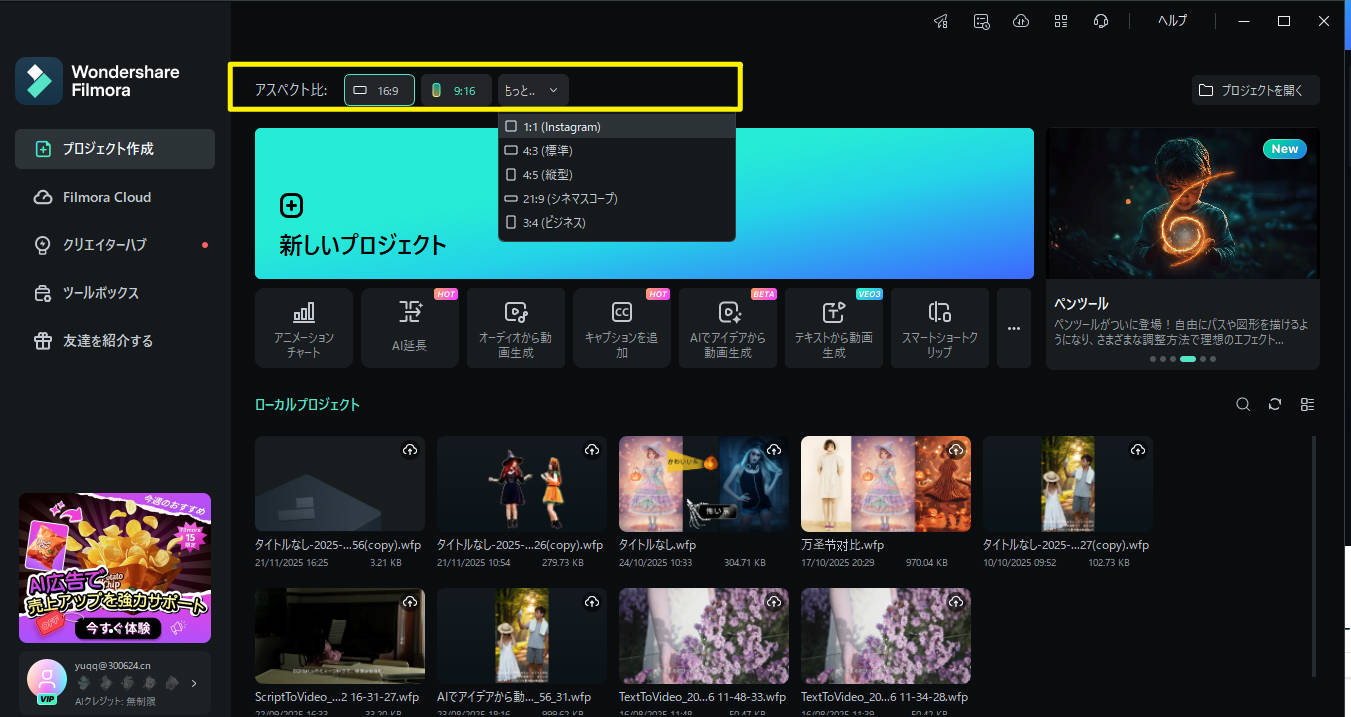
Filmoraを起動し、「新しいプロジェクト」をクリックして、写真をアップロードします。使用するプラットフォームに合わせて、あらかじめ基本比率を設定しておくと、編集がよりスムーズに進みます。
ステップ2: Googleマップ加工用テンプレートを読み込む
上部メニューの「タイトル」をクリックし、「タイトル]」>「プレーンテキスト」を選択すると、「地図01」と「地図02」のテンプレートがすぐに表示されます。
続いて、韓国語・日本語それぞれのGoogleマップテンプレートを選び、タイムラインにドラッグしてください。
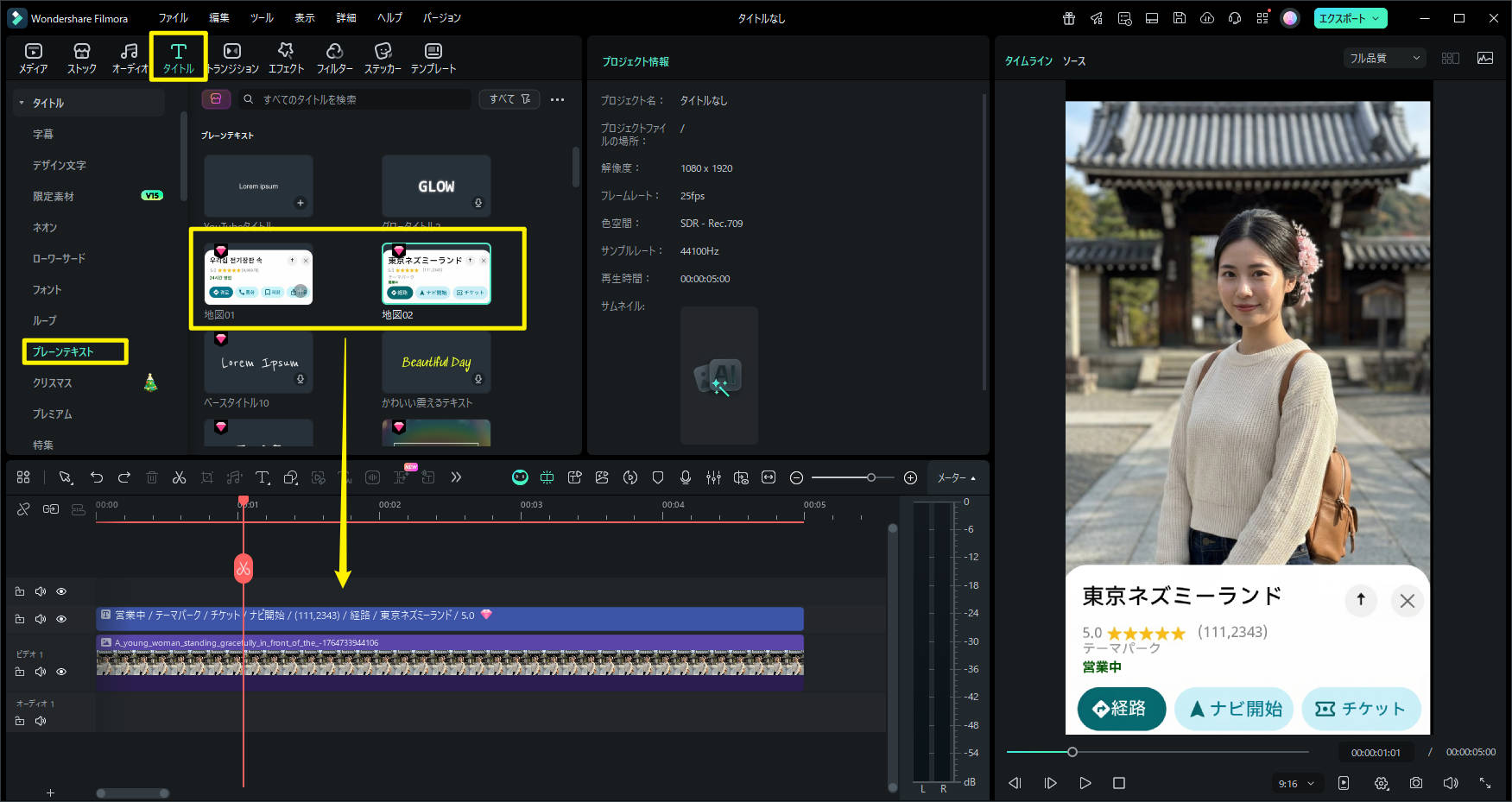
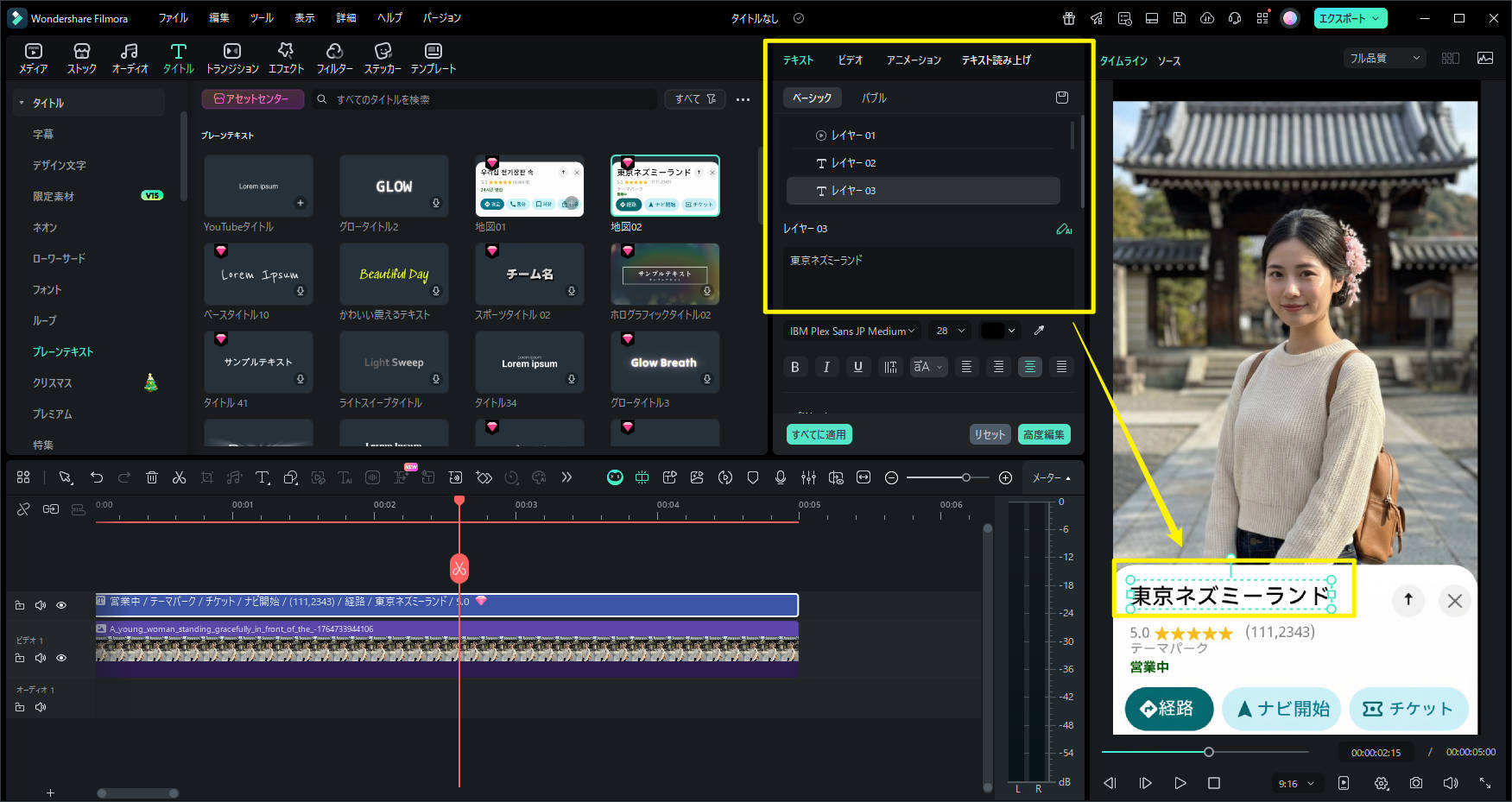
ステップ3 :Googleマップ加工用テンプレートのテキストを編集する
次に、テンプレート内のGoogleマップテキストを自由に修正できます。編集したいテキスト部分をクリックすると、フォントサイズ・カラー・回転などを直接変更可能です。もちろん、テキストの位置も自由に調整できます。
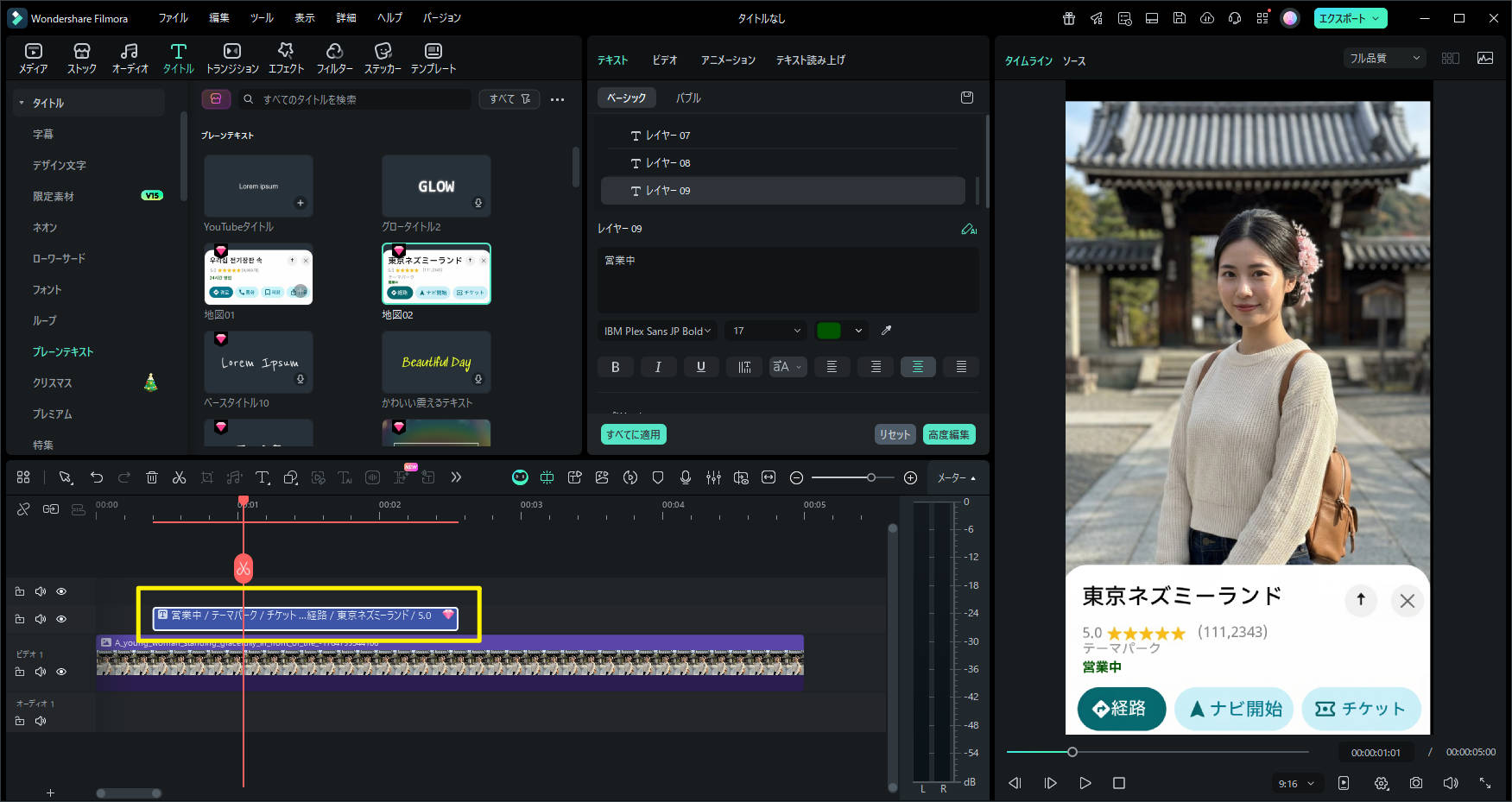
ステップ4 :Googleマップ写真の表示時間を設定する
タイムライン上でテンプレートの開始時間と終了時間を調整できます。マウスでバーを移動させて長さを伸縮できるので、希望のタイミングでGoogleマップ写真が表示されるように位置や表示時間を設定してみましょう。
追加でエモーショナルなフィルターをかけたい場合は、「エフェクト」からさまざまなエフェクトを試してみてください。特にFilmora V15の最新アップデートで追加された「限定素材」の「メモリフレーム」は、冬の雰囲気にぴったりです。
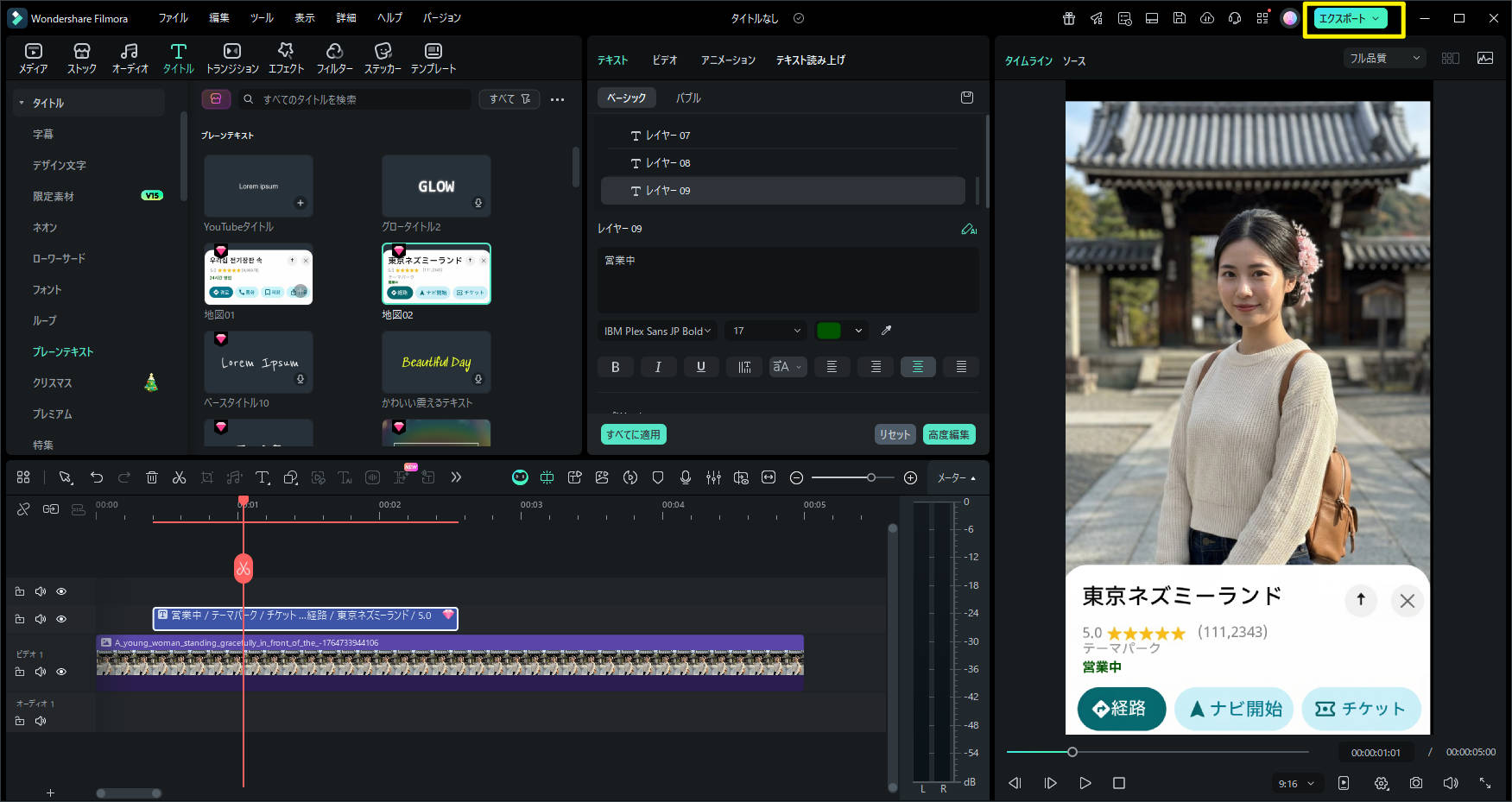
ステップ5: PCからSNSへ直接アップロード
編集が完了したら、上部の「エクスポート」をクリックすると、YouTubeやTikTokなどのSNSに直接アップロードできます。PCに保存したい場合は「ローカル」を選択して保存してください。
Filmoraは作業フローが非常にスムーズで、旅行クリエイターに広く使われる理由のひとつです。
ちなみに、先ほどのテンプレートを使わず、最も基本的な方法でGoogle マップ認証ショットを作ることも可能です。その場合は、Googleマップの画面を直接キャプチャし、写真の上に手動で配置して編集します。この方法はスタイルの自由度が非常に高く、自分だけの感性を表現したいクリエイターに特におすすめです。
より多くのFilmora使用法はYouTube公式チャンネルでご確認いただけます。
今日の旅行記録も、Filmoraひとつで写真から動画まで簡単に仕上げられます!
Part4. スクリーンショットでGoogleマップ加工写真を作る
Googleマップで訪れた場所を検索したら、地図と位置情報が見やすいように画面をキャプチャします。
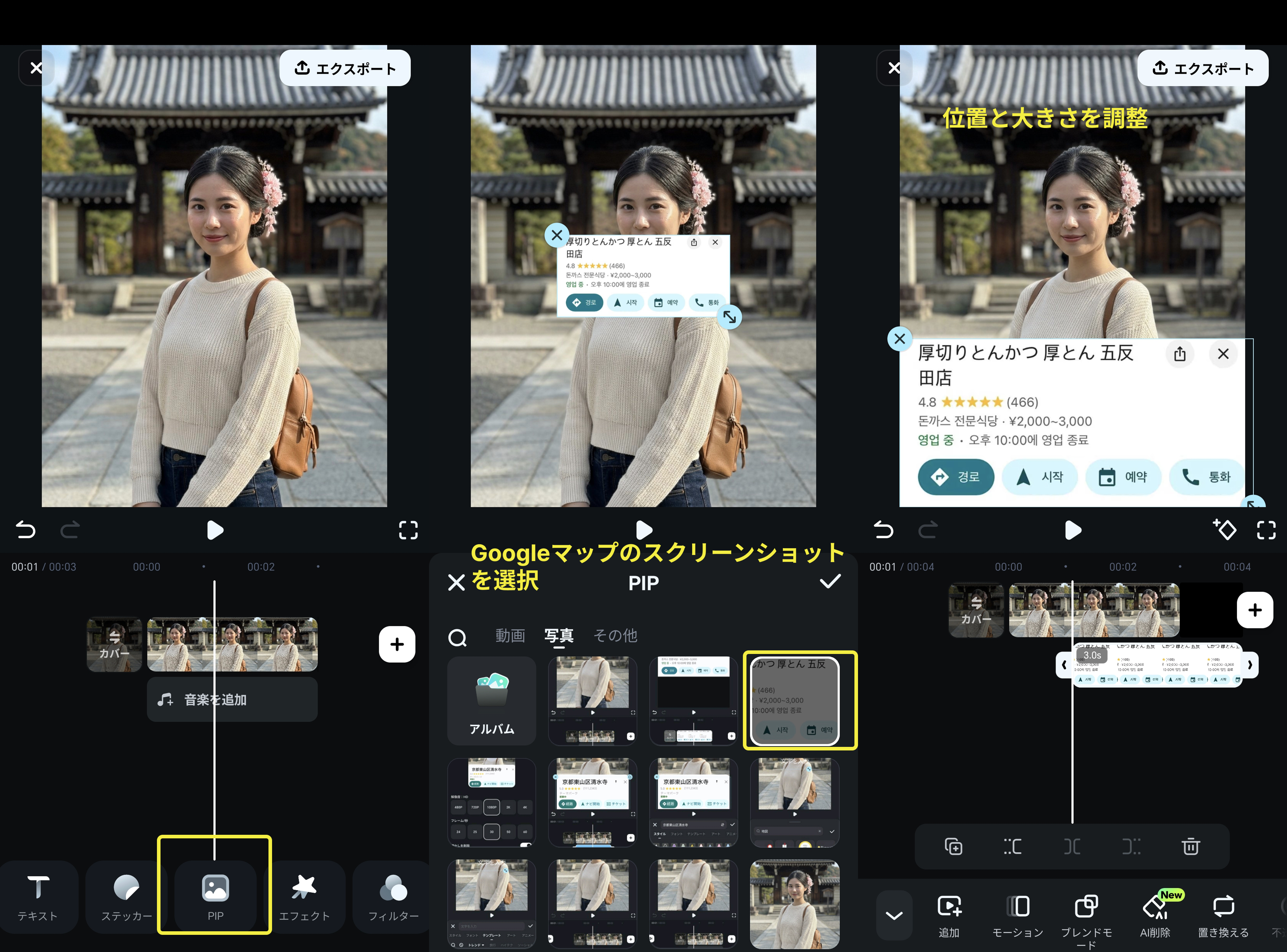
次に、Filmoraのスマホ版で旅行写真を読み込み、「PIP」をクリックして、キャプチャしたGoogleマップ画面をレイヤーとして載せ、写真に自然に馴染むように配置します。
地図画像の不要な余白をクロップし、サイズ・角度・透明度を調整して写真全体と調和させれば、完成度の高いGoogleマップ加工写真が仕上がります。
Part5. Googleマップ加工写真をこう活用しよう!実践アイデア集
📍 1) 旅行記録の投稿に活用
旅行投稿のサムネイルにGoogleマップ加工写真を入れると、訪れたルートが一目でわかり、記録用にも最適です。地図と旅行写真の組み合わせは、クリック率が高い人気のフォーマットのひとつです。
📍 2) カップルのデートスポット共有
カップルアカウントではほぼ必須のフォーマットです。今日のデートコースを地図と一緒に記録すると、写真だけを投稿するよりもずっとエモーショナルでストーリー性のあるコンテンツになります。
📍 3) グルメレビューのサムネイルに活用
グルメ情報では「場所」が重要です。グルメ写真にGoogleマップを組み合わせることで、読者が「どこで食べたか」をすぐに理解できます。
📍 4) 旅行Vlogのオープニングに利用
InstagramリールやYouTubeショーツで人気のオープニングフォーマットは、地図の演出です。Googleマップ加工写真を冒頭に入れることで、旅行の雰囲気を最初からしっかり伝えられます。
📍 5) カフェ訪問記録用コンテンツ
カフェツアーや新しいカフェの発見時に、Googleマップ加工写真を一緒に投稿すると、エモーショナルな「カフェログ」が完成します。地図の色味とカフェ写真の相性もよく、Instagramフィードにアップすれば雰囲気が生き生きと表現できます。
📍 6) シリーズルック / OOTDとの組み合わせ
OOTDと地図認証ショットを組み合わせるスタイルが、最近Z世代の間で人気です。今日のコーディネートと訪れた場所が一緒にわかることで、単なるファッション記録に留まらず、「一日の雰囲気」まで伝えられるコンテンツになります。
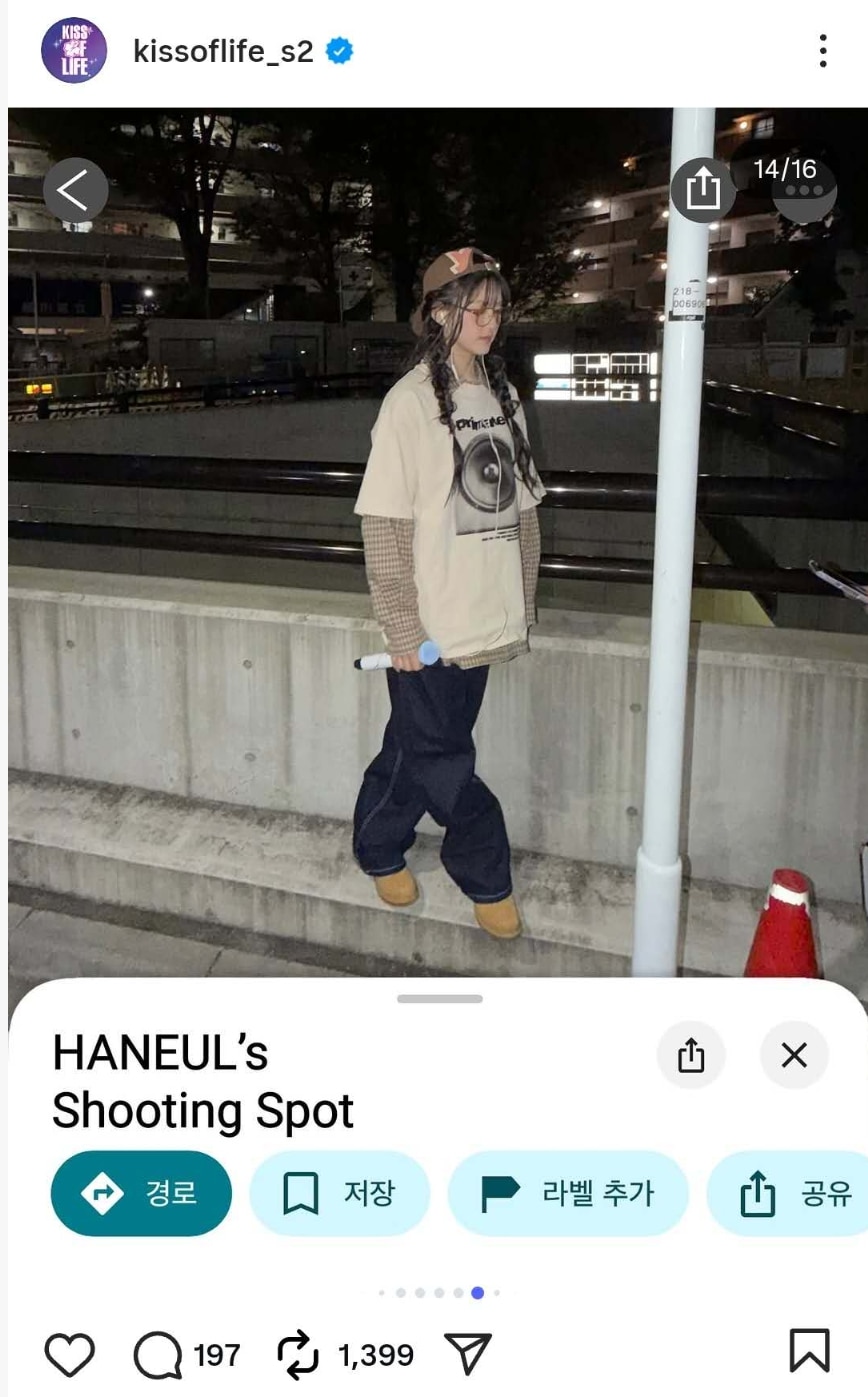
出典:Instagram @kissoflife_s2
FAQ. Googleマップ加工のやり方に関するよくある質問
Q1. Google マップ画面キャプチャは著作権問題がありませんか?
個人ブログやSNS記録用として使用することは一般的に問題ありませんが、商業広告や販売用制作物として活用する時は注意が必要です。
Q2. Filmora Googleマップ加工用テンプレートを直接カスタマイズできますか?
Q3. Googleマップ加工を写真の代わりに動画でアップしてもいいですか?
まとめ
Filmoraスマホ版とPC版を使えば、Googleマップ加工写真は簡単にトレンディなコンテンツとして作成できます。エモーショナルフィルターやテキストアニメーションもサポートされているため、初心者でも豊かで魅力的なGoogleマップ加工が可能です。
設定不要でテンプレートを選ぶだけで完成!ぜひ今すぐFilmoraを体験してみてください。



役に立ちましたか?コメントしましょう!