


 概要
概要
YouTube動画編集ソフトは、手軽さとAI機能を重視する初心者には「Wondershare Filmora」、Mac環境でコストを抑えたい場合は「iMovie」、本格的な映像制作には「Premiere Pro」や「DaVinci Resolve」など、クリエイターの経験値とPCスペックに応じて選択する必要があります。
● DaVinci ResolveやPremiere Pro、HitFilm Expressは高度な編集機能を備える反面、動作に高いPC性能を要求するため、低スペックのデバイス環境ではプロキシ編集で負荷を軽減できる無料のオープンソースソフト「Kdenlive」が適しています。
● Macユーザーはプリインストールされている無料の「iMovie」から始められますが、機能拡張が必要な場合は、最大64方向のカメラアングル同期やトラックレス編集に対応した買い切り型(299.99ドル)の「Final Cut Pro」への移行が推奨されます。
● ブラウザで利用可能な「YouTube Studio 動画エディター」は動画のトリミングや顔ぼかし等の限定的な用途に留まるため、視覚的なエフェクトを追加するには専用ソフトが必要ですが、初心者に最適な「Filmora」の無料版を利用する際は出力動画にウォーターマークが付与される点に注意が必要です。
AIに要約を依頼
 ChatGPT
 Perplexity
 Gemini
 Claude
 Grok
Grok
YouTube には約 6,380 万人のクリエイターが存在し、チャンネルを成長させるには質の高いコンテンツが欠かせません。視聴者を引きつけるためにはさまざまな要素がありますが、すべてのクリエイターに共通して必要なのは「高品質で視覚的に魅力的な動画」です。
その鍵を握るのは、適切な編集ツールを選ぶことです。
YouTube 動画編集 おすすめソフトは、高品質で魅力的なコンテンツを公開するために YouTube クリエイターにとって不可欠です。本ガイドでは、YouTube クリエイターに人気の動画編集ソフトを比較し、初心者向けの無料エディターからプロ向けの高度な機能を持つツールまで、最適な選択をサポートします。YouTube 動画向け おすすめの動画編集ソフトについて解説します。
選定基準とランキング方法(2025 年基準)
動画編集ツールは数え切れないほど存在しますが、すべてが同じ品質ではありません。では、優れた YouTube 動画編集ソフトとはどんなものでしょうか。
今回リストを作成する際に検討した主な要素は以下の通りです。
- 使いやすさ – YouTube 動画用のおすすめ動画編集ソフトは、初心者向けかプロ向けかに関わらず、使いやすいことが重要です。
- システム互換性 – 複数の OS に対応しているツールは柔軟性が高く、より多くのユーザーがフル活用できます。
- 編集機能 – YouTube 動画編集ソフトとして優れた製品は、クリエイティビティを表現し、独自のスタイルでコンテンツを仕上げる高度な編集機能を備えています。
- 価格 – 高額な YouTube 動画編集ソフトにお金を使いたい人はいません。そのため、価格も重要な判断材料です。
- ユーザー評価 – 優れた YouTube 動画作成ソフトは、ユーザーからの好評価が圧倒的に多いだけでなく、ネガティブなフィードバックにも積極的に対応しています。
以下に紹介するすべてのおすすめ動画編集ソフトは、徹底的にテスト済みであり、市場で最も優れた製品を選ぶための基準をすべて満たしています。
YouTube 動画編集ソフト おすすめ – 早見表
| YouTube 編集ソフト | おすすめ度 | 主な機能 | 対象ユーザー | 詳細 |
| Wondershare Filmora | 手軽に高度な編集が可能 | AI テキストベース編集 サムネイル作成 グリーンスクリーン |
初心者 / 中級者 | 詳しく見る |
| YouTube Studio 動画エディター | 基本編集 | 音楽の追加 動画のトリミング・カット ぼかし |
初心者 | 詳しく見る |
| iMovie | コスト重視の Mac ユーザー | カスタマイズ可能なテンプレート マグネティックタイムライン 高精度エディター |
初心者 | 詳しく見る |
| DaVinci Resolve | コスト重視ユーザー | マルチカム編集 Fairlight オーディオ マルチユーザー共同作業 |
初心者 / 中級者 | 詳しく見る |
| Final Cut Pro | Mac ユーザー | トラックレス編集 カラーグレーディング マルチカム編集 |
初心者 / 中級者 | 詳しく見る |
| Premiere Pro | プロフェッショナル向け | テキストベース編集 AI ジェネレーティブフィル 音声強化 |
中級者 / 上級者 | 詳しく見る |
| Avid Media Composer | 映像・テレビ番組向け | 音声テキスト変換 高度なカラー管理 ScriptSync AI |
中級者 / 上級者 | 詳しく見る |
| Kdenlive | 低スペックデバイス向け | キーフレーミング プロキシ編集 オーディオミキサー |
初心者 | 詳しく見る |
| Blender | アニメーション動画の作成・編集 | 動画マスキング カラーグレーディング ライブプレビュー |
初心者 | 詳しく見る |
| HitFilm Express | 経験豊富なクリエイター向け | 即用プリセット オーディオ同期 モーショントラッキング |
中級者 | 詳しく見る |
|
もっと見る
閉じる
|
||||
おすすめ動画編集ソフト 10 選
YouTube ショート、ロングフォーム動画、その両方を作成したい方にも、以下に紹介する動画編集ソフトがおすすめです。
1.Filmora:YouTube 初心者におすすめの動画編集ソフト

 安全なダウンロード
「YouTube の最適な編集ソフトは何か」という問いに、Wondershare Filmora 以外の回答はありません。YouTube を始めたばかりの方でも、長年投稿を続けているベテランでも、Filmora はコンテンツを差別化するために必要な機能をすべて備えています。
直感的なインターフェースで、すぐに操作に慣れることができます。必要なツールや機能に数クリックでアクセスでき、豊富な動画テンプレートやストックメディア、動画エフェクトなどを活用すれば、最小限の作業でプロフェッショナルで魅力的な仕上がりが実現します。
Filmora は数百種類の高度な編集機能と、数百万種のクリエイティブアセットを提供しています。さらに、動画ポストプロダクションを効率化する数十種の AI ツールにもアクセス可能です。AI コパイロット機能を活用すれば、コンテンツをさらに良くするためのアドバイスも得られます。
- 1,500 万種以上のクリエイティブアセット
- 高度な AI 機能
- 数百種の高度な編集機能
- 無料版にはウォーターマークが付きます
- AI 機能は有料クレジットでのみ利用可能
- AI テキストベース編集
- サムネイル作成
- グリーンスクリーン
- 豊富な無料・有料 YouTube Shorts テンプレート
- 対応 OS:Mac / Windows / Android / iOS
- 無料体験:3 日間
- 価格:ベーシックプラン 年額 $49.99 / アドバンスプラン 年額 $59.99 / 永久ライセンス 一括 $79.99
Filmora での基本的な編集の流れは以下の通りです。

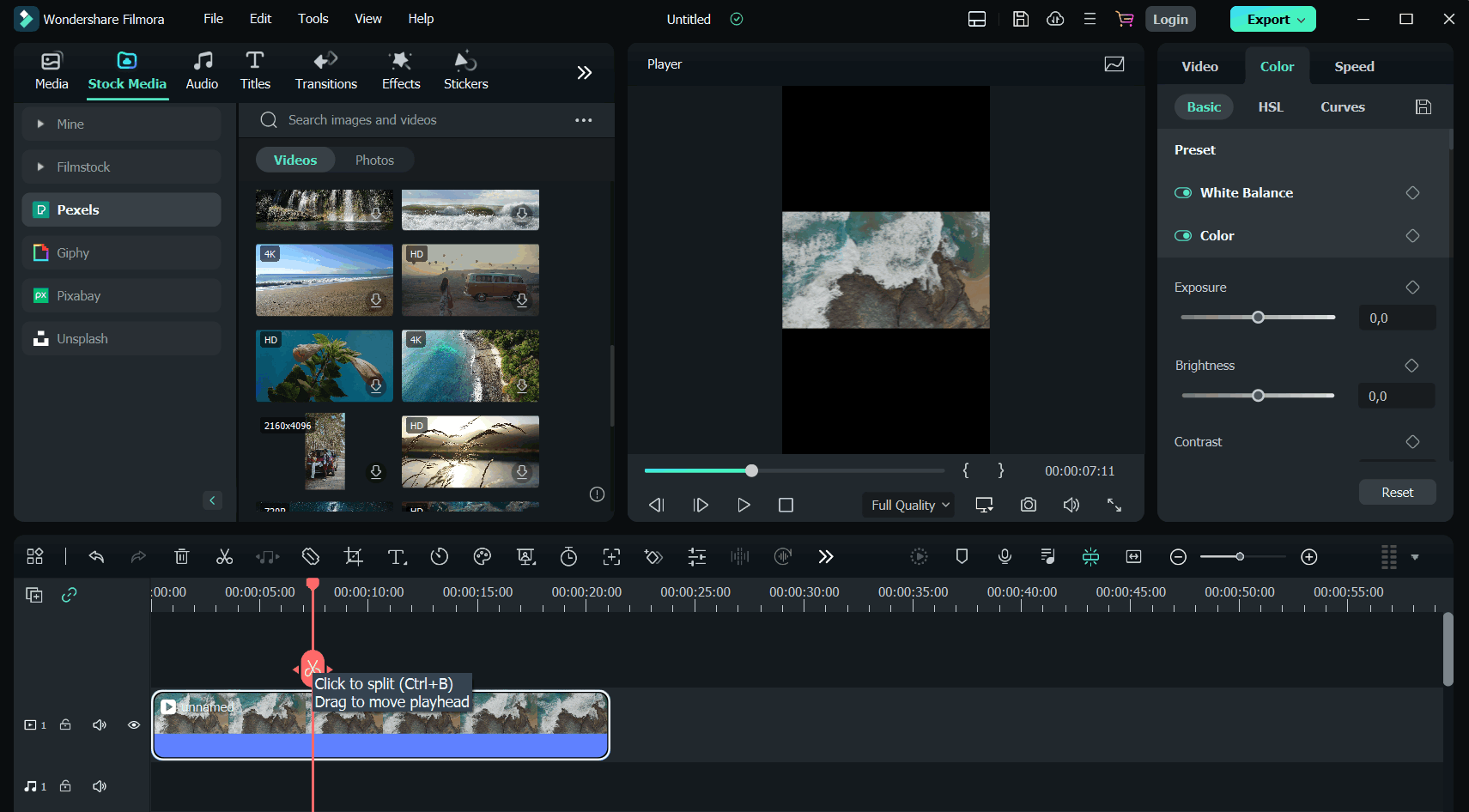
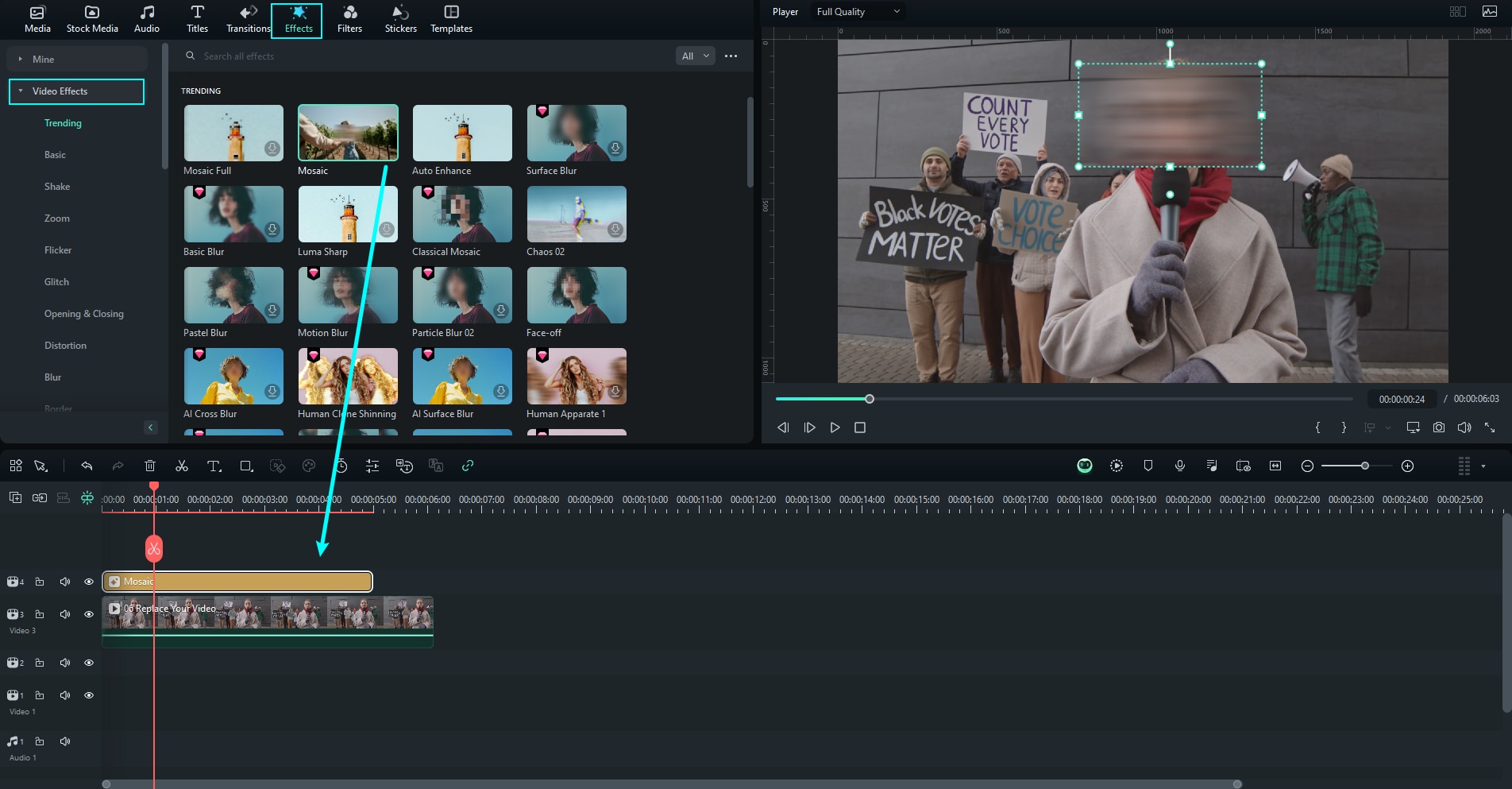
編集が完了したら、右上のエクスポートをクリックして、編集済み動画をローカルに保存するか、YouTube アカウントに直接アップロードできます。詳細についてはYouTube 視聴者を増やす方法 >>をご覧ください。
以下は、Filmora で YouTube イントロを作成する方法の動画チュートリアルです。
2.YouTube Studio 動画エディター(初心者)
YouTube Studio は本来、動画を編集するためのツールではなく、チャンネルとコンテンツを管理するハブです。新規投稿のアップロードやスケジュール設定、登録者数の確認、チャンネルのパフォーマンス追跡などを行います。
YouTube アカウントを持つ人なら誰でも利用でき、クリエイターでなくてもコンテンツがなくても使用可能です。
ただし、Studio の編集機能は率直に言って非常に限定的です。視覚的に魅力的なトランジション、エフェクト追加、コンテンツの強化などを行いたい場合は Studio だけでは不十分です。動画のトリミングやカット、顔ぼかしやカスタムぼかし、一部のバックグラウンドミュージックの利用程度が精々です。
情報カードやエンドスクリーンテンプレート、キャプションの適用も可能ですが、それ以上に高度な機能はありません。
- 無料で利用可能
- YouTube アカウントがあれば誰でも使用可能
- コンテンツのパフォーマンスを概観できる
- 機能が非常に限定的
- プロのコンテンツクリエイターには不十分
- 音楽の追加
- 動画のトリミング・カット
- ぼかし
- 対応 OS
Web-based
- 無料体験
1 ヶ月
- 価格
無料 – 月額 $0.00
YouTube Premium 学生向け – 月額 $7.99
YouTube Premium 個人向け – 月額 $13.99
YouTube Premium ファミリー向け – 月額 $22.99
YouTube Premium 年間プラン – 年額 $139.99
3.iMovie(初心者)
Apple エコシステムを好む方にとって、iMovie は YouTube コンテンツの編集に適した選択肢です。軽量で、シンプルなインターフェースにより比較的直感的に操作でき、何よりデバイスにプリインストールされています。誤って削除しても、Apple App Store から無料で再ダウンロードできます。
iMovie は手間をかけずにプロフェッショナルな仕上がりの動画を作成できる信頼性の高いツールです。マグネティックタイムラインを搭載しており、クリップやメディアが自動的に適切な位置にスナップします。マグネティックタイムラインはオフにできませんが、必要に応じて黒い背景クリップを追加することで回避できます。
グリーンスクリーン、エフェクト、テンプレート、トレイラー作成などの機能を備え、YouTube キャリアの初期には役立つエディターです。ただし、チャンネルの成長に伴い、より充実した機能を持つツールが必要になる可能性があります。
- Apple デバイスにプリインストール済み
- 無料で利用可能
- シンプルなインターフェース
- Mac と iOS のみに対応
- アップデート頻度が少ない
- カスタマイズ可能なテンプレート
- マグネティックタイムライン
- 高精度エディター
- 対応 OS
Mac
iOS
- 無料体験
N/A
- 価格
無料
4.DaVinci Resolve(初心者 / 中級者)
YouTube 動画作成におすすめの編集ソフトを語るうえで、DaVinci Resolve は外せません。映像編集と音声編集の両方に強い高機能エディターで、映画のような本格的な作品づくりに必要な機能を幅広く備えています。実際に、映画や CM などのハイエンドな制作現場でも広く活用されています。
プレミアム版は比較的高価ですが、無料版が充実しているため、コスト重視ユーザーにも最適なツールの一つです。無料版には素晴らしいビジュアルエフェクトと編集機能が含まれています。プレミアム版にはさらに多くの機能がありますが、主な差分は DaVinci Neural Engine であり、YouTube コンテンツの編集には不要な場合が多いです。
唯一の大きな欠点は、リソースを大量に消費することです。バグや極端な動作の遅さを避けるには、高スペックのマシンで使用する必要があります。
- 無料版でも機能が充実
- 処理速度が速い
- 音声編集機能が充実
- 動作に高いPC性能が必要
- 初心者には機能が多く感じられる
- マルチカム編集
- Fairlight オーディオ
- 複数ユーザーでの共同編集
- 対応 OS
Mac
Windows
Linux
- 無料体験
N/A
- 価格
DaVinci Resolve – 月額 $0.00
DaVinci Resolve Studio – 買い切り $295.00
5.Final Cut Pro(初心者 / 中級者)
Apple エコシステム向けの信頼性の高いソリューションを求めているが、iMovie の限定的な機能には不満を感じている場合、Final Cut Pro が次の選択肢となるでしょう。プロフェッショナルな使用にも適していますが、主に iMovie 以上のパワフルな機能を求めるユーザー向けに設計されています。
最大の魅力は、さまざまなフォーマットに対応していることで、一般的な映像から 8K 動画まで編集可能です。主要なカメラ RAW ファイルや ProRes / ProRes RAW も当然サポートしています。
さらに、異なるフォーマット、フレームレート、サイズのカメラアングルを最大 64 方向まで自動的に同期できます。
YouTube 動画編集に優れたツールであり、学習曲線も比較的平易で、簡単に乗り越えられます。
- 360度動画に対応
- サブスクリプション不要
- 高速で安定した動作
- トラックレス編集に慣れが必要
- Apple デバイスのみ対応
- トラックレス編集
- カラーグレーディング
- マルチカム編集
- 対応 OS
Mac
iOS
- 無料体験
90日間の無料体験
- 価格
Final Cut Pro – 買い切り $299.99
6.Premiere Pro(中級者 / 上級者)
Adobe Premiere Pro は、YouTube 動画編集に最適なプログラムとして広く認知されています。プロフェッショナルの必須ツールであり、あらゆる映像を完璧な YouTube 向けコンテンツに仕上げる強力な機能を多数備えています。
思い描いたすべてを Premiere Pro(または Premiere Pro と他の Adobe ツールの組み合わせ)で実現可能です。さらに、バッチ処理をフル活用して中断なしに編集を進められます。
もちろん、このツールの全性能を活かすには高性能なコンピュータが必要です。インストール前にデバイスが最低システム要件を満たしていることを確認してください。満たしていないと、Premiere Pro がタスクを処理する間、長時間待つことになります。
- 機能セットが充実
- 柔軟に編集できる
- 高性能
- 習得に時間がかかる
- PCリソースを多く消費する
- テキストベース編集
- AI生成塗りつぶし
- 音声補正
- 対応 OS
Windows
Mac
- 無料体験
7日間の無料体験
- 価格
個人向け – 月額 $22.99
7.Avid Media Composer(中級者 / 上級者)
Avid Media Composer は長年にわたり、エンターテインメントおよびテレビ業界の標準とされてきました。出会える中で最も強力なツールの一つであり、比類なき柔軟性と万能性を提供します。編集ワークフローを最適化し、動画のすべてのフレームを向上させ、コンテンツを仕上げる豊富なツールとエフェクトを備えています。
興味深いのは、Avid ではキーボードのマッピングとカスタマイズによってショートカットをより効果的に利用し、編集ワークフローを改善できる点です。初心者には戸惑うかもしれませんが、長期的には編集が大幅に楽になります。
YouTube 動画編集にはオーバーキルかもしれませんが、Avid が豊富な機能を備えた素晴らしいビデオエディターであることは否定できません。
- 業界標準レベル
- 高度な編集機能
- 共同編集に適している
- 機能セットが限定的
- プロのコンテンツ制作には物足りない
- 音声のテキスト化
- 高度なカラー管理
- ScriptSync AI
- 対応 OS
Windows
Mac
- 無料体験
30日間の無料体験
- 価格
無料 – 月額 $0.00
Media Composer 月額プラン – 月額 $39.99
Media Composer 年間プラン – 月額 $25.99
Media Composer 年間プラン – 年額 $259.00
8.Kdenlive(初心者)
YouTube を始めたばかりで、まだ投稿スケジュールが決まっていない場合、Kdenlive を試す価値があります。無料でオープンソースのソリューションであり、予算内でコンテンツを向上させる優れた機能を活用できます。
マルチトラック編集、多様なエフェクトとトランジション、グリーンスクリーン、キーフレーミングなどの機能を備え、フル機能を提供します。
処理能力の低いコンピュータしかない場合に特に役立つツールです。Kdenlive はプロキシ編集と呼ばれる機能を採用しており、編集中に動画の解像度を一時的に下げてコンピュータへの負荷を軽減します。編集完了後、元の解像度に戻ります。
- 無料かつオープンソース
- 直感的なインターフェース
- レイアウトをカスタマイズ可能
- まれにバグや不具合がある
- 高度な機能は少なめ
- キーフレーミング
- プロキシ編集
- オーディオミキサー
- 対応 OS
Windows
Mac
Linux
- 無料体験
N/A
- 価格
無料 – 月額 $0.00
9.Blender(初心者)

Blender は主に 3D アニメーションツールで、プロダクトモデリングや魅力的なレンダリングに最適です。しかし、YouTube チャンネルに必要なすべてを備えたフル機能のビデオエディターも搭載しています。
アニメーションクリップや通常の映像を編集する場合でも、コンテンツを向上させるためのすべての必須ツールにアクセスできます。動画のカット・トリミング、カラーグレーディング、動画マスキングなどが可能です。
編集機能を主眼にしていませんが、Blender はすべてのクリエイターにとって便利なツールです。最大の魅力は完全に無料であること。予算が厳しい新進 YouTuber にも最適です。
- モデリングツールを利用可能
- 無料で利用可能
- 高性能なレンダリング
- 動作が遅くなる場合がある
- 対応フォーマットが限定的
- 動画マスキング
- カラーグレーディング
- ライブプレビュー
- 対応 OS
Windows
Mac
Linux
- 無料体験
N/A
- 価格
無料 – 月額 $0.00
10.HitFilm Express(中級者)
HitFilm Express は優れた YouTube 動画編集ソフトですが、高性能なコンピュータがある場合に限ります。システムリソースをかなり消費するため、コンピュータの性能が不足していると動作が遅く、クラッシュしやすくなります。
とはいえ、優れた機能を備えています。動画のカット、分割、クロップなどの基本編集はもちろん、コンテンツの視覚的な魅力を高める高度な編集も可能です。ライティングやレンズフレアの調整、要素のモーショントラッキング、背景のシームレスな変更などができます。
学習曲線が急峻なため、HitFilm Express はビデオエディターの使用に慣れた経験豊富なクリエイターにおすすめです。
- クリエイティブ素材が豊富
- 直感的なインターフェース
- 手頃な料金プラン
- 習得に時間がかかる
- 動作に高いPC性能が必要
- 音楽の追加
- 動画のトリミング・カット
- ぼかし
- 対応 OS
Windows
Mac
- 無料体験
N/A
- 価格
無料 – 月額 $0.00
Creator – 月額 $7.99
Pro – 月額 $12.99
主な機能:
- すぐに使えるプリセット
- オーディオ同期
- モーショントラッキング
動画エディターツールの詳細はこちらをご覧ください。
iPhoneユーザー必見!写真アプリの便利機能、実はこんなにあったんです|Wondershare Filmora
YouTube 動画に合う編集ソフトの選び方
ここまで紹介したように、YouTube 向けの動画編集ソフトにはさまざまな選択肢があります。Vlog、チュートリアル、印象的な YouTube チャンネル紹介動画 を作る場合でも、重要なのは自分の制作スタイルに合う編集ソフトを選ぶことです。以下のポイントを参考にしてください。
- 無料体験を活用する – 編集ソフトごとにワークフローは異なります。無料体験版や無料版を使って複数のツールを試し、自分の編集スタイルに合うものを確認しましょう。
- 予算を決める – 動画編集ソフトに使える予算をあらかじめ決めておくと選びやすくなります。無料ツールもありますが、機能が限られていたり操作に慣れが必要だったりする場合があります。動画編集が初めてなら、使いやすい有料ソフトも検討しましょう。
- 作成するコンテンツの種類を考える – アニメーションに強いソフトもあれば、実写映像に向いているソフトもあります。単一カメラ向けのもの、マルチカム編集に対応するものなど特徴はさまざまです。作りたい動画の種類や撮影方法を考えて選びましょう。
結論として、すべての人にとって絶対に最適な編集ソフトはありません。好み、予算、撮影・編集スタイルによって最適な選択は変わります。
まとめ
適切な編集ソフトを選べば、元の映像品質が多少低くても、視聴者を引き込む高品質なコンテンツに仕上げられます。Wondershare Filmora、iMovie、DaVinci Resolve などを試し、自分に最も合うツールを見つけましょう。
よくある質問
-
YouTuber はどの編集ソフトを使っていますか?
YouTube クリエイターに人気の編集ソフトには、Wondershare Filmora、DaVinci Resolve、Kdenlive などがあります。 -
YouTuber は Final Cut Pro を使っていますか?
はい。多くの YouTuber が公開前の動画編集に Final Cut Pro を使用しています。Mac ユーザーであれば、有力な選択肢の一つです。 -
YouTube 向けでおすすめの動画編集アプリはどれですか?
Wondershare Filmora は、YouTube 向け動画編集アプリとして有力な選択肢です。手頃な価格、充実した機能、直感的な操作性を備え、ゲーム動画、チュートリアル、レビュー動画など幅広い YouTube コンテンツ制作に適しています。 -
iMovie は YouTube 動画編集に十分ですか?
予算を抑えたい Mac ユーザーであれば、iMovie は YouTube 動画編集に使える選択肢です。機能はややシンプルですが、基本的な編集には対応しています。ただし、チャンネルが成長し、より自由度の高い編集が必要になった場合は、さらに高度な編集ソフトを検討するとよいでしょう。
