
無料でピッチ変更!おすすめサイト・ソフト5選
動画や音声を編集していると、「声を少し高くしたい」「キーを変えて雰囲気を変えたい」「テンポは保ったままピッチだけ調整したい」と感じる場面があります。
先に結論を言うと、動画編集までまとめてやりたいならFilmora、音声ファイルをブラウザで手軽に調整したいならオンライン型ツールが向いています。
本記事では、ピッチ変更に使える無料または無料で試しやすいサイト・ソフト5選を比較し、それぞれ向いている人・注意点・使い方までまとめて解説します。
最後に、動画編集ソフトFilmoraでピッチを変更する方法も画像付きで紹介するので、「どれを使うべきか迷っている」という方はそのまま読み進めてください。




まず選ぶならこれ
- 動画編集もまとめてやりたい:Filmora
- 音楽制作寄りでプラグインも使いたい:Kilohearts Pitch Shifter
- インストールなしで今すぐ試したい:Change Music Pitch and Speed / TimeStretch Audio Player
- 対応形式の多さを重視したい:Audio Speed Changer
目次:
1.ピッチ変更とは?テンポとの違いもわかりやすく解説
ピッチとは、音の高さ(音程)を指す言葉です。動画編集や音声編集では、声を高く・低くしたり、楽曲のキー感を変えたりするときに使われます。
似た言葉に「テンポ」や「速度」がありますが、テンポは再生スピード、ピッチは音の高さです。ツールによっては、テンポとピッチを別々に調整できるものもあります。
たとえば、ナレーションの印象を少し変えたいとき、BGMのキーを映像に合わせたいとき、効果音のキャラクターを変えたいときなどにピッチ変更は便利です。
1.1 ピッチを変更する主な目的
音楽や動画でピッチを変更する目的には、次のようなものがあります。
- 声や音の印象を変えて演出効果を出す
- ナレーションや効果音のキャラクターを調整する
- BGMや歌声のキー感を映像に合わせる
- 学習・練習用に聞き取りやすい高さへ調整する
動画編集では、テンポ変更だけでなくピッチ変更も使い分けることで、シーンに合った音づくりをしやすくなります。
1.2 ピッチ変更の仕組み
音の高さは周波数で表され、一般的にHz(ヘルツ)という単位で扱われます。周波数が高いほど高い音、低いほど低い音として聞こえます。
ピッチ変更ソフトでは、この周波数情報をもとに音の高さを調整します。最近は波形編集だけでなく、スライダー操作で直感的に変更できるツールも増えています。
ただし、極端に上げ下げすると音質が不自然になる場合もあるため、プレビューしながら少しずつ調整できるツールを選ぶのがポイントです。
2.動画や音声などのピッチを変更できるサイト・ソフト5選
ここからは、ピッチ変更に使いやすいおすすめツール5選を紹介します。動画編集もしたいのか、音声だけを手軽に変えたいのかで最適な選択肢は変わります。
1.Filmora
Filmoraは、動画編集をしながら音声のピッチも調整したい方に向いているソフトです。ピッチ変更だけでなく、ノイズ除去、フェード、オーディオダッキング、AI音声補正などもまとめて使えます。
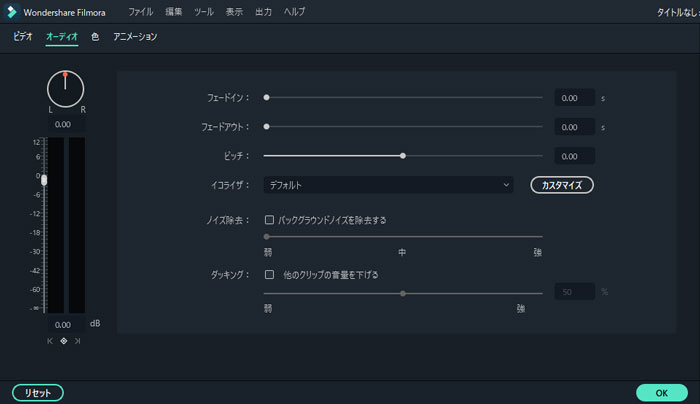
タイムライン上で動画全体の流れを確認しながら調整できるため、映像に合わせて音の印象を整えたい場合に使いやすいのが特徴です。
|
特徴 |
動画編集とピッチ変更を1本のワークフローで進めやすい |
|
メリット |
・タイムライン上で映像を見ながらピッチ変更できる ・ピッチ変更以外の音声補正や動画編集機能もまとめて使える |
|
デメリット |
無料版では利用条件や書き出し面で制限を確認する必要がある |
向いている人: 動画編集と音声調整をまとめて行いたい方、YouTube動画やSNS動画の仕上がりを重視したい方
向いていない人: 音声ファイルだけをブラウザで即調整したい方
また、Filmoraには音声や画面の録音・録画機能も備わっているため、録音・録画したデータをそのままピッチ変更しつつ動画編集まで一気通貫で進めやすいのも強みです。
Filmoraでピッチを変更した効果を試聴する ☟
さらに、動画編集ソフトFilmoraは、音声調整だけでなく、AI動画翻訳、AI動画生成、AI画像生成、AI音楽生成などの機能も搭載しています。新機能の詳細を見る≫



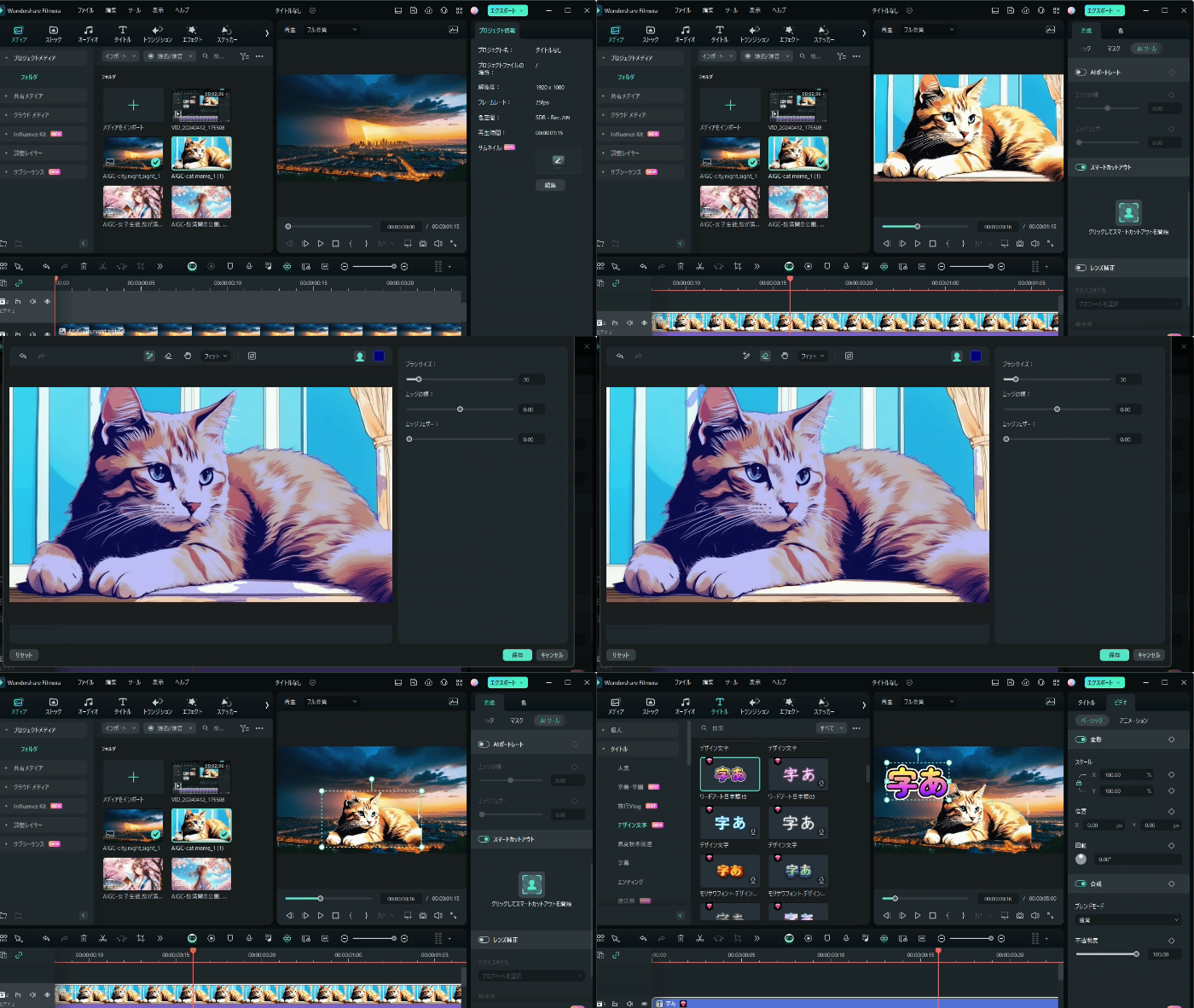
動画編集ソフトFilmoraの無料新機能スマートカットアウト
【2024最新】おさらいしよう!基本のオーディオ編集!
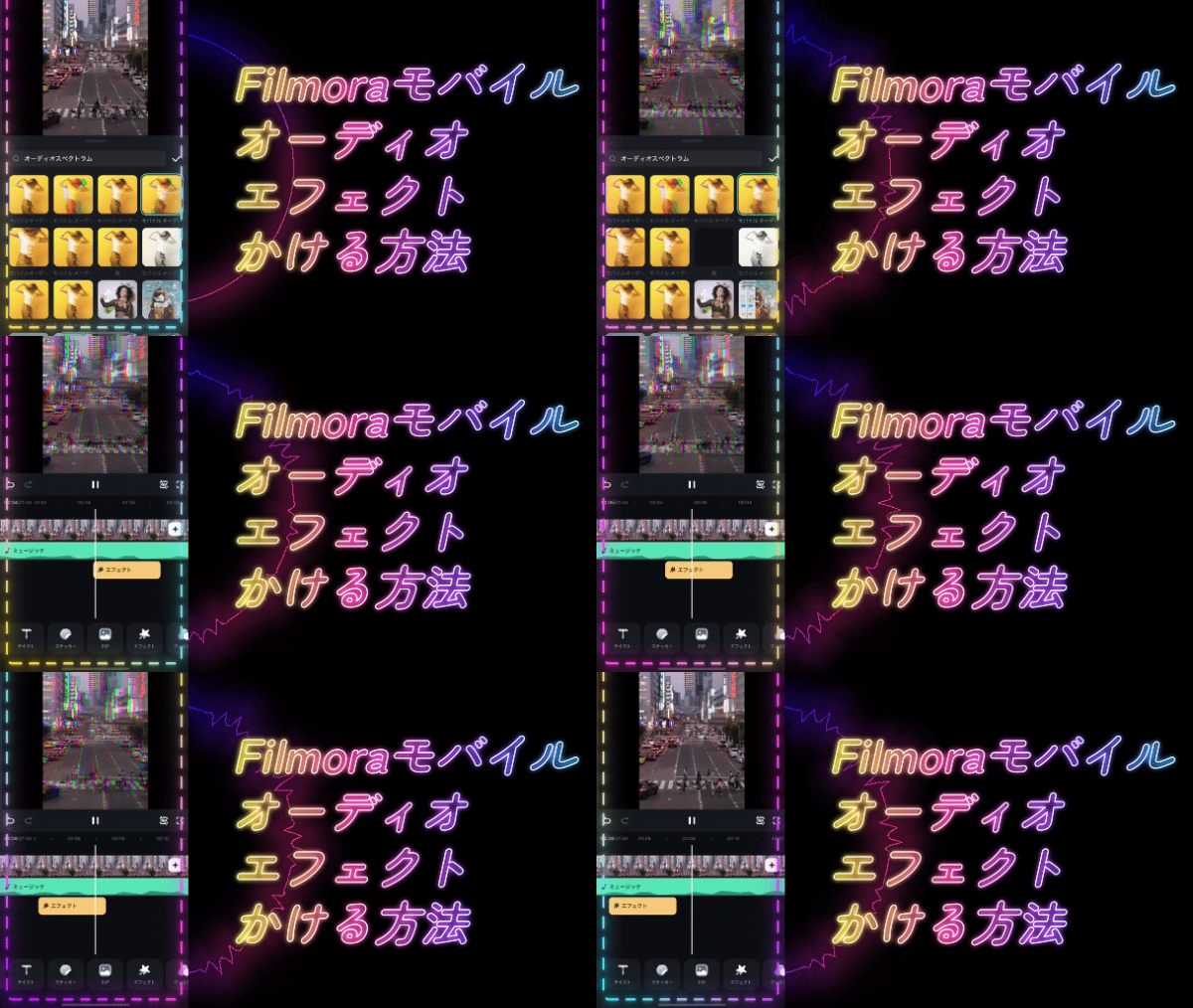
Filmoraモバイルでは、ボイスチェンジャーやビジュアルオーディオエフェクトなど音声効果も搭載しています。スマホで手軽に音声編集したい方にも使いやすい選択肢です。
2.Kilohearts Pitch Shifter
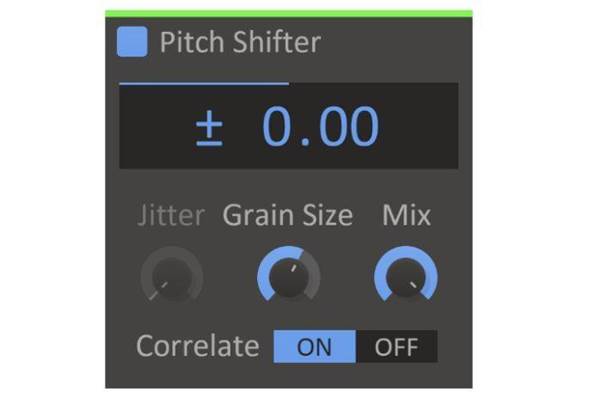
Kilohearts Pitch Shifterは、音程変更やサウンド調整を手早く行いたい方に向くピッチチェンジャー系ツールです。シンプルな操作感で、音楽制作やオーディオ処理に慣れている方には扱いやすい部類です。
|
特徴 |
シンプルなUIでピッチ変更に取り組みやすい |
|
メリット |
・プラグイン系の使い方に慣れている人には導入しやすい ・音楽編集寄りの調整を試しやすい |
|
デメリット |
・日本語環境ではやや取っつきにくい ・使い方によっては初心者に少しハードルがある |
向いている人: 音楽編集寄りの用途でピッチ調整をしたい方、プラグイン活用に抵抗がない方
向いていない人: 完全初心者で日本語UIを重視する方
英語ベースではありますが、マニュアルを参照しながら操作すれば、基本的なピッチ変更は進めやすいでしょう。
3.Change Music Pitch and Speed
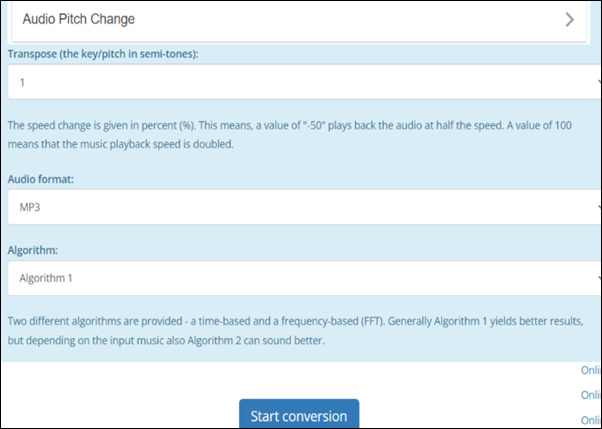
Change Music Pitch and Speedは、ブラウザ上で音声の速度やピッチを変更できるオンラインツールです。ソフトをインストールせずに試したい方に向いています。
|
特徴 |
Web上でテンポ・キー・ピッチなどを設定して変換できる |
|
メリット |
・インストール不要ですぐ試しやすい ・音声ファイルの速度やピッチを手軽に変更できる |
|
デメリット |
・数値指定が中心なので、初見では仕上がりを想像しにくい |
向いている人: とにかく手軽にブラウザ上で調整したい方
向いていない人: 動画編集や細かいプレビュー調整までまとめてやりたい方
MP3やWAVEなどの書き出しに対応しており、簡易的な用途で使いやすいオンラインツールです。
4.TimeStretch Audio Player
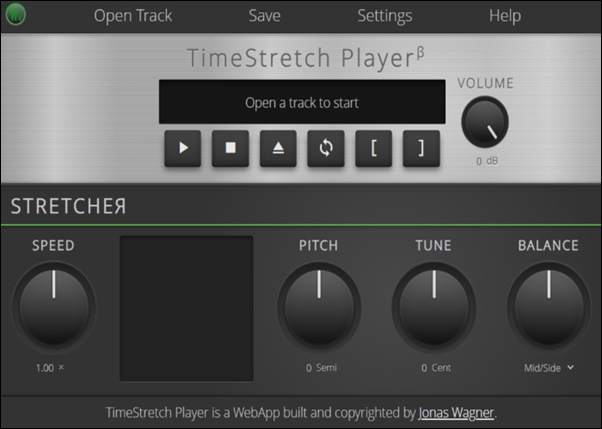
TimeStretch Audio Playerは、ブラウザ上で音楽・音声ファイルの速度やピッチを直感的に変更できるツールです。つまみ操作に近いUIで、感覚的に調整したい方に向いています。
|
特徴 |
機材に近い見た目でスピード・ピッチを直感的に調整しやすい |
|
メリット |
・ワンクリック感覚でスピードやピッチを試せる ・インストールせずに利用できる |
|
デメリット |
・ファイル形式によっては読み込みに注意が必要 |
向いている人: 再生しながら感覚的にピッチ変更したい方
向いていない人: 書き出し機能や総合的な動画編集機能を重視する方
公式サイトもシンプルでわかりやすく、「Open Track」からファイルを読み込めばすぐ操作できます。
5.Audio Speed Changer
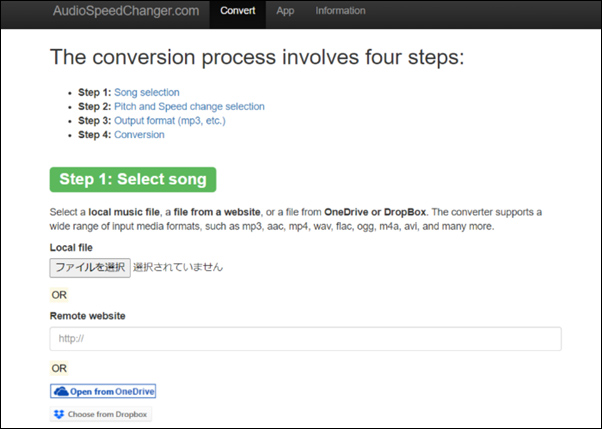
Audio Speed Changerも、ソフトをインストールせずにWeb上でピッチ変更を行えるツールです。対応ファイル形式が比較的多く、手元の音声をすぐ変換したいときに便利です。
|
特徴 |
手順表示がわかりやすく、複数形式の音声ファイルを扱いやすい |
|
メリット |
・アップロード元の選択肢が多い ・MP3、AAC、MP4、WAV、FLAC、OGG、M4A、AVIなど幅広い形式に対応している |
|
デメリット |
・出力形式は用途によって制限を確認したい |
向いている人: 多様な音声ファイルを手軽に変換したい方
向いていない人: 映像と音声を一体で編集したい方
英語サイトではありますが、手順に沿って進めれば初心者でも比較的扱いやすいでしょう。
まとめ:ピッチ変更できる無料ソフトの比較表
|
アプリ・ソフト |
対応OS |
インストール要・不要 |
機能 |
おすすめのユーザー |
|
Filmora |
・Win ・Mac |
要 |
・ピッチ変更と動画編集をまとめて行える ・AIを活用した音声/映像編集機能がある |
・動画編集もしたい方 ・仕上がりまでまとめて作業したい方 |
|
Kilohearts Pitch Shifter |
・Win ・Mac |
要 |
・ピッチ変更中心の音声調整 ・プラグイン活用に向く |
・音楽編集寄りの用途の方 ・プラグイン操作に慣れている方 |
|
Change Music Pitch and Speed |
・Win ・Mac |
不要 |
・Web上で編集ができる ・音声や音楽ファイルの編集を手軽に進められる |
・インストールせず使いたい方 ・簡単な操作で済ませたい方 |
|
TimeStretch Audio Player |
・Win ・Mac |
不要 |
・直感的なUIで編集できる ・再生しながらピッチ変更を試しやすい |
・視覚的に操作したい方 ・手軽な調整で済ませたい方 |
|
Audio Speed Changer |
・Win ・Mac |
不要 |
・Web上でピッチ変更が可能 ・多種類の音声ファイルに対応している |
・幅広いファイル形式を扱いたい方 |
「動画編集もまとめて行いたい」「ブラウザだけで手軽に試したい」など、自分の用途に合わせて選ぶのが失敗しないポイントです。
関連記事:オンライン上でYouTube動画のピッチを変更する方法
3.ピッチ変更をサイトやソフトでするやり方
ここでは、実際にピッチ変更を行う手順を紹介します。動画編集しながら調整したい場合と、オンラインツールで音声だけを変えたい場合では手順が異なります。
3.1 ソフトFilmoraでピッチ変更のやり方
Filmoraでは、動画や音声をタイムラインに配置したあと、オーディオ設定からピッチを調整できます。
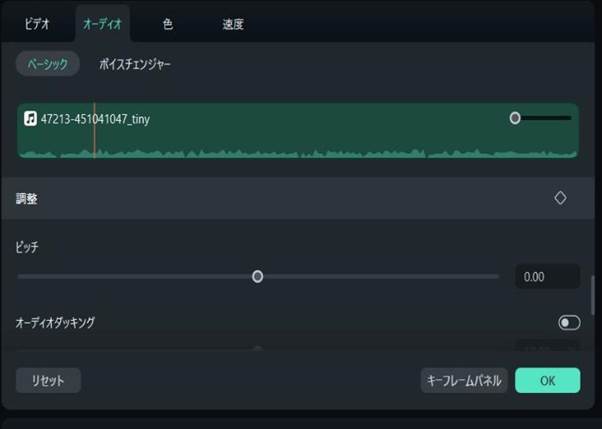
基本手順
- Filmoraに動画または音声ファイルを読み込む
- タイムライン上のクリップを選択する
- オーディオ設定を開き、「ピッチ」項目を表示する
- スライダーを左右に動かし、再生しながらちょうどよい高さに調整する
左右にカーソルを移動させるとピッチが変更できます。映像を見ながら確認できるため、ナレーションやBGMの印象を合わせやすいのがメリットです。
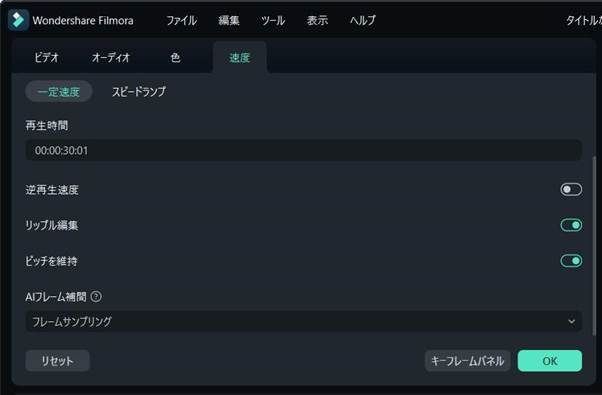
また、必要に応じて速度調整も組み合わせられます。オーディオ編集タブ内には、キーフレーム、フェードイン・フェードアウト、オーディオダッキングなど、音を整える機能も用意されています。
3.2 サイトTimeStretch Audio Playerでピッチ変更のやり方
オンラインサイトでのピッチ変更方法として、TimeStretch Audio Playerの使い方を紹介します。
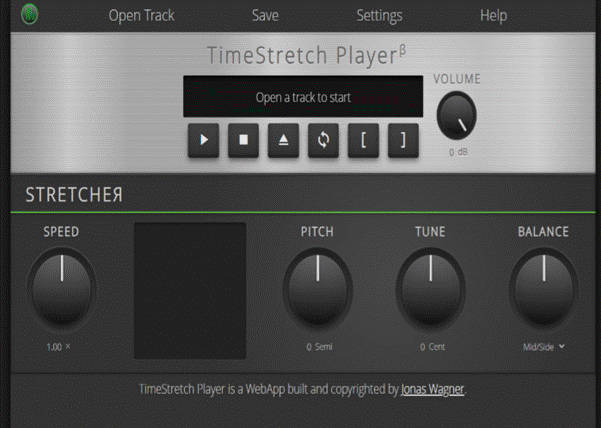
まず、公式サイトにアクセスしましょう。
続いて「Open Track」をクリックして、ピッチを変更したい音楽ファイルをアップロードします。
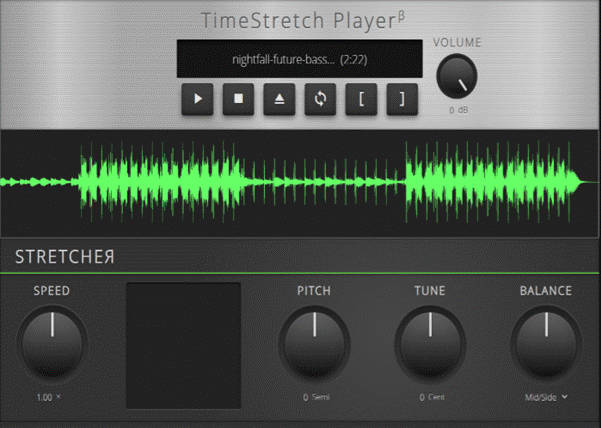
アップロード後は、音楽ファイル名と波形が表示されます。
続いてSPEEDやPITCH、TUNE、BALANCEのつまみをクリックしてピッチを調整しましょう。 プレビューしながら調整できるため、直感的に使いやすいのが特徴です。
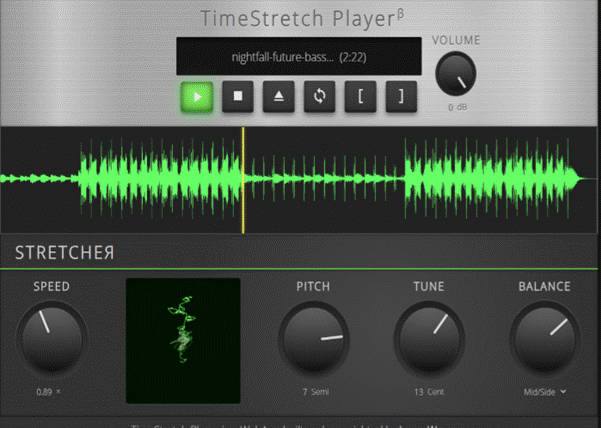
スピードを遅くしつつ、ピッチやTUNEを調整すると、元のファイルと印象の違う音を簡単に作れます。まずは少しずつ変えて、聞き比べながら調整すると失敗しにくいでしょう。
4.ピッチ変更に関するよくある質問
Q:ピッチ変更と速度変更の違いは何ですか?
A:ピッチ変更は音の高さを変える操作、速度変更は再生スピードを変える操作です。ツールによっては両方を別々に調整できます。
Q:動画編集に合わせてピッチ変更をする最適なタイミングは?
A:ナレーションやBGMを配置したあと、シーン全体の流れを見ながら調整するのがおすすめです。動画編集ソフトなら映像との相性を確認しながら進めやすくなります。
Q:ピッチを大きく変えると音質は劣化しますか?
A:調整幅が大きいと、不自然に聞こえたり音が崩れたりする場合があります。少しずつ変更してプレビューしながら決めるのが安全です。
Q:ピッチ変更した動画にも著作権はありますか?
A:元の音源や動画に著作権がある場合、ピッチ変更後も権利関係が消えるわけではありません。使用前に利用条件や権利範囲を確認してください。
5. Filmoraでピッチ変更も含めた動画編集を効率化しよう
動画や音声のピッチを変更したいだけならオンラインツールでも対応できますが、映像に合わせた編集まで行うならFilmoraのような動画編集ソフトが便利です。
Filmoraなら、ピッチ変更だけでなく、ノイズ除去、フェード、音量調整、AI機能などもまとめて使えるため、動画編集の流れを止めずに仕上げまで進めやすくなります。
「ピッチ変更だけで終わらず、そのまま動画を完成させたい」という方は、まずFilmoraでの編集フローを試してみてください。
【自動的に声と伴奏を分離】AIボーカルリムーバーの使い方

fukuda
編集長
関連記事
サポート
製品に関するご意見・ご質問・ご要望はお気軽に こちらまでお問い合わせください。 >>


役に立ちましたか?コメントしましょう!