



 安全・安心ダウンロード | サブスク不要 | マルウェアなし
Filmoraで映画風のワイド画面を作りたい方へ。普通の横動画より印象的に見せたい、SNSで思わず手を止めてもらえる画面演出を入れたい、人物を画面の中でより大きく際立たせたいと思っても、どこから編集すればよいかわからず迷うことは少なくありません。
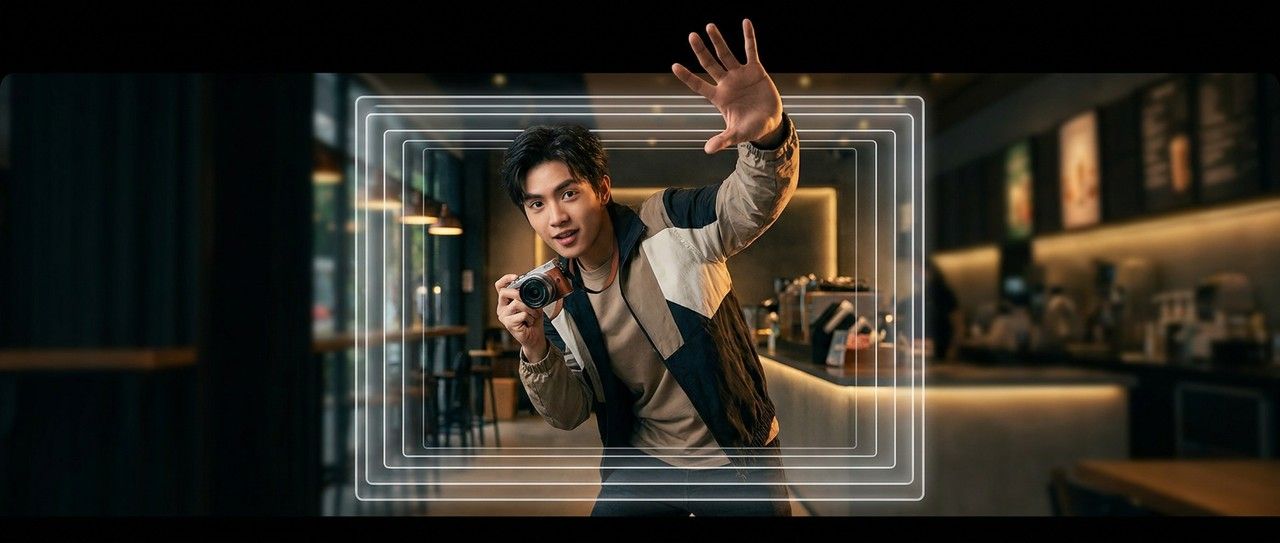
そんなときに役立つのが、Filmoraを使った映画風ワイド画面の編集です。画面比率の見せ方、上下の余白演出、人物を前面に見せるレイヤー構成を組み合わせることで、SNSでも目を引きやすい“飛び出して見える”映像表現を作りやすくなります。
この記事では、Filmoraで人物が際立つ映画風ワイド画面を作る方法をテーマに、どんな動画に向いているか、基本的な編集の流れ、仕上がりを高めるコツ、SNS向けに見栄えを良くする考え方までをわかりやすく解説します。なお本記事は、公開動画のテーマをもとに再構成したSEO記事であり、原文 transcript をそのまま書き起こしたものではありません。


目次
Part1. Filmoraで映画風ワイド画面は作れる?
はい、Filmoraを使えば映画風のワイド画面演出は十分に作れます。特に、上下に余白を設けたシネマ風の見せ方と、人物を手前に際立たせるレイヤー編集を組み合わせることで、SNSで目を引きやすい映像に仕上げやすくなります。
重要なのは、単に黒帯を入れることではなく、主役をどう強調するか、背景との奥行きをどう見せるか、視線を止める冒頭数秒をどう設計するかです。見た目は印象的でも、編集の考え方自体はそこまで複雑ではないため、初心者でも段階的に取り組みやすいのが特長です。
Part2. この演出が向いている動画・向いていない動画
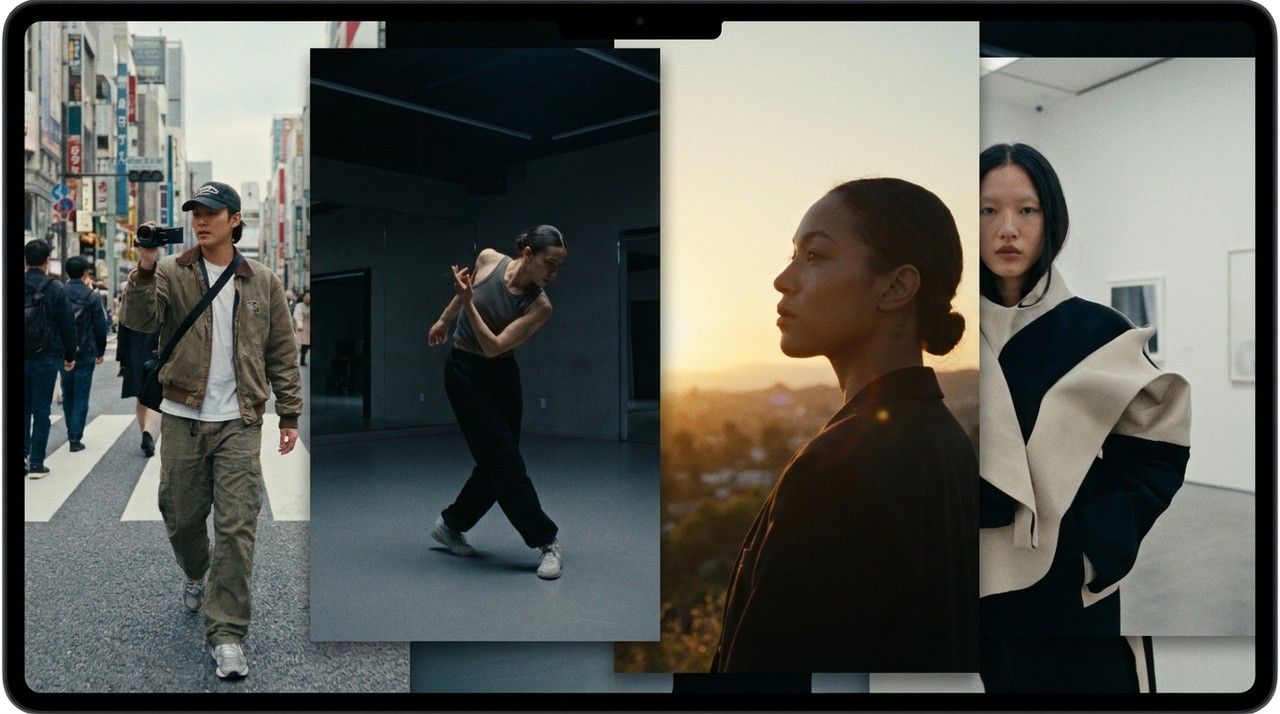
「人物が飛び出して見える映画風ワイド画面」は、SNSで目立たせたい動画と相性が良い表現です。特に、ショート動画やリール、MV風の編集、ファッション・ダンス・Vlogの見せ場づくりなどで使うと、スクロール中のユーザーの視線を止めやすくなります。
| 向いている動画 | 理由 | 期待できる効果 |
| SNS用ショート動画 | 冒頭のインパクトを作りやすい | 視聴維持率や停止率の改善が期待しやすい |
| ダンス・人物メイン動画 | 主役を大きく見せやすい | 被写体の存在感を強調しやすい |
| ファッション・Vlog | 世界観づくりと相性が良い | 映像の雰囲気を一段上げやすい |
| 告知・ティザー動画 | 短時間でも印象を残しやすい | SNS映えする導入を作りやすい |
一方で、情報を正確に見せる必要がある画面収録系の解説動画や、細かなUI説明が中心のチュートリアルでは、この演出を多用しすぎると読みづらくなることがあります。つまり、この表現は見せ場づくりには強いが、常に万能ではないという理解が大切です。
Part3. Filmoraで作れる映画風ワイド画面の魅力
Filmoraでこの演出を作る魅力は、複雑な合成専用ソフトを使わなくても、タイムライン・クロップ・マスク・レイヤー調整といった基本機能の組み合わせで、十分に見栄えのする動画を作りやすいことです。特別なVFX制作というより、編集の見せ方を一段アップさせる応用テクニックとして捉えると実用的です。
| できること | 編集の考え方 | ユーザーにとってのメリット |
| 映画風ワイド画面を作る | 上下の余白や比率で画面の印象を変える | 普通の動画よりも世界観を出しやすい |
| 人物を前面に見せる | マスクや切り抜き表現で主役を強調する | スクロール中でも目を止めやすい |
| レイヤーで奥行きを作る | 背景と前景を分けて見せる | 立体感や躍動感を出しやすい |
| テンポよく仕上げる | BGM、ズーム、トランジションで流れを整える | SNS向けに最後まで見てもらいやすい |
つまり、Filmoraは「難しい映像演出を少し取り入れて、動画の印象を上げたい」というニーズと相性の良いツールです。ゼロから高度な映像合成を覚えるより、まずは見せ方の基本として取り入れると、成果につながりやすくなります。
Part4. 人物が際立つ映画風ワイド画面の基本手順
ここでは、動画テーマから確認できる内容をもとに、Filmoraでこの演出を作る流れを6つの大きなステップに整理します。以下は動画テーマに沿った実践向けの再構成手順であり、画面内の細かなメニュー位置を逐語的に写した transcript ではありません。
ステップ 1素材を読み込み、主役カットを決める
まずは人物がしっかり見えている素材を読み込み、どの瞬間を“飛び出しカット”として使うかを決めます。動きが大きい場面、ポーズが決まる瞬間、カメラに近づくカットなどは、この演出と相性が良いです。最初に主役カットを決めておくと、後のマスクや配置調整が進めやすくなります。

ステップ 2ベースとなる映画風ワイド画面を作る
次に、上下の余白やクロップを使って、映画風のワイドな見え方を作ります。ここでは単に黒帯を足すのではなく、被写体が引き立つフレーミングになっているかを確認することが重要です。背景の情報量が多すぎる場合は、少し整理して主役を目立たせます。

ステップ 3人物を前面に見せるためにレイヤーを分ける
この演出の核心は、背景の上に人物を前景として見せることです。タイムライン上で素材を複製し、背景用レイヤーと前景用レイヤーを分けて考えると、作業が整理しやすくなります。前景側では、人物がフレームから少し飛び出して見える位置関係を意識します。

ステップ 4マスクや切り抜き感を調整して自然に見せる
人物の境界が不自然に見えると、せっかくの演出が安っぽく感じられます。そのため、マスクの輪郭や見える範囲、重なり方を丁寧に調整し、背景と前景のつながりを自然に整えます。ここでは“飛び出し感”を強くしすぎず、見ていて違和感のないバランスを探すのがポイントです。

ステップ 5ズーム・モーション・文字演出でSNS向けの勢いを加える
ベースの構造ができたら、ズーム、軽いカメラ移動、テキスト、BGMの入り方などを加えて、短尺でも印象に残るテンポを作ります。SNS向けでは、最初の1〜3秒で「何か面白そう」と感じさせることが重要なので、見せ場を冒頭に寄せると効果的です。

ステップ 6公開先に合わせて比率と見やすさを最終調整する
最後に、YouTube、Shorts、Instagram Reelsなど公開先に合わせて、文字サイズ、被写体の位置、上下の余白、中央の情報量を調整します。スマホ視聴では細かい差が見え方に直結するため、PCで良く見えても、スマホ表示で確認してから書き出すのがおすすめです。

このパートで読者が知りたい要点:
・映画風ワイド画面はどう作るのか
・人物を飛び出して見せるコツは何か
・黒帯だけで終わらない見せ方は何か
・SNS向けにどこを調整すべきか
・初心者が失敗しやすいポイントはどこか
映像の雰囲気づくりをさらに強化したい場合は、Filmoraの機能一覧から、色調補正やタイトル、トランジション系の機能もあわせて確認してみてください。
Part5. 仕上がりを良くする編集のコツ
この演出で最もよくある失敗は、効果だけを強くしすぎて、主役よりも演出そのものが前に出てしまうことです。映画風ワイド画面は、派手さのためだけではなく、主役を印象的に見せるための整理されたフレーミングとして使うと完成度が上がります。
仕上がりを良くするポイント:
・主役が最も目立つ瞬間を選ぶ
・マスク境界を不自然にしない
・余白を入れすぎて情報量を減らしすぎない
・文字やBGMを盛りすぎない
・スマホ表示で最終確認する
初心者でも失敗しにくい構成の考え方
最初から複雑な演出を重ねるより、ワイド画面 → 主役の前景化 → 軽いモーション追加の順に組み立てるほうが失敗しにくくなります。効果を足す順番が整理されていれば、途中で崩れてもどこを直せばよいかが見えやすくなります。
| チェック項目 | 見るべきポイント | 修正の方向 |
| 主役の見え方 | 顔や動きが埋もれていないか | 拡大率や位置を調整する |
| 飛び出し感 | 不自然な切れ方になっていないか | マスク境界や重なりを整える |
| 画面の情報量 | 文字・装飾・動きが多すぎないか | 要素を減らして視線を整理する |
| SNS向けのテンポ | 冒頭で見せ場が伝わるか | 見せ場を前半に寄せる |
どんな素材を選ぶと映えやすい?
被写体と背景の差がはっきりしている動画、人物のポーズや動きが大きい動画、光や色のコントラストがわかりやすい動画は、この演出と相性が良いです。逆に、背景と服の色が近すぎる場合や、被写体が小さすぎる場合は、飛び出し感が弱く見えることがあります。
| 相性が良い素材 | 理由 |
| 人物が中央〜前景にいるカット | 主役を強調しやすい |
| 背景が整理された映像 | 切り抜き感が自然に見えやすい |
| ダンス・歩き・振り向きなど動きのある場面 | 飛び出し演出に躍動感が出やすい |
Part6. Filmoraがこの演出に向いている理由
映画風ワイド画面のような演出は、一見すると難しそうに見えますが、実際には複数の基本編集をどう組み合わせるかが重要です。Filmoraは、タイムライン編集、クロップ、タイトル、BGM、色味調整などを1つの流れで扱いやすいため、初心者でも試行錯誤しながら完成度を上げやすいのがメリットです。
Filmoraが向いている理由を整理すると
| ポイント | 内容 | ユーザーにとっての意味 |
| 始めやすさ | 複雑なVFXソフトを使わずに試せる | 初心者でも演出編集に挑戦しやすい |
| 編集のしやすさ | 素材配置・文字・音・色味をまとめて調整しやすい | 見た目の完成度を上げやすい |
| SNS適性 | 短尺向けにテンポ良く整えやすい | 映え重視の動画と相性が良い |
| 応用しやすさ | ワイド画面以外の演出にも展開できる | 1つ覚えると他の編集にも応用しやすい |
普通のSNS編集と何が違う?
一般的なSNS編集は、文字やスタンプ、トランジションでテンポを作ることが中心になりがちです。一方、今回の映画風ワイド画面は、画面構成そのものを変えて主役の存在感を高めるという点が大きな違いです。つまり、装飾を足すだけではなく、映像の見せ方そのものを一段上げたいときに向いています。
Filmoraは、難しすぎる映像合成までは求めないけれど、SNSで目を引く映画風演出をしっかり作りたい方に向いている編集ツールです。
Part7. よくある質問
映画風ワイド画面は黒帯を入れるだけで作れますか?
見た目だけなら黒帯でも近い印象は作れますが、それだけでは“飛び出る”ような演出にはなりません。主役の前景化、レイヤーの使い分け、構図の整理まで含めて考えると仕上がりが大きく変わります。
初心者でもこの演出は作れますか?
はい。最初から複雑な効果を盛り込むのではなく、ワイド画面化、主役の強調、軽い動きの追加という順番で進めれば、初心者でも取り組みやすいです。
どんな動画素材が一番向いていますか?
人物が大きく映っている素材、背景と主役の差がはっきりしている素材、動きの見せ場がある素材が向いています。逆に、主役が小さすぎる映像では飛び出し感が弱く見えることがあります。
SNS向けにするときの注意点はありますか?
あります。スマホ視聴では文字が小さすぎないか、被写体が端に寄りすぎていないか、最初の数秒で見せ場が伝わるかを確認することが重要です。PCで見た印象だけで判断しないようにしましょう。
Filmoraの他の機能と組み合わせると効果的ですか?
はい。タイトル、色味調整、BGM、トランジションなどと組み合わせると、映画風ワイド画面の完成度をさらに高めやすくなります。特に雰囲気づくりを重視する動画では、細かな調整が効いてきます。
まとめ
Filmoraで人物が飛び出る映画風ワイド画面を作る方法は、SNSで目を引く見せ方を強化したい方にぴったりです。重要なのは、黒帯を付けること自体ではなく、主役の見せ方、前景と背景の分け方、短尺向けのテンポ設計をまとめて考えることです。
まずはシンプルな構成から試し、主役の強調、レイヤーの重なり、スマホ視聴での見え方を順番に整えていくと、初心者でも映画風の印象的な動画に仕上げやすくなります。
役に立ちましたか?コメントしましょう!