

近年、YouTubeでは【8K動画】が注目されています。「YouTubeで8K動画を作ってみたい」「高画質で動画を再生したい」と考える人も増えています。
しかし、8K動画を制作・編集・アップロードするには特別な条件や知識が必要です。また、再生できる環境やデバイスにも制限があるため、事前に確認しておくことが大切です。
この記事では、
- YouTubeは本当に8K再生に対応しているのか
- 8K動画を制作・編集する前に知っておくべきポイント
- Filmoraを使った8K動画の編集・書き出し方法
- YouTubeにアップロードする際の注意点
- 快適に8K動画を視聴するコツ
を順番に解説します。
この記事を読めば、初心者の方でも8K YouTube動画の作成から再生までの流れを理解できます。


Part1.YouTubeは本当に8K動画再生に対応しているのか?
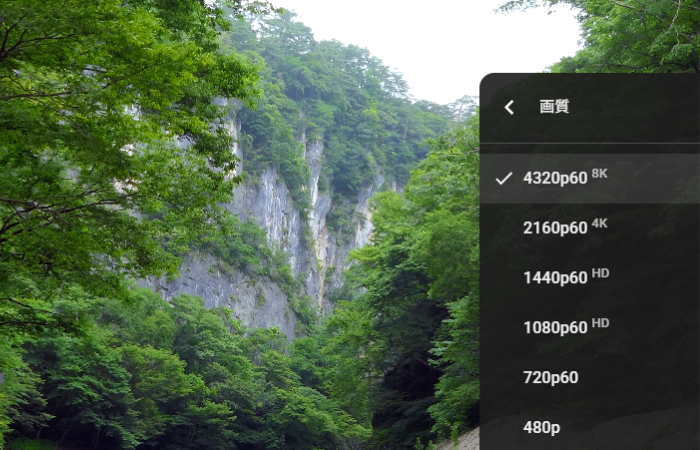
結論から言うと、YouTubeは8K動画のアップロードと再生に対応しています。すでに世界中のクリエイターが「8K YouTube動画」を公開しており、パソコンや一部のスマートテレビで再生が可能です。
ただし、誰でもすぐに高画質で再生できるわけではありません。YouTube側で動画を処理する時間や、視聴するデバイス・ブラウザの条件が関係します。
1-1.8K動画の再生条件と注意点
YouTubeにアップロードされた動画は、自動的に複数の画質(SD/HD/4K/8Kなど)に変換されます。ただし、8Kに変換されるまで時間がかかることがあります。数時間〜半日以上かかる場合もあるため、公開直後は8Kが選べないことがあります。
さらに、再生時には高速なインターネット回線が必要です。8K動画はデータ量が非常に大きいため、安定したWi-Fiや有線LAN接続が推奨されます。
8K動画の処理待ちと再生条件
| 項目 | 内容 |
| 処理時間 | アップロード直後は8Kが表示されない場合がある。数時間〜半日かかることもある。 |
| インターネット環境 | 高速で安定した回線が必要。推奨は光回線または有線LAN接続。 |
| 対応ブラウザ | Chrome / Firefox / Edge などの最新バージョンで再生可能。 |
| 対応デバイス | 8K対応モニター、テレビ、または最新の高性能PCや一部スマートフォンが必要。 |
1-2.8K動画が視聴できるデバイスとブラウザ
YouTubeの8K再生は、すべての端末で利用できるわけではありません。例えば、スマートフォンの多くはまだ4Kまでしか再生できず、8K再生は最新の高性能端末や対応アプリに限られます。
一方で、PCではChrome、Firefox、Edgeなど最新のブラウザを利用すれば8K再生が可能です。また、8K対応テレビやモニターを接続すれば、臨場感あふれる高画質で動画を楽しむことができます。
PCブラウザと8K対応テレビの比較:
| 項目 | PCブラウザでの再生 | 8K対応テレビでの再生 |
| 利用環境 | Windows / Mac で Chrome, Firefox, Edge などの最新ブラウザ | HDMI 2.1対応ケーブル+8K対応テレビ本体が必要 |
| 再生条件 | 高性能CPU・GPUと高速回線が必須 | 8K対応のYouTubeアプリやストリーミング機器が必要 |
| メリット | 編集作業やマルチタスクと並行して確認できる | 大画面で臨場感のある映像体験が可能 |
| デメリット | モニターが8K非対応の場合は解像度が制限される | 本体価格が高額で設置スペースも必要 |
関連記事:YouTubeの4K動画を高画質で楽しむ!安全な保存&編集方法を解説
8K Youtube動画編集におすすめのソフトFilmoraの無料ダウンロードはこちらへ
Filmoraは国内外において、多くの受賞歴があり、高く評価されており、安心で利用できるソフトです。 4Kも8Kもサポート!新バージョンのFilmoraで高画質編集を体験!新機能の詳細を見る≫
Part2.8K動画をYouTube用に制作する前に知っておくこと
YouTubeに【8K動画】をアップロードする前に、解像度・ファイルサイズ・PCスペック・活用シーンを理解しておくことが大切です。準備不足のまま編集を始めると、動作が重くなったりアップロードが途中で失敗する可能性があります。
2-1.8K動画の解像度・ファイルサイズの目安
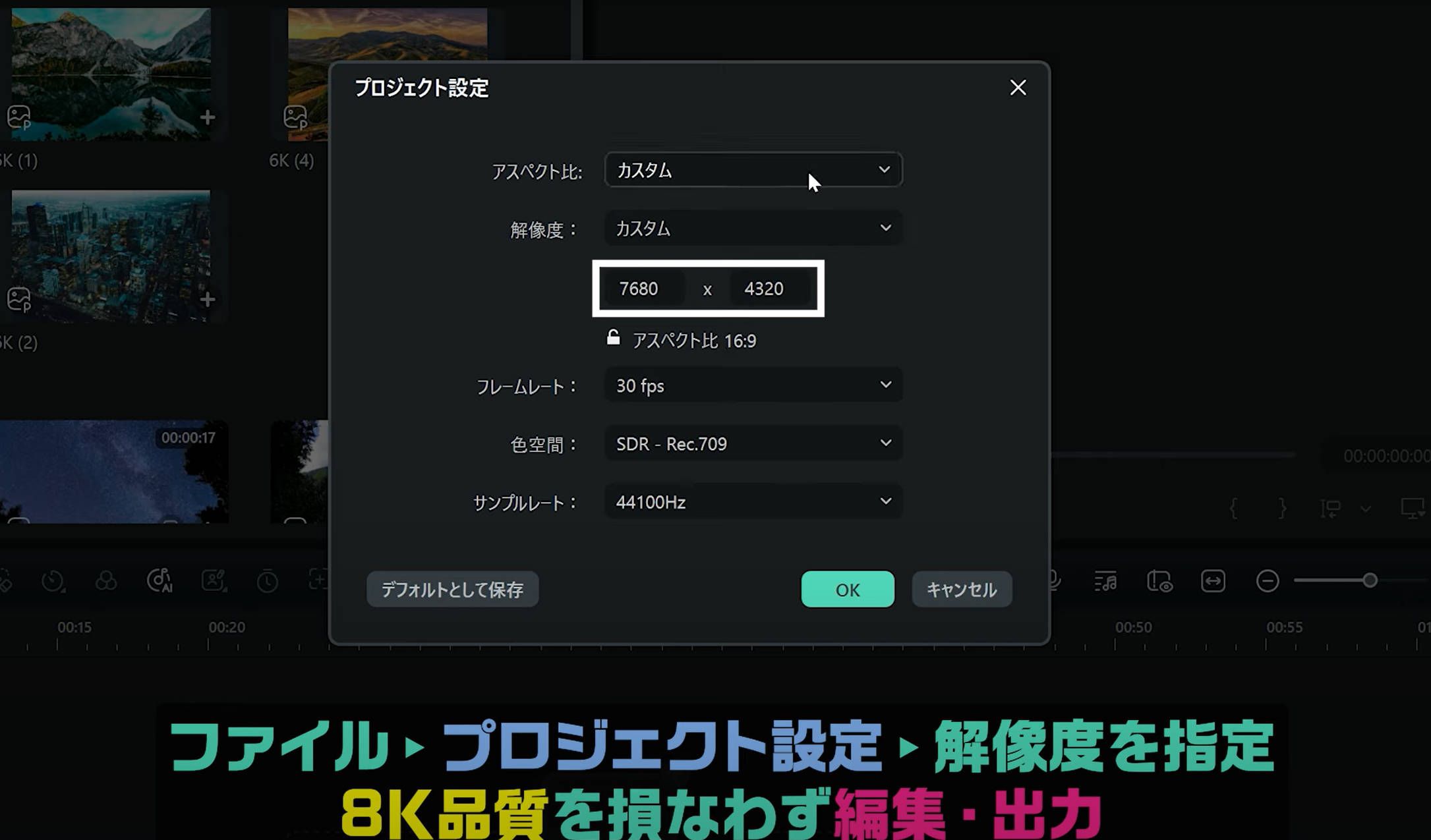
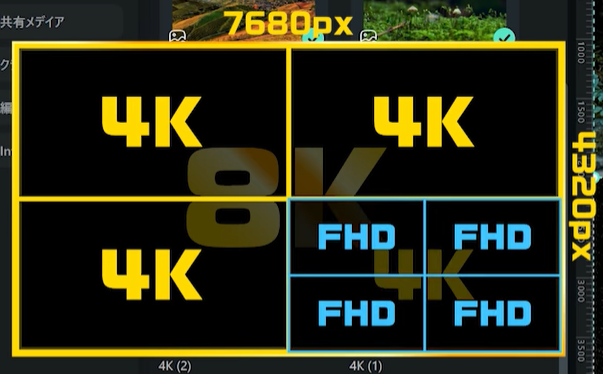
8Kの解像度は 7680×4320ピクセル です。これは4Kの約4倍、フルHDの約16倍もの画素数にあたります。そのため、ファイルサイズは非常に大きくなるのが特徴です。
例えば、10分の8K動画を高ビットレートで書き出すと、数十GBに達することも珍しくありません。保存用ストレージやクラウドの容量は事前に確認しておきましょう。
8K・4K・HDの解像度比較:
| 種類 | 解像度(横×縦) | 画素数(おおよそ) | 特徴 |
| 8K UHD | 7680 × 4320 | 約3,300万画素(33MP) | 超高精細。大画面での上映や拡大再生に最適 |
| 4K UHD | 3840 × 2160 | 約830万画素(8.3MP) | 現在主流。テレビやYouTube配信で多用 |
| フルHD | 1920 × 1080 | 約200万画素(2MP) | 一般的な動画視聴に普及。軽量で扱いやすい |
関連記事:4Kと8Kの違いを完全比較|最適な解像度と編集環境を選ぶポイント
2-2.編集・レンダリングに必要なPCスペック
8K動画をスムーズに編集するには、高性能なPC環境が求められます。最低でも以下のようなスペックが目安です。
- CPU:Intel Core i7以上、または同等のAMD Ryzen
- GPU:NVIDIA RTXシリーズや同等性能
- メモリ:32GB以上推奨
- ストレージ:SSD(読み込み速度重視)
また、編集中は動画がカクつくことも多いため、プロキシ編集(低解像度でのプレビュー)を活用すると快適に作業できます。
8K動画編集に必要なPCスペック:
| パーツ | 推奨スペック例 | 役割・ポイント |
| CPU | Intel Core i7 以上 / AMD Ryzen 7 以上 | 動画編集の処理速度を決定する中心的なパーツ |
| GPU | NVIDIA RTX シリーズ / AMD同等クラス | 8K動画のレンダリングやエフェクト処理を高速化 |
| メモリ | 32GB 以上推奨 | 高解像度データを快適に扱うために必要な作業領域 |
| ストレージ | SSD(NVMe推奨)、容量1TB以上 | 読み込み・書き出し速度を向上。大容量動画保存に必須 |
2-3.8K動画の活用シーンとメリット
8K動画は画質が非常に細かいため、以下のような場面で特に効果を発揮します。
- 大画面テレビやプロジェクターでの上映
- 製品PRやイベント映像など高画質が求められるシーン
- 将来を見据えた長期保存やアーカイブ
また、YouTube上でも「8K対応」と明記することで、差別化やブランディングの効果を期待できます。ただし、視聴者の多くが4K以下の環境で見ている点も踏まえ、目的に合わせて制作することが重要です。
関連記事:【簡単】YouTubeの4K動画を保存して編集する方法まとめ
Part3.Filmoraで8K動画を編集・出力する方法
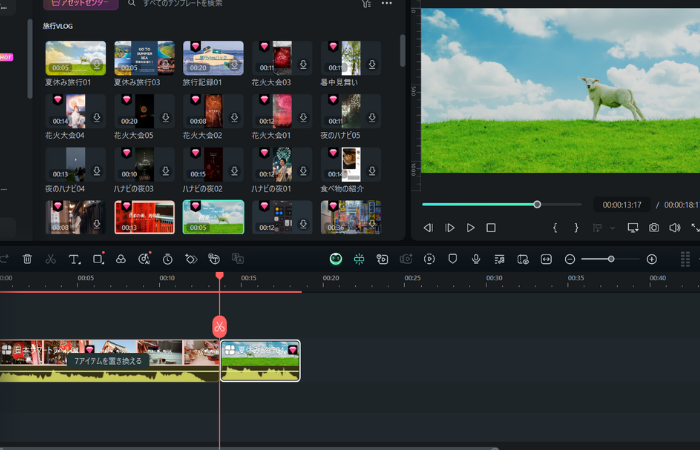
8K動画をYouTubeに公開するためには、編集ソフトの選び方が重要です。初心者から中級者まで幅広く支持されているのが、WondershareのFilmoraです。Filmoraは直感的な操作ができるだけでなく、最新バージョンで8K動画や120FPS編集にも対応しています。さらにAIを活用した編集機能も充実しており、複雑な作業を効率的に行えます。
3-1.Filmoraとは?特徴と8K編集との関係
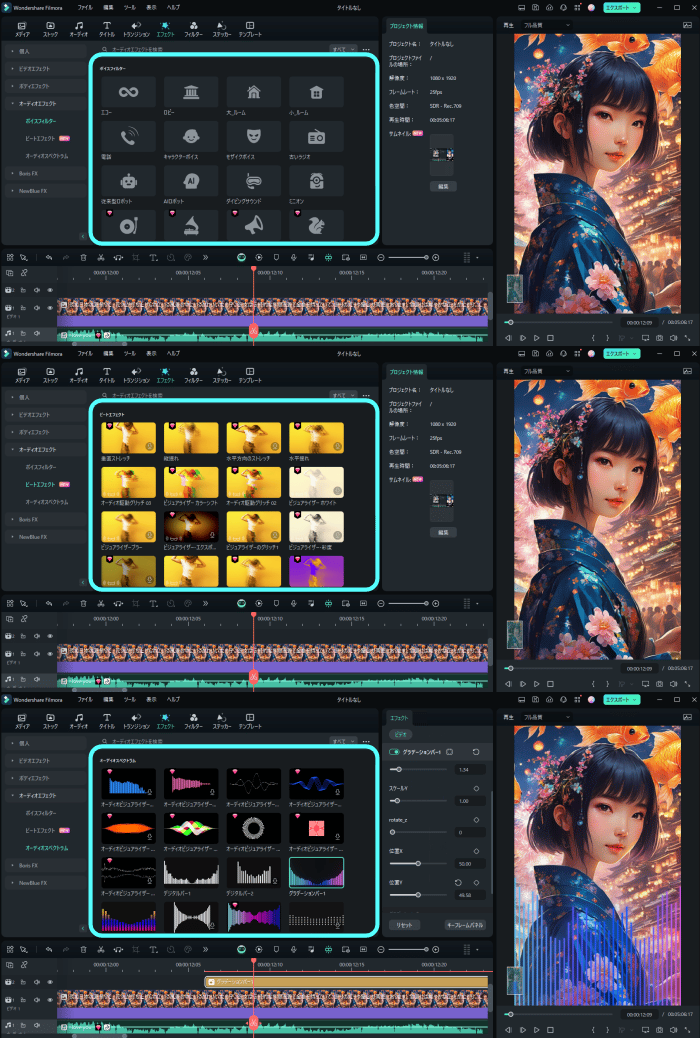
Filmoraは「シンプルな操作性」と「豊富な機能」を兼ね備えた動画編集ソフトです。代表的な特徴は以下の通りです。
- AI機能:自動字幕生成、ノイズ除去、背景リムーバーなど
- テンプレート:エフェクトやテンプレートが豊富で、初心者でもすぐにプロ風の動画を作れる
- マルチデバイス対応:Windows・Macだけでなくモバイル版アプリも提供
Filmoraのモバイル版に興味がある方は、下のQRコードをスキャンするか、リンクをクリックしてダウンロードしてください。



特に最新版では、8K映像の読み込みと編集に対応。高解像度動画をスムーズに扱える点が大きな魅力です。
3-2.Filmoraでの8K動画の読み込み・編集のポイント
8K動画を編集する際は、以下の点に注意すると作業がスムーズになります。
- ファイル形式を確認する(MP4やMOVが推奨)
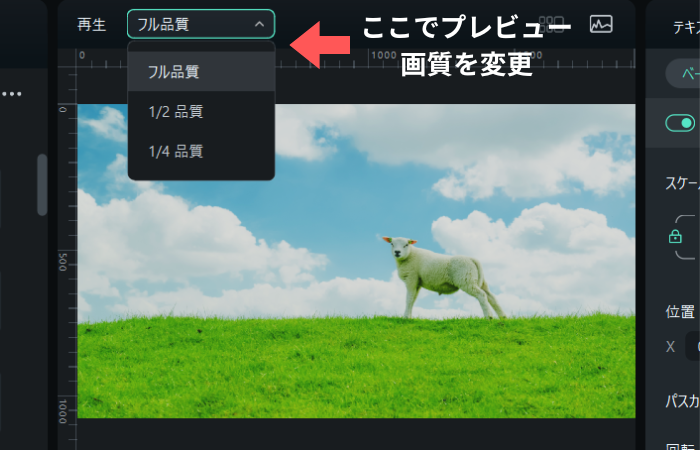
- プロキシ編集を有効化することでプレビューが軽くなる
- 不要な素材は整理し、タイムラインをシンプルに保つ
また、AIによるカラー補正を活用すれば、短時間で高品質な映像に仕上げられます。
Filmora「カラー補正」|今すぐ体験してみよう!
3-3.レンダリング・書き出し設定の注意点
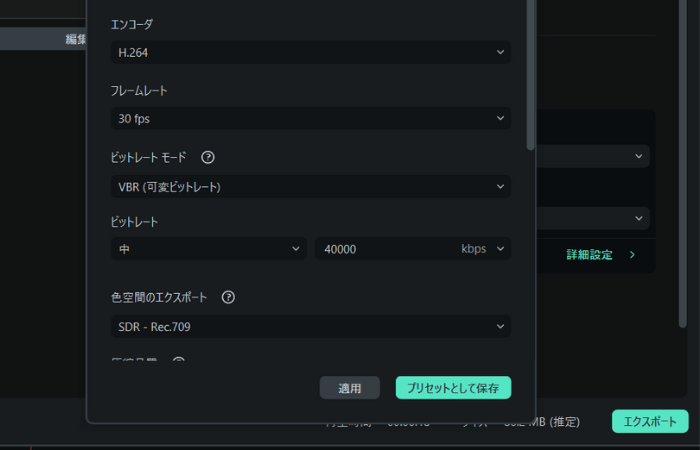
書き出し時には、YouTubeが推奨する設定を反映させることが重要です。
- 解像度:7680×4320(8K)
- フレームレート:30fpsまたは60fps
- コーデック:H.264 /H.265(HEVC)
- ビットレート:映像の長さや用途に応じて調整
特にH.265(HEVC)は高画質を保ちながらファイルサイズを抑えられるため、8K動画に適しています。
3-4.初心者でも8K動画を扱うコツ
初心者が8K動画を編集する場合、以下の工夫がおすすめです。
- プレビュー画質を下げて作業 → 動作を軽くし快適に編集
- 短いクリップごとに書き出し → 動画が重くなりすぎない
- 自動保存やバックアップを活用 → 編集データの破損を防ぐ
Filmoraは初心者向けに作られているため、設定画面も分かりやすく、初めての8K編集でも安心して取り組めます。
Part4.YouTubeに8K動画をアップロードする手順
YouTubeは8K解像度に対応していますが、正しい形式・設定でアップロードすることが大切です。ここでは、8K YouTube動画を公開するための手順と注意点を解説します。
4-1.推奨フォーマット・コーデック
YouTubeでは以下の形式が推奨されています。
- 動画コンテナ形式:MP4(推奨)、MOV
- 映像コーデック:H.264 または H.265(HEVC)
- 音声コーデック:AAC-LC
特に8Kでは、H.265(HEVC)を選ぶと高画質を保ちながらファイルサイズを抑えられます。これによりアップロード時間も短縮できます。
YouTube推奨フォーマットとコーデック対応表:
| 項目 | 推奨設定(YouTube対応) | 補足ポイント |
| コンテナ形式 | MP4(推奨)、MOV | 汎用性が高く、ほとんどの編集ソフトで利用可能 |
| 映像コーデック | H.264(標準) / H.265(HEVC、8K推奨) | H.265を使うと高画質を保ちながらファイルサイズを圧縮 |
| 音声コーデック | AAC-LC | 標準的な音声形式で、音質と圧縮率のバランスが良い |
| フレームレート | 30fps または 60fps | 撮影環境に合わせて設定。高フレームは滑らかな映像に |
4-2.ファイルサイズ・アップロード時間の注意
8K動画はファイルサイズが非常に大きく、10分程度でも数十GBになることがあります。そのため、高速で安定した回線環境が必須です。
- 光回線や有線LANの利用がおすすめ
- Wi-Fiのみの場合は通信が途切れやすく、失敗する可能性がある
- 長時間のアップロードには数時間かかる場合もある
- 大容量動画を扱う場合は、夜間や通信が安定している時間帯にアップロードするのも有効です。
4-3.高画質で公開するための設定
アップロードが完了しても、すぐに「8K」が選べるとは限りません。YouTube側でエンコード処理が終わるまで、時間がかかるからです。
公開前に以下を確認すると安心です。
- 限定公開や非公開で一度アップロードして画質をチェック
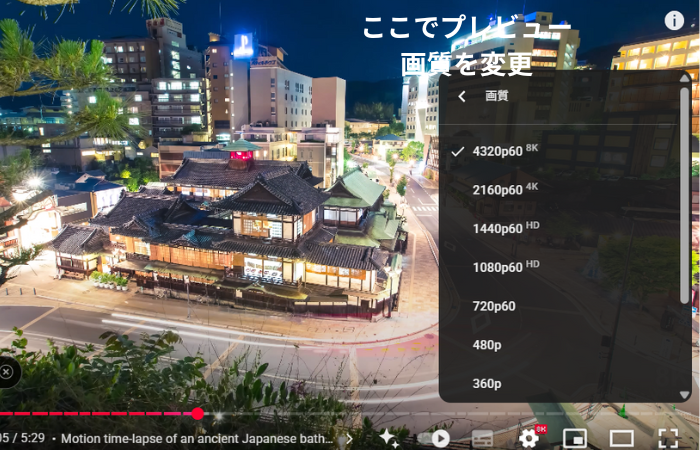
- 公開後は視聴画面の「設定」から 4320p(8K) を手動で選択
- 動画タイトルや概要欄に「8K」と入れることで視聴者にアピール
これらを実践することで、視聴者が安心して8K動画を楽しめるようになります。
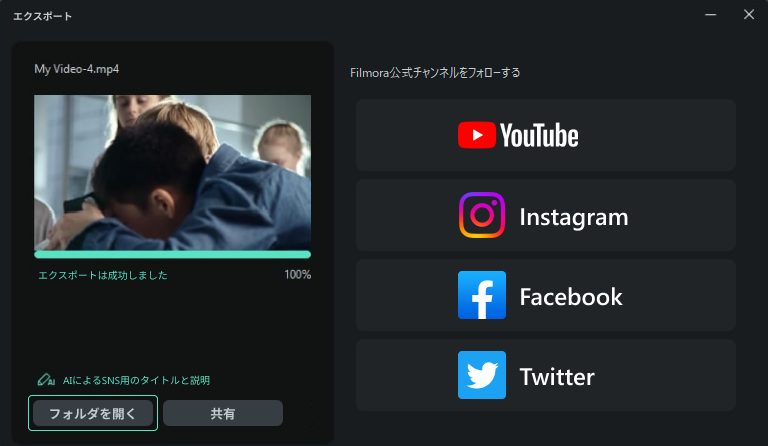
編集した動画をワンクリックでYouTubeに共有!今すぐダウンロードして体験しよう!
Part5.8K動画をYouTubeで快適に再生・視聴する方法
YouTubeで【8K動画】を視聴する際は、環境や設定を整えることが重要です。せっかく高画質でアップロードされていても、再生環境が不十分だと本来の映像美を楽しめません。
5-1.画質設定と視聴環境
YouTubeはデフォルトでネットワーク状況に応じた画質を自動選択します。そのため、8K動画でも自動的に4KやHDに下がる場合があります。
- 快適に視聴するには以下を確認しましょう。
- 再生画面の「設定(⚙️)」から 4320p(8K) を手動で選択
- 高速回線(最低でも50Mbps以上推奨)を利用
- 8K対応モニターやテレビを使用
これらの条件がそろうと、本来の8K画質を楽しむことができます。
5-2.再生トラブルを防ぐポイント
8K動画は容量が大きいため、再生時にトラブルが起きやすいのも事実です。以下の対策を取ると安定して再生できます。
- バッファリング対策:有線LAN接続や最新ルーターの利用
- ブラウザを最新バージョンに更新(Chrome、Firefox、Edgeなど)
- PCやスマホのメモリを解放(不要なアプリを閉じる)
- 発熱対策:長時間の再生で端末が熱を持つ場合は冷却を意識
これらを実践すれば、滑らかで高画質な8K YouTube体験が可能になります。
Wi-Fi接続 vs 有線接続の比較:
| 項目 | Wi-Fi接続 | 有線接続 |
| 安定性 | 電波状況に左右されやすく、途切れる場合がある | ノイズの影響を受けにくく、安定性が高い |
| 速度 | 環境によって変動。高速Wi-Fiでも不安定になることも | 基本的に安定した高速通信が可能 |
| 利便性 | ケーブル不要で自由に移動できる | ケーブルが必要で設置場所に制限がある |
| 8K再生適性 | バッファリングが発生しやすい | 8K動画の再生に向いており、安定性に優れる |
Part6.YouTube8K動画によくある質問(FAQ)
ここでは、【8K YouTube】に関してよく寄せられる質問をまとめました。初心者が疑問に思いやすい点を整理しておくことで、動画制作や視聴がスムーズになります。
Q1.誰でも8K動画をアップロードできる?
はい、YouTubeアカウントを持っていれば誰でも8K動画をアップロードできます。ただし、アップロード後すぐに8Kが反映されるわけではなく、YouTube側でのエンコード処理に時間がかかる点には注意しましょう。
Q2.8K動画編集に高スペックPCは必要?
結論として、快適に編集するなら高スペックPCが必要です。最低でもCore i7以上のCPUや、RTXクラスのGPU、32GB以上のメモリが推奨されます。ただし、Filmoraにはプロキシ編集やプレビュー解像度の変更など、軽く作業できる機能が用意されています。これらを活用すれば、中級クラスのPCでも8K編集は可能です。
Q3.8Kと4Kの違いはどのくらい実感できる?
8Kは4Kの約4倍の解像度を持ちますが、違いを実感できるかどうかは視聴環境によります。
大画面テレビや近距離視聴 → 違いをはっきり体感できる。小型ディスプレイやスマホ → 4Kとの差を感じにくい場合もある。つまり、8K動画を作るメリットは主に「大画面・高精細な環境での上映」や「未来を見据えた保存価値」にあります。
まとめ|Filmoraで作る8K動画をYouTubeで最適に楽しむポイント
YouTubeはすでに8K動画のアップロードと再生に対応しています。ただし、制作・編集・視聴にはいくつかの条件があるため、事前準備が重要です。
本記事で解説した流れを振り返ると次のようになります。
- YouTubeは8K再生に対応しているが、再生環境や回線速度が必須
- 制作前に解像度やファイルサイズ、PCスペックを確認することが大切
- Filmoraを使えば初心者でも8K動画の編集・出力が簡単にできる
- YouTubeアップロードは推奨フォーマット・安定した回線で行う
- 視聴時は手動で「4320p(8K)」を選び、快適な環境を整えることがポイント
特に、FilmoraはAI編集機能・豊富なエフェクト・8K対応の書き出し機能を備えており、初心者でも安心して高画質動画を制作できます。これから8K YouTube動画に挑戦する方は、ぜひFilmoraを活用し、より高精細な映像体験を楽しんでみてください。



役に立ちましたか?コメントしましょう!