

 安全・安心ダウンロード | サブスク不要 | マルウェアなし

 概要
概要
Wondershare Filmoraを使用すると、専門的な機材やスキルがなくても、AI機能を活用して低画質動画をHD/4K品質にアップスケールし、録画から編集、SNS共有までを完結させることができます。
● Windows 7以降の64ビット版、またはmacOS 10.15以降の環境で動作し、画面、カメラ、ボイスオーバーの録画から、キーフレームや色補正を活用したカスタマイズまで対応しています。
● 低画質の動画ファイルは、タイムラインに配置後、右側のメニューのVideoからBasicへ進み、AI ビデオ エンハンサー機能をオンにしてレベルを調整するだけで自動的に画質が向上します。
● 編集後の動画は任意のファイル形式や解像度でエクスポートできるほか、ソフトウェアをTikTokやInstagramなどのアカウントと連携させて直接投稿することが可能です。
AIに要約を依頼
 ChatGPT
 Perplexity
 Gemini
 Claude
 Grok
Grok
プロのビデオ コンテンツを作成したいが、ビジョンを実現するためのカメラ設備がありませんか?私たちがお手伝いします。幸いなことに、ビデオ編集ソフトウェア業界は非常に進歩しており、瞬く間にビデオの品質を向上させたり、新しいビデオを作成したりできるようになりました。
市場で最高の 4K ビデオ メーカーを紹介し、可能な限り最高の結果を得るためにその使用方法を説明します。早速、ガイドに移りましょう。
目次
最高評価の HD/4K ビデオ メーカー -Wondershare Filmora


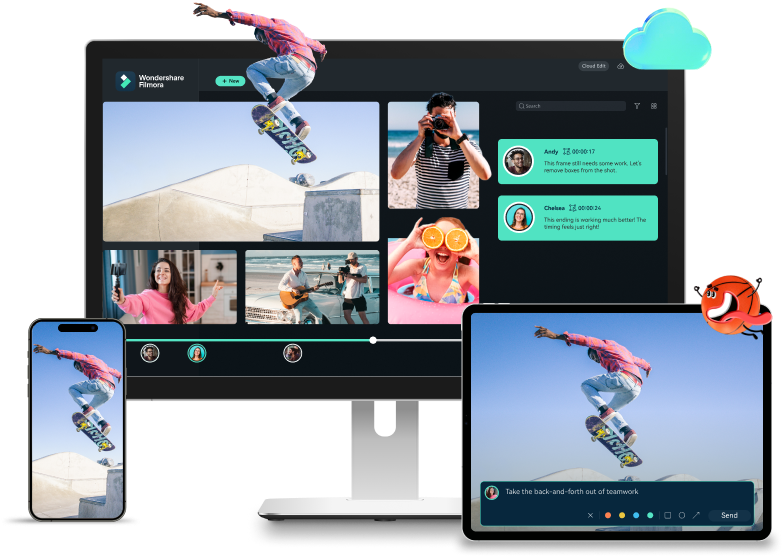
Wondershare Filmora は、エクスペリエンスを向上させるために使用できる多数の高度な機能を提供するため、現在市場で最高の 4K ビデオ メーカーです。
このビデオ編集プラットフォームの最も良い点は、使いやすいことです。そのため、4K ビデオ作成/編集の世界でのこれまでの経験やスキルに関係なく、プロフェッショナルなコンテンツを作成できます。高度な AI システムを搭載しており、生産時間を短縮し、時間と神経を節約します。
最高の HD/4K ビデオ メーカーの機能
Wondershare Filmora は、優れたコンテンツの作成に使用できる多数のビデオ作成機能とツールを提供します。エクスペリエンスをナビゲートし、なぜ Filmora が群衆の中で際立っているのかを理解するのに役立つように、以下にそのいくつかを紹介します。
- テンプレート - Filmora プラットフォームは、4K の好みに応じてカスタマイズして素晴らしいコンテンツを作成できる数千のテンプレートを提供します。
- クリエイティブアセット - 何千もの音楽、ステッカー、その他の要素を見つけてビデオに追加し、エンゲージメントを高めることができます。
- AI ビデオ エンハンサー - この AI を活用したソリューションを使用すると、ビデオの品質が自動的に向上します。
これらは、効率的な 4K ビデオ作成体験のために Wondershare Filmora が提供する機能のほんの一部です。このプラットフォームで旅を始めると、さらに多くのことを発見できるでしょう。
HD/4K ビデオ クリエーターの編集およびカスタマイズ機能
ビデオ作成機能とは別に、Wondershare Filmora には、多数のビデオの中で目立つようにビデオを作成できる何百ものカスタマイズ オプションが用意されています。以下にそのいくつかを挙げます。
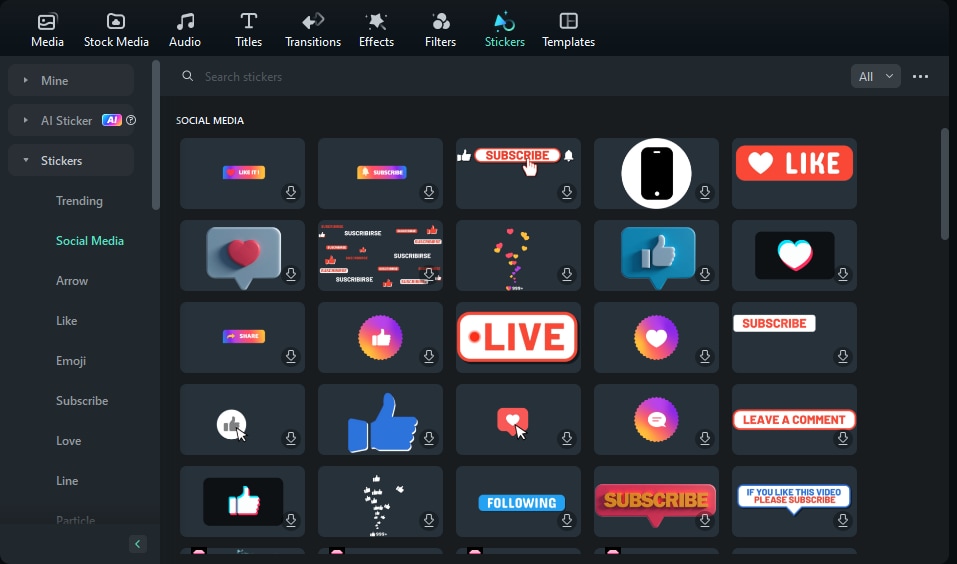
- ステッカー - アニメーションや 2D ステッカーをビデオに追加して、品質を向上させることができます。
- エフェクト - Wondershare Filmora は、コンテンツを向上させるための何百もの興味深い効果を提供します。
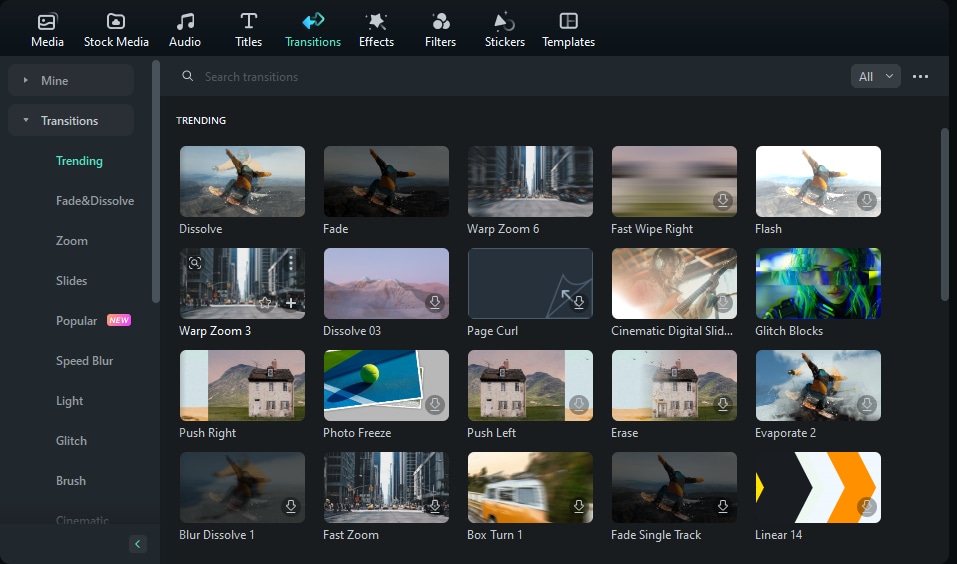
- トランジション - この機能を使用して、ビデオ間に優れたトランジションを作成します。
- 色補正 - この AI を利用したツールを使用すると、色を正しく調整し、録画の品質を向上させることができます。
- キーフレーム - Filmora の組み込みキーフレーム ツールを使用して、素晴らしいアニメーションを作成できます。
これらは、望ましい結果を達成し、4K 録画をカスタマイズするのに役立つ機能のほんの一部です。
HD/4Kビデオを録画する方法
Wondershare Filmora プラットフォームを使用して、HD または 4K ビデオを簡単に録画できます。以下の手順に従って、録音機能を有効にする方法を学ぶだけです。
- Wondershare Filmora プラットフォームを開き、 新しいプロジェクト メインメニューのオプション。
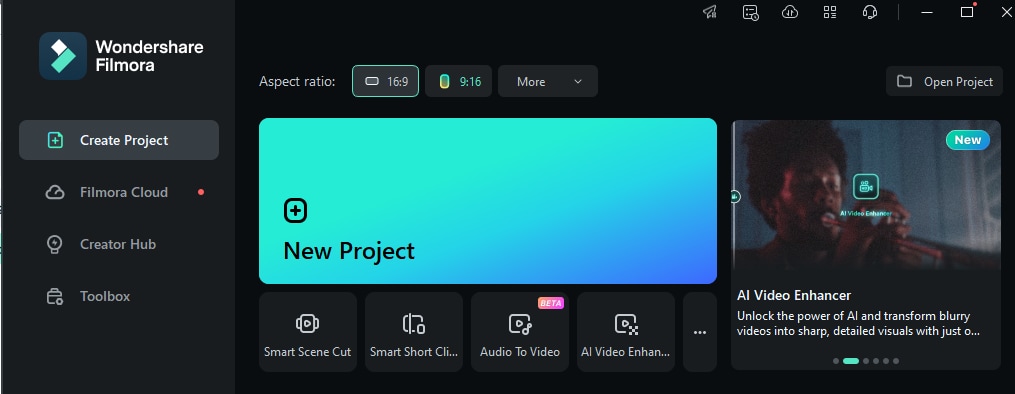
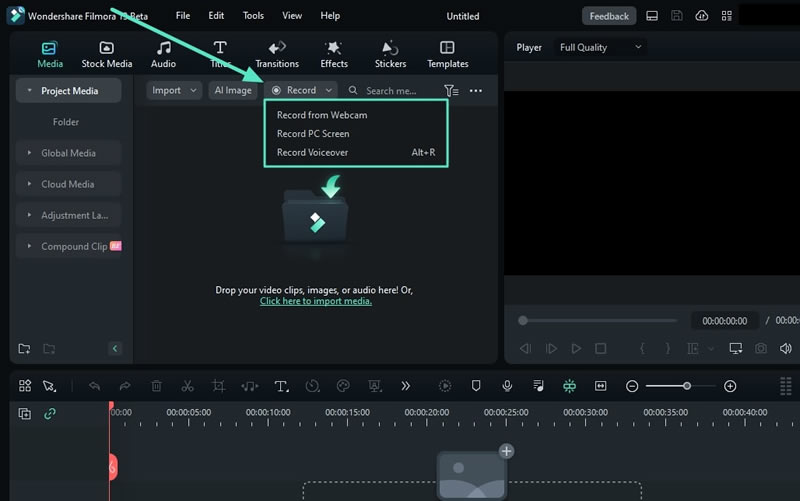
- 次に、 Record 下の画像に示すように、上部バーの ボタンをクリックします。
- 録音タイプ (ボイスオーバー、スクリーン、カメラ) を選択します。
- 次に、マイクを使用するかどうかなどの録音設定をカスタマイズします。

- 次のウィンドウで設定を展開して、さらにカスタマイズすることができます。

- をクリックします。 REC ボタンを押して録音体験を開始します。

まさにそのようにして、目的の 4K コンテンツの作成が開始されます。
HD/4K ビデオを編集する方法
目的のビデオを録画したら、好みに応じてそれを強化およびカスタマイズします。始めるのに役立ついくつかの機能を以下で説明します。
- Filmora プラットフォームを開き、 新しいプロジェクト メインメニューのオプション。
- ビデオファイルをインポートします。
- ビデオをタイムラインにドラッグします。
- に向かう Filters 上部のバーからセクションを選択し、好みに合ったものを選択します。
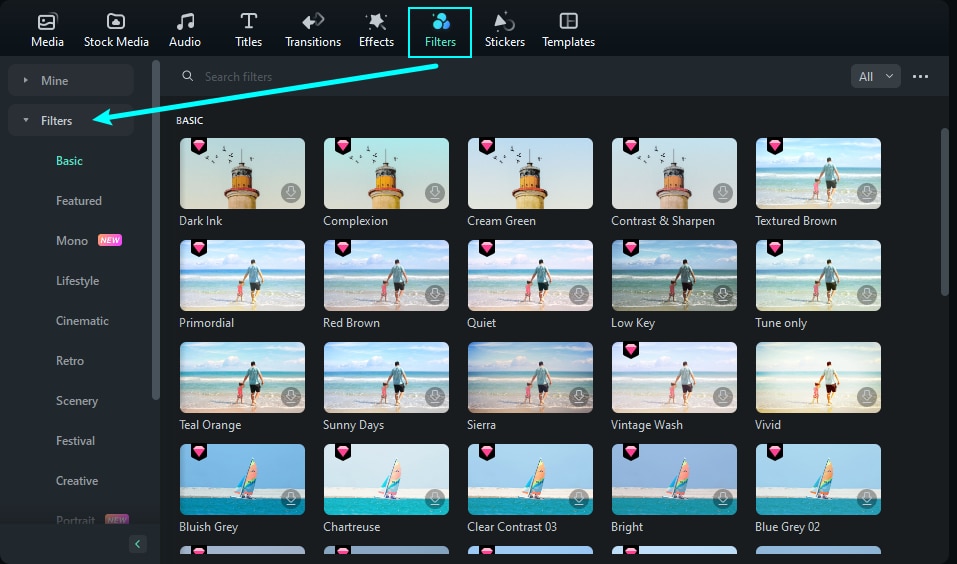
- 2 つ以上のクリップがある場合は、 Transitions セクションを使用してシームレスに移行します。
- の下で Stickers タブで、コンテンツに追加する面白い要素を選択します。
Wondershare Filmora には、使用できるさらに多くのカスタマイズ機能が用意されています。チェックアウトできます 完全なガイド エクスペリエンスをナビゲートします。
低品質のビデオを HD/4K に変換する方法
ビデオの品質に満足できない場合でも、心配する必要はありません。 Wondershare Filmora は、録音の品質を数秒で向上させるのに役立つ AI を活用した機能を提供します。この機能の使用方法は以下で学習できます。
- Filmora プラットフォームを開き、 新しいプロジェクト メインメニューのオプション。
- 低品質のファイルをインポートし、タイムラインにドラッグします。

- 次に向かうのは、 Video > Basic 下の図に示すように、右側から。
- を切り替えます AI ビデオ エンハンサー 機能を選択してレベルを調整します。

それと同じように、録音の品質も変わります。
このビデオ メーカーを使用して HD/4K ビデオをエクスポートする方法
録音と編集が完了したら、作成した作品をエクスポートして視聴者と共有します。幸いなことに、Wondershare Filmora を使用すると、ビデオをさまざまなファイル形式で保存できます。
最も優れた点は、Filmora アプリを TikTok、Instagram などのソーシャル メディア アカウントに接続し、自分のプロフィールにビデオを直接投稿できることです。これらのアクションを実行する方法は次のとおりです。
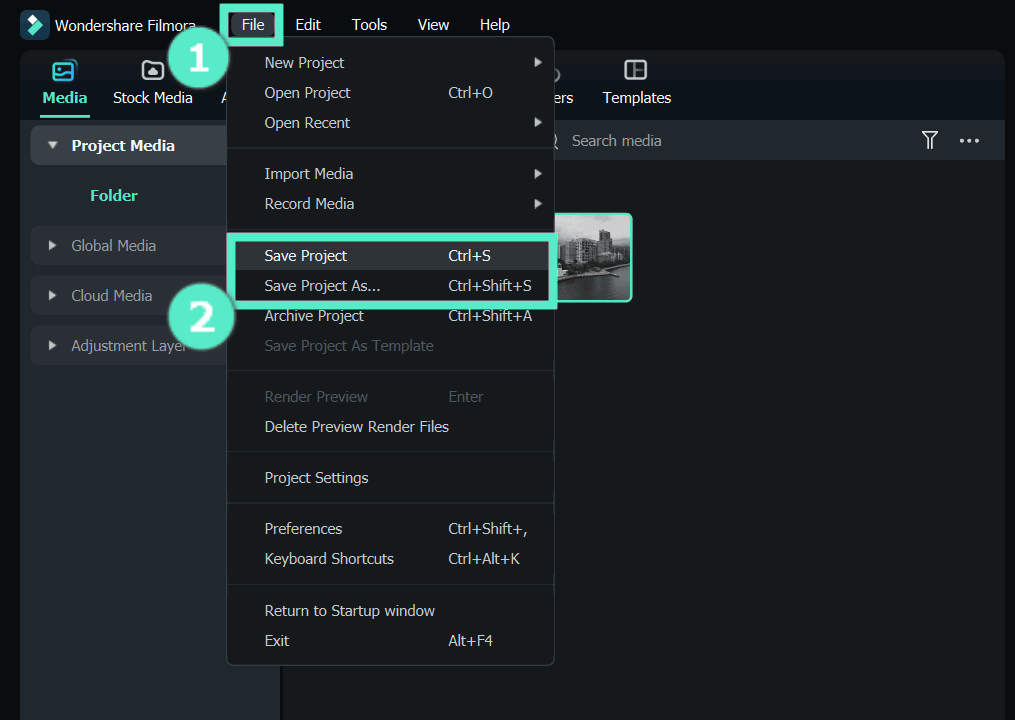
- をクリックしてください Export 画面の右上隅にあるボタンをクリックします。

- 形式、解像度などのエクスポート設定を選択します。 Export ボタンをもう一度押します。上部のバーから目的の作品を選択して、ソーシャル メディア プラットフォームに作品を投稿することもできます。



まとめ
現代において高品質のビデオを作成することは、特に目標を達成するためのツールが不足している場合には困難になる可能性があります。幸いなことに、Wondershare Filmora プラットフォームが役に立ちます。このプログラムには、この分野での経験がなくても、4K ビデオを迅速に作成および編集するために必要なものがすべて揃っています。
あらゆるニーズに対応してくれるコンパニオンが必要な場合は、Wondershare Filmora が最適な場所です。わずか数分で最高のビジュアル結果が得られるでしょう。



役に立ちましたか?コメントしましょう!