



 安全・安心ダウンロード | サブスク不要 | マルウェアなし

 概要
概要
偽のFaceTime通話動画は、高画質な素材を用意し、FilmoraやMovaviなどのPiP(ピクチャー・イン・ピクチャー)機能、またはKapwingなどのオンラインテンプレートを用いて2つの映像を重ね合わせることで作成できます。
● Filmora(Windows 7以降/macOS 10.14以降/iOS/Android対応)はステッカー等で本格的な演出を求める初心者に最適であり、KapwingやClipchampはブラウザ環境でテンプレートを使い手早く仕上げたい人に向いています。
● VITA(Android/Mac対応)を使用する場合は事前にスマートフォンのギャラリーへ素材を保存しておく必要があり、Movavi(Windows/Mac対応)では追加のビデオトラックを作成して映像を配置する手順が必要です。
● 実際のFaceTimeアプリ自体にはバーチャル背景機能がなく背景ぼかしのみ対応しているため、動画のリアリティを高めるには通話しているように見える自然な視線の映像を使用することが重要です。
AIに要約を依頼
 ChatGPT
 Perplexity
 Gemini
 Claude
 Grok
Grok
ポイントまとめ:
- Filmoraなら、デスクトップ版・モバイル版のどちらでも本格的なPiP(ピクチャー・イン・ピクチャー)編集でリアルなFaceTime風動画を作れます。
- KapwingやClipchampのようなオンライン編集ツールは、FaceTime風テンプレートを使って手早く仕上げたい人に向いています。
- VITAのようなスマホアプリは、スマートフォン上で偽のビデオ通話風クリップを作りたい場合に便利です。
- 説得力のある仕上がりにするには、高品質なオーバーレイ素材と通話しているように見える映像を用意することが重要です。
いたずら動画やエンタメ向けに偽のFaceTime通話動画を作るのは、SNSで人気のある定番ネタのひとつです。偽のFaceTime生成ツールや、FaceTime通話風の演出ができるアプリを探しているなら、この記事で2026年に使いやすい方法をまとめて確認できます。ここでは、リアルなFaceTime風編集テンプレートを作るための代表的な5つの方法を紹介します。
偽のFaceTime通話動画を作る5つの方法
1. Wondershare Filmora - あらゆるデバイスで使えるおすすめの偽FaceTime通話動画作成ツール
対応環境:Windows、Mac、iOS、Android
偽のFaceTime通話動画を作る最初の方法としておすすめなのがWondershare Filmoraです。Filmoraは、楽しい動画アイデアを形にできる人気の動画編集ソフトとしてすでに知られているかもしれません。もちろん、友だちとシェアできるFaceTime風の偽通話動画を作ることもできます。
さらに、1,000種類以上のステッカーやフィルターを使って、より本物らしい演出に仕上げることも可能です。たとえば、有名人と通話しているような偽動画を作り、ステッカーや画像などを加えてリアリティを高めることもできます。遊び心と本格編集のバランスが良いFilmoraなら、表現の幅が大きく広がります。
Wondershare Filmoraで偽のFaceTime通話を作る方法
答え:Filmoraデスクトップ版で偽のFaceTime通話を作る手順
- 背景に使う動画と、重ねたい映像素材をFilmoraに読み込みます。
- 2つのクリップを別々のトラックにドラッグします。
- PiP(ピクチャー・イン・ピクチャー)設定で上側のクリップサイズを調整し、FaceTime画面のように見せます。
- 編集が終わったら、FaceTime風の偽通話動画として書き出します。
注:このワークフローはWindows 7以降(64bit)およびmacOS 10.14以降で利用できます。

Filmoraを使い始めるなら、まずはデスクトップ版で偽のFaceTime通話を作ってみましょう。
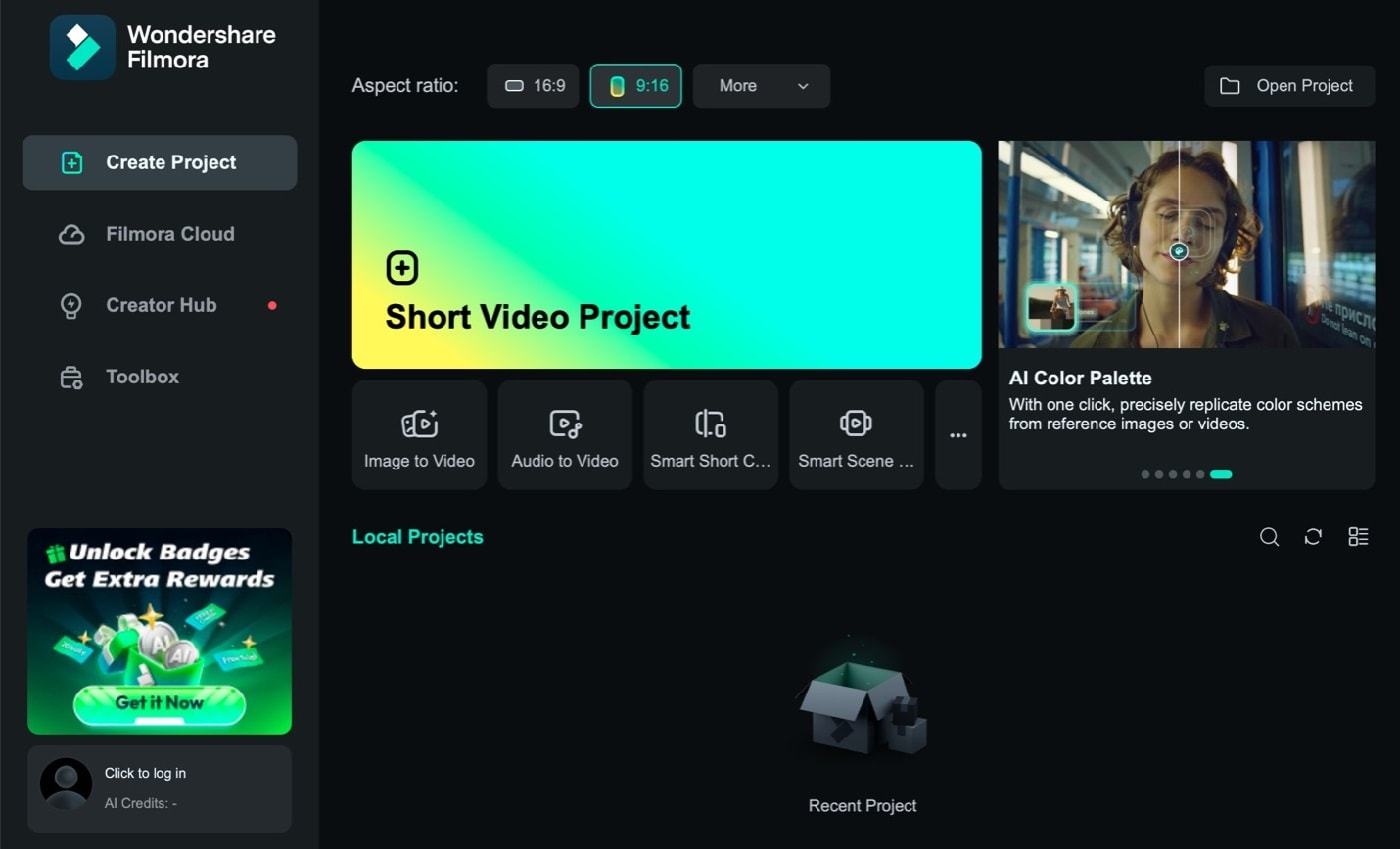
ステップ1:ホーム画面のプロジェクト作成から新しいプロジェクトを作成します。その後、必要な動画や写真(「通話相手」用の素材と自分の素材)を読み込みます。
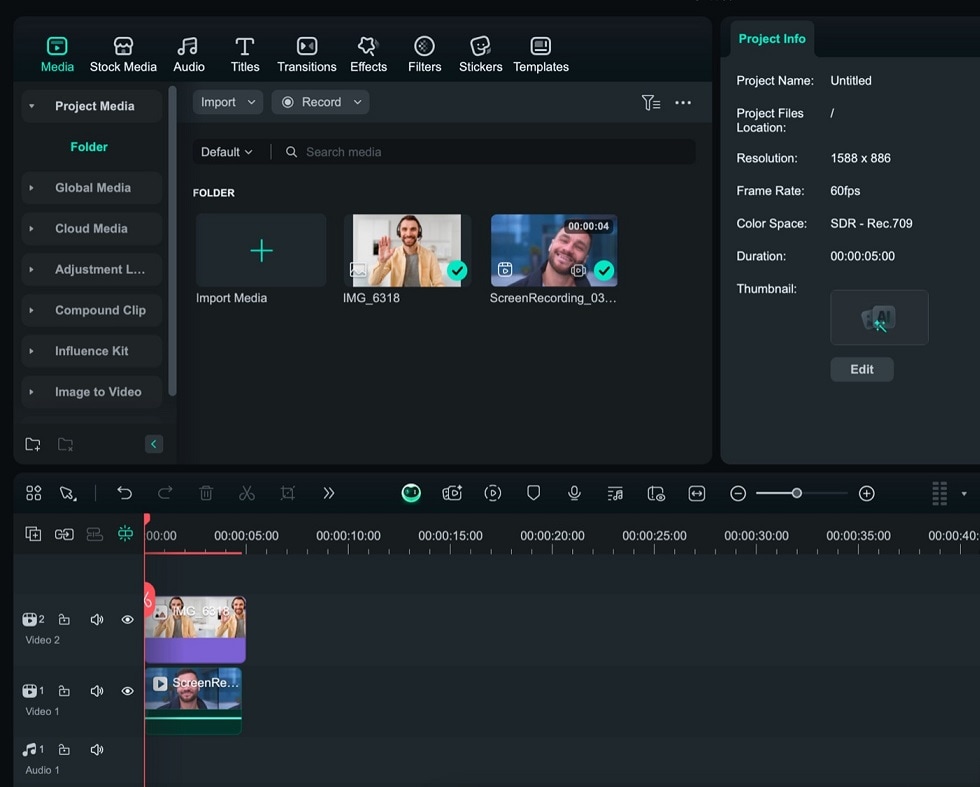
ステップ2:写真や動画をタイムラインにドラッグします。それぞれ別のトラックに配置してください。
ステップ3:写真または動画のサイズを調整して、通常のFaceTime通話にある小さな自分用ウィンドウのようなオーバーレイ表示に見せます。
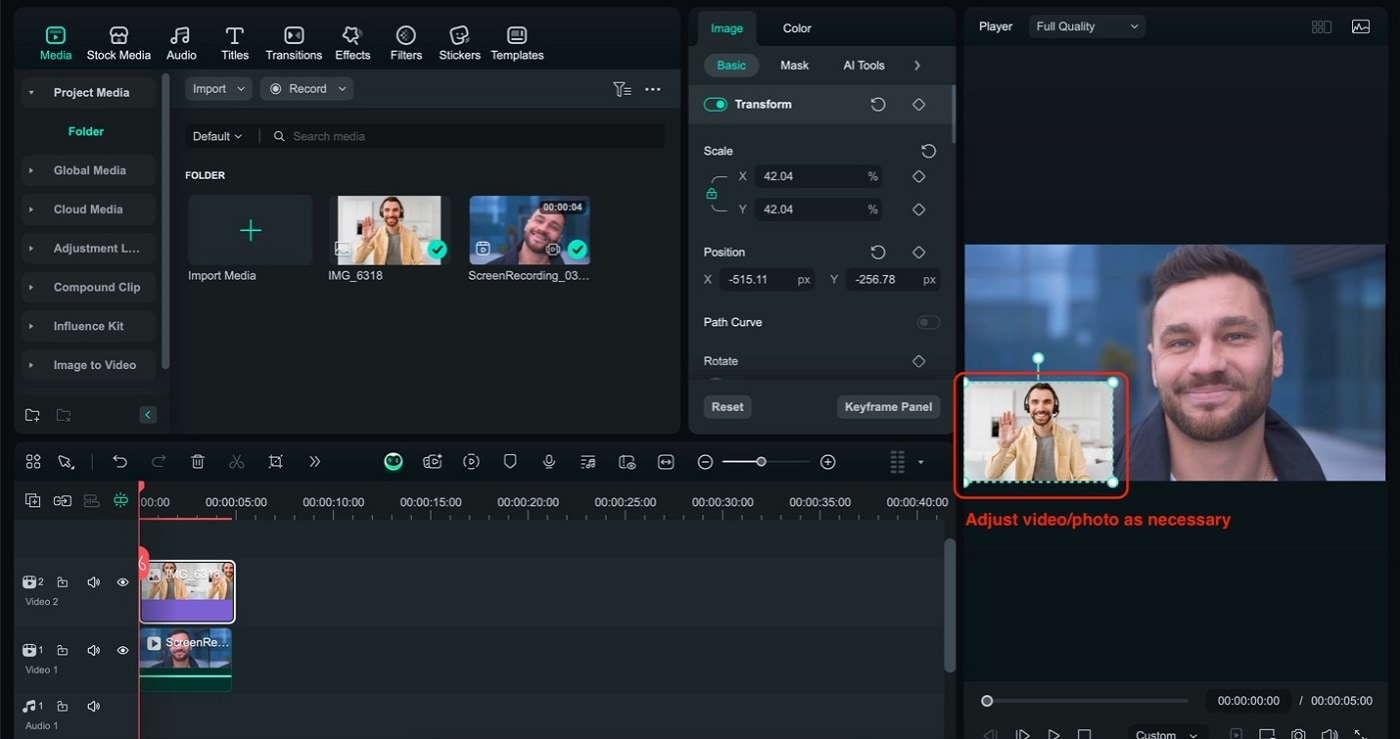
ステップ3:写真または動画のサイズを調整して、通常のFaceTime通話にある小さな自分用ウィンドウのようなオーバーレイ表示に見せます。
スマホ版Filmoraで偽のFaceTime通話を作る方法
答え:Filmoraアプリで偽のFaceTimeビデオ通話を作る手順
- Filmoraモバイル版を起動し、メイン映像を使って新規プロジェクトを開始します。
- PIP(ピクチャー・イン・ピクチャー)機能で、2つ目の動画または写真を追加します。
- オーバーレイの位置を画面の隅に調整します。
- 保存して、スマホからそのまま偽のFaceTime通話動画を共有できます。
このワークフローはFilmoraモバイルアプリのAndroid版・iOS版で利用できます。
前述のとおり、FilmoraはiOSとAndroidの両方に対応しています。つまり、モバイル端末からでも偽のFaceTime通話動画を作れます。便利ですよね。基本的な流れはほぼ同じですが、モバイル版でも同様の機能が使えるので、ここではPIP機能を使って偽通話を作る手順を詳しく紹介します。
ステップ1:新規プロジェクトを作成し、「通話相手」として表示したい人物の動画または写真を読み込みます。
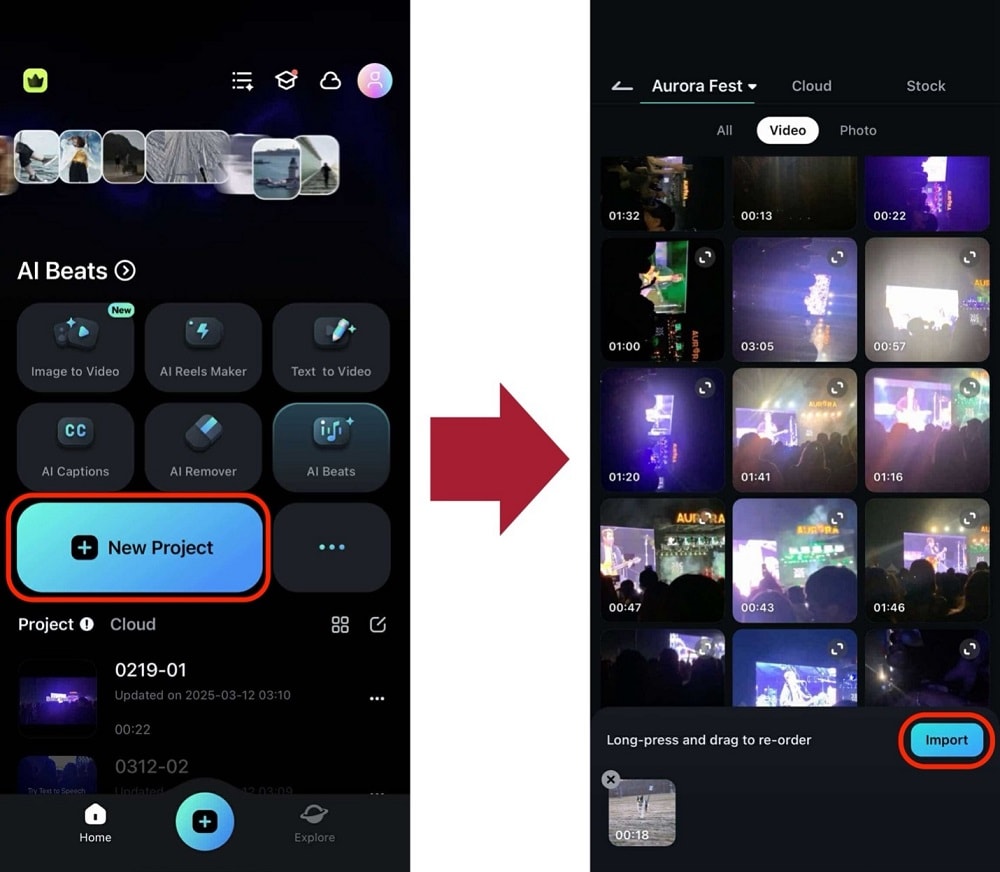
ステップ2:ツールバーからピクチャ・イン・ピクチャ > 追加をタップし、自分の写真を読み込みます。スマホ上でピンチ操作(サイズ変更)やドラッグ操作(位置変更)を使って必要に応じて調整してください。
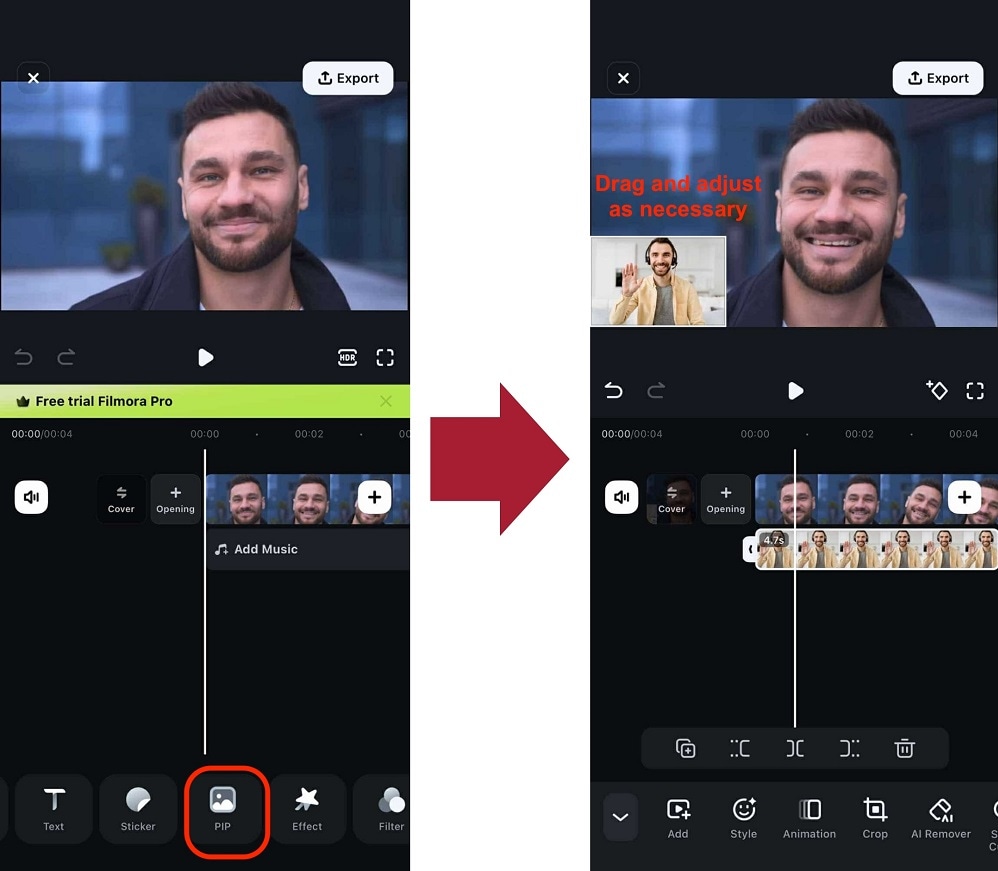
ヒント:写真を選ぶときは、誰かとビデオ通話しているように見えるものを選ぶと自然です。
以上で完了です。数ステップで、デスクトップでもモバイルでも偽のFaceTime通話動画を作れます。どのプラットフォームでも、Filmoraの豊富な動画編集機能を活用してみてください。
2. Kapwing:
対応環境:オンライン
Kapwingは、ノンリニア編集に対応した高機能なオンライン動画エディターです。写真・音声・動画ファイルをアップロードして、ひとつの画面でまとめて編集できます。
Kapwingは完全オンライン型なので、どのデバイス・どの場所からでもコンテンツの確認や編集が可能です。作業内容は自動的にクラウドへ保存されるため、ローカルにデータを移す必要もありません。書き出し時もクラウド側で処理されるので、あとは待つだけです。
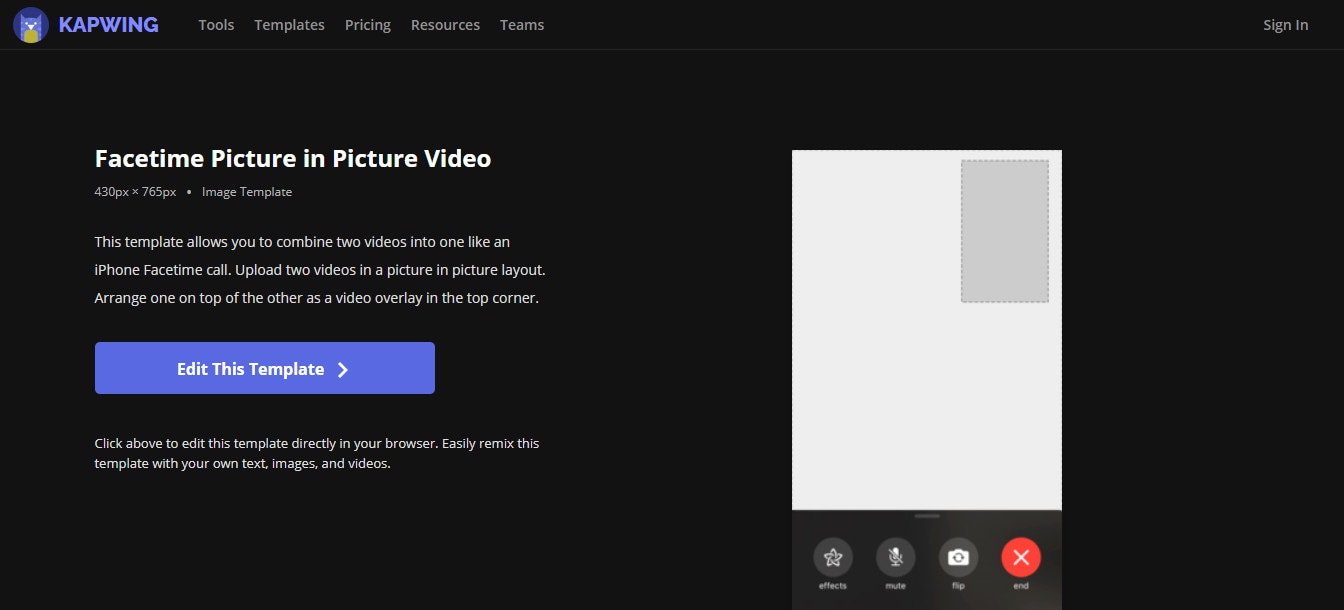
このテンプレートを使えば、2本の動画をiPhoneのFaceTime通話画面のように1本へ合成できます。まず2つの動画を配置し、片方を上部の隅に重ねるオーバーレイとしてレイアウトします。
ステップ1:Kapwingのフェイクビデオ通話テンプレートを開く
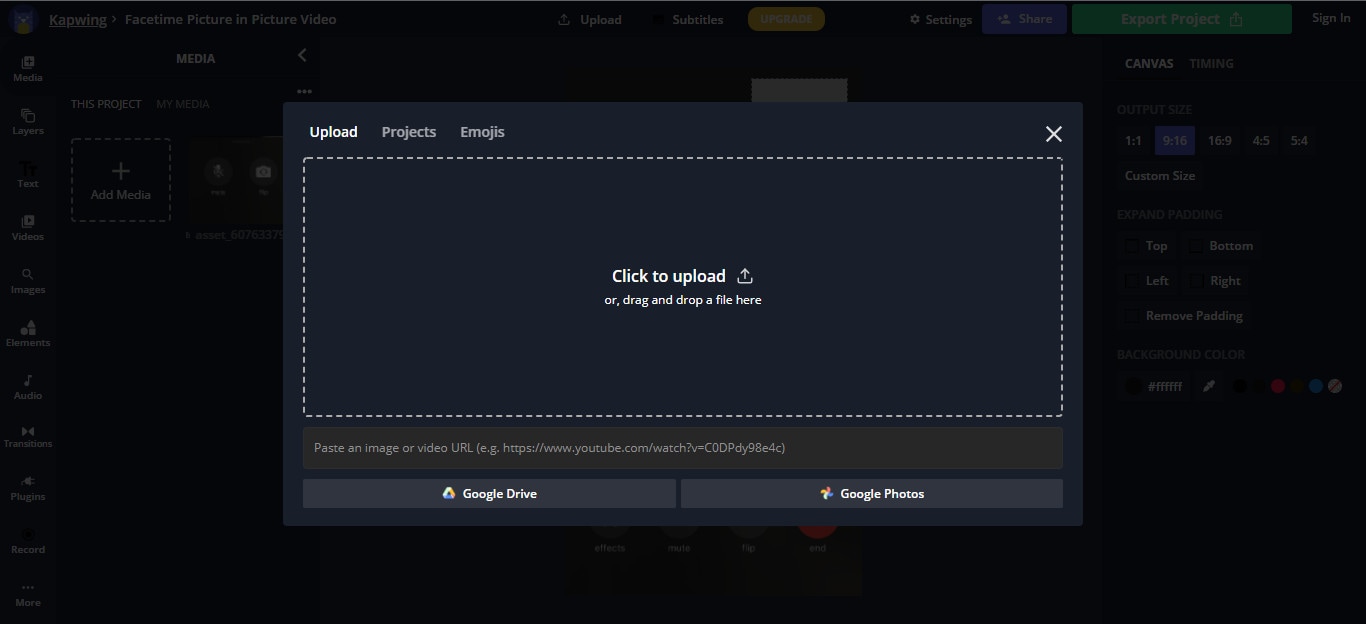
ステップ2:動画ファイルを読み込む
「メディアを追加」をクリックして動画クリップを追加します。
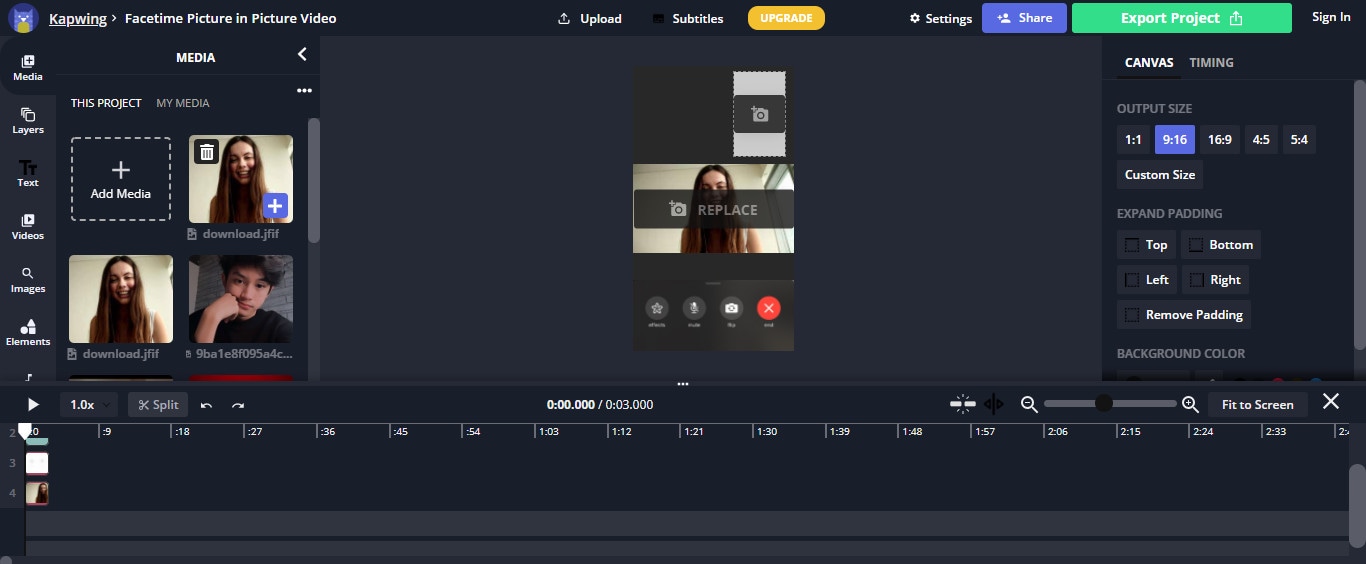
ステップ3:動画を保存して書き出す
編集したい画像や素材をテンプレートに反映し終えたら、「書き出し Project」をクリックして動画を書き出し、保存します。
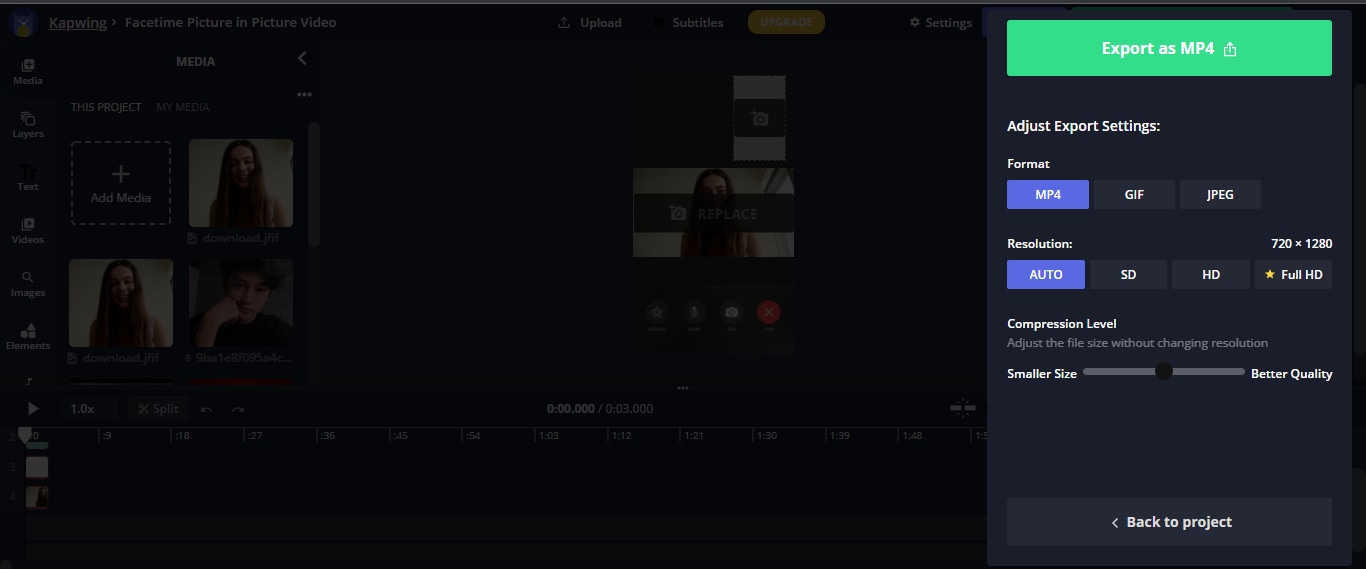
3. VITA App
対応環境:Android/Mac

VITAは、さまざまなフィルターや機能を組み合わせて見栄えのよい動画を作れるアプリです。テンプレートライブラリも充実しているため、動画作成をスムーズに進められます。しかも、事前の編集経験は必要ありません。
VITAの大きな特長のひとつは、テンプレートがカテゴリ別に整理されている点です。必要な演出を見つけやすく、使い勝手に優れています。なお、使用したい動画・画像・音声素材は、あらかじめスマートフォンのギャラリーに保存しておく必要があります。VITAではテキストの追加もできるため、より魅力的な演出に仕上げられます。
ステップ1:ファイルを読み込む
Google PlayストアまたはApple Storeからアプリをダウンロードします。その後アプリを起動し、動画ファイルを読み込みます。

ステップ2:動画を編集する
通話画面の各要素を加えるために使えるPNG画像を用意します。ピクチャーインピクチャーテンプレートを選び、字幕も追加します。
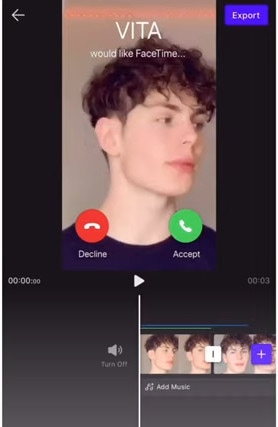
ステップ3:動画を書き出す
編集が終わったら、画面右上の「書き出し」オプションを選択してファイルを書き出します。
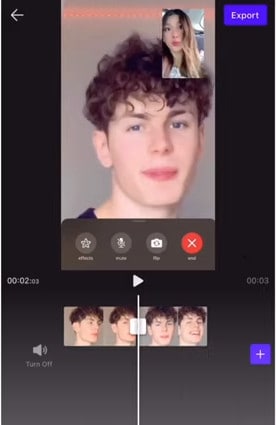
4. Clipchamp
対応環境:Windows/Mac
Clipchampは無料で使えるオンライン動画エディターで、編集経験がない人でも簡単に動画を作れます。動画・写真・音声ファイルを組み合わせ、テキストやエフェクトを追加して、完成した動画をパソコンへ保存できます。
ステップ1:まずはClipchampアカウントにログインするか、無料アカウントを新規作成します。
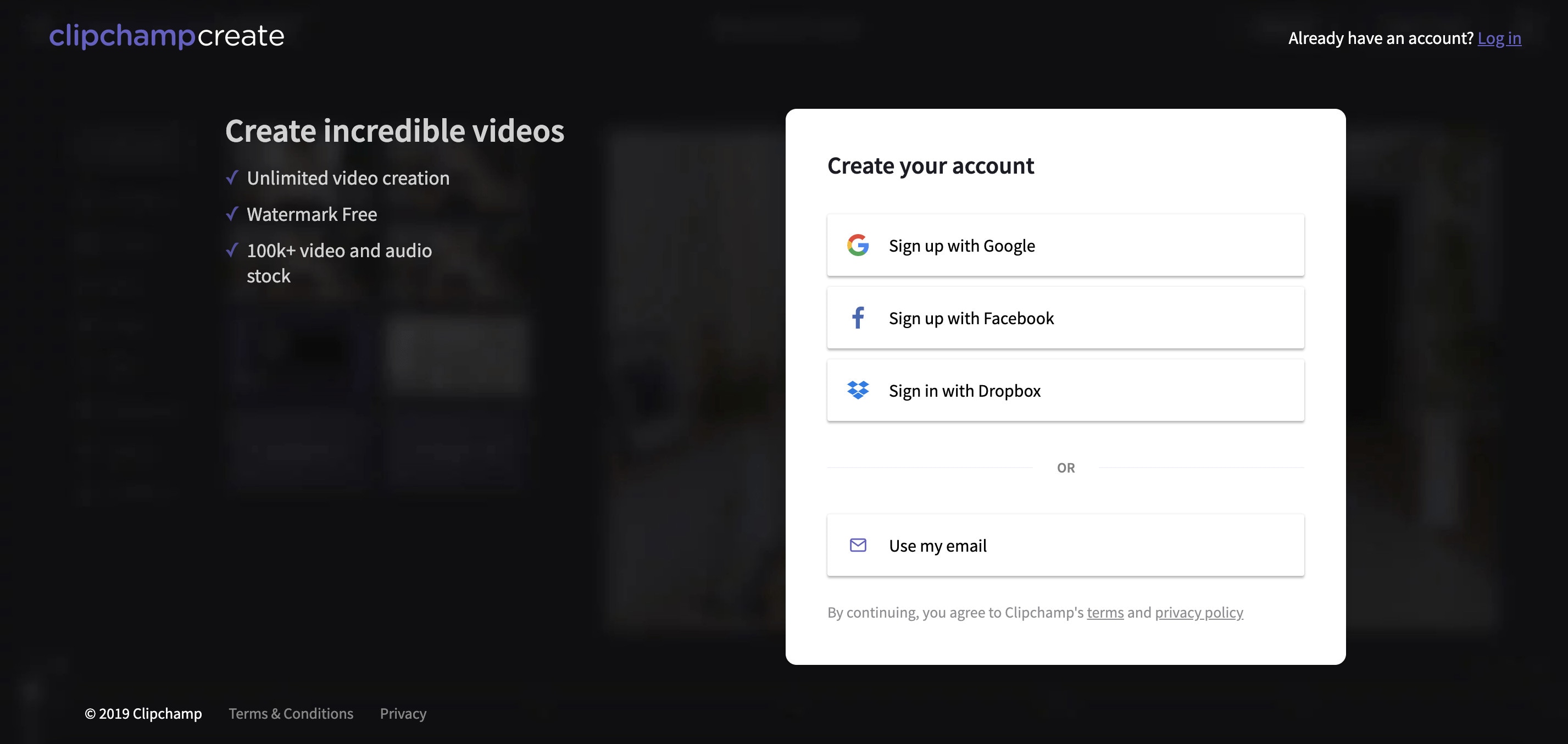
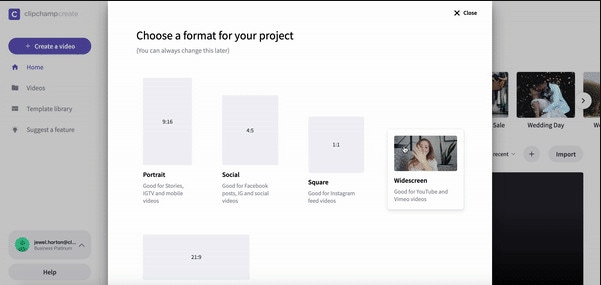
ステップ2:左側のサイドバーにある「動画を作成」ボタンをクリックします。選べる形式は5種類あります。まずはプロジェクトに合った動画アスペクト比を選びましょう。たとえばYouTubeにアップロードするなら、ワイドスクリーンの16:9がおすすめです。
ステップ3:すでに撮影済みの素材を使いたい場合は、「メディアを追加」をクリックして動画・音声・写真をメディアボックスへドラッグ&ドロップします。「ファイルを参照」をクリックして追加することもできます。無料のストック映像を使いたい場合は、「ストック素材」から選び、「+」ボタンでプロジェクトへ追加します。読み込んだ素材はすべてライブラリに保存されます。
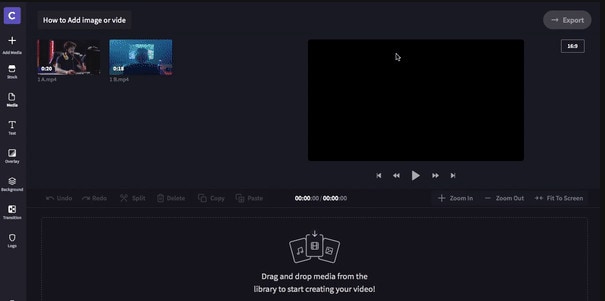
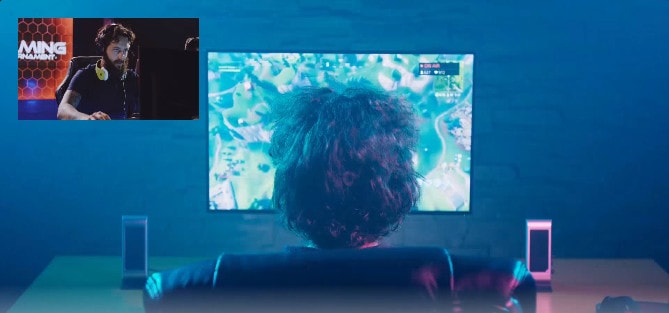
ステップ4:読み込んだ動画はメディアライブラリで確認できます。編集したいピクチャーインピクチャー用の動画をタイムラインへドラッグ&ドロップします。以下の例のように、2本の動画を上下に重ねて配置してください。2つのクリップが正しく上下に並ぶようにします。
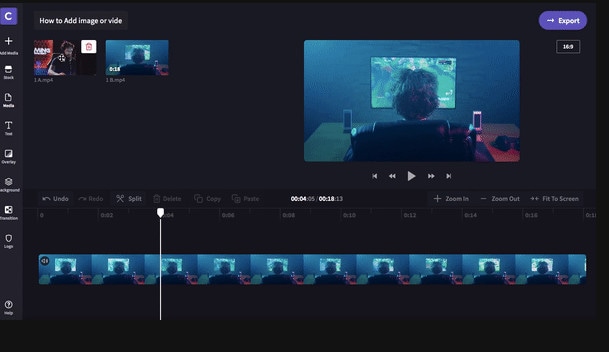
ステップ5:動画の位置が揃ったら、小さく表示したい方の動画を選択します。縮小する動画は上側に配置されている必要があります。下にある場合はドラッグして上へ移動してください。クリップの左下に小さなボックスが表示されるので、一度クリックすると縮小され、もう一度クリックすると編集オプションが表示されます。ここで小さい動画の位置やサイズを調整できます。
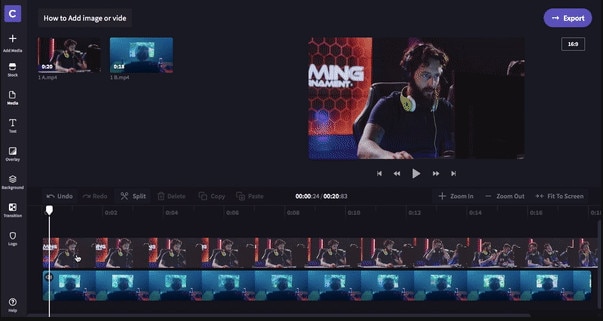
ステップ6:編集が終わったらプロジェクトを書き出します。任意の保存先またはフォルダへ保存してください。動画はそのままSNSで共有したり、ドキュメントに埋め込んだりすることもできます。
5. Movavi
対応環境:Windows/Mac
Movavi Video Editorは、Windows向けの高機能で使いやすい動画編集ツールです。印象的な動画エフェクトやフィルターの追加、音楽やタイトルの挿入などが行えます。機能は豊富ですが、操作は比較的シンプルで、少しのアイデアと時間があれば、手軽に本格的な動画へ仕上げられます。
ステップ1:ソフトをダウンロードする
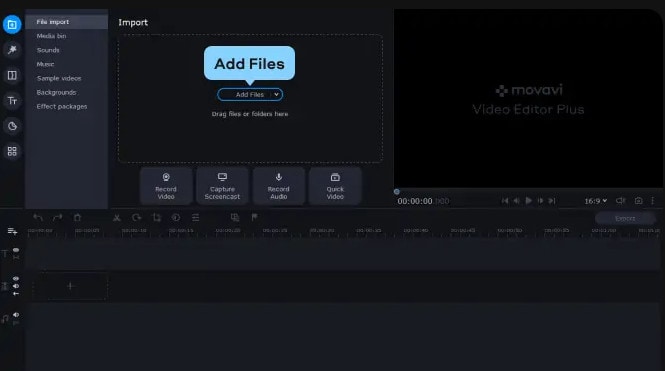
インストールファイルをダウンロードして実行します。画面の案内に従ってセットアップを進めてください。セットアップ完了後、PiPエディターが起動します。
ステップ2:ファイルを読み込む
「Add Files」をクリックし、背景に使う素材と、その上に重ねて表示する素材の2つを選択します。
ステップ3:動画トラックを作成する
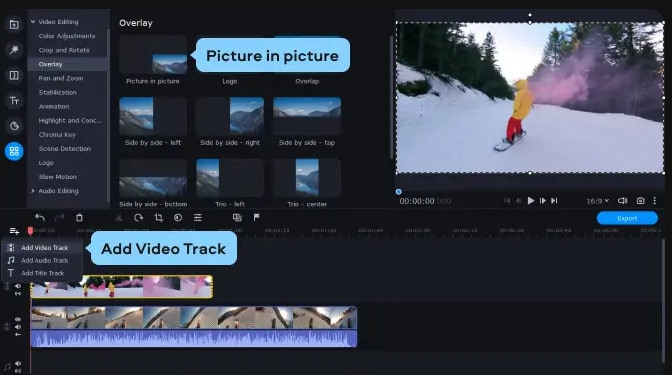
編集を始める前に、追加のビデオトラックを作成します。「Plus」メニューから「Add Video Track」を選択してください。その後、片方の動画をセカンダリトラック、もう片方をメイントラックへドラッグします。
メニューから「ピクチャ・イン・ピクチャ」オプションを選びます。動画サイズは枠線をドラッグして調整し、背景動画上の好きな位置へドラッグして配置してください。
ステップ4:書き出して保存する
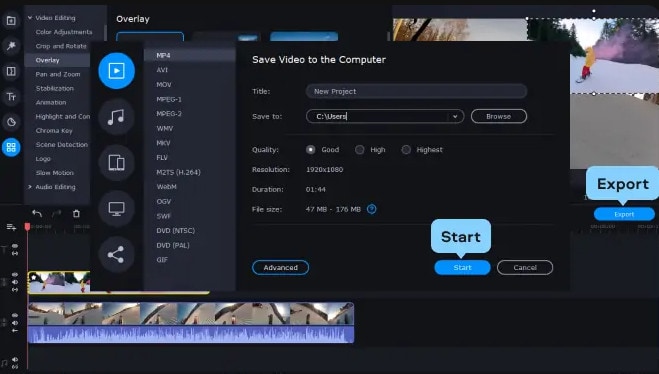
編集が終わったらPiP動画を保存します。「書き出し」をクリックして、動画形式・画質・保存先フォルダを選択し、表示されるポップアップで各種設定を調整します。その後「開始」を押してください。書き出し完了後、PiP動画エディターが保存フォルダを開きます。
偽のFaceTimeに関するよくある質問:
1. FaceTimeのビデオ通話はどうやってかけますか?
FaceTime画面の上部付近にある「新しいFaceTime」をタップします。
画面上部の入力欄に連絡したい相手の名前または番号を入力したあと、ビデオ通話または音声通話をタップします(国や地域によって利用できない場合があります)。また、別の方法で発信できる場合もあります。
2. FaceTimeでバーチャル背景を追加するには?
背景を変更したい場合は、フィルターを使います。
- 対応機種では、FaceTimeのビデオ通話中に自分のタイルをタップし、その後該当のボタンをタップします。
- フィルターを開きます。
- 画面下部のフィルターをタップして見た目を選びます(左右にスワイプするとプレビューできます)。
4. FaceTimeにはバーチャル背景がありますか?
いいえ。FaceTimeにバーチャル背景機能はありませんが、背景をぼかすことはできます。
5. 偽のFaceTime通話は受けることがありますか?
偽のFaceTime通話を受ける可能性は高くありませんが、見知らぬ番号から迷惑なFaceTime着信が来ることはあります。
6. ランダムな番号にFaceTimeできますか?
FaceTimeも基本的な仕組みは同様です。発信者がランダムな電話番号やメールアドレスにFaceTimeを試み、その相手がiPhoneユーザーまたはApple ID利用者であれば、FaceTime通話が成立する可能性があります。
7. 非通知のように見える番号からFaceTimeできますか?
電話番号をなるべく非公開にしたいなら、FaceTimeの音声通話・ビデオ通話でメールアドレスを使う方法があります。さらに、FaceTimeの発信者IDとして電話番号ではなくメールアドレスを使い、受信もメールアドレス経由のみに設定することも可能です。
8. FaceTimeで相手に通話するには?
FaceTimeを起動します。検索欄に連絡したい相手の名前、電話番号、またはメールアドレスを入力し、ビデオまたは音声アイコンを選択します。通話を開始するには、画面左下のビデオまたは音声ボタンを押します。
9. FaceTimeで背景を作成できますか?
いいえ。ただし、FaceTimeではビデオ通話中にカメラエフェクトを適用できます。



役に立ちましたか?コメントしましょう!