



 安全・安心ダウンロード | サブスク不要 | マルウェアなし

 概要
概要
Minecraft本体には標準のモーションブラー機能がないため、有効化するには「Lunar Client」などのPVPクライアントや「Forge」経由でModを導入し、無効化する際はシェーダー設定から直接オフにします。
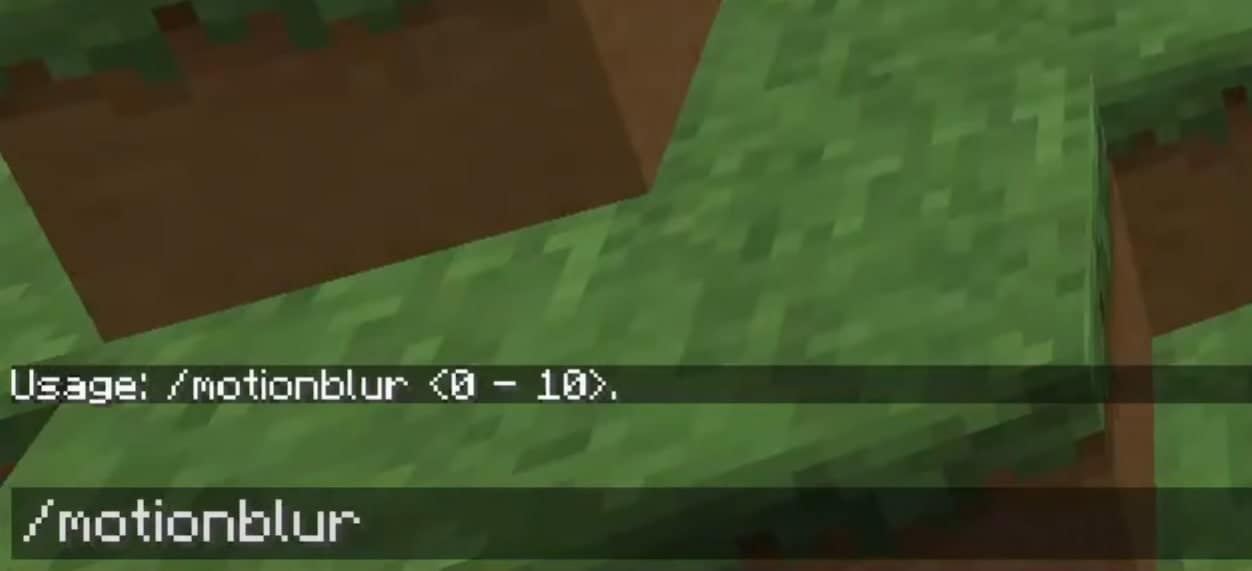
● PVPクライアント(Lunar ClientやBadlion)ではビデオ設定の「高速描画」をオフにして専用メニューから調整し、Forge(主に1.7.10および1.8.9環境)では「mods」フォルダーにファイルを追加後、チャット欄の「/motionblur」コマンドで1〜10の強度を指定します。
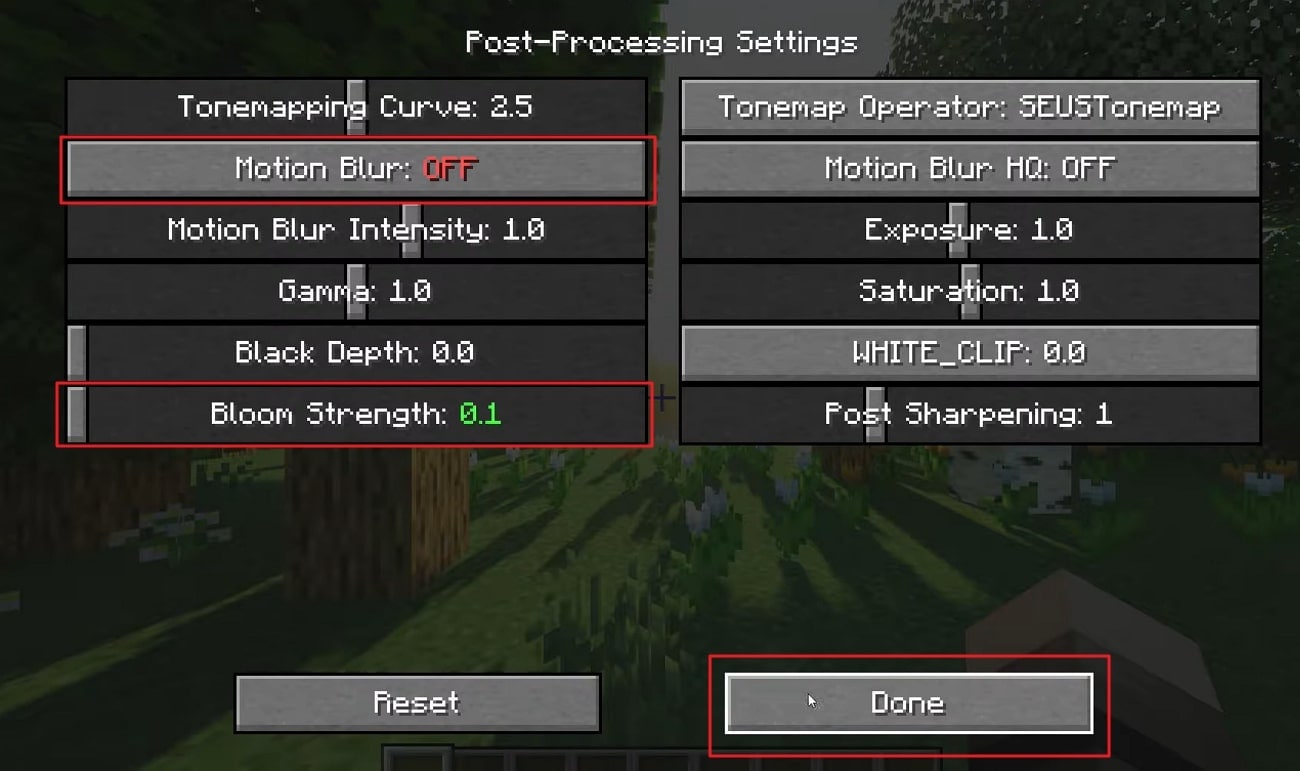
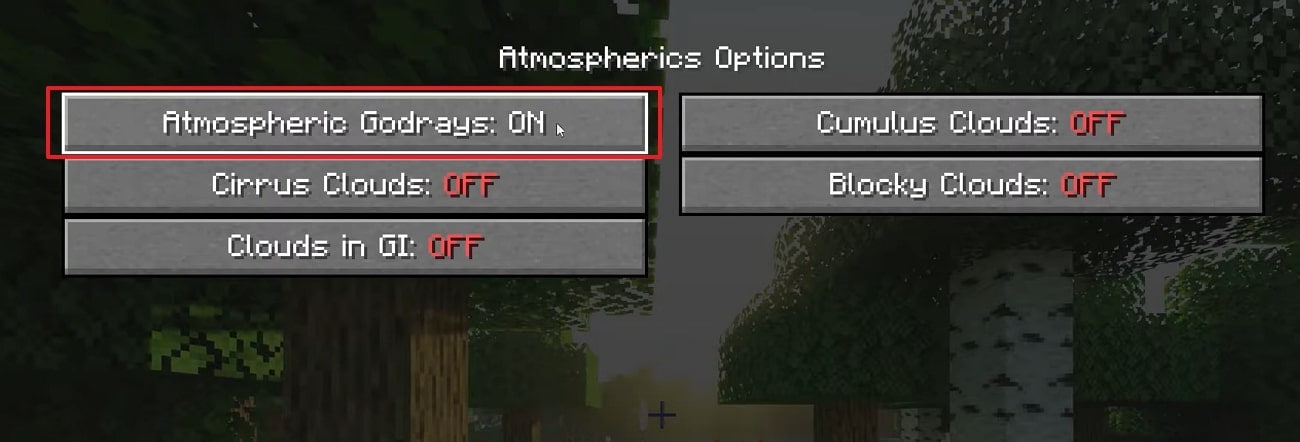
● パフォーマンス低下や視認性の悪化を防ぐために無効化する際は、ビデオ設定から「シェーダーの詳細設定」内の「ポストプロセス設定」でオプションをオフにし、「ブルームの強さ」を0.1に下げるほか、「大気効果オプション」の「大気ゴッドレイ」も無効化します。
● 録画済みの映像に対しては、Wondershare Filmora(Windows 7以降およびmacOS 10.14以降対応)を使用し、編集段階で範囲・強度・方向の数値を調整することで、ゲーム側の負荷を上げずに後からモーションブラーを追加できます。
AIに要約を依頼
 ChatGPT
 Perplexity
 Gemini
 Claude
 Grok
Grok
Minecraftは、ゲームコミュニティで長く親しまれている代表的なタイトルの1つです。多くのユーザーに知られており、YouTubeでゲーム実況を行うクリエイターにもよく選ばれています。世界中の配信者が、このサンドボックス型のゲームプレイを楽しんでいます。
もともとMinecraftのグラフィックは比較的シンプルですが、さまざまな機能や拡張要素によって表現の幅は大きく広がってきました。その中でもMinecraftのモーションブラーは、コミュニティ内で賛否が分かれる要素の1つです。この記事では、Minecraftでモーションブラーをオン/オフにする方法を紹介し、この効果の仕組みや使いどころまで解説します。
この記事でわかること
第1章:ゲームにおけるモーションブラーとは?
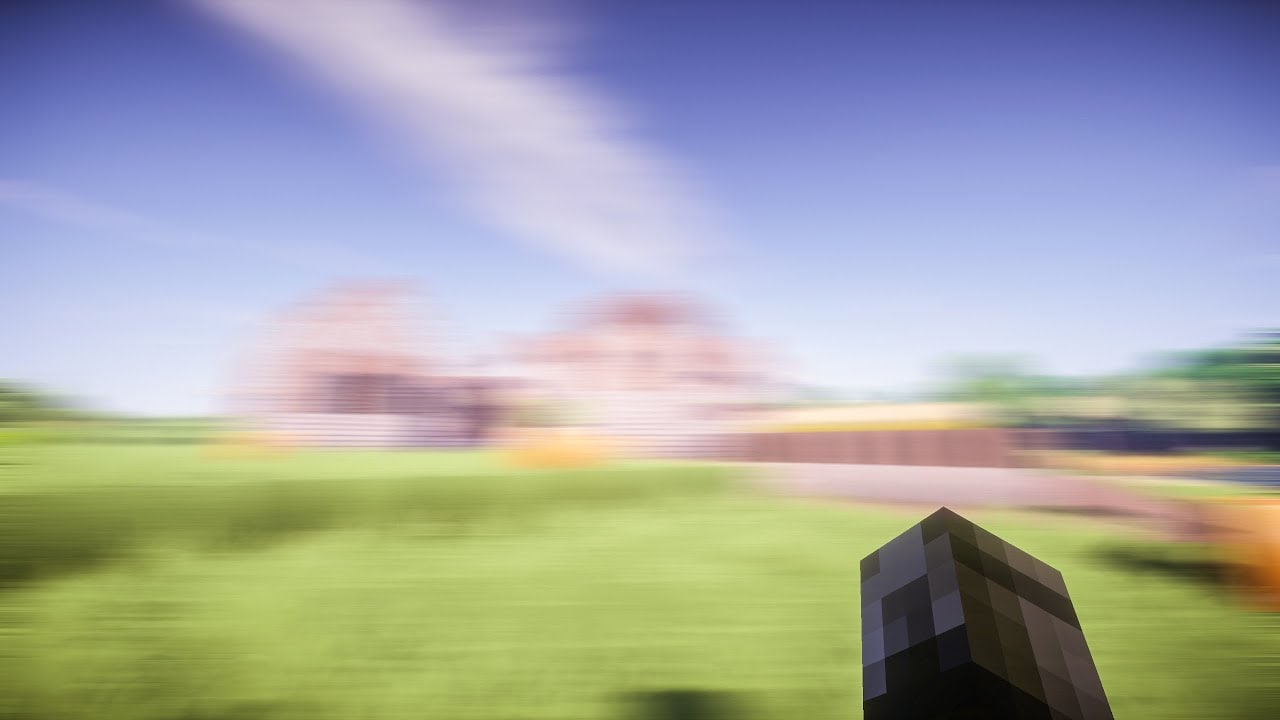
Minecraftのモーションブラーについて詳しく見る前に、まずはこの効果が何を意味するのかを押さえておきましょう。モーションブラーは、映像にリアルな動きの印象を与える効果として、動画編集でもよく使われています。
動きの速い被写体にモーションブラーを加えると、スピード感や残像感を表現しやすくなります。この効果は、ユーザー体験を高め、物体が現実に近い環境で動いているように見せる目的で使われます。ゲームにおけるモーションブラーも、動画と同じように、動きの見え方をより自然にするためのものです。
多くのゲームではフレーム単位で画面が描画されるため、フレームレートが低いと動きがカクついて見えることがあります。モーションブラーは、そのような低めのフレームレートでも動きを滑らかに見せ、ゲーム画面の印象を改善します。つまり、ゲーム内のモーションブラーは、プレイ映像をよりスムーズに見せることを目的として追加される効果です。
第2章:Minecraftに標準のモーションブラー機能はある?
Minecraftでは、環境やバージョン、利用するクライアントやシェーダーによって、モーションブラー効果を取り入れることができます。より見やすく滑らかな画面表示を目指すうえで、この効果は役立つ場合があります。Minecraftでモーションブラーを使うと、低めのフレームレートでも動きがなめらかに見えやすくなり、高フレームレート環境でなくても見た目を補いやすくなります。
このような見え方は、モーションブラー効果によって実現できます。Minecraftはシンプルなグラフィックが特徴ですが、モーションブラーを加えることで画面の動きがより自然に見えることがあります。そのため、この効果はプレイヤーの間でもよく知られています。Minecraftでは、グラフィック設定や対応クライアント、シェーダー設定などからモーションブラーを追加できる場合があります。
ただし、使用しているデバイスがこの変更や滑らかさを適切に処理できるかは確認が必要です。負荷の高い環境でモーションブラーをうまく制御できない場合、表示の乱れやパフォーマンス低下などの問題が起こることがあります。
第3章:Minecraftでモーションブラーを有効にする方法
モーションブラー効果の概要を確認したところで、次はゲーム内でこの効果を使う方法を見ていきましょう。以下の手順は最新のMinecraftバージョンでも使える場合がありますが、特に1.7.10および1.8.9向けの方法として紹介します。
ここでは、Minecraftでモーションブラーを使うための2つの方法を紹介します。次の手順に沿って、Minecraftでモーションブラーを有効にする方法を確認していきましょう。
方法1:PVPクライアントを使う
Step1 Lunar ClientやBadlionなど、適切なPVPクライアントの利用を検討できます。これらのクライアントには、Minecraftでモーションブラーを使うための対応Modが用意されています。まずは各公式サイトから、使用するPVPクライアントをパソコンにインストールします。
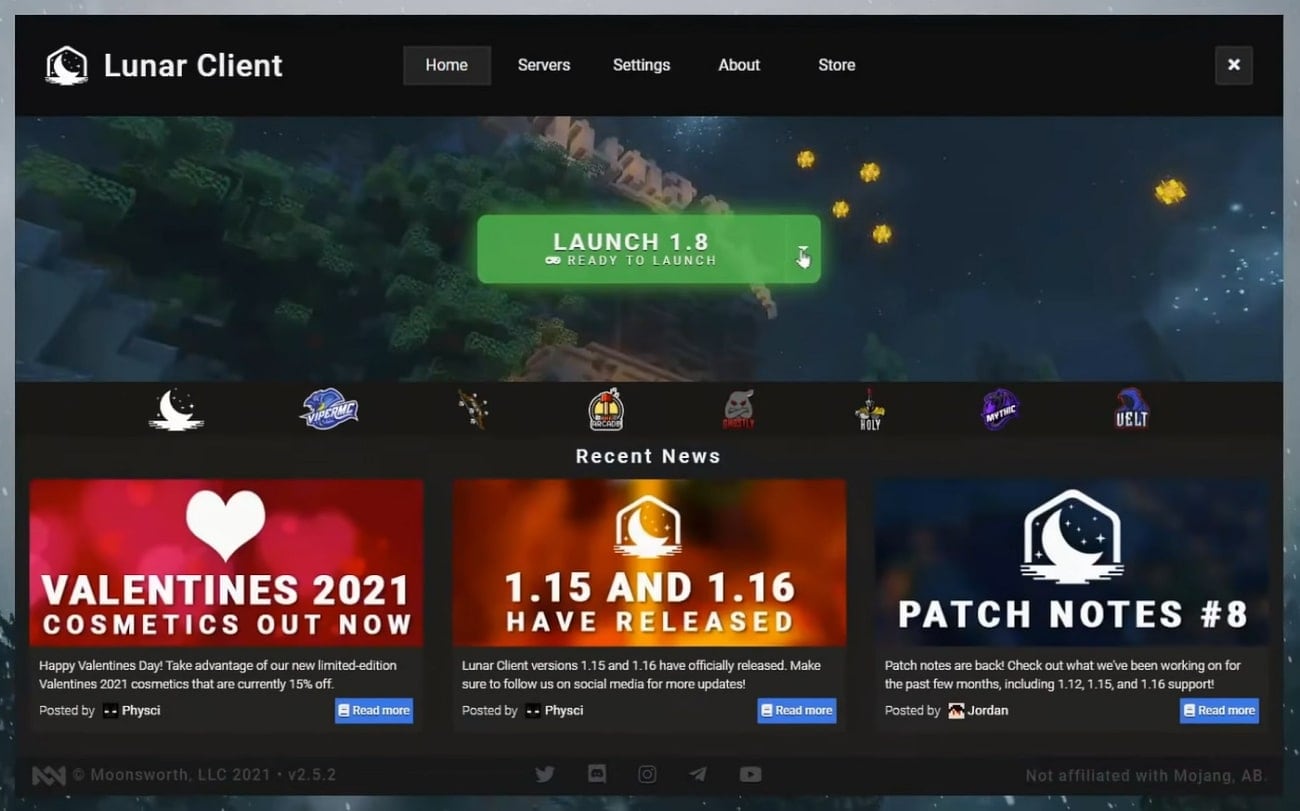
Step2 クライアントを起動し、使用しているMinecraftのバージョンを選択してゲームを読み込みます。ゲーム内に入ったら「設定」を開き、「ビデオ設定」を探します。
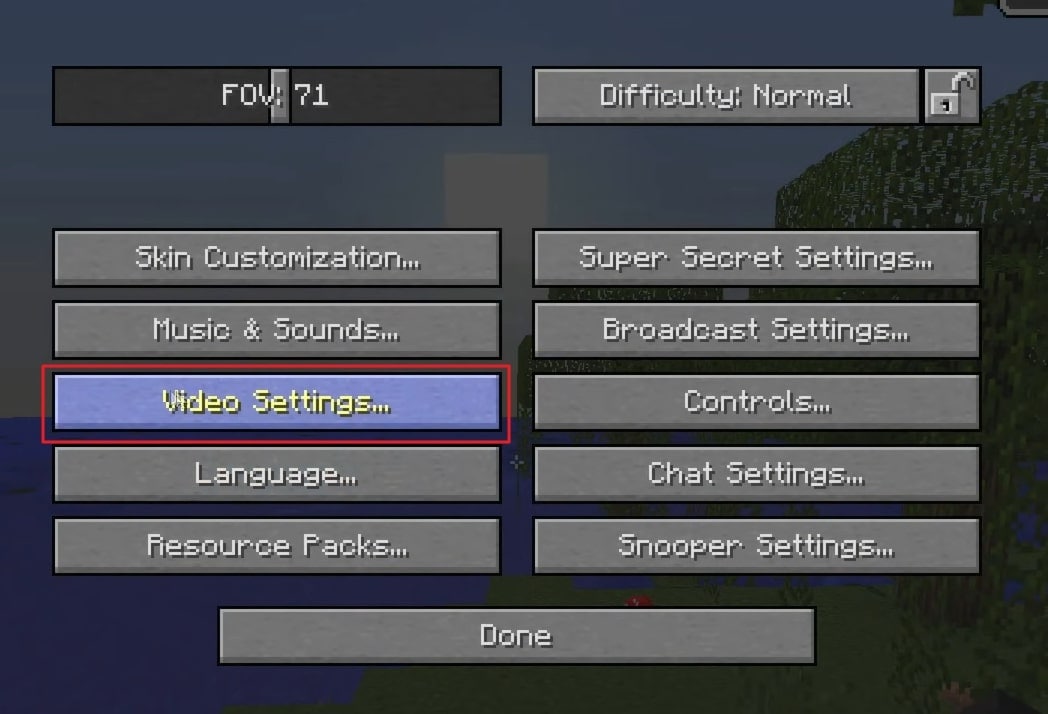
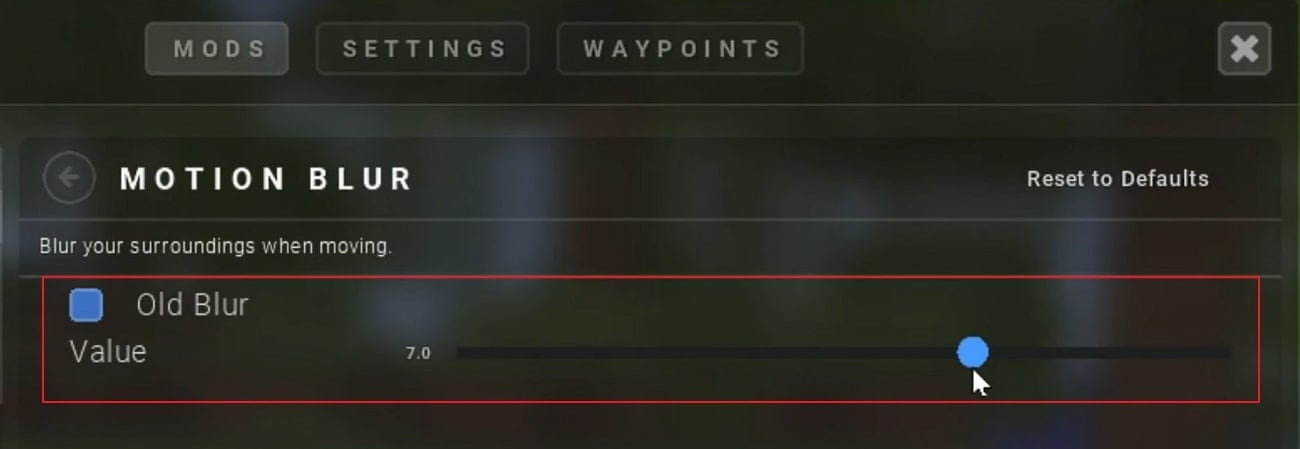
Step3 設定内の「パフォーマンス」項目を探し、「高速描画」をオフにします。その後、キーボードの右Shiftキーを押してLunar Clientのメニューを開きます。そこから、用意されている項目でモーションブラーの強さを設定できます。
方法2:Forgeを使う
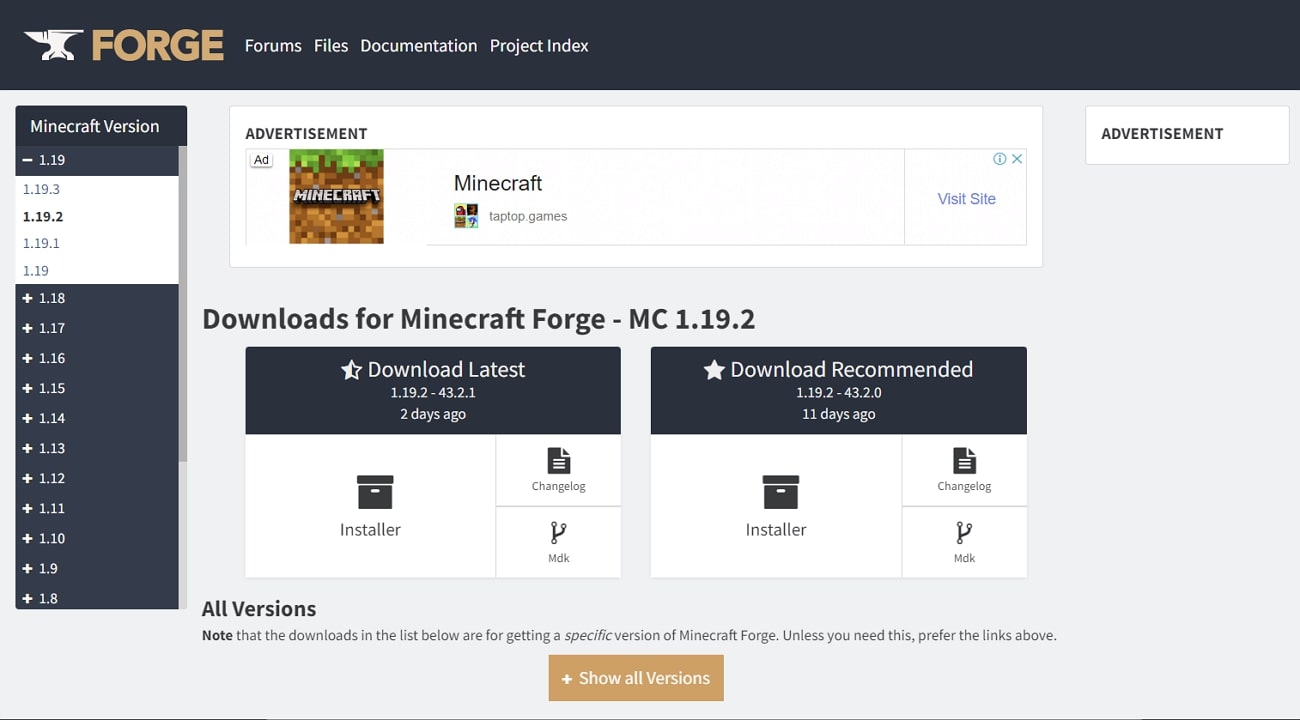
Step1 Minecraftでモーションブラーを使うもう1つの方法は、Forgeを利用することです。Forgeはゲームコミュニティで広く使われており、Minecraftにモーションブラーを追加する手段としても利用できます。公式サイトを開き、ゲームに追加したいバージョンをダウンロードします。環境によっては、パソコンにJavaのインストールが必要になる場合もあります。
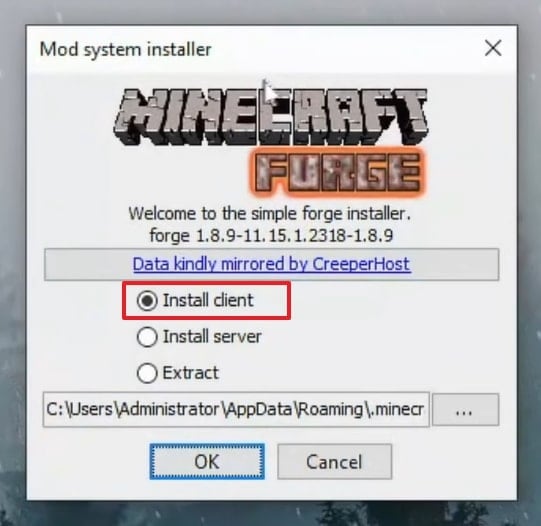
Step2 次にForgeのインストーラーを開きます。表示された画面で「クライアントをインストール」を選択し、モーションブラーを追加したいMinecraftバージョンを起動できる状態にします。
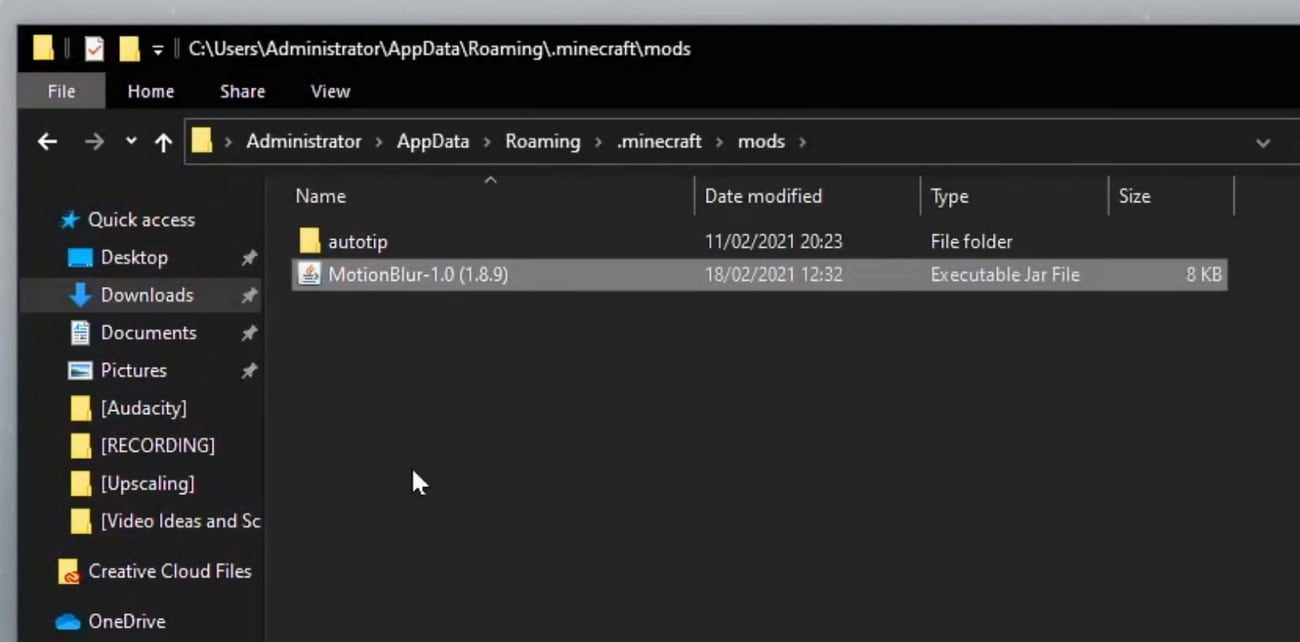
Step3 Minecraftランチャーを開き、インストール一覧から「Forge」を探します。セットアップを実行したら、いったんゲームを終了します。次に、Minecraftへ追加するモーションブラーモーションブラー用ファイルをダウンロードします。パソコンの「ローカル ディスク(C:)」内にある「.minecraft」フォルダーを探し、ダウンロードしたファイルを「mods」フォルダーに追加します。
Step4 Minecraftを起動し、チャット欄に「/motionblur」と入力します。モーションブラーの強さは1から10の範囲で設定できます。
第4章:Minecraftでモーションブラーをオフにする方法
Minecraftでモーションブラーを無効にしたい場合は、どの設定から切り替えるのかを知っておく必要があります。場合によっては、この効果が他の表示設定に影響し、プレイしづらくなることもあります。ゲームプレイに支障が出ないよう、ここではMinecraftでモーションブラーをオフにする方法を紹介します。
Step1 Minecraftでモーションブラーを使うためにシェーダーを利用している場合は、その設定を開きます。ゲームを起動して「設定」に進み、「ビデオ設定」からシェーダーメニューを開きます。
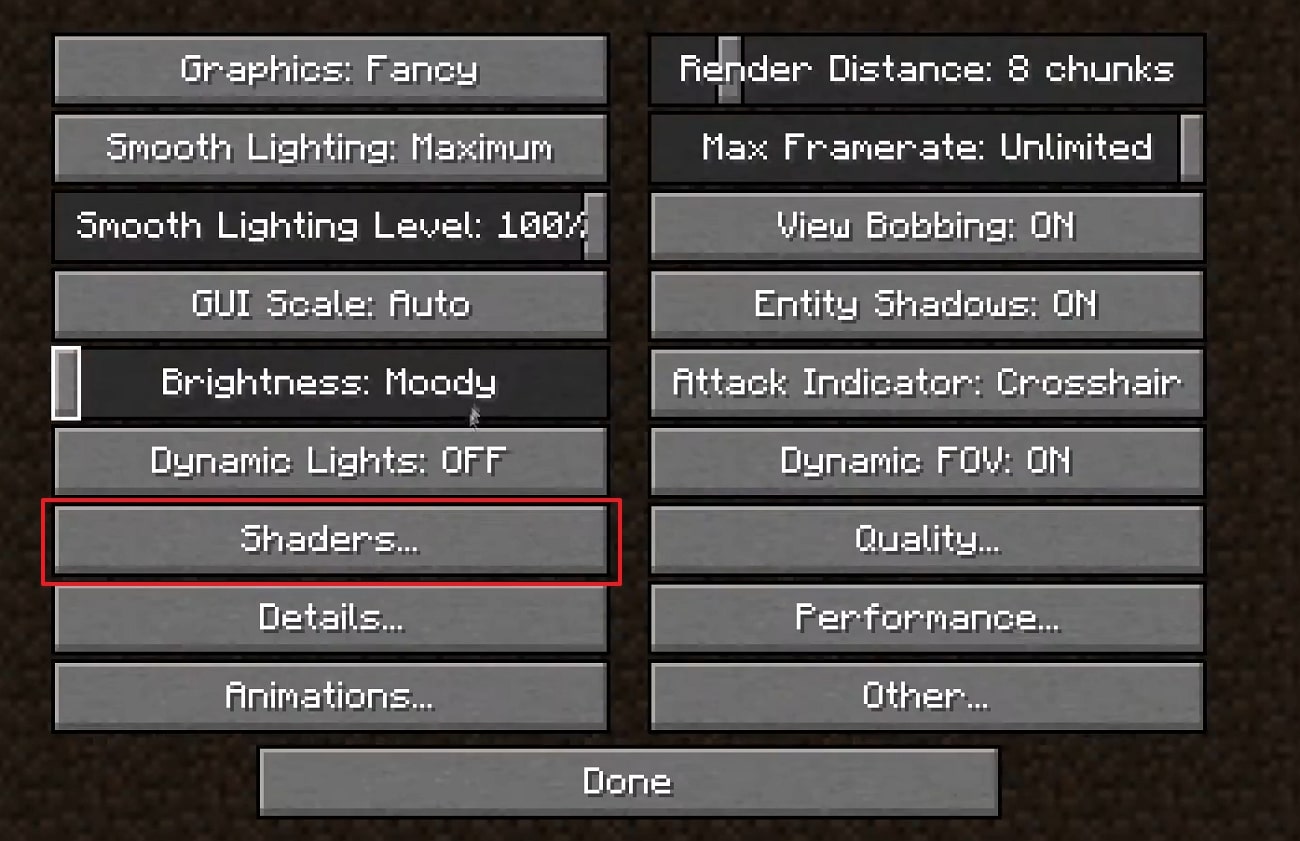
Step2 次に、画面右下の「シェーダーの詳細設定」を選択し、「ポストプロセス設定」を探します。
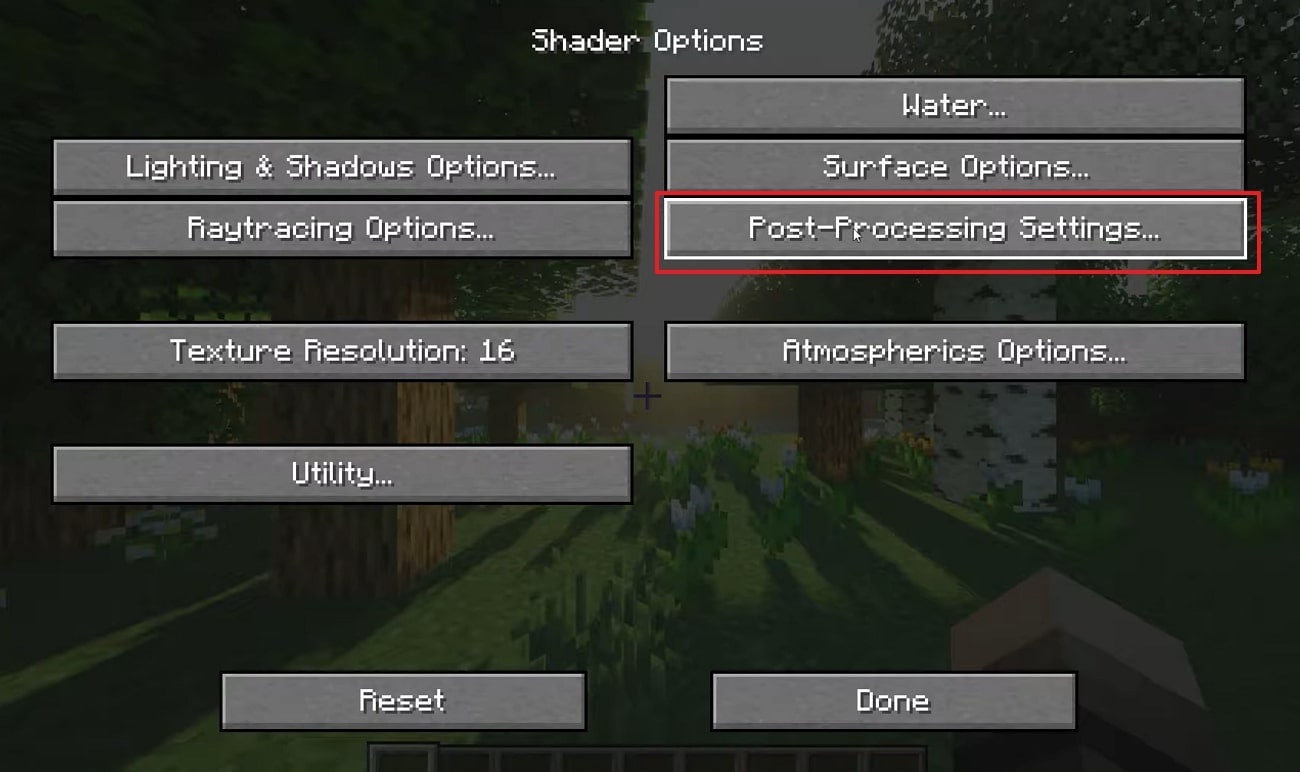
Step3 次の画面で「モーションブラー」オプションをオフにし、「ブルームの強さ」を0.1まで下げます。最後に「完了」をクリックして設定を保存します。
Step4 さらに、「大気効果オプション」から「大気ゴッドレイ」をオフにする方法もあります。これにより、Minecraft内のモーションブラーを完全に無効化できます。
おまけ:FilmoraでMinecraft動画にモーションブラーを追加する方法
プレイ中にモーションブラーを有効にし忘れても、編集時に映像を見やすく整えることはできます。すでに動画を録画している場合、ポストプロダクションでモーションブラーを追加すると、動きをより滑らかで自然に見せられます。こうした編集は、さまざまなMinecraft動画のアイデアを形にするうえでも役立ちます。Wondershare Filmoraは、内蔵の モーションブラー機能を備え、ゲームプレイ映像を仕上げやすい編集ワークフローを提供します。
Filmoraは、シンプルで柔軟なワークフローにより、ゲーム動画の見栄えを高めるのに役立ちます。モーションブラー機能を使えば、動きの速い要素に自然な残像感を加え、硬くカクついた印象を抑えながら、カメラワークをより滑らかでスピード感のある見た目にできます。同時に、高品質な書き出しを行い、さまざまなデバイスやプラットフォームに合わせて設定を最適化することも可能です。
Filmoraが選ばれる主な特徴
Wondershare FilmoraがMinecraft動画編集に役立つ主な機能は次のとおりです。
- Filmoraにはモーションブラー機能が内蔵されており、動きの速いゲームプレイ映像をより滑らかで自然に見せられます。
- 範囲(レンジ)、強度、方向(位置合わせ)を調整して、動きのスタイルや編集目的に合わせた見え方にできます。
- AIポートレート、音声同期サポート、色補正などの便利なツールも利用でき、動画全体の仕上がりをさらに高められます。
Minecraftのゲーム動画にモーションブラーを追加する手順
Wondershare FilmoraでMinecraftのモーションブラーをゲームプレイ映像に追加するには、以下の手順に沿って操作します。
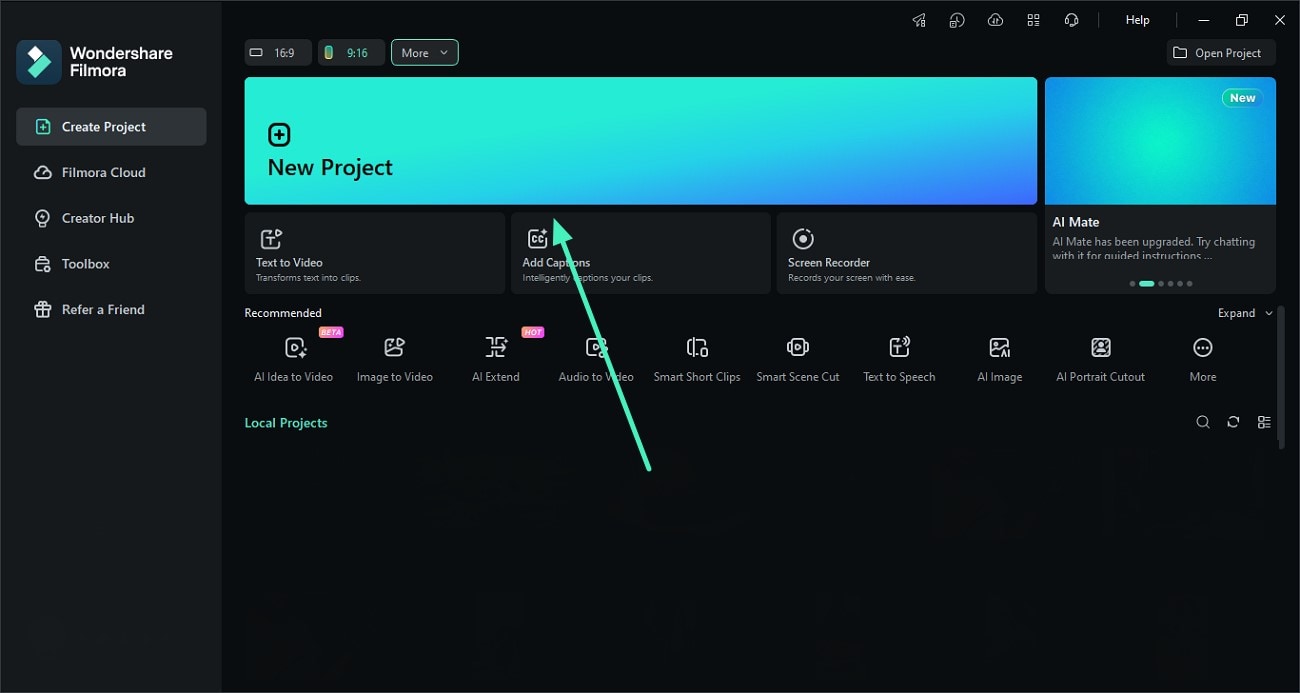
Step1 新しいプロジェクトを開き、Minecraft動画をインポートする
パソコンで最新版のWondershare Filmoraを起動し、新しいプロジェクトを作成します。Minecraftのゲームプレイ動画をメディアライブラリにインポートし、編集タイムラインへドラッグします。
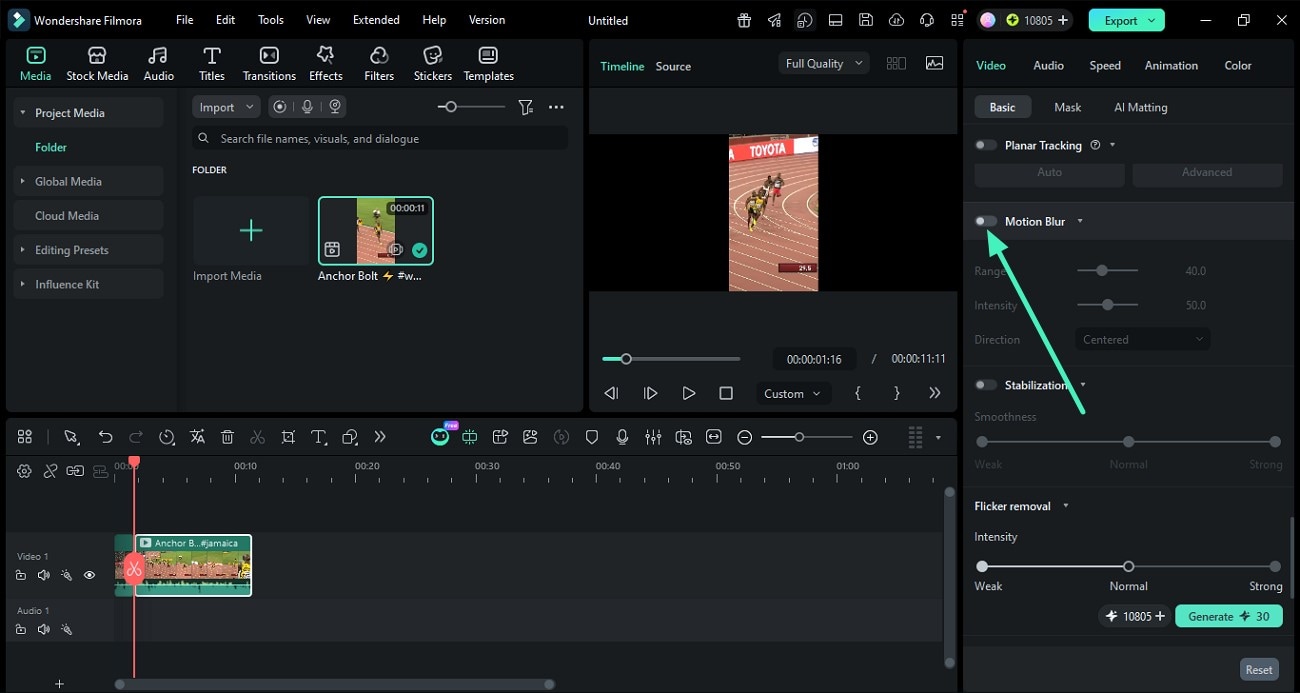
Step2 モーションブラー機能を有効にする
タイムライン上のクリップを選択し、モーションブラー機能をオンにします。Filmoraが映像内の動きの速い要素にモーションブラーを適用し、ゲームプレイをより滑らかで没入感のある見た目に整えます。
Step3 ブラーの範囲と強度を調整する
範囲(レンジ)スライダーでブラー効果の広がりを調整し、強度でモーションブラーのかかり具合を設定します。さらに方向(位置合わせ)メニューを開き、Minecraft映像に合う動きのスタイルを選びます。プレビューで結果を確認し、必要に応じて微調整します。
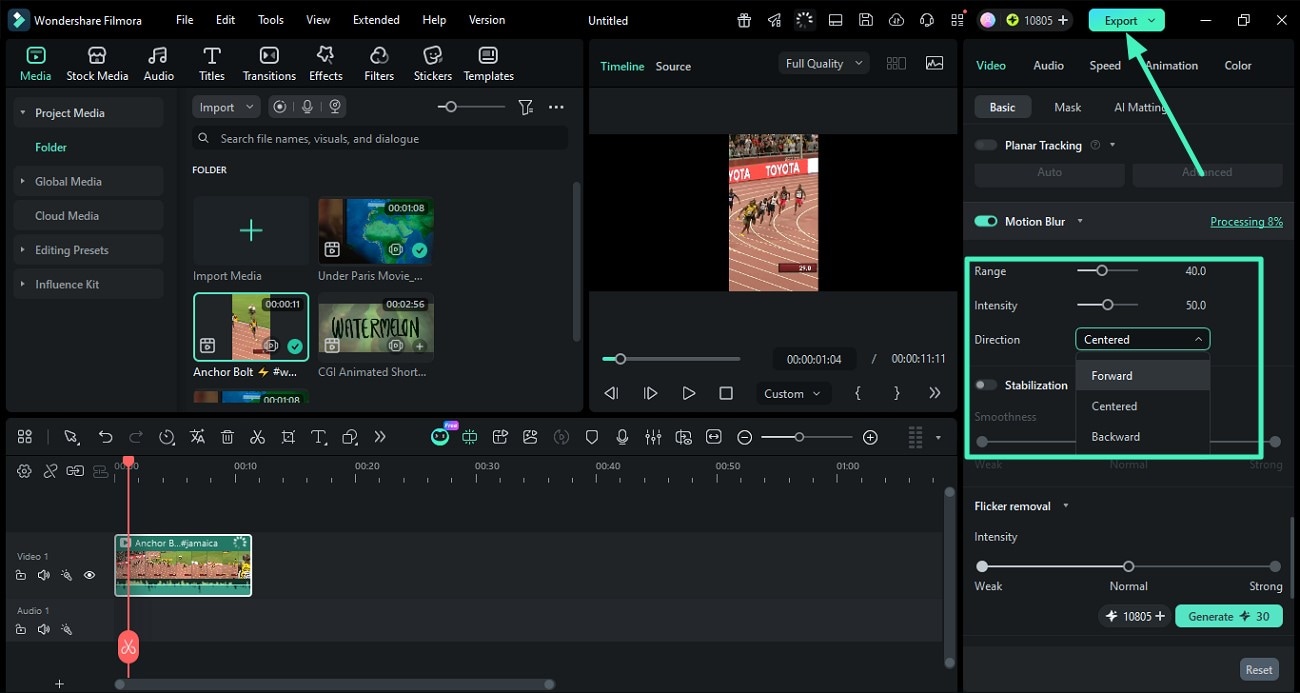
Step4 編集したMinecraft動画を書き出す
仕上がりに問題がなければ、エクスポートボタンをクリックし、希望する形式と解像度で編集済みのMinecraft動画を保存します。
まとめ
この記事では、Minecraftでモーションブラーを使う方法を紹介しました。ここで解説した方法は、この機能を無効にする際にも役立ちます。仕組みを理解しておけば、Minecraftの表示やプレイ環境をより自分に合った形で調整できます。また、ゲーム内で直接モーションブラーを追加し忘れた場合でも、Wondershare Filmoraを使えば、ゲーム動画の編集時に同様の効果を加えることができます。
よくある質問
Minecraftでモーションブラーをオフにする理由は?
モーションブラーがゲームのパフォーマンスに影響したり、複雑な場面で表示上の問題を起こしたりする場合、オフにするプレイヤーもいます。無効にするとゲームプレイの乱れを防ぎやすくなり、滑らかで映画的な見た目よりも、くっきりした視認性を重視したい場合にも向いています。
Modを使わずにMinecraftでモーションブラーを使えますか?
Minecraftの標準ゲーム本体には、一般的な内蔵モーションブラー設定はありません。ただし、Lunar ClientやBadlionなどのサードパーティ製PVPクライアントを使えば、Modを直接インストールしなくてもモーションブラーを有効にできる場合があります。これらのクライアントにはモーションブラー効果があらかじめ含まれており、ビデオ設定メニューからオン/オフを切り替えられます。



役に立ちましたか?コメントしましょう!