

 安全・安心ダウンロード | サブスク不要 | マルウェアなし

 概要
概要
タイトルロゴを自作する際は、使用するフォントを最大2種類に絞り、背景とのコントラスト比を4.5:1以上に確保し、装飾を縁取りと影の2要素までに抑えることで、専門知識がなくとも作品の世界観に合ったデザインを作成できます。
● 静止画と動くロゴの両方を作成したい場合はPC版Filmora、スマホで手軽に作成したい場合はアイビスペイントやCanva(透過背景での保存はPro版限定)、本格的な漫画に特化する場合はCLIP STUDIO PAINTが適しています。
● 同人誌などの印刷目的で使用する場合は350dpiの解像度とCMYKへの色変換が必須となるため、RGB出力が基本であるFilmoraやアイビスペイントで作成したデータは別途対応ツールで変換処理を行う必要があります。
● Filmoraを使用して動くロゴを作る際、テンプレートを利用するロゴリビール機能は無料版でもクレジット消費なしで利用可能ですが、任意の画像から動画を生成するAIロゴエフェクト機能は1回の生成につき100クレジットを消費します。
AIに要約を依頼
 ChatGPT
 Perplexity
 Gemini
 Claude
 Grok
Grok
「フォントを選んで打っただけなのに、なぜかロゴに見えない」、「クリスタやアイビスは使えるけど、ロゴデザインの専門知識はない」、「外注すると数万円かかるから、自分で作りたい」。
タイトルロゴ制作で最初につまずくのは、デザインセンスではなく装飾とバランスの考え方を知らないことです。フォント・配色・装飾の3原則さえ押さえれば、専門知識がなくても作品の世界観に合うロゴは自作できます。
そこで本記事では、デザイン原則とジャンル別の方向性、無料ツール(Canva・アイビス・クリスタ)と動くロゴまで一気通貫で作れる動画編集ソフトを使った活用方法を解説します。失敗しがちなNG例も実例付きで紹介するので、ぜひ最後までご覧ください!
▼この記事で分かること
- タイトルロゴが「文字を打っただけ」と違うデザイン原則
- 漫画・動画・同人・TRPGなどジャンル別のデザインの方向性
- 無料ツール(Canva・アイビス・クリスタ)と動くロゴ対応ソフトの使い分け
- 初心者がやりがちなNG例3パターンと改善のポイント


Part1. タイトルロゴの基本知識とジャンル別デザインの方向性
タイトルロゴの完成度は、フォント・配色・装飾の3原則で9割決まります。技術ではなく判断軸の問題なので、原則を知れば誰でも一定水準まで到達できますよ。
1-1. タイトルロゴとは?普通の文字との違い
タイトルロゴは「読ませる文字」ではなく「見せる文字」です。普通のテキストは情報を正確に伝える役割を担いますが、タイトルロゴは作品の世界観を一瞬で伝える視覚的なシンボルとして機能します。
たとえば同じ「夏の物語」という4文字でも、明朝体で細く書けば文学的・繊細な印象に、極太のゴシック体に炎エフェクトを乗せれば熱血少年漫画の印象に変わります。フォントと装飾を選んだ瞬間、作品のジャンルと温度感が決まるんですね。
具体的には次の3つの違いがあります。
- 情報密度:本文は読む文字、ロゴは見る文字
- 装飾の量:本文は装飾最小、ロゴは装飾で世界観を作る
- 配置の自由度:本文は左揃え基本、ロゴは中央・斜め・重ね合わせOK
この違いを意識せず「フォントを選んで太字にして打つだけ」で済ませると、デザイン感が出ません。次の項で具体的な3原則を見ていきましょう。
1-2. タイトルロゴのデザイン原則|フォント・配色・装飾
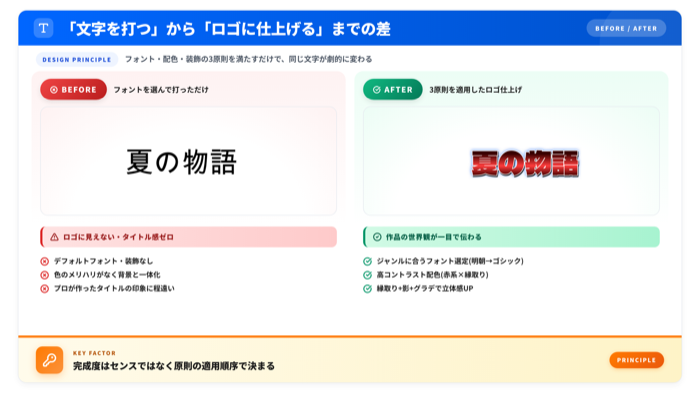
タイトルロゴで押さえるべき原則は3つだけです。ここでそれぞれ「なぜ効くか」の認知心理学的根拠も併せて理解すると、応用が利きます。
原則1. フォント選び:作品の温度感を1つ選ぶ
明朝体は静謐・知性、ゴシック体は力強さ・モダン、手書き風は親しみ・温かみを伝えます。1つのロゴで使うフォントは1〜2種類まで。3種類以上混ぜると視覚的なノイズが増えて、何を伝えたいか分からなくなります。
原則2. 配色:背景とのコントラスト比を確保
文字色と背景色の明度差(コントラスト)は最低3:1、できれば4.5:1以上が読みやすさの目安です。色相は作品のジャンル色に合わせます。ホラーなら赤×黒、ファンタジーなら金×紫、爽やか系なら水色×白といった具合ですね。
原則3. 装飾:縁取り・影で立体感を出す
平面の文字は背景に溶けがち。縁取り(アウトライン)+影(シャドー)の2点セットを加えるだけで、ぐっとロゴらしく見えますよ。
ちなみにFilmoraならタイトル編集とデザイン文字機能で、アウトライン・シャドー・グローを1パネルで調整できます。
3原則を押さえた上で、次はジャンル別の方向性を見ていきます。
1-3. ジャンル別に見るタイトルロゴのデザイン方向性と参考の探し方
ジャンルによってロゴの「型」は大きく違います。読者の期待値に合うロゴを作るために、まずは方向性のマッピングを把握しましょう。
| ジャンル | フォント傾向 | 色傾向 | 装飾傾向 |
|---|---|---|---|
| 少年漫画・熱血系 | 極太ゴシック・筆文字 | 赤・黒・金 | 集中線・炎・グラデ |
| 少女漫画・恋愛系 | 細字明朝・手書き風 | パステル・ピンク・白 | 花柄・キラキラ・透明感 |
| ホラー・サスペンス | 崩し文字・ホラーフォント | 黒・血赤・暗紫 | 滲み・ヒビ・血しぶき |
| ファンタジー・TRPG | 装飾的明朝・西洋風 | 金・深緑・紺 | 紋章・ゴールド・グラデ |
| 動画OP・SNSサムネ | モダンサンセリフ | 高彩度・コントラスト強 | ネオン・グロー・アニメ |
「自分の作品はどれ」と即座に判定できれば、フォント探しの方向性が定まりますよ。
参考になるロゴを探すなら、ロゴストックや、漫画・アニメロゴ集のENT+、Filmora公式のロゴアニメーションの作り方記事が役立ちますね。
Pinterestで「タイトルロゴ ジャンル名」と検索するのも有効です。
ジャンルの型を知ったところで、いよいよ実際の制作に入っていきます。
Part2. タイトルロゴの作り方【おすすめはFilmora】
タイトルロゴを作るツールは多数ある中で、静止画ロゴと動くロゴを1ツールで完結できるのはFilmoraだけ。
動画編集ソフトながら、エフェクト文字・タイトル編集・AI画像生成・スナップショットの組み合わせで静止画ロゴ制作にも十分対応できます。
無料版をダウンロードした上で、ぜひ一緒に手を動かしながら読み進めてみてくださいね!
2-1. Filmoraでタイトルロゴを作るメリット
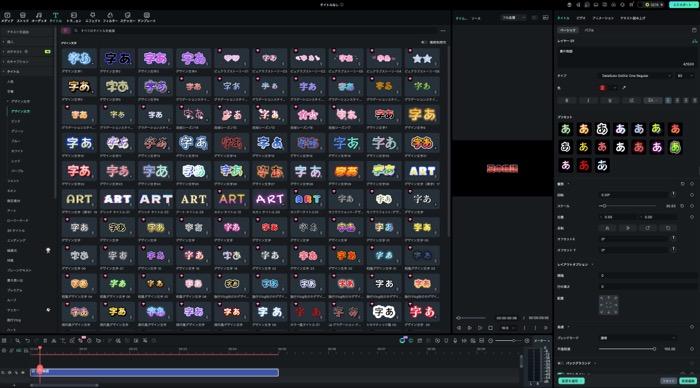
Filmoraは世界中で100万人以上のクリエイターに使われている動画編集ソフト。動画編集ソフトと聞くと「ロゴ制作には不向きでは?」と感じるかもしれませんが、実は総合クリエイティブツールとしての側面が強く、静止画ロゴ・動くロゴの両方を1本でカバーできるのが最大の強みなんですね。
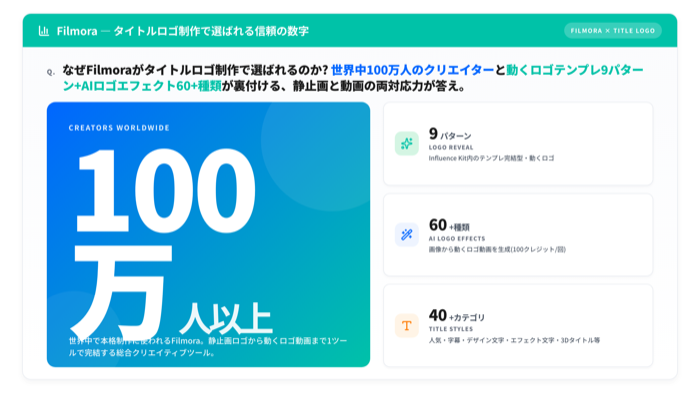
タイトルロゴ制作で活用する主要機能は以下の通り。
| 機能 | 用途 | 公式ガイド |
|---|---|---|
| タイトル編集・デザイン文字 | フォント・色・縁取り・影の調整 | titles-editing.html |
| Influence Kit(ロゴリビール) | テンプレ完結型の動くロゴ9パターン | logo-reveal.html |
| AIロゴエフェクト | 画像から動くロゴ動画を生成(60+種類) | https://filmora.wondershare.jp/ai/create-ai-logo-guide.html |
| ステッカー・AIステッカー | 装飾アイコンの追加・AI生成 | ai-sticker-generator.html |
| テキストアニメーション | 文字の動きをカスタマイズ(125種類以上) | text-animation.html |
| AI画像生成 | ロゴ素材・背景画像の生成 | ai-image.html |
特にInfluence Kit内の「ブランド伝達、ロゴリビール」は、テンプレを選ぶだけで動くロゴが完成する強力な機能です。次の項で具体的な手順を見ていきましょう。
2-2. 静止画タイトルロゴの作り方
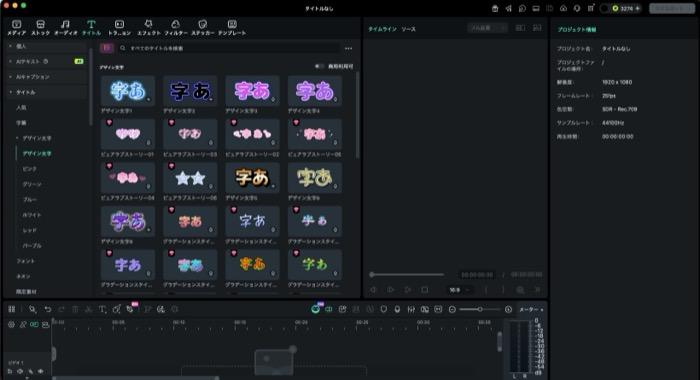
静止画ロゴはFilmoraのタイトル機能だけで作れます。Influence Kitを使わず、デザイン文字テンプレ+カスタマイズで進めるルートです。
Step1. プロジェクトを作成してタイトルパネルを開く
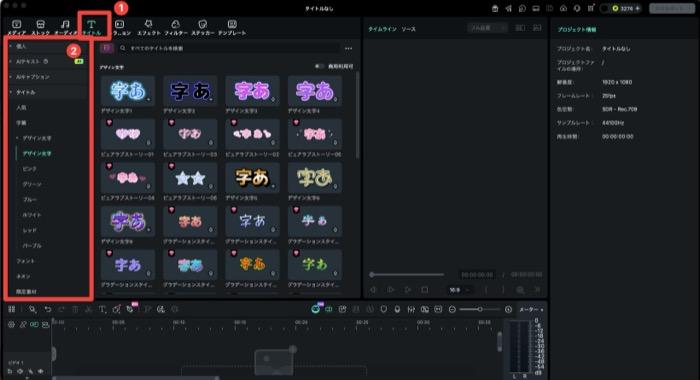
Filmoraを起動し新規プロジェクトを作成したら、上部メニューから[タイトル]を選びます。
左サイドバーにサブカテゴリ(人気・字幕・デザイン文字・フォント・ネオン・エフェクト文字など40種類以上)が並ぶので、作りたい雰囲気に近いカテゴリを選びましょう。デザイン文字には色別(ピンク・グリーン・ブルー・ホワイト・レッド・パープル)にさらに細分化されたサブカテゴリもあります。
Step2. テンプレートを選んでタイムラインに配置
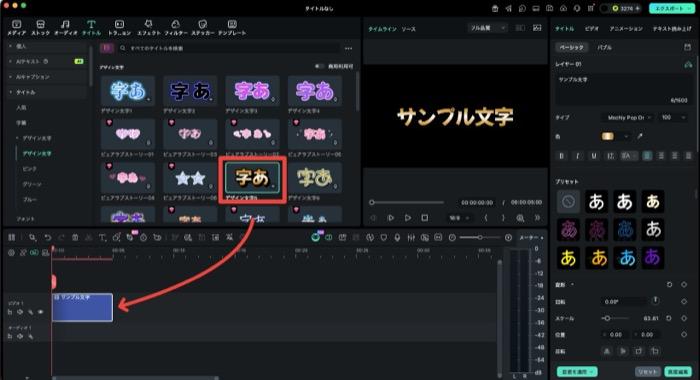
気に入ったデザイン文字テンプレートをクリックして、画面下のタイムラインにドラッグします。
プレビュー画面に文字が表示されるので、配置と尺を確認しましょう。
Step3. テキストを編集して装飾を調整
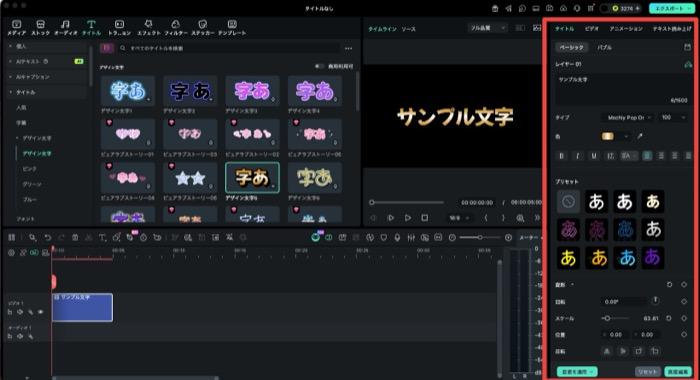
プレビューの文字をクリックして選択すると、右側にタイトル編集パネルが出現。
タブは「タイトル / ビデオ / アニメーション / テキスト読み上げ」の4種類で、タイトルタブから以下を順に調整していきます。
- フォント変更: ドロップダウンから日本語フォント・英文フォントを選択
- プリセット: 色違いの即適用テンプレ(14種類前後)から選ぶと素早く色配色決定
- アウトライン: チェックを入れて色・幅を指定(縁取り)
- シャドー: タイプ・色・不透明度・ぼかし・距離を調整(最大10個追加可能)
- グロー: タイプ・色・強度・レンジで発光表現
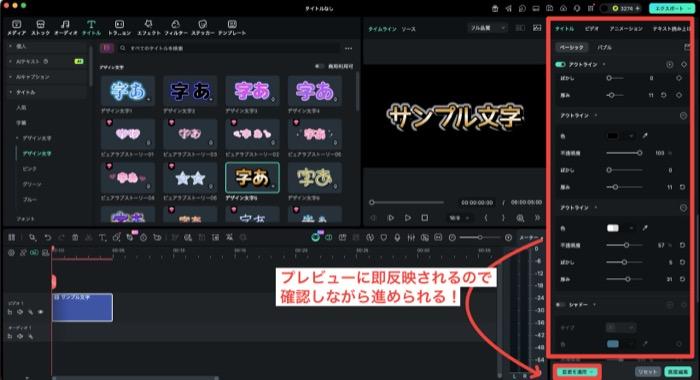
最後に[変更を適用]を押して反映します。1原則=1段階で動かすのがコツです。一気に全部いじると元に戻せなくなるので注意ですね。
Step4. スナップショットで静止画として書き出す
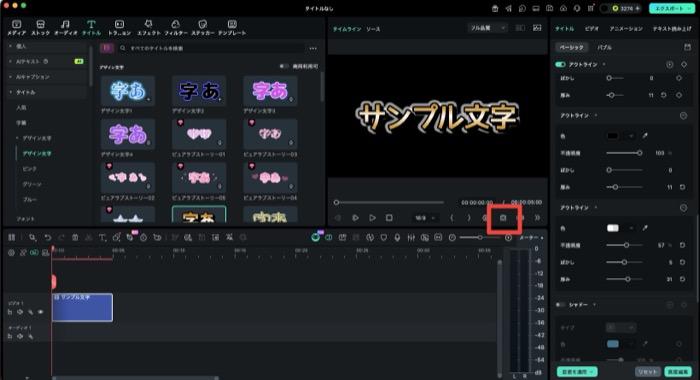
ロゴが完成したら、プレビュー画面右下のツールバーにある📸カメラアイコン(スナップショット)をクリックしましょう。
保存先ダイアログが出るので、PNG形式で保存すれば静止画ロゴの完成です。
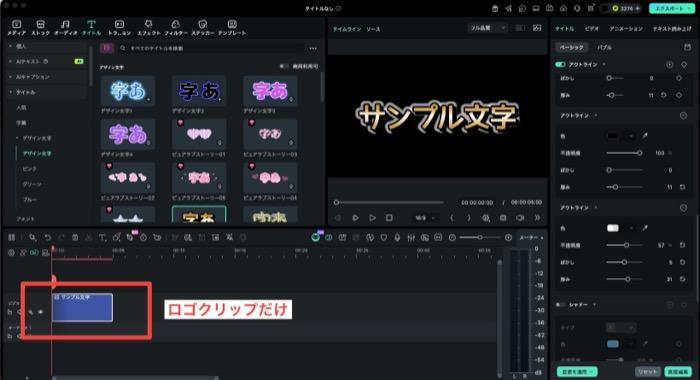
透過背景が必要な場合は、タイムライン上の背景用クリップ(白や黒のソリッドクリップ等)を右クリック→[非表示]または左側の目のアイコンで隠し、ロゴクリップだけ残した状態でスナップショットを撮ってください。
関連記事:【必見】動画のタイトルをおしゃれにするテキストエフェクトをご紹介
2-3. 動くタイトルロゴの作り方
動くロゴは2つのルートから選べます。
テンプレ完結のロゴリビールと、任意画像から動画を生成するAIロゴエフェクトですね。
それぞれ向いている用途が違うので、目的に合わせて選びましょう。
Step1. Influence Kit「ロゴリビール」でテンプレ完結(コスト0・最速)
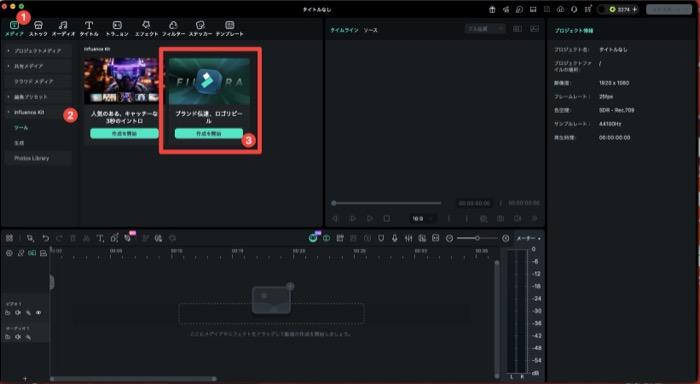
最速で動くロゴを作りたいならInfluence Kitが答えです。
- 左サイドバーの[メディア]→[Influence Kit]→[ツール]を開く
- 「ブランド伝達、ロゴリビール」の[作成を開始]をクリック
- ロゴリビール22パターン(3Dライトスワイプ・3Dロゴ01燃える・デジタルピクセル01など)から選択して[作成を開始]をクリック
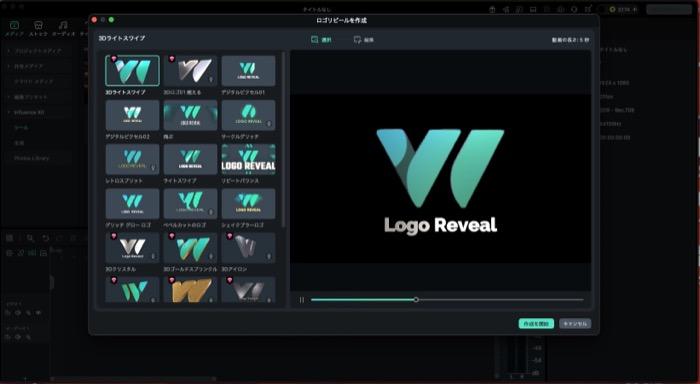
- テキスト・ロゴ画像を差し替えて完成
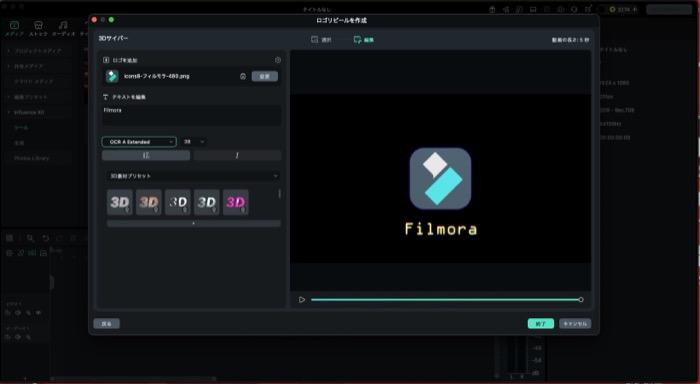
クレジット消費なしで、Filmora無料版でも利用できます。動画OP・SNS投稿用に最適ですよ。

Step2. AIロゴエフェクトで画像からロゴ動画を生成(オリジナリティ重視)
ロゴリビールの22パターンに満足できない・もっとオリジナリティを出したい場合は、AIロゴエフェクト機能も選択肢に入ります。
- 静止画ロゴをタイムラインに配置
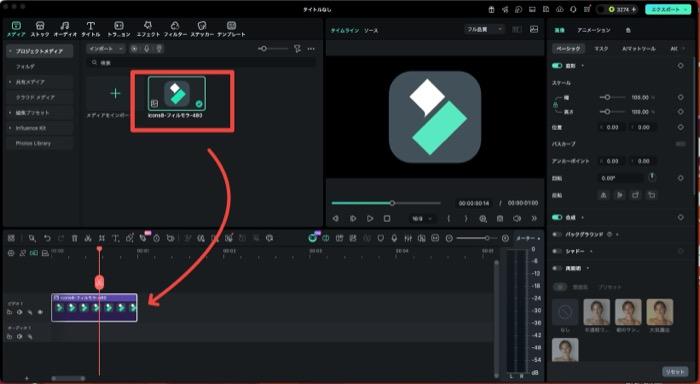
- 上部メニュー[エフェクト]→ 左サイドバー[AIエフェクト]→[AIロゴ]
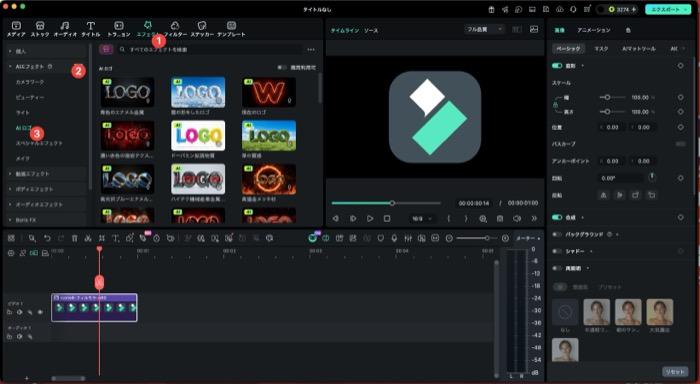
- 60種類以上のテンプレ(青色のエナメル金属・ローズメタル素材・ファイヤーブラストロゴなど)から選択
- . ロゴクリップにドラッグ&ドロップ
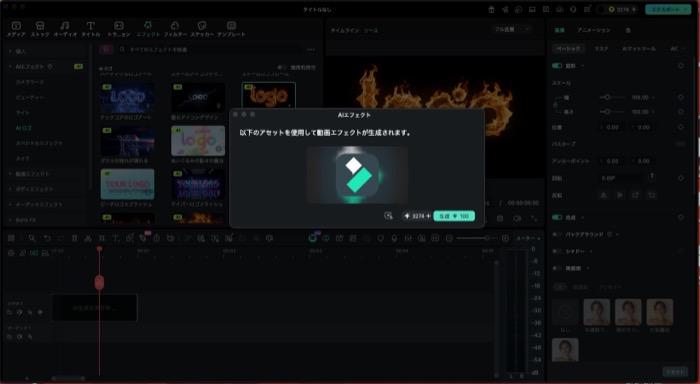
- 「AIエフェクト」ダイアログが出るので、画像プレビューを確認して[生成 +100]をクリック
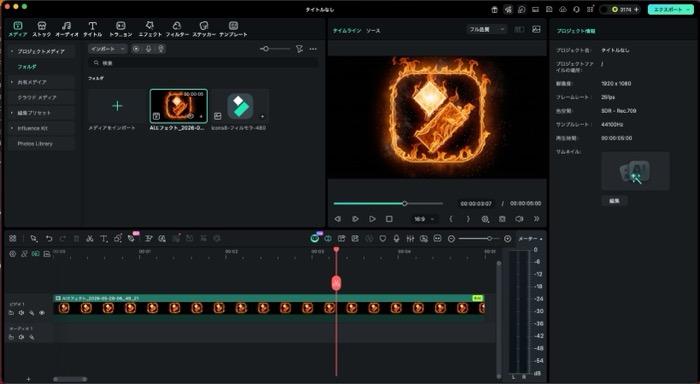
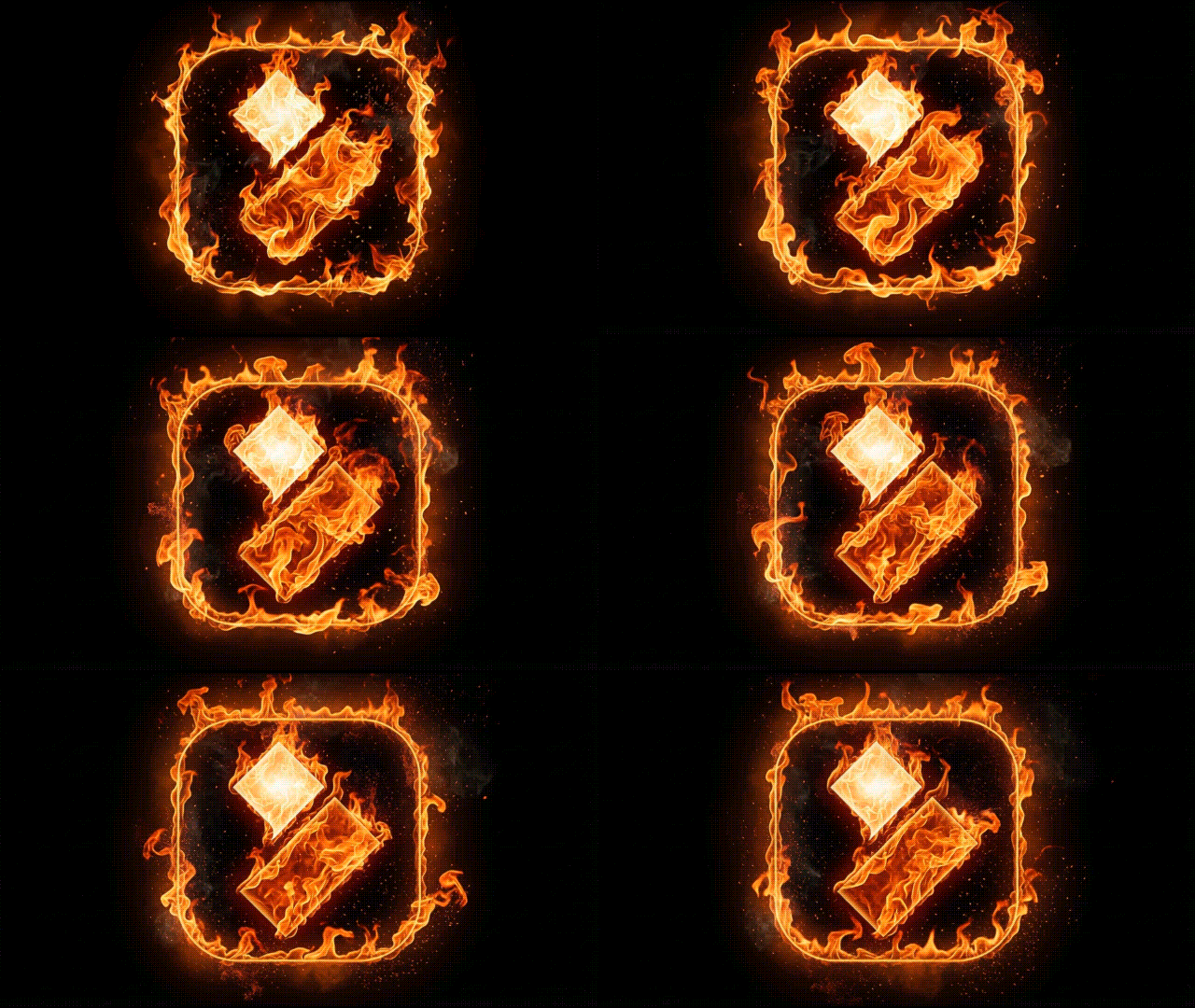
100クレジット消費で動画エフェクトが生成されます。1回100クレジット消費するので、テンプレ選びは慎重に。
試したいなら無料試用枠から先に消化するのもアリですね。
Step3. テキストアニメーションでさらに動きを足す
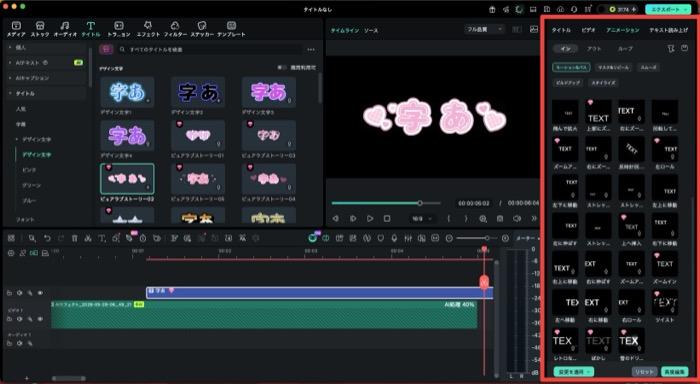
テキストを使う場合、テキストアニメーションで文字単位の動きをカスタマイズも可能です。
タイトル編集パネルのアニメーションタブから「イン / アウト / ループ」を選び、サブカテゴリ(モーション&パス42種・マスク&リピール24種・スムーズ9種・ビルドアップ17種・スタイライズ33種)の125種類以上から好みの動きを選ぶだけ。
プレビューで確認しながら微調整できますよ。
2-4. Filmoraで作るタイトルロゴの完成イメージ
ここまでの3Stepで作れるロゴは、静止画ロゴ(PNG)→動くロゴ(MP4)の2形態。同人誌の表紙には静止画ロゴ、YouTube動画のOPには動くロゴ、というように用途に応じて使い分けが可能です。
AI画像生成(Nano Banana Pro / GPT Image 2など4モデル対応)で背景素材を作り、AIステッカーで装飾アイコンを追加すれば、完全オリジナルのタイトルロゴをFilmora 1本で完結できますよ。
Part3. その他のツールでのタイトルロゴの作り方
「すでに手元にCanva・アイビス・クリスタがある」場合、それらのツールでもタイトルロゴは作れます。各ツールの強み・弱みを把握して、自分の制作環境に合うものを選びましょう。
3-1. Canvaでのタイトルロゴの作り方【無料・初心者向け】
Canvaはブラウザで動く無料デザインツールで、テンプレを選んで文字を変えるだけでロゴが作れます。
Step1. ロゴテンプレを開く
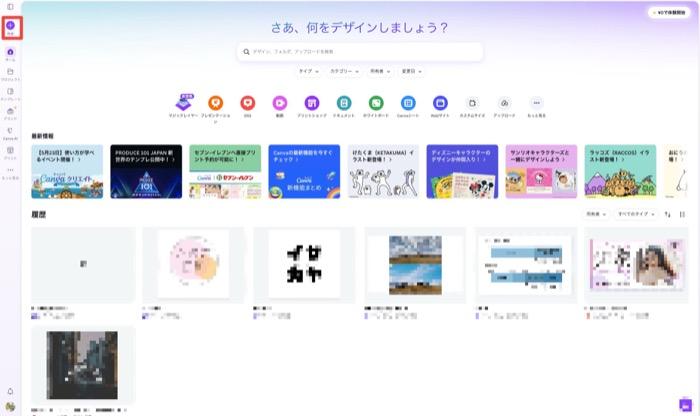
ブラウザでcanva.comにアクセスしてログイン後、左上の[+ 作成]→ 検索ボックスに「ロゴ」と入力 →「ロゴ(800×800)」を選択。
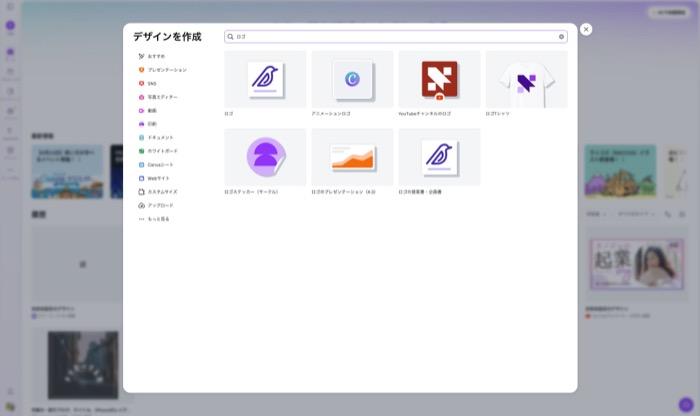
編集画面の検索バーから無料/Pro混在のテンプレを選びましょう。
Step2. テキストを差し替えて装飾調整
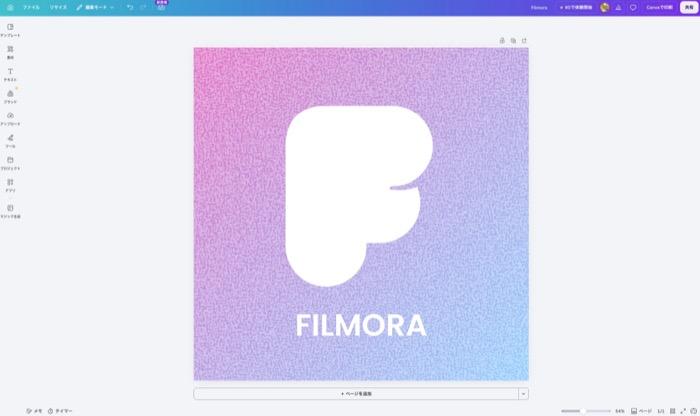
テンプレ内の文字をダブルクリックで選択し、内容・フォント・色・サイズを変更します。Canva AI 1.0(無料プラン対応)の生成機能も使えるので、プロンプト入力でテンプレ自動生成も可能ですよ。
Step3. PNG/JPGでダウンロード
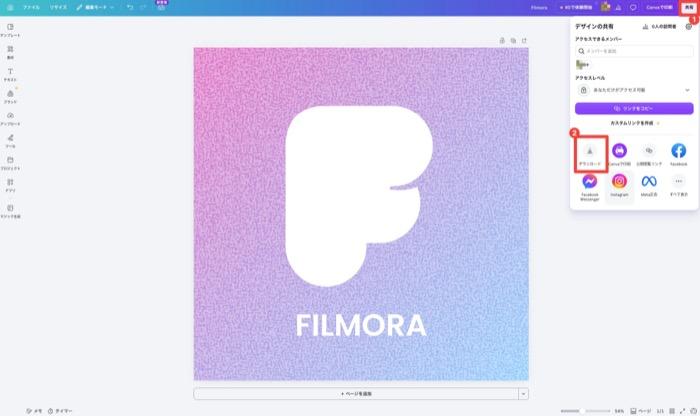
右上の[共有]→[ダウンロード]→ ファイル形式PNG/JPGを選択してダウンロードします。
ただし「透過背景」オプションはCanva Pro(有料)限定なので、無料版で透過PNGが必要な場合はremove.bg等の無料背景除去ツールを通すか、上記のFilmoraスナップショット機能で透過書き出しする方法がおすすめですよ。
3-2. アイビスペイントでのタイトルロゴの作り方【スマホ対応】
アイビスペイントはiOS/Android対応のお絵描きアプリで、スマホだけでタイトルロゴが作れます。同人作家やイラストレーターに愛用されており、デコレーションブラシで装飾も豊富です。
Step1. キャンバスとテキストレイヤーを作成
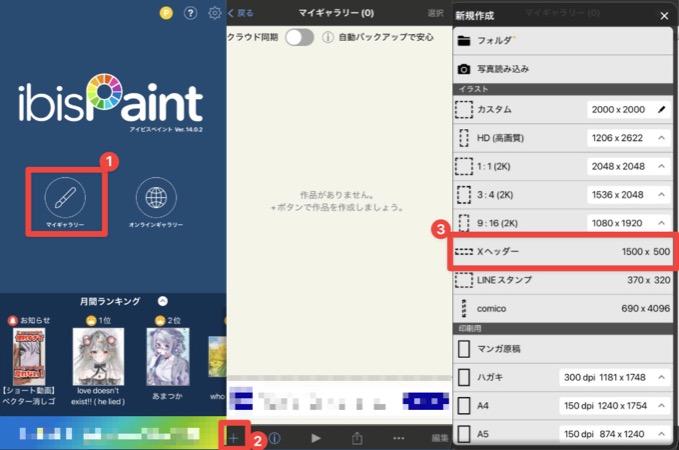
アプリ起動→[マイギャラリー]→ +ボタンで新規キャンバス作成(推奨1500×500px)→ ツールバーの[T]テキストツールで文字入力します。
Step2. フォント・色・配置を調整
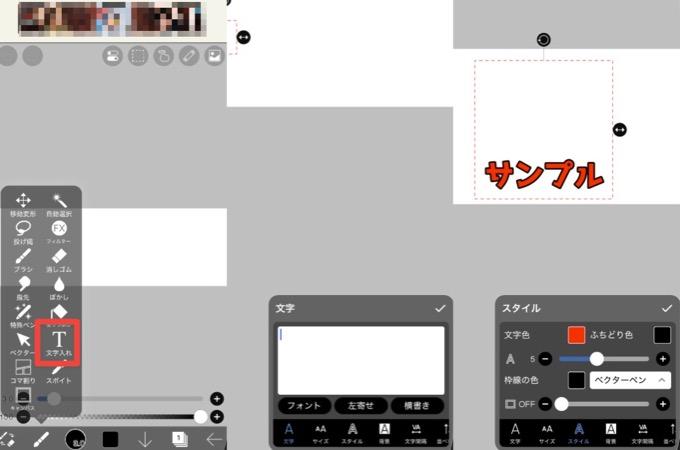
フォント一覧から日本語フォントを選択し、サイズ・色を指定。配置はピンチ操作で拡大縮小・回転が可能です。
漢字と仮名のサイズバランスを意識すると、デザイン感が出ますよ。
Step3. ふちどり・装飾を追加
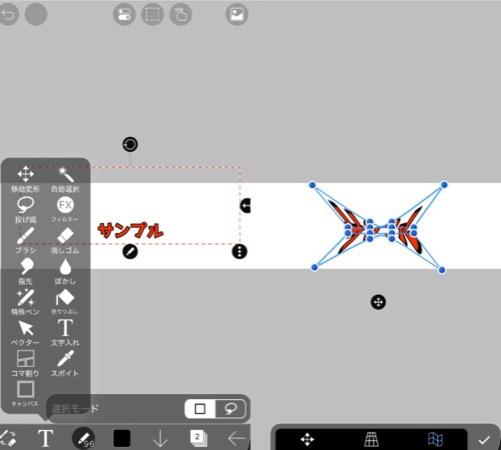
[ドロップシャドウ]で影を加えると立体感が出ます。
また、メッシュ変形機能などで自由度の高いタイトルロゴ表現も可能です。
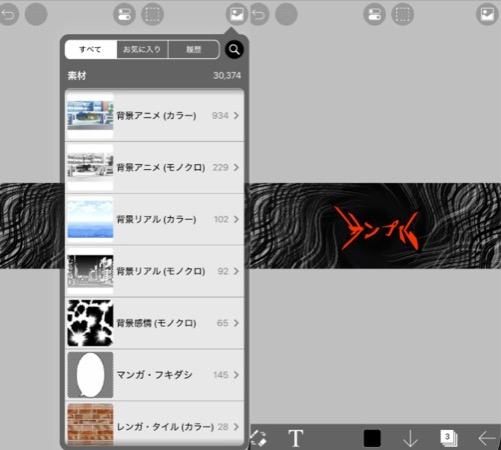
独自機能として、画面右上の[素材マーク]をタップすれば、背景や吹き出しなど、マンガでありがちな表現も簡単に追加できますよ!
レイヤーを統合してからPNGで書き出せば完成です。
3-3. CLIP STUDIO PAINTでのタイトルロゴの作り方
CLIP STUDIO PAINT(通称クリスタ)はプロのイラストレーターも使う本格制作ソフト。テキストツール→ラスタライズ→レイヤープロパティの境界効果の3ステップで、漫画タイトルロゴを高品質に仕上げられます。
Step1. テキストツールで文字を打つ
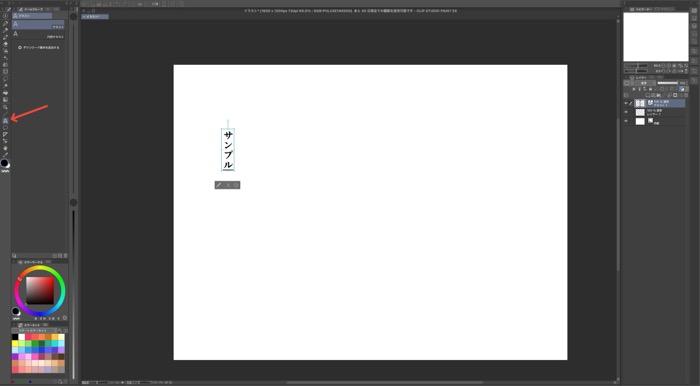
新規キャンバスを作成したら、左ツールバーから[テキスト]ツール(「A」アイコン)を選んでキャンバスをクリック。
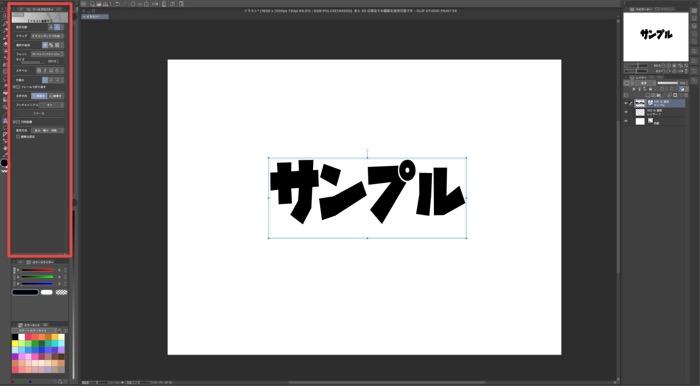
文字を入力したら、[ツールプロパティパレット]または[サブツール詳細]パレットでフォント・サイズ・色を調整します。(パレットが見つからない場合は、ウィンドウメニューから追加してください)
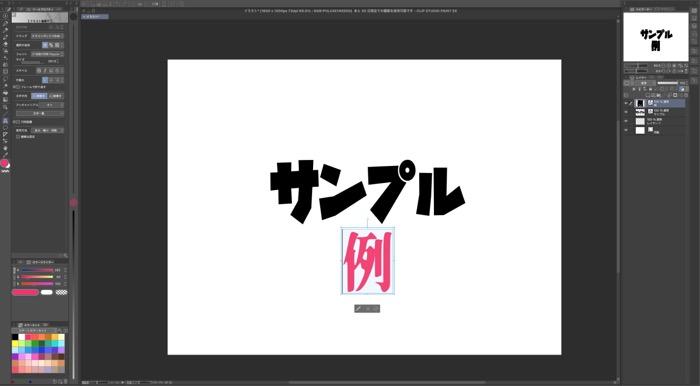
漢字と仮名で別フォントを使うプロの技も、テキストを文字単位で範囲選択して切り替えれば実現できますよ。
Step2. レイヤーをラスタライズして装飾の土台を作る
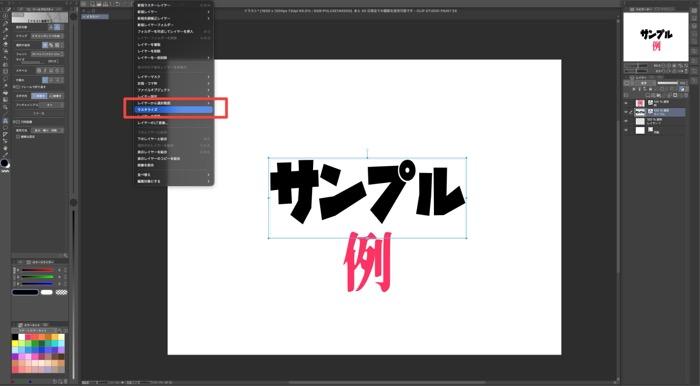
テキストレイヤーを選択した状態で、上部メニューの[レイヤー]→[ラスタライズ]を選ぶと、テキストレイヤーが画像レイヤーに変換されます。これで自由変形・ブラシ加工・フィルタ適用がすべて可能になりますよ。
Step3. レイヤープロパティの境界効果で縁取り+ASSETSで装飾を一括追加
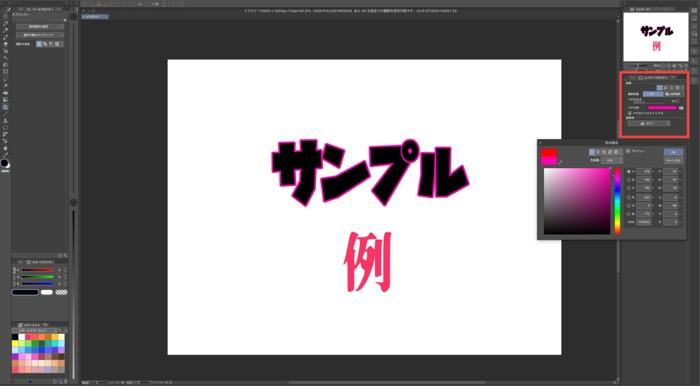
[レイヤープロパティ]パレットで[効果]欄の[境界効果]ボタンをONにし、フチの太さ(例: 3.0px)と色(黒や白)を指定すれば縁取りが付きます。
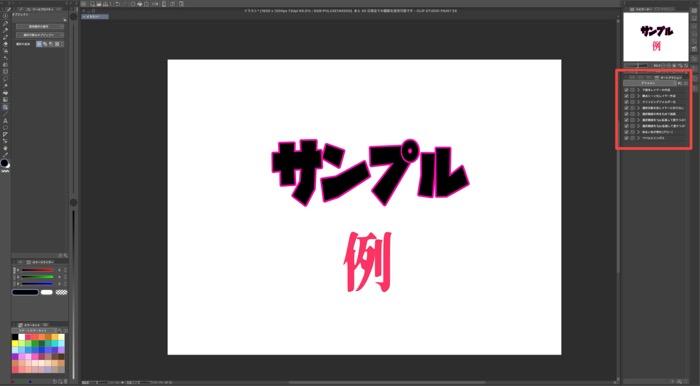
さらにCLIP STUDIO ASSETSからタイトルロゴ装飾オートアクション等の無料素材をダウンロードして[オートアクション]パレットから適用すれば、ワンクリックで複雑な装飾を一気に追加できますね。
3-4. ツール比較表|用途別おすすめ早見表
ここまで紹介したツールを、用途別にまとめます。
| ツール | 静止画ロゴ | 動くロゴ | 無料範囲 | 対応OS | おすすめユーザー | URL |
|---|---|---|---|---|---|---|
| Filmora | ◎ | ◎ | 全機能(透かしあり) | Win/Mac/iOS/Android | 動く+静止画両方欲しい人 | filmora.wondershare.jp |
| Canva | ○ | △(簡易アニメのみ) | テンプレ多数(一部Pro) | Web/iOS/Android | スマホでサクッと作りたい人 | canva.com |
| アイビスペイント | ○ | × | 基本無料(広告あり) | iOS/Android | スマホで描画から作りたい人 | ibispaint.com |
| クリスタ | ◎ | △(アニメ機能あり) | 無料体験のみ | Win/Mac/iPad/Android | プロ志向の漫画家・イラストレーター | clipstudio.net |
PhotoshopやIllustratorも選択肢に入りますが、月額課金・学習コスト高めなので、本記事のペルソナには上記4つで十分カバーできるはず。
動くロゴまで作りたいならFilmora一択、スマホ完結ならアイビス、漫画特化ならクリスタという棲み分けですね。
Part4. タイトルロゴの活用シーン
作ったタイトルロゴは、用途に応じて書き出し設定や仕上げが変わります。代表的な活用先を3つ紹介します。
4-1. 動画のオープニング・エンディングに使う
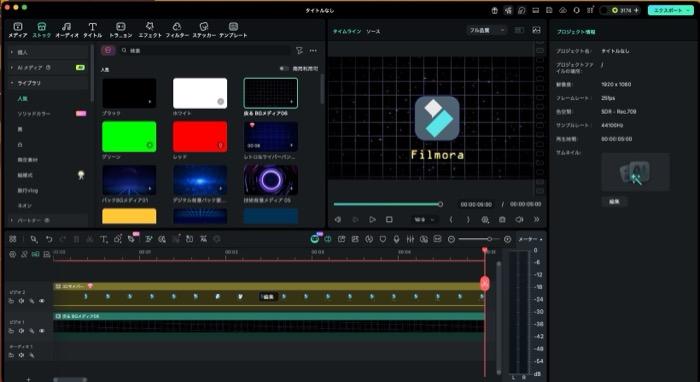
YouTube・TikTok・Instagramリール等の動画OP/EDで、動くロゴは絶大なブランディング効果を発揮します。
Filmoraのロゴリビール機能で3〜5秒の動くロゴを作り、各動画の冒頭に固定配置すれば、シリーズ感が出てチャンネル登録率も上がるはずです!
関連記事:かっこいいYouTubeオープニング動画の作り方を徹底解説
4-2. サムネイル・SNSヘッダー・Webサイトに展開する
静止画ロゴはSNSヘッダー(X 1500×500px / YouTubeチャンネルアート 2560×1440px)や、サムネイル・Webサイトのファビコンに転用できます。書き出し時のサイズと解像度を用途別に調整しましょう。SNSは72dpiでOK、印刷物は350dpi必須です。
4-3. 同人誌の表紙・ゲーム・TRPGのタイトル画面に使う
同人誌の表紙には印刷向け書き出し(CMYK・350dpi)が必要です。Filmoraやアイビスは基本RGB出力なので、印刷所提出時はクリスタ・Photoshopなど対応ツールで色変換を経由してください。
ゲーム・TRPG(ココフォリア等)のタイトル画面には透過PNGが必須です。
Filmoraのスナップショット機能を使う際は、タイムラインの背景クリップを目のアイコンで非表示にしてからカメラアイコンをクリック→PNG保存の流れになります。TRPG界隈では動くロゴ用にAPNG形式も使われているので、用途に応じて選びましょう。
関連記事:効果的なYouTubeサムネイルの作り方は?実例の修正から作成コツを紹介
Part5. タイトルロゴのNG例と改善ポイント
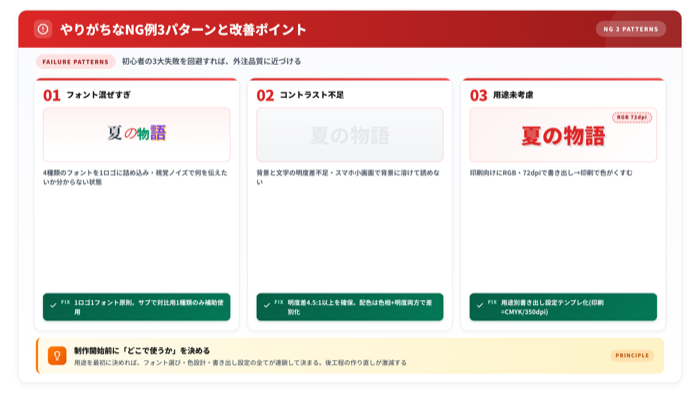
初心者がやりがちな失敗3パターンを、Before/After形式で紹介します。同じ罠を踏まないように、執筆前にチェックしましょう。
NG例① フォントの混ぜすぎと装飾過多
Before:明朝体+ゴシック体+手書き風+ホラーフォントを1つのロゴに詰め込む
After:メインフォント1種類に絞り、サブで対比用の1種類を補助的に使う
フォント3種類以上は視覚的なノイズになります。読者は「何を伝えたいか分からない」と感じて離脱しやすい。1ロゴ1フォント、最大2フォントまでが鉄則ですね。装飾も同じで、縁取り+影+グラデ+グロー+ネオン全部盛りはNGです。装飾は2要素までに抑えましょう。
NG例② 背景と文字のコントラスト不足
Before:白背景に薄い水色文字、または黒背景に濃い紺色文字
After:白背景に黒字+赤の縁取り、黒背景に白字+黄色の縁取り
背景と文字の明度差が足りないと、サムネで見た時にロゴが背景に溶けて読めません。スマホの小さい画面で見ても判別できるコントラスト比4.5:1以上を目安に、配色を決めましょう。色覚多様性に配慮するなら、色相だけでなく明度差を確保するのがポイントです。
NG例③ 用途を考えずにサイズ・形式を決めている
Before:印刷用同人誌表紙にRGB・72dpiで書き出した→印刷で色がくすむ
After:用途別に書き出し設定をテンプレ化(SNS=PNG/72dpi、印刷=CMYK変換/350dpi、動画=MP4透過)
書き出し設定のミスは、完成後に気づくと作り直しが必要になります。制作開始前に「どこで使うか」を決めて、それに合わせたキャンバスサイズ・解像度・色空間でスタートしましょう。Filmoraのプロジェクト設定で最初に決めておけば、出力時の迷いがなくなりますよ。
Q&A|タイトルロゴの作り方でよくある質問
Q1. 制作を外注すると費用はいくら?
タイトルロゴの外注費用は1案あたり2万円〜10万円が相場です。
例えば、ココナラなどのスキルマーケット利用なら2万〜5万円が多い価格帯、デザイン会社経由なら10万円以上が目安。
自作なら無料〜月額数千円のツール代で済むので、コスト面では自作が圧倒的に有利ですね。
デザインの方向性が明確で、本記事を参考に原則3つを押さえられれば、外注品質に近いロゴは自作で十分到達できますよ。
Q2. 商用利用できるフリーフォントの探し方は?
商用利用OKのフリーフォントは、Google Fonts(Noto Sans JP・M PLUS等)、FONT FREE(日本語フォント特化)、Adobe Fonts(Creative Cloud契約者向け)が定番です。
ライセンス表記の「商用利用可」「再配布可」を必ず確認してください。同人誌販売も商用扱いになるので注意。フォント名で検索→公式サイトのライセンス文を読む流れが安全ですよ。
関連記事:YouTube動画向けのおしゃれなテロップ(字幕)用フォント種類別まとめ
Q3. スマホだけでタイトルロゴは作れる?
結論、可能です。本記事で紹介したアイビスペイント、Canva(モバイルアプリ)、Phonto(写真文字入れ)あたりが定番のスマホ完結ツールですね。
ただし動くロゴまで作るならPC版Filmora推奨。スマホ版Filmoraもありますが、Influence Kit・AIロゴエフェクトのフル機能はPC版が優位。スマホで簡易制作→PCで仕上げの2段階運用もおすすめです。
まとめ|タイトルロゴの作り方は3原則とツール選びで完成度が変わる
タイトルロゴ制作で迷ったら、まずフォント・配色・装飾の3原則とジャンル別の方向性を確認しましょう。
静止画も動くロゴも1ツールで完結したいならFilmora、スマホで気軽に作りたいならCanva・アイビス、本格漫画特化ならクリスタが最適解です。今日の最初の1本は、Filmoraを無料インストールしてInfluence Kitのロゴリビールから始めるのが最短ルート。
テンプレを選んで文字を入れるだけで、動くロゴが数分で完成しますよ!



役に立ちましたか?コメントしましょう!