



 安全・安心ダウンロード | サブスク不要 | マルウェアなし

 概要
概要
Corel VideoStudio Ultimate 2026は、サブスクリプションを避けたい動画編集初心者向けの買い切り型Windows専用ソフトですが、最新のAI機能やMac環境を重視する場合は代替ソフトのWondershare Filmoraが適しています。
● 動作環境は64ビット版Windowsのみに限定されており、マルチカメラや360度動画編集ツールは備わっているものの、負荷の高い編集作業時にはクラッシュするリスクが報告されています。
● ライセンスはPro版が79.99米ドル、Ultimate版が99.99米ドルの完全買い切り制ですが、近年の編集ソフトと異なり自動シーン検出やAI切り抜きといった時短用のAI機能は搭載されていません。
● 代替となるFilmoraはWindows、Mac、モバイル端末のクロスプラットフォームに対応しており、自動字幕起こしやテキストからの動画生成など、SNS向け動画制作を効率化するAI機能が充実しています。
AIに要約を依頼
 ChatGPT
 Perplexity
 Gemini
 Claude
 Grok
Grok
最新のCorel VideoStudio Ultimate 2026について、価格、編集機能、使いやすさ、体験版、メリット・デメリットまでまとめて確認したい方向けのレビューです。本記事では、Corel VideoStudio 2026フル版の試用ポイントや実際の操作感、パフォーマンスを整理しながら、2026年に選びやすいCorelの動画編集ソフトなのかを検証します。あわせて、Filmoraのような代替ソフトも比較します。
この2026年版レビューでは、Corel VideoStudio Ultimateの編集ツール、動作パフォーマンス、体験版の選び方を確認し、Filmoraのような現代的な動画編集ソフトとも比較します。
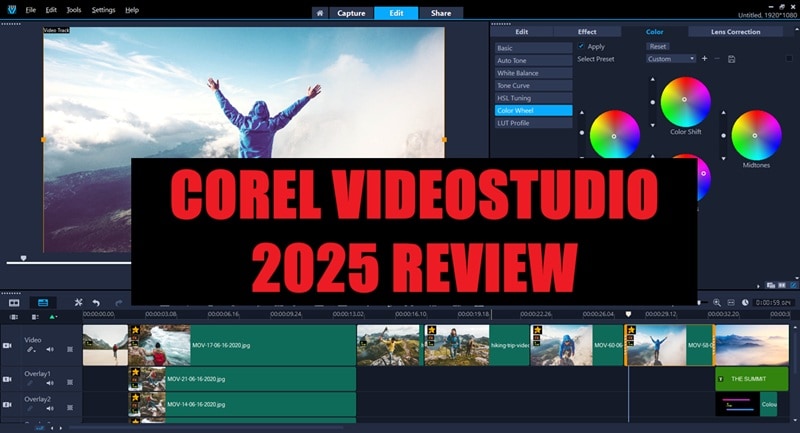
この記事の内容
要点まとめ:
- Corel VideoStudio 2026は、買い切り型で使えるWindows向け動画編集ソフトです。
- 主な機能には、マルチカメラ編集、モーショントラッキング、360度動画対応などがあります。
- Filmoraのような近年の編集ソフトと比べると、AI機能の充実度は控えめです。
- サブスクリプションではなく買い切りで使いたいWindows初心者に向いています。
第1部:Corel VideoStudio 2026の価格・体験版・新機能
まずは、このレビューで扱う内容を押さえたうえで、Corel VideoStudioがどのようなソフトなのかを見ていきましょう。
製品概要:
最新のCorel VideoStudio 2026は、Windowsで使える高機能かつ扱いやすい動画編集ソフトを探している人向けの選択肢です。Corel VideoStudio 2026フル版の体験版をダウンロードすれば、主要機能を試すことができます。もともとは1990年代のUlead VideoStudioから続く歴史の長いシリーズで、現在まで継続的に改善されています。
なお、「Corel Visual Studio」と呼ばれることがありますが、これは正式な製品名ではありません。プログラミング用ツールであるMicrosoft Visual Studioと混同されている可能性が高く、動画編集ソフトとして探している場合はCorel VideoStudioを指していると考えてよいでしょう。
また、現行版はCorel VideoStudio Ultimate 2026ですが、以前のユーザーはCorel VideoStudio 2023やCorel Video Studioといった名称で検索することもあります。この記事では近年のバージョンで共通する機能も含めて整理します。「Corel Studio」と検索される場合も、動画編集スイートを指していることが多いです。
主な特徴:
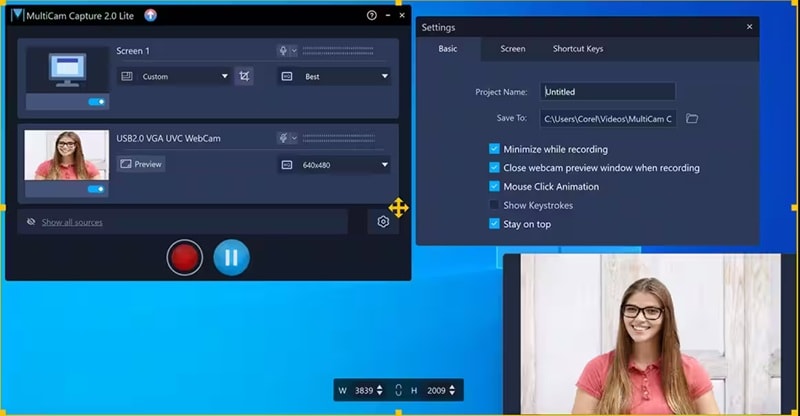
マルチカメラ編集:複数のカメラで撮影したクリップを使い、編集しながらカメラアングルを切り替えられます。コンサート、インタビュー、複数視点のシーン編集に向いています。
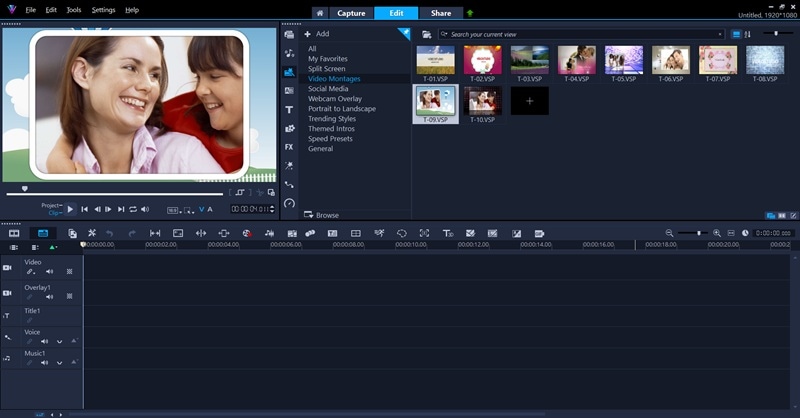
インスタントプロジェクトテンプレート:Corel VideoStudioには、すぐに編集を始められるテンプレートが用意されています。素材を追加するだけで動画の形を作れるため、スライドショーやイベントの振り返り動画を短時間で作成したいときに便利です。
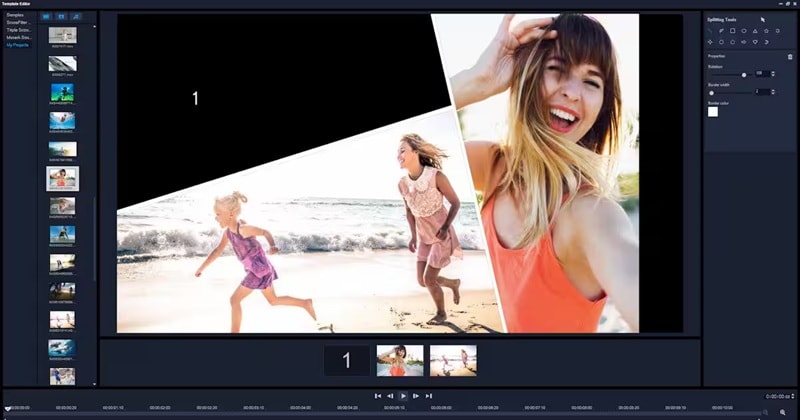
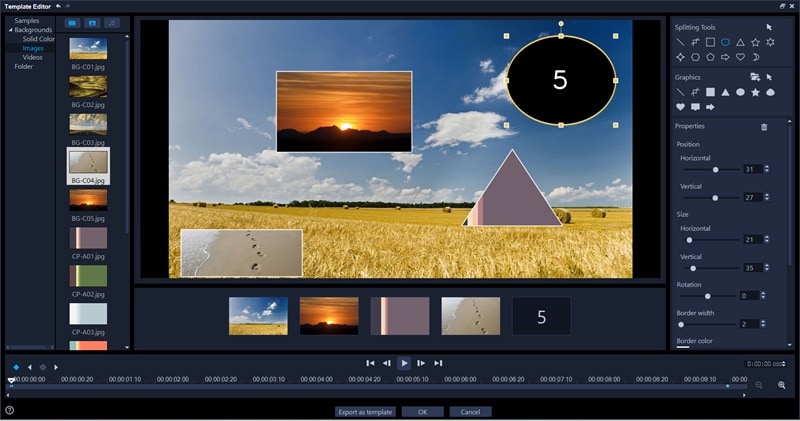
分割画面エディター:複数の動画を同じ画面内に並べて再生できる機能です。リアクション比較やビフォーアフター、複数視点の演出などに使えます。
モーショントラッキング:人物や車など動く被写体に合わせて、テキストやステッカーを追従させられます。動きのある映像に説明や装飾を加えたい場合に役立ちます。

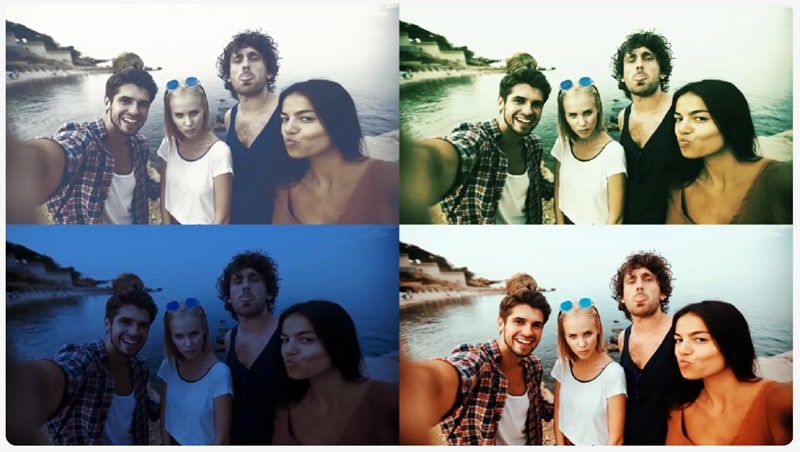
カラーグレーディングツール:色味、明るさ、コントラストを調整して、映像の雰囲気を整えられます。暖かい印象にしたり、ドラマチックな見た目にしたりと、作品のトーン作りに使えます。
価格:
Corel VideoStudioは30日間無料で試用できます。VideoStudio Proは79.99米ドル、VideoStudio Ultimateは99.99米ドルです。どちらも30日間の返金保証があり、公式サイトでは時期によって割引が出ることもあります。
VideoStudio Ultimateの新しいポイント
- タイムラインやメディアパネルの操作性が見直され、よく使う操作までの手数が減っています。
- 新しいCPUやGPU環境で、プレビューや書き出しのパフォーマンスが調整されています。
- トランジションやオーバーレイなど、エフェクトとテンプレートが更新されています。
- マルチカメラ編集や360度動画編集のワークフローで安定性が改善されています。
注:公開前には、Corel公式のリリースノートで正確な変更内容を確認してください。
第2部:Corel VideoStudio Ultimate 2026の機能・ツール・動作感
Corel VideoStudioの概要と最新バージョンの特徴を確認したところで、実際にどのような編集ができるのかを見ていきます。ツールを触ってみて、特に印象に残ったポイントを整理しました。
主要機能の詳しい確認:
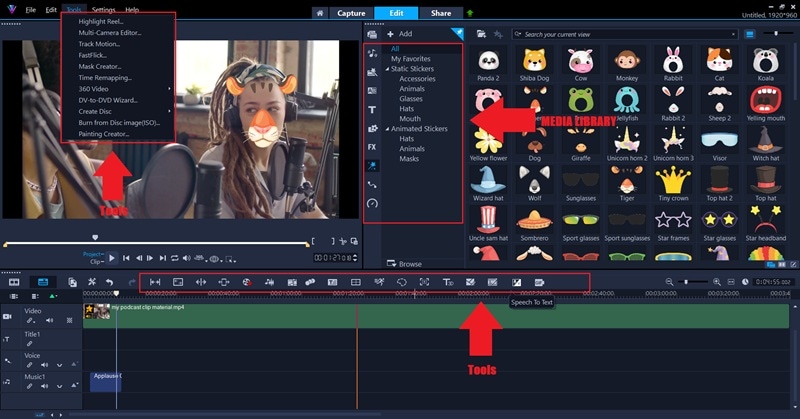
タイムライン画面
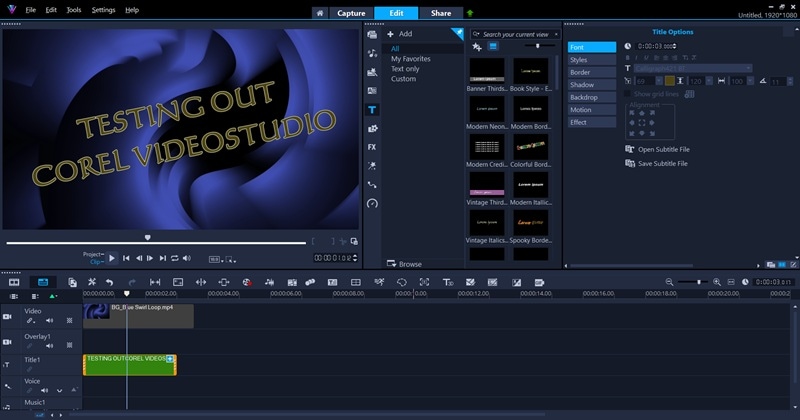
編集タイムラインは見やすく、初心者でも扱いやすい印象です。クリップの移動、トリミング、動画・音楽・エフェクトの重ね合わせを直感的に行えます。シンプルながら、動画を整えるために必要な操作はひと通りできます。
メディアライブラリ
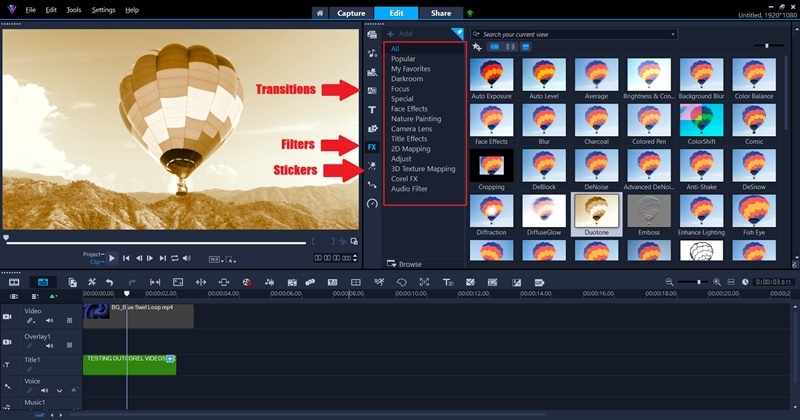
Corel VideoStudioのフィルター、トランジション、ステッカーのライブラリは比較的充実しています。映画風のカラーフィルター、遊び心のある切り替え効果、目を引くステッカーなどを選べます。探しやすく適用もしやすいため、素材探しに時間をかけすぎずに動画の雰囲気を変えられます。
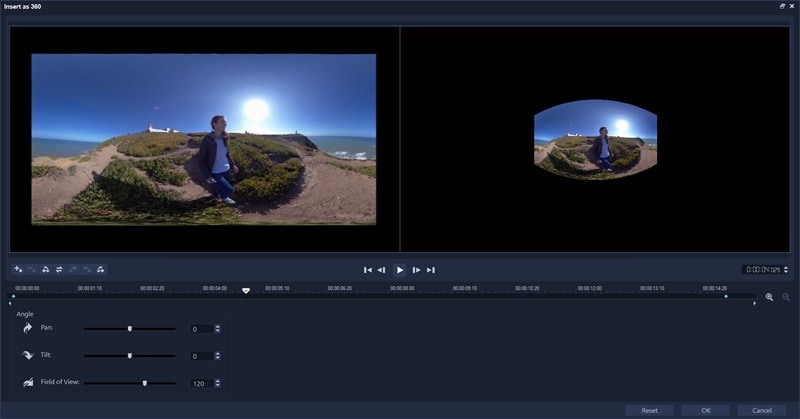
360度動画対応
360度動画を扱う場合も、Corel VideoStudio Ultimateには編集とプレビュー用の機能があります。単眼正距円筒図法、単眼魚眼、二眼魚眼など複数の360度形式に対応しているため、さまざまな360度カメラの素材を扱いやすくなっています。
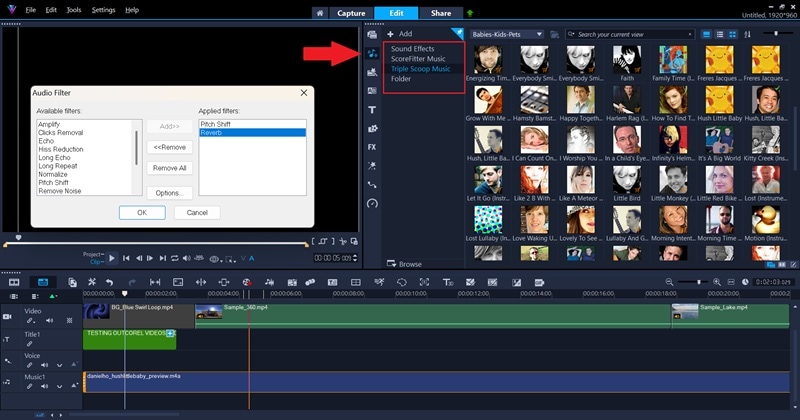
音声編集との連携
Corel VideoStudioでは音声素材も扱いやすく、ロイヤリティフリーのBGM、効果音、音量調整を同じ作業画面で管理できます。音量バランスの調整、音声フィルター、BGMより声を聞き取りやすくするオーディオダッキングなども利用できます。
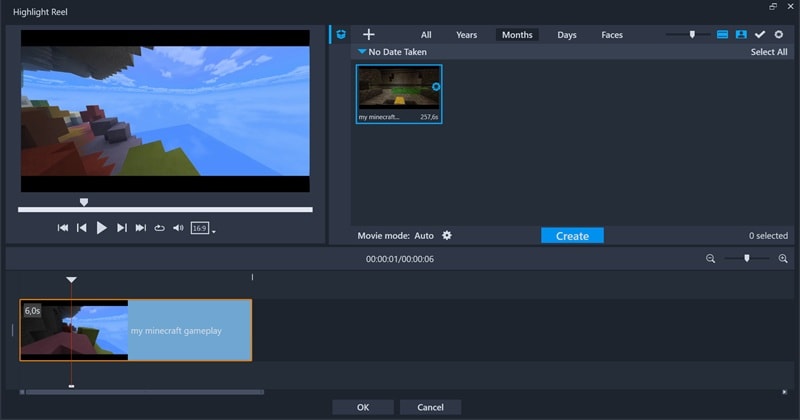
ハイライトリール
ハイライトリールは、手持ちのクリップから短く見やすい動画を作るための機能です。動きや顔をもとに見どころを自動で選び、ハイライト動画を生成します。すべてを手作業で編集する時間がないときに、短いまとめ動画を作る用途に向いています。
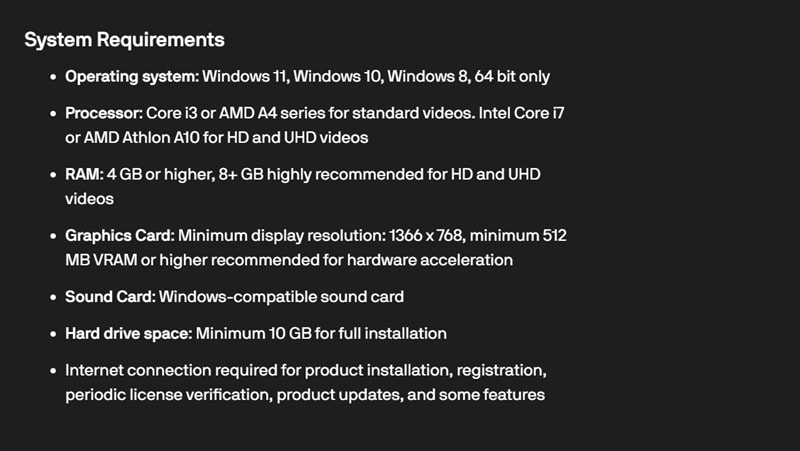
動作環境:
Corel VideoStudio Ultimateを使うには、少なくとも64ビット版のWindows 8、10、11、4GB以上のRAM、Intel Core i3以上のプロセッサーが必要です。ただし、快適に使うにはより多いメモリや性能の高いCPU/GPUが望ましいです。古いパソコンやグラフィック性能が低い環境では、大きなファイルや4K動画を扱う際に動作が重くなる場合があります。詳しくは下の画像も参考にしてください。
第3部:Corel VideoStudioで動画編集してみた使用感
機能の一覧だけでなく、実際に使ったときの感覚も重要です。ここでは、素材の読み込みから編集、書き出しまで試した印象をまとめます。
実際の操作感
Corel VideoStudio Ultimateは、ほかの動画編集ソフトを使った経験がある人なら比較的入りやすいソフトです。端末内の動画を追加したり、内蔵ライブラリから素材を選んだりして編集を始められます。ただし、内蔵素材の選択肢はそれほど多くありません。クリップを読み込むと、画面構成はすっきりしていて分かりやすく、最新感は控えめながら作業自体は進めやすい印象です。
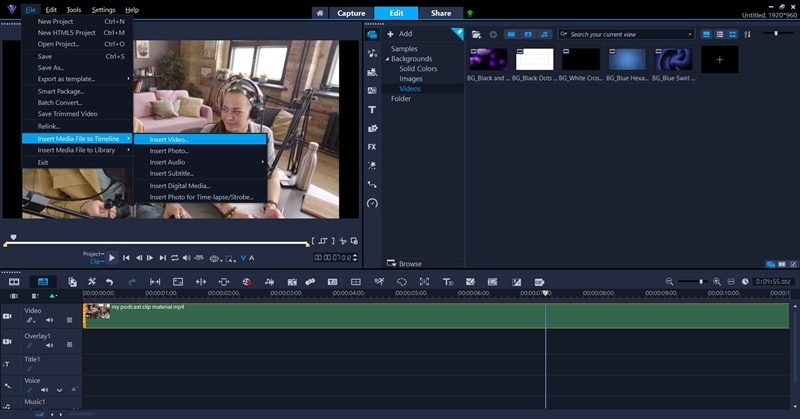
メディアライブラリは使いやすいものの、素材数はやや限られています。素材をタイムラインにドラッグし、プレビューで確認しながら編集できます。一方で、各ツールは見つけやすい反面、期待したほど簡単に使えない機能もあります。
たとえば、分割画面エディターにはすぐ使えるテンプレートが少なく、自分でグラフィックを組み合わせて作る必要があります。また、FastFlick機能、マルチカメラ編集、360度動画編集などの高度な機能は、慣れるまで少し時間がかかります。ハイライトリール機能も、4分の動画から6秒ほどの短いクリップが生成されただけで、内容としてはやや物足りない結果でした。
パフォーマンステスト
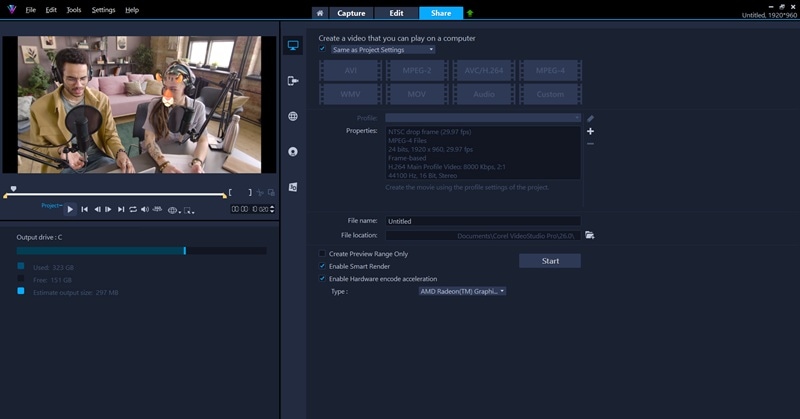
Corel VideoStudioは、ある程度性能のあるパソコンであればリアルタイム編集やプレビューも比較的スムーズです。ただし、エフェクトや追加要素が増えるほどプレビューが重くなり、大きなプロジェクトでは作業のしづらさを感じる可能性があります。
書き出し速度はHD動画であれば十分実用的です。完成した動画は端末に保存できるほか、YouTubeやVimeoへアップロードしたり、ディスクに書き込んだりできます。対応ファイル形式も幅広く用意されています。
PCMagのCorel VideoStudio Ultimateレビューでも、効果やツールの豊富さは評価されています。一方で、古いパソコンでは動作が重くなるという声もあります。そのため、より軽快に動き、同等以上の機能を備えたほかの編集ソフトを検討するユーザーもいます。
「Corel VideoStudioは、プロ向けソフトほど複雑ではない従来型の画面で編集したい人にとって、堅実な入門向け編集ソフトです。」— 業界レビュー分析 2026
第4部:VideoStudio 2026のメリット・デメリット
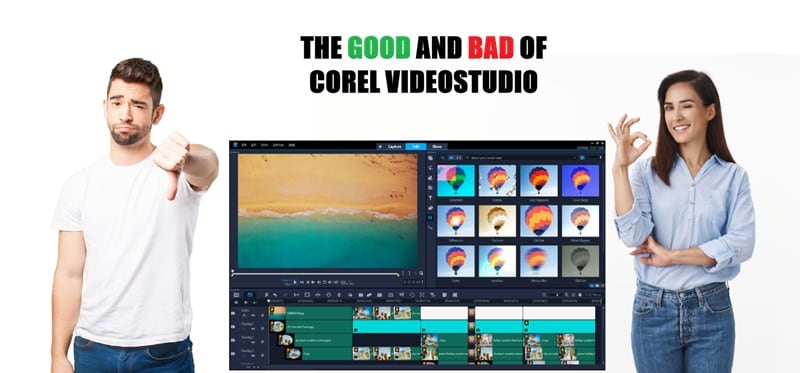
編集機能を試し、Corel VideoStudio Ultimateの動作を確認すると、このソフトには強みと弱みの両方があることが分かります。ここでは、動画制作に合うか判断しやすいように、良い点と気になる点を整理します。
メリット1:買い切りで使える
Corel VideoStudioは一度購入すれば使えるため、毎月料金を支払うサブスクリプション型が苦手な人には魅力的です。長期的に見れば、コストを抑えやすい選択肢になります。
メリット2:個性的な編集ツールがある
Corel VideoStudio Ultimateには、ストップモーション、360度動画編集、すばやく動画を作れるFastFlick機能などの機能があります。表現の幅を広げたい人にとって、遊びながら試せる機能がそろっています。
メリット3:チュートリアルが充実している
各ツールを詳しく説明するPDFガイドや、公式YouTubeチュートリアルが用意されています。初心者でも操作に迷ったときに学びやすい環境があります。
デメリット1:Macでは使えない
Corel VideoStudioはWindows専用です。Macユーザーは利用できないため、Mac環境で編集したい人にとっては大きな制約になります。
デメリット2:AI編集機能が少ない
近年の動画編集ソフトではAIを使った時短編集が増えていますが、Corel VideoStudioは基本的な編集機能が中心です。自動シーン検出、AI切り抜き、スマート音声処理などを重視する場合は、作業効率に物足りなさを感じるかもしれません。
デメリット3:クラッシュ報告がある
通常の編集では問題なく使える場面も多いものの、重い編集や高度な機能を使うとクラッシュするという報告があります。こまめに保存すれば対処できますが、注意しておきたいポイントです。
第5部:Corel VideoStudioが向いている人・作れる動画
ここまでCorel VideoStudioの主な機能、使用感、メリット・デメリットを見てきました。総合すると、この編集ソフトは次のようなユーザーに向いています。
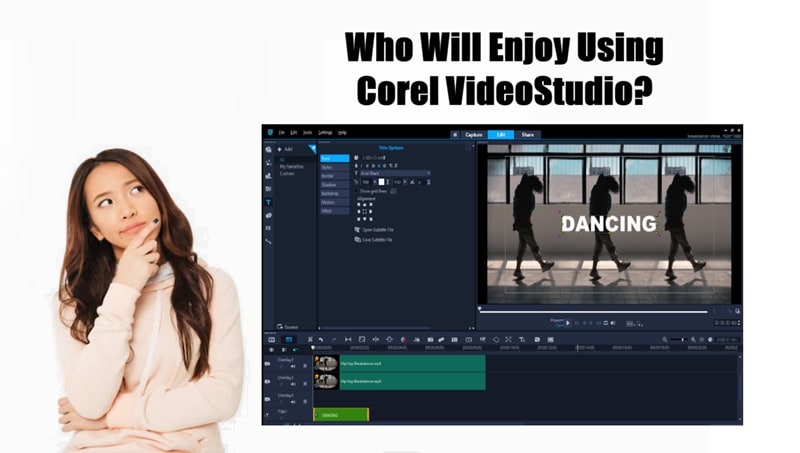
Windowsユーザー:Corel VideoStudioはWindows専用のため、PCで編集したい人に向いています。Macユーザーは別の動画編集ソフトを選ぶ必要があります。
動画編集初心者:これから動画編集を始める人にとって、シンプルな画面構成とチュートリアルの多さは大きな利点です。基本操作を学びながら編集を進められます。
短尺動画を作る人:Corel VideoStudio Ultimateは小規模なプロジェクトを扱いやすいソフトです。クリップを短く切る、トランジションを追加する、BGMを入れる、書き出すといった基本編集なら複雑すぎません。Vlog、YouTube動画、家族向け動画などの制作に向いています。
第6部:2026年に選びたいCorel VideoStudio代替ソフト:Filmoraが使いやすい理由
Corel VideoStudioのレビューを読んで、より現代的な編集ソフトを探したいと感じた方もいるでしょう。大きめのプロジェクトを扱う場合、AI機能、軽快な動作、WindowsとMacの両方で使えることを重視するユーザーは少なくありません。そのような場合、Wondershare Filmoraは有力な選択肢です。

Corel VideoStudioの代替ソフトを探している人にFilmoraが選びやすい理由は、次のとおりです。
すぐに動画を作れる生成・時短機能
Filmoraなら、アイデアから動画作成までを短時間で進められます。テキストから動画生成、画像から動画生成、音声から動画生成、アイデアから動画生成などのAI機能を使えば、簡単な入力から完成度の高い動画を作りやすくなります。時間が限られているときでも、見栄えのする動画を作りたい人に便利です。
高度なAI編集機能
Filmoraには、AI音楽ジェネレーター、オートリフレーム、自動字幕起こし、AI動画翻訳、テキスト読み上げ、文字起こしなど、編集作業を効率化する機能がそろっています。すべてを手作業で行わなくても、より速くスマートに編集を進められます。
豊富なメディアライブラリ
Filmoraでは、テンプレート、フィルター、トランジション、ステッカー、ロイヤリティフリー音楽などを内蔵ライブラリから利用できます。外部サイトで素材を探し回らなくても、編集画面内で動画の見た目や雰囲気を整えやすい点が便利です。
SNS向け動画にも使いやすい
TikTok、Instagram、YouTubeなどに投稿する動画を作る場合も、Filmoraには各プラットフォームに合わせた形式、サイズ、スタイルで編集しやすい機能が用意されています。SNS向けの縦型動画や短尺動画を作りたい人にも向いています。
幅広いデバイスで使える
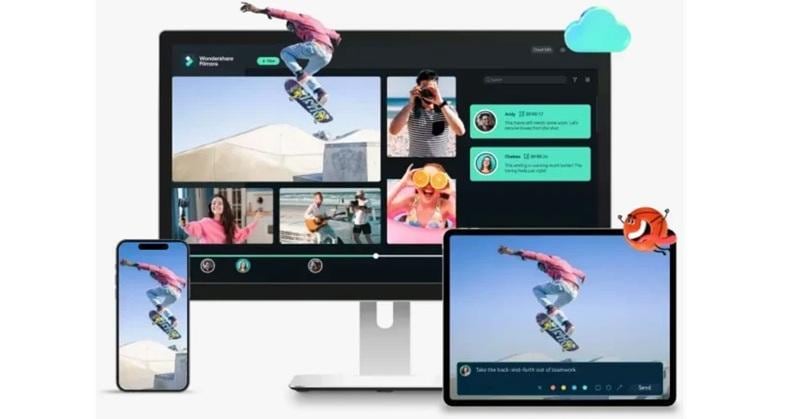
Windowsのみに対応するCorel VideoStudioとは異なり、FilmoraはWindows、Mac、Android、iPhone、iPadで利用できます。自宅のパソコンでも外出先のモバイル端末でも、環境に合わせて編集を進められます。
定期的なアップデート
Filmoraは定期的なアップデートにより、新しいツール、エフェクト、AI機能が追加されます。チュートリアルやコミュニティもあるため、使いながら学びやすい点も魅力です。
VideoStudio 2026と代替ソフトの簡易比較
| ツール | 料金タイプ | 向いている人 | 品質・機能メモ | 無料利用 | 価格* | メリット | デメリット |
| VideoStudio Pro 2026 | 買い切り | 初心者 | 基本機能は安定、上位機能は少なめ | 体験版 | 79.99米ドル | 手頃な価格、シンプルなタイムライン | Ultimateより機能が限られる |
| VideoStudio Ultimate 2026 | 買い切り | 初心者〜中級者 | エフェクト、360度動画、マルチカメラ編集に対応 | 体験版 | 99.99米ドル | 価格と機能のバランスがよく、テンプレートで作りやすい | Windows専用、AI機能は少なめ |
| Filmora(最新版) | サブスクリプション/永続ライセンス | クリエイター、中小規模の制作担当者 | AI機能が幅広く、ワークフローが速い | 無料版あり | プランによる | クロスプラットフォーム対応、テンプレートが豊富 | すべての素材を使うには有料プランが必要 |
*価格は執筆時点の表示価格です。最新の料金やキャンペーンは各公式サイトで確認してください。
レビュー方法:技術チームがWindows 11、16GB RAM、Intel i7プロセッサー搭載環境でCorel VideoStudio Ultimate 2026をテストし、パフォーマンスと機能を確認しました。
まとめ
このCorel VideoStudio Ultimate 2026レビューでは、編集機能、実際の使い勝手、動作感、メリット・デメリットを確認しました。Corel VideoStudioには買い切りで使えることや、基本編集に必要な機能がそろっているという強みがあります。一方で、Windows専用であること、クラッシュ報告があること、AI機能やすぐ使えるテンプレートの面で現代的な編集ソフトに比べて物足りない部分もあります。
より使いやすいCorel VideoStudioの代替ソフトを探しているなら、Wondershare Filmoraは検討しやすい選択肢です。AI機能、豊富なメディアライブラリ、効率的な編集ツールにより、動画編集をより簡単で楽しい作業にしてくれます。



役に立ちましたか?コメントしましょう!