

 安全・安心ダウンロード | サブスク不要 | マルウェアなし

 概要
概要
PCおよびオンラインで使える字幕エディターソフトの中で、本格的な動画編集も行うなら「Wondershare Filmora」、多様なファイル形式への対応を重視するなら「Wondershare UniConverter」、ブラウザで手軽に作成するなら「Veed」が最も推奨される選択肢です。
● Wondershare FilmoraはWindows・Mac・モバイルに対応し、AI翻訳やオートビートシンク機能を用いた高度な編集が可能ですが、無料版の出力動画にはウォーターマークが追加される制限があります。
● 費用を抑えたい場合は無料のデスクトップソフトも選択可能ですが、300以上の形式に対応する「Subtitle Edit」は字幕編集に特化しており、「Jubler」は英語版のみ、「Sears」はVLC 0.8.6版でのみ動作するという前提条件があります。
● インストール不要のオンラインツールを使用する場合、「Kapwing」は4KやUHDの書き出し時に品質が低下する可能性があり、「Clideo」は有料版でも細かな設定オプションが制限される点に注意が必要です。
AIに要約を依頼
 ChatGPT
 Perplexity
 Gemini
 Claude
 Grok
Grok
字幕エディターは、動画をより見やすく、内容を理解しやすくするために欠かせないツールです。専用ソフトを使えば、複雑な操作なしで動画に字幕をすばやく追加できます。最近では、多くの動画字幕作成ツールが動画の音声を自動で認識し、字幕を効率よく生成できます。さらに、字幕のスタイル、フォント、不透明度、色などを調整して、見た目も整えられます。
市場にはさまざまな字幕作成ソフトがありますが、すべてのツールがプロ品質の仕上がりを実現できるわけではありません。そこで本記事では、動画に字幕を追加するための完全ガイドとして、デスクトップ向けソフトとオンライン字幕作成ツールをまとめて紹介します。
この記事でわかること
Part 1: デスクトップ向け字幕エディターソフトおすすめ9選
このセクションでは、PCで効率よく使えるプロ向けの字幕エディターを紹介します。詳しく見ていきましょう。
1. Wondershare Filmora
動画にプロらしい字幕を追加したいですか?Wondershare Filmoraは、複数の動画に字幕を追加しやすいオールインワン動画編集ソフトです。ファイルサイズの制限を気にせず高画質動画を読み込み、効率よく字幕を追加できます。この字幕作成ツールでは、好みのスタイル、フォント、不透明度、色を選んで字幕を編集できます。


対応OS
- Windows & Mac
価格
- ベーシック年間プラン:6,980円
- アドバンス年間プラン:7,980円
- 永続ライセンス:8,980円
Filmoraで字幕を追加する方法[PC・モバイル]
ここでは、デスクトップとモバイルの両方で、Filmoraを字幕エディターとして効果的に使う手順を紹介します。PCで作業する場合も外出先で編集する場合も、Filmoraなら字幕の追加・編集に便利な機能を利用できます。それぞれの方法を見ていきましょう。
デスクトップ版Filmoraを字幕エディターとして使う3つの方法
方法1 音声文字起こしを使う
- ステップ1:動画をインポートしてタイムラインにドラッグし、「音声文字起こし」を選択します。

- ステップ2:「音声文字起こし」画面で必要に応じてオプションを設定します。

方法2 ダイナミックキャプションを生成する
- ステップ1:「ダイナミックキャプション」パネルを選択すると、動きのある字幕を生成できます。

- ステップ2:字幕が生成されると、編集タイムラインの上部に字幕トラックが表示されます。翻訳を選択した場合は、2言語の字幕が表示されます。


方法3 AI翻訳機能を使う
- ステップ1:タイムライン上の動画を右クリックし、「AI翻訳」を選択します。

- ステップ2:翻訳先の言語を選択します。動画音声も翻訳したい場合は、「リップシンク」機能を試すのがおすすめです。

字幕で動画をもっと見やすくする|Filmoraチュートリアル
動画をより魅力的で見やすくしたいなら、字幕の活用がおすすめです。Filmoraの使いやすい字幕エディターを使えば、字幕の追加、カスタマイズ、見栄えの調整をすばやく行えます。チュートリアルを参考に、Filmoraで字幕の表現力を高めましょう。


モバイル版Filmoraを字幕エディターとして使う方法
- ステップ1:新しいプロジェクトを作成したら「テキスト」を選択し、「AIキャプション」を開きます。

- ステップ2:「AIキャプション」画面で各種オプションを設定します。たとえば「AI絵文字」を選ぶと、字幕内容に合う絵文字を生成できます。

- ステップ3:字幕が生成されたら、動画形式や解像度を設定して動画を書き出します。

Filmora モバイル版 Filmora モバイル版 Filmora モバイル版 Filmora モバイル版 Filmora モバイル版
バズる動画編集をもっとスムーズに
- • パワフルで新しいAI機能を搭載。
- • 初心者にも使いやすい動画編集。
- • プロ向けにも使える本格的な動画編集機能。
🤩 字幕についてもっと詳しく

2. Subtitle Edit
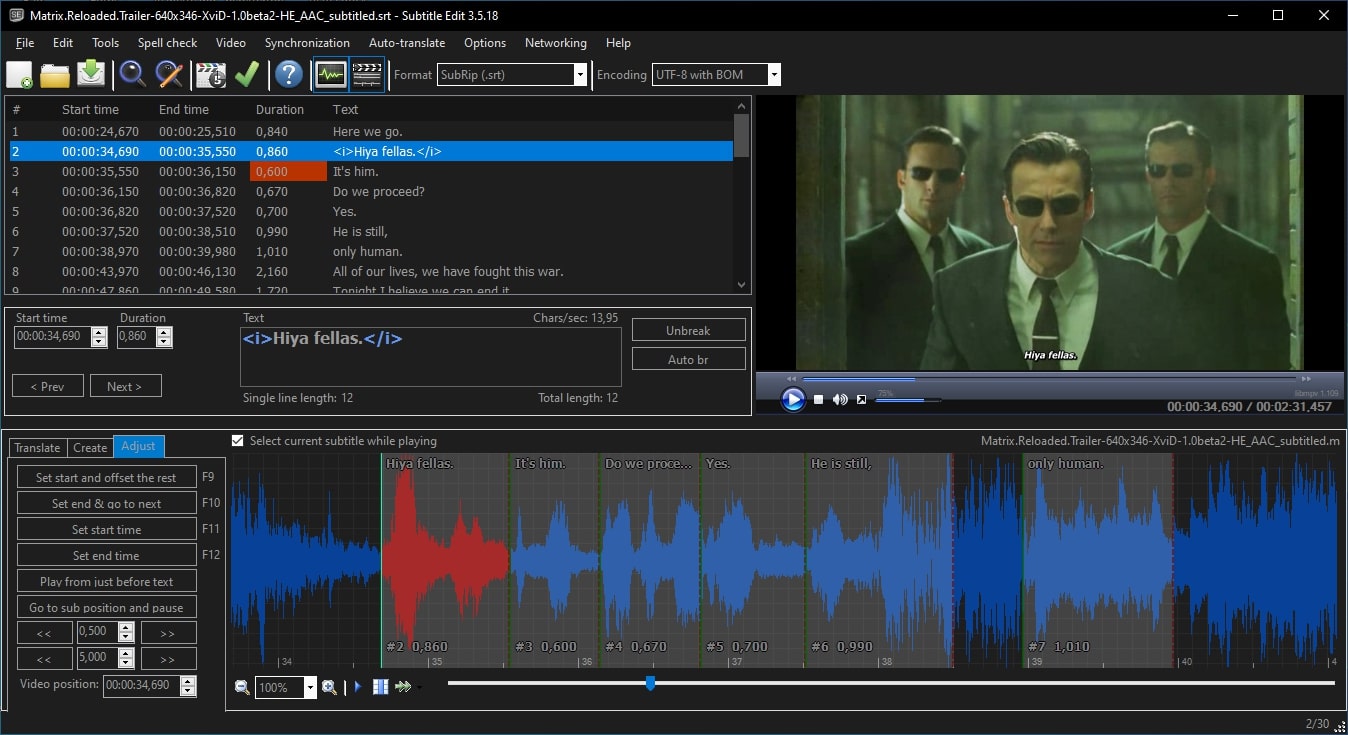
Subtitle Editは、動画に字幕をすばやく追加できるオープンソースの字幕作成ツールです。字幕の作成だけでなく、表示時間に合わせて字幕を修正・調整することもできます。Sub Station Alpha、SubRip、MicroDVDなど、300以上の字幕ファイル形式に対応しています。
対応OS
- Windows
価格
- 無料
3. VideoProc Converter
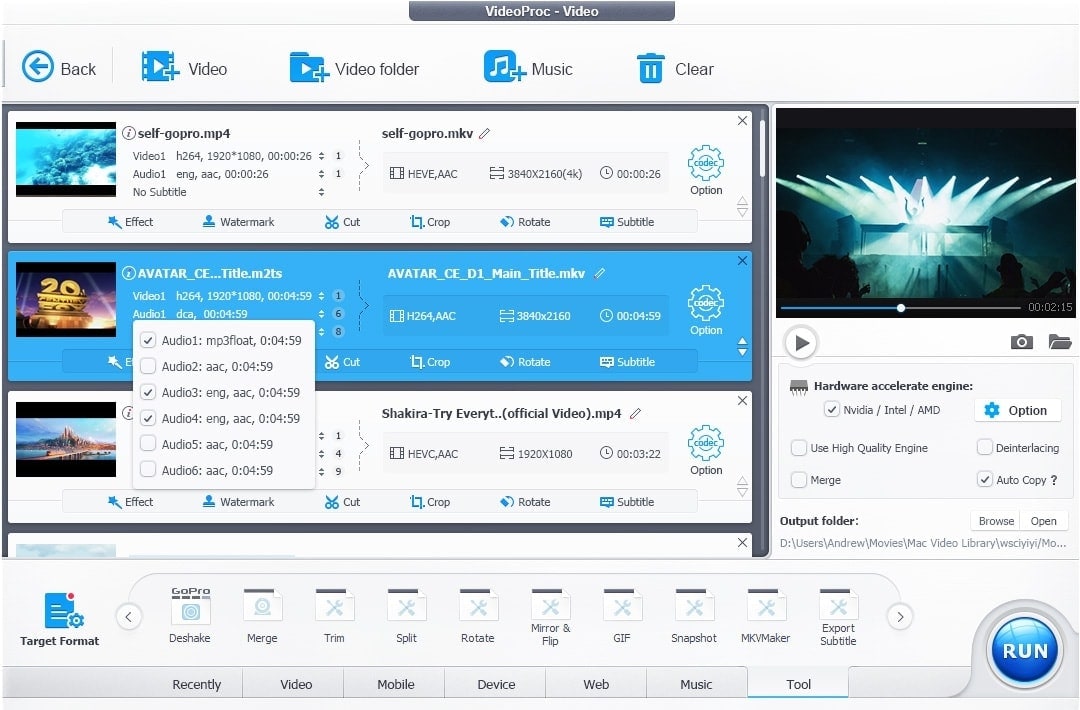
VideoProc Converterは、動画に対してさまざまな処理を行えるプロ向けソフトです。4KやHD動画も制限を気にせず読み込めます。優れた動画編集機能に加えて、字幕作成ツールとしても利用でき、ハードサブとソフトサブの両方を追加できます。
対応OS
- Windows & Mac
価格
- ライフタイムライセンス 1台:$78.90(買い切り)
- ファミリーライセンス 3~5台:$119.90(買い切り)
- Premium 365 3台:$38.90(年額)
4. Jubler Subtitle Editor
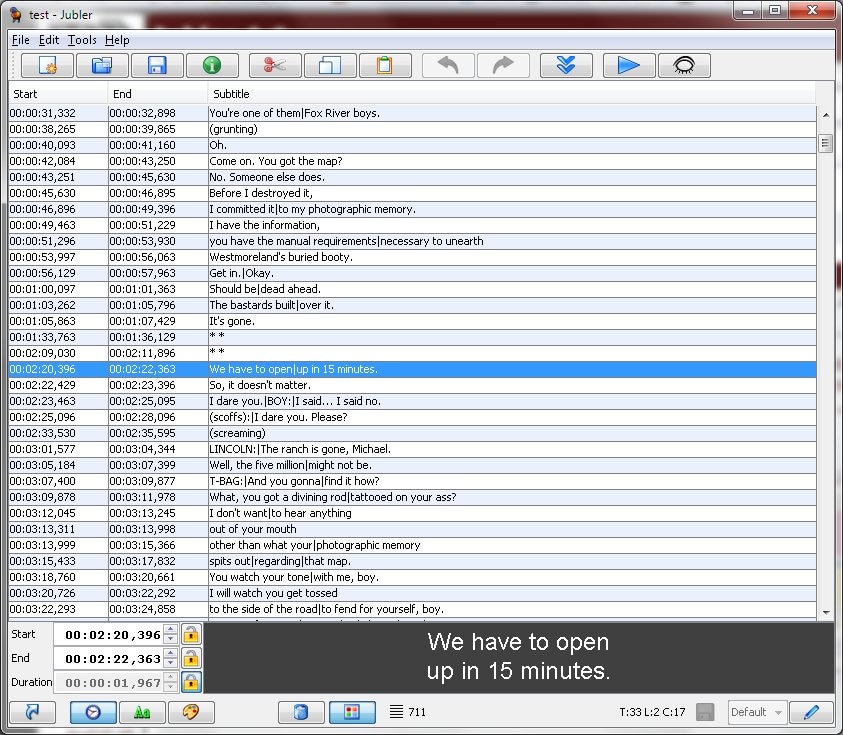
使いやすい字幕エディターを探していますか?Jubler Subtitle Editorは、シンプルながら字幕作成に必要な高度な機能を備えたツールです。Windows、Mac、Linuxなど主要なプラットフォームで利用できます。字幕の結合や分割もでき、字幕をグラフィカルに表示して、削除やサイズ変更を簡単に行えます。
対応OS
- Windows、Mac、Linux
価格
- 無料
5. Movavi Video Editor
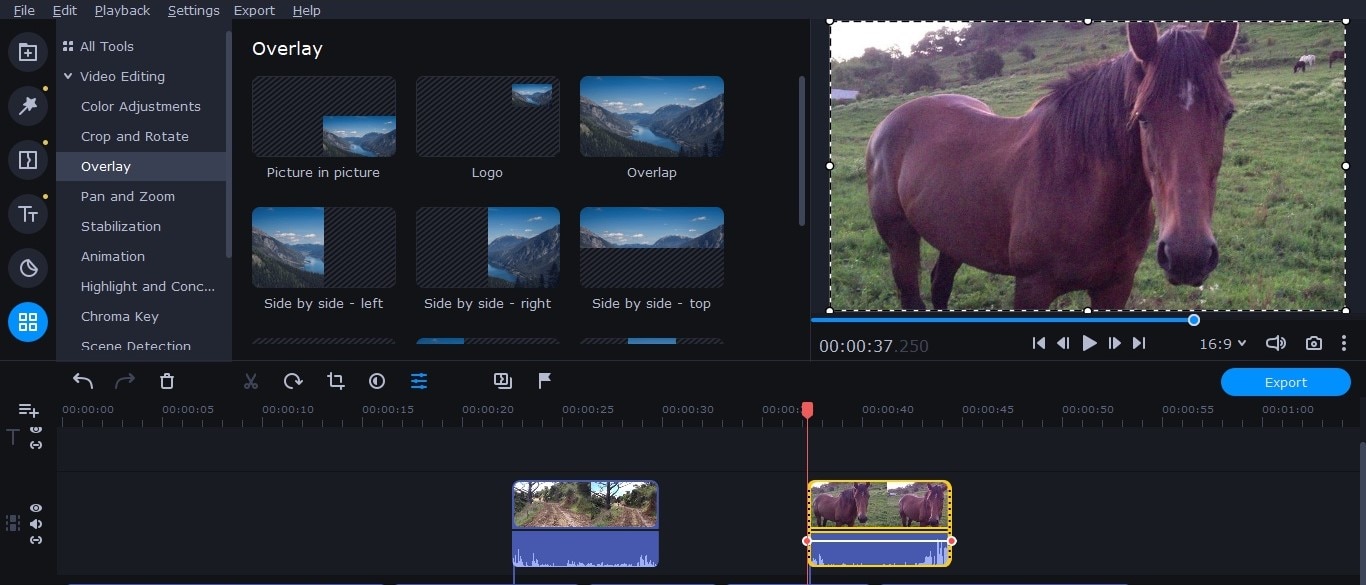
Movaviは、直感的に使える字幕作成ツール兼動画編集ソフトで、多彩な高度機能を備えています。シンプルなインターフェースで操作しやすく、字幕機能では字幕をすばやく追加し、タイミングを調整・同期できます。追加した字幕を見やすくするために、字幕エンコード機能も利用できます。
対応OS
- Windows & Mac
価格
- Video Editor 1年ライセンス:$49.95
- Video Editor 永続版:$69.95
- Video Suite:$89.95
6. Wondershare UniConverter
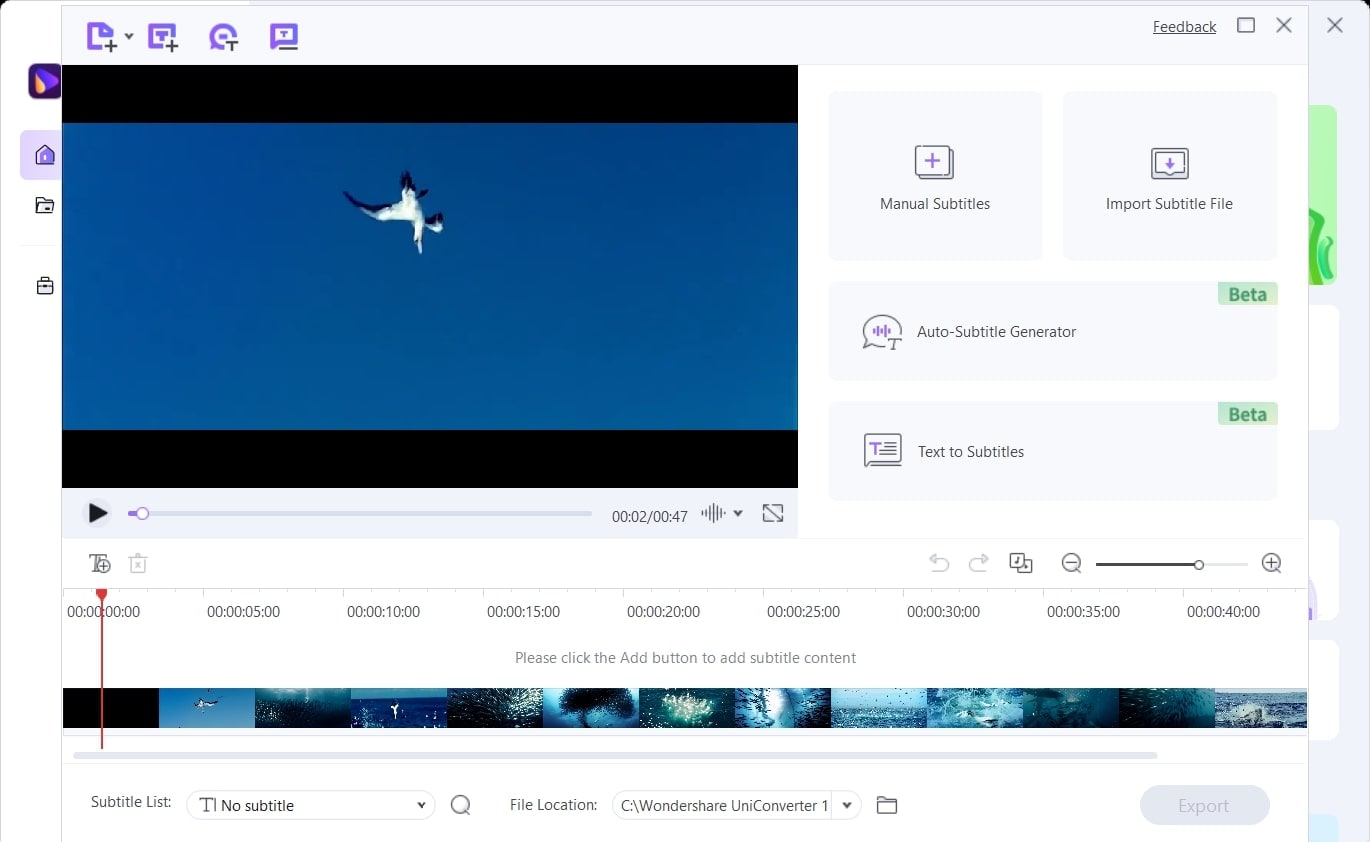
UniConverterを使ったことはありますか?Wondershare UniConverterは、強力な機能とわかりやすいインターフェースで高く評価されているソフトです。画面上で動画を加工するためのさまざまな編集オプションを利用でき、さらに「字幕編集」機能で選択した動画の字幕を生成できます。字幕ファイルをワンタップで読み込めるほか、「テキストから字幕」機能で字幕を作成することも可能です。
対応OS
- Windows & Mac
価格
- 四半期プラン:$29.99
- 年間プラン:$39.99
- 永続ライセンス:$55.99
7. Subtitle Processor
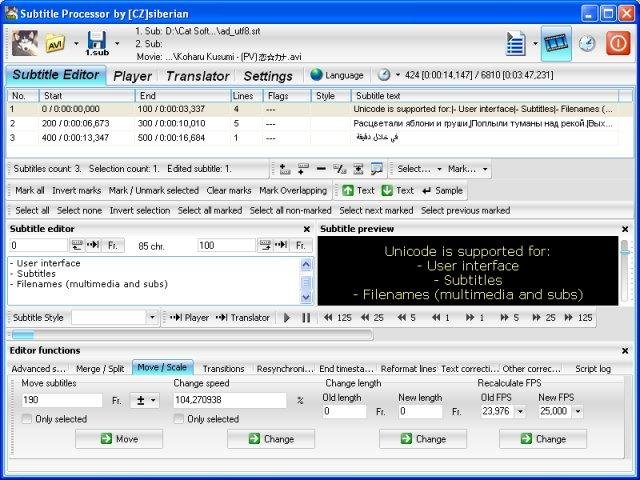
Subtitle Processorは、多くのユーザーが動画への字幕追加に利用する互換性の高いツールです。内蔵メディアプレーヤーを備えているため、表示時間に合わせて字幕を同期しやすくなっています。手動で字幕を追加する際は、プレビュー画面で結果を確認できます。そのため、この字幕エディターを使えば、複雑な操作なしで字幕を作成できます。
対応OS
- Windows
価格
- 無料
8. DivXLand Subtitler
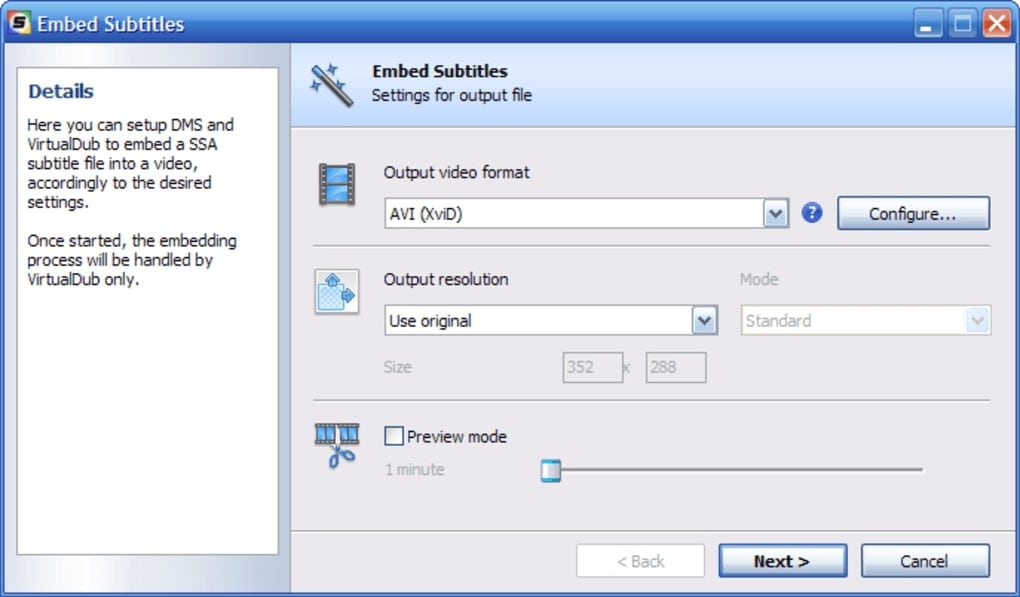
この字幕作成ツールは、Windows 11より前のバージョンでも動作しやすい互換性の高いプラットフォームです。さまざまな動画ファイル形式にも対応しているため、動画を簡単に読み込めます。字幕の外部ファイルがある場合は、そのテキストをすばやくインポートでき、外部ファイルから効率的に字幕を作成できます。
対応OS
- Windows
価格
- 無料
9. Sears
高度な字幕エディターを探している場合、Searsも選択肢になります。字幕の再同期だけでなく編集にも対応し、字幕に起きやすい不具合の修正にも役立ちます。映画やドラマ向けの字幕作成にも使いやすいツールです。
対応OS
- Windows
価格
- 無料
Part 2: オンライン字幕エディターおすすめ6選
ソフトをパソコンにインストールしたくない場合は、ブラウザから使えるオンライン字幕エディターが便利です。ここでは代表的なオンラインツールを紹介します。
1. Veed
Veedは、字幕ファイルのアップロード、自動文字起こし、手動入力の3つの方法で動画に字幕を追加できるオンライン字幕エディターです。
価格
- Basic:$18/月
- Professional:$30/月
- Business:$70/月
2. Kapwing
Kapwingは、字幕追加後に背景色、不透明度、テキスト位置、配置などを調整できるオンライン編集ツールです。字幕翻訳や動画テンプレートも利用できます。
価格
- Pro:$24/月
- Teams:$24/月
3. Happy Scribe
Happy Scribeは、ブラウザから使えるプロ向け字幕エディターです。SRT、STL、VTT形式に対応し、音声をテキスト化して字幕作成に活用できます。YouTube動画URLの貼り付けにも対応しています。
価格
- Automatic:€0.20/分
- Hand-made:€2.00/分
- Human Translation:€20.85/分
4. Flixier
Flixierは、字幕のタイミング、キーフレーム、フォントの太さ、フォントファミリー、縁取り、テキストスタイルなどを細かく調整できるオンライン字幕作成ツールです。
価格
- Creator:$14/月
- Business:$30/月
5. Clideo
Clideoは、わかりやすい画面とシンプルな設定が特徴のオンライン字幕エディターです。字幕のフォントスタイル、背景、色を選択でき、端末やGoogle Drive、Dropboxなどから動画をアップロードできます。
価格
- Monthly:$9
- Annual:$72
6. SpeechText
SpeechTextは、ファイルサイズ制限を気にせず複数の動画に字幕を追加できるオンライン字幕作成ツールです。アカウントを作成しなくても利用でき、処理はローカルブラウザ上で行われるためプライバシー面にも配慮されています。
価格
- Starter:$10
- Personal:$19
- Standard:$49
- Business:$99
Part 3: おすすめトップ3
ここでは、字幕エディターの中でも特におすすめしやすい3つの選択肢を紹介します。
1. 最も本格的な字幕エディター:Wondershare Filmora
Wondershare Filmoraは、直感的な操作性に加え、字幕編集だけでなく動画編集全体に使える機能を幅広く備えています。エフェクト、トランジション、音声編集も活用できるため、字幕付きの本格的な動画を作りたい人に向いています。
2. 形式対応の幅広さで選ぶなら:Wondershare UniConverter
Wondershare UniConverterは、多様な動画形式に対応している点が強みです。手動で字幕を追加する場合も、テキストや字幕ファイルを読み込む場合も、さまざまなメディア形式と組み合わせやすい字幕エディターです。
3. 手軽さで選ぶなら:Veed
Veedは、ブラウザからすぐに使える手軽さが魅力です。字幕追加だけでなく、背景ノイズ除去や画面録画などの動画編集機能も備えており、短時間で効率よく字幕付き動画を作りたい場合に便利です。
よくある質問
1. 自分で字幕を作成するにはどうすればよいですか?
NotepadやTextEditなどのテキストエディターを使って字幕テキストを作成できます。動画ファイルを開き、テキストエディターを横に置いて、タイムスタンプに合わせて字幕を書きます。完成後は誤字やタイミングのずれがないか確認しましょう。
2. 字幕とクローズドキャプションはどちらを使うべきですか?
字幕は、主に動画内の言語を理解できない視聴者向けに会話内容を伝えるためのものです。一方、クローズドキャプションは、聴覚に不自由がある人にも会話、効果音、非音声情報を伝える目的で使われます。音声内容の翻訳が目的なら字幕、音以外の情報も含めて伝えたい場合はクローズドキャプションが適しています。
まとめ
字幕エディターを使えば、動画に字幕を追加する方法を効率化できます。本記事では、デスクトップ向けとオンライン向けの字幕作成ツールを紹介しました。動画編集まで含めて仕上げたい場合はFilmora、形式対応を重視する場合はUniConverter、ブラウザで手軽に作業したい場合はVeedなど、目的に合わせて選ぶとよいでしょう。



役に立ちましたか?コメントしましょう!