

 安全・安心ダウンロード | サブスク不要 | マルウェアなし

 概要
概要
Wondershare Filmora(Win 7 64bit以降・macOS 10.14以降対応)では、AI音声文字起こし、ダイナミックキャプション、AI翻訳、モバイル版アプリの4つの手法を用いて、27言語に対応した字幕を動画へ自動生成および追加できます。
● 生成された字幕は動画への直接焼き付けだけでなく外部SRTファイルとしての書き出しに対応しており、1本の動画に対して2か国語の字幕を同時に作成することが可能です。
● デスクトップ版では「AIテキストベース編集」により内蔵エディター上でテキストの直接修正や不透明度の調整が行え、動きのあるアニメーション字幕も適用できます。
● 多言語展開向けには音声翻訳と字幕生成を同時に実行する「AI翻訳」機能が利用でき、モバイル版でもアプリ内の「キャプション」機能からスマートフォン単独で自動字幕の生成が完結します。
AIに要約を依頼
 ChatGPT
 Perplexity
 Gemini
 Claude
 Grok
Grok
言語の違いがある動画や、周囲が騒がしい場所で視聴する動画では、音声だけで内容を理解するのが難しいことがあります。そんなときに役立つのが字幕です。音声を文字として表示することで、より多くの人が内容を理解しやすくなります。海外映画や海外ドラマをカフェなどで見る場面でも、字幕があると理解しやすく、視聴体験が高まります。
字幕は今や多言語対応が当たり前になり、世界中の幅広い視聴者に向けて活用されています。Filmoraの自動字幕機能を使えば、動画に字幕を手軽に追加でき、作品の見やすさと伝わりやすさを高められます。この記事では、Filmoraで字幕を追加する複数の方法を紹介し、より多くの視聴者に届く動画作りをサポートします。


この記事でわかること
字幕追加に便利な動画編集ソフト「Wondershare Filmora」
Wondershare Filmoraは、動画に字幕を付けたいユーザーにとって使いやすい高機能な編集ソフトです。ワンクリックで動画内の音声をテキスト化できるため、作業時間を大きく短縮できます。さらに、Filmoraの字幕生成機能は27言語の文字起こしに対応しており、海外向けコンテンツにも活用しやすいのが特長です。デスクトップ版では、音声文字起こしやAI翻訳など、複数の方法で字幕を追加できます。
音声文字起こし機能を使えば、AIが動画の音声を解析し、手入力なしで字幕を生成できます。AI翻訳機能では、音声の翻訳と字幕生成を同時に行えるため、多言語対応の動画制作にも向いています。また、Filmoraにはダイナミックキャプション機能もあり、動画の雰囲気に合わせた動きのある字幕表現を加えられます。
さらに、細かく調整したい場合は、タイトルテンプレートやプリセットを使って手動で字幕を追加することも可能です。デスクトップ版だけでなく、Filmoraアプリでも自動字幕を利用できるため、外出先でも手軽に字幕付き動画を作成できます。
Filmoraの自動字幕機能で注目したいポイント
- 字幕の出力方法: Filmoraの自動字幕では、字幕を外部SRTファイルとして書き出せます。動画本体とは別に字幕データを管理したい場合に便利です。もちろん、タイムライン上のタイトルとして動画内に焼き付けることもできます。
- 字幕のカスタマイズ: 字幕生成後は、テキストの編集、フォントカラーの変更、不透明度の調整などが行えます。さらに、複数のアニメーションスタイルも使えるため、見やすく印象的な字幕に仕上げられます。
- 2か国語字幕の生成: Filmoraの字幕生成機能では、2言語の字幕を同時に作成できます。1本の動画に複数言語の字幕を自然に入れられるので、幅広い視聴者に向けたコンテンツ作りに役立ちます。
- AIテキストベース編集: AIテキストベース編集では、生成された字幕を内蔵テキストエディター上で確認しながら、修正・書き換え・調整ができます。必要に応じてアニメーション追加も行いやすく、編集の自由度が高いのが魅力です。
デスクトップ版Filmoraで動画に字幕を追加する方法
前述の通り、Filmoraではパソコン上で字幕を作成する方法が複数用意されています。ここからは、それぞれの手順を詳しく見ていきましょう。
方法1. 音声文字起こし機能で字幕を自動生成する
Filmoraの音声文字起こし機能を使えば、動画内の話し声から字幕を自動生成できます。スムーズに字幕を作成したい方は、以下の手順を参考にしてください。
手順1 新しいプロジェクトを作成して編集画面に入る
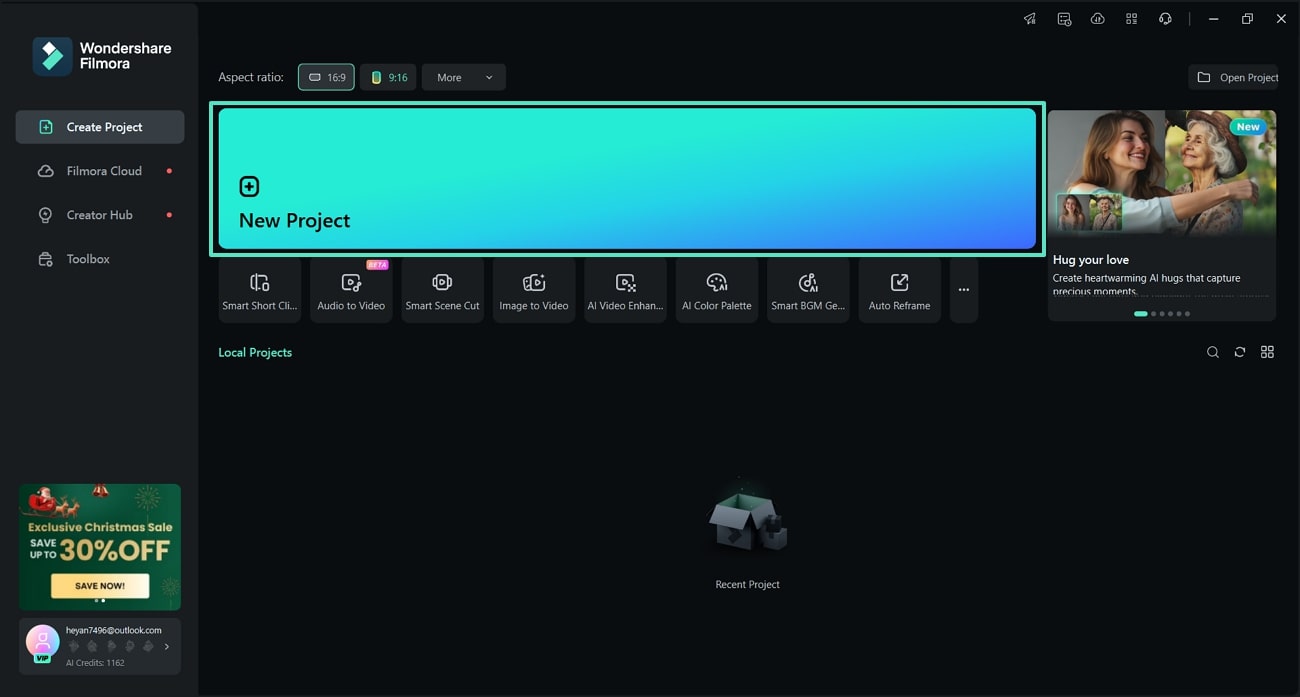
まずはFilmoraの最新版を公式サイトからダウンロードして起動します。ホーム画面にある「新しいプロジェクト」をクリックし、編集画面へ進みます。
手順2 字幕を付けたい動画を読み込む
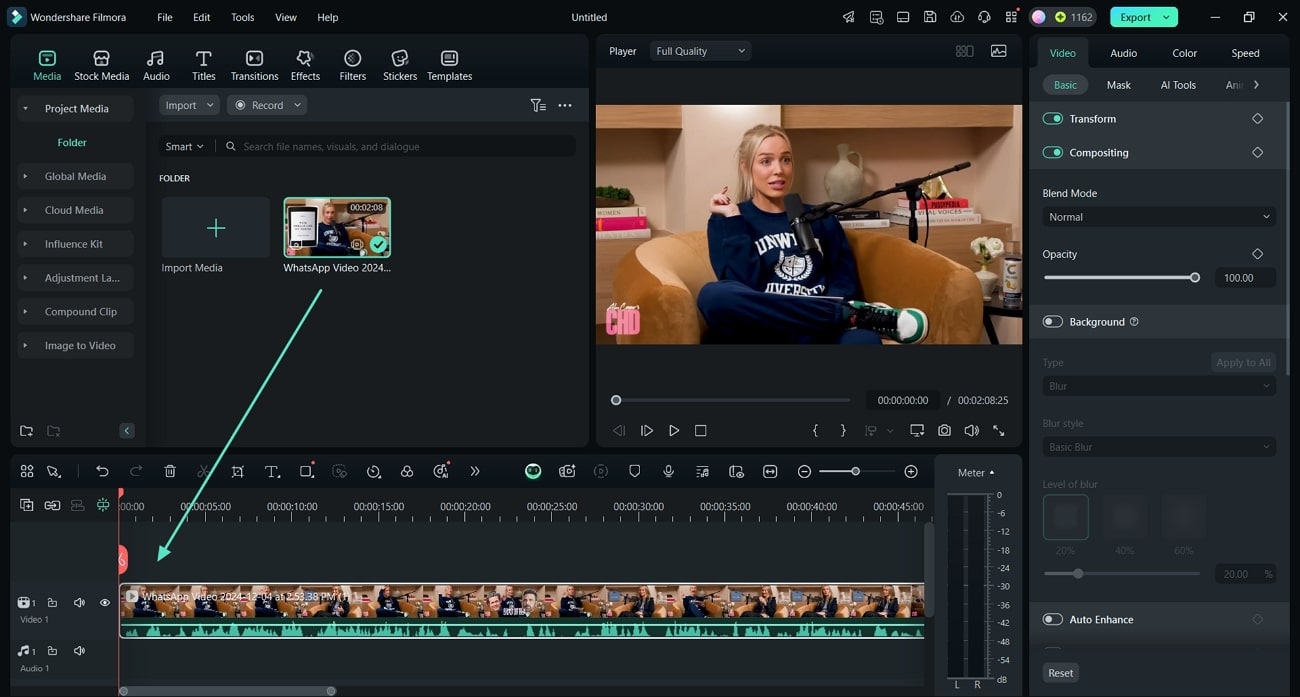
編集画面に入ったら、「インポート」ボタンから動画を追加します。読み込んだ動画は下部のタイムラインにドラッグ&ドロップして配置しましょう。
手順3 音声文字起こし機能を開く
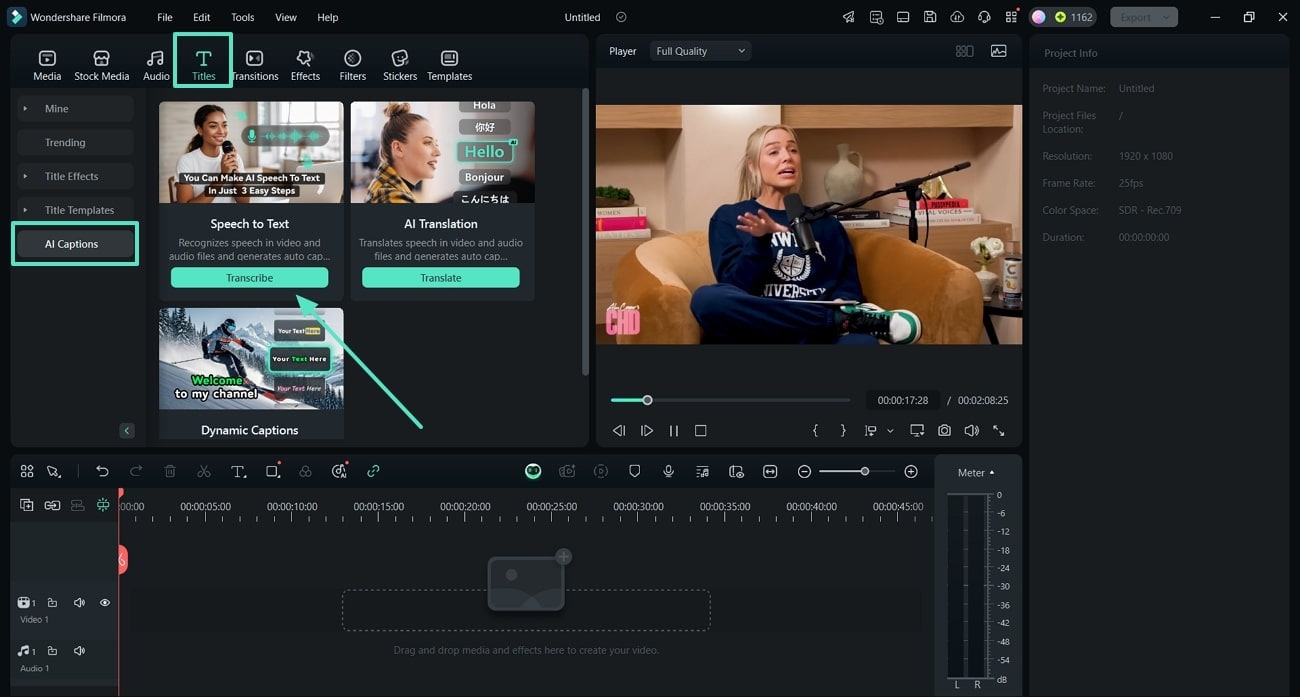
動画をタイムラインに置いたら、上部メニューの「タイトル」タブへ移動します。左側メニューから「AIキャプション」を選び、音声文字起こし機能の「文字起こし」ボタンをクリックします。
手順4 字幕生成を開始する
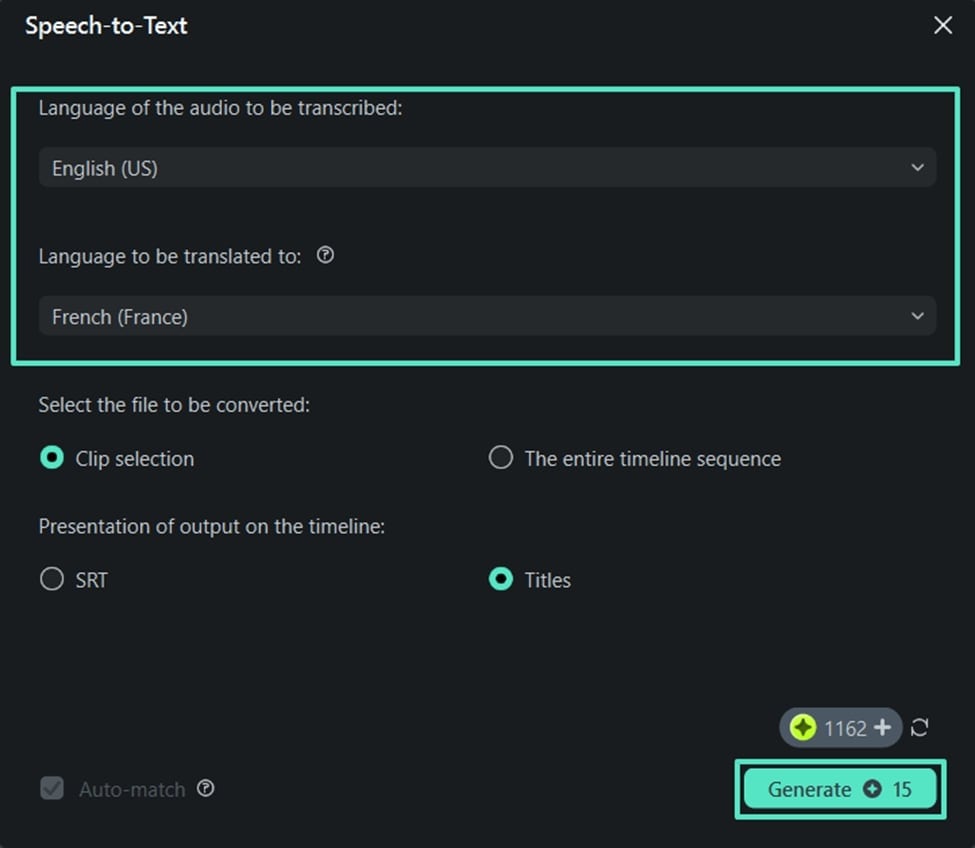
「文字起こしする音声の言語」で元の言語を選択し、必要に応じて「翻訳先の言語」で字幕言語を指定します。設定が終わったら「生成」をクリックして字幕生成を開始します。
手順5 字幕付き動画を書き出す
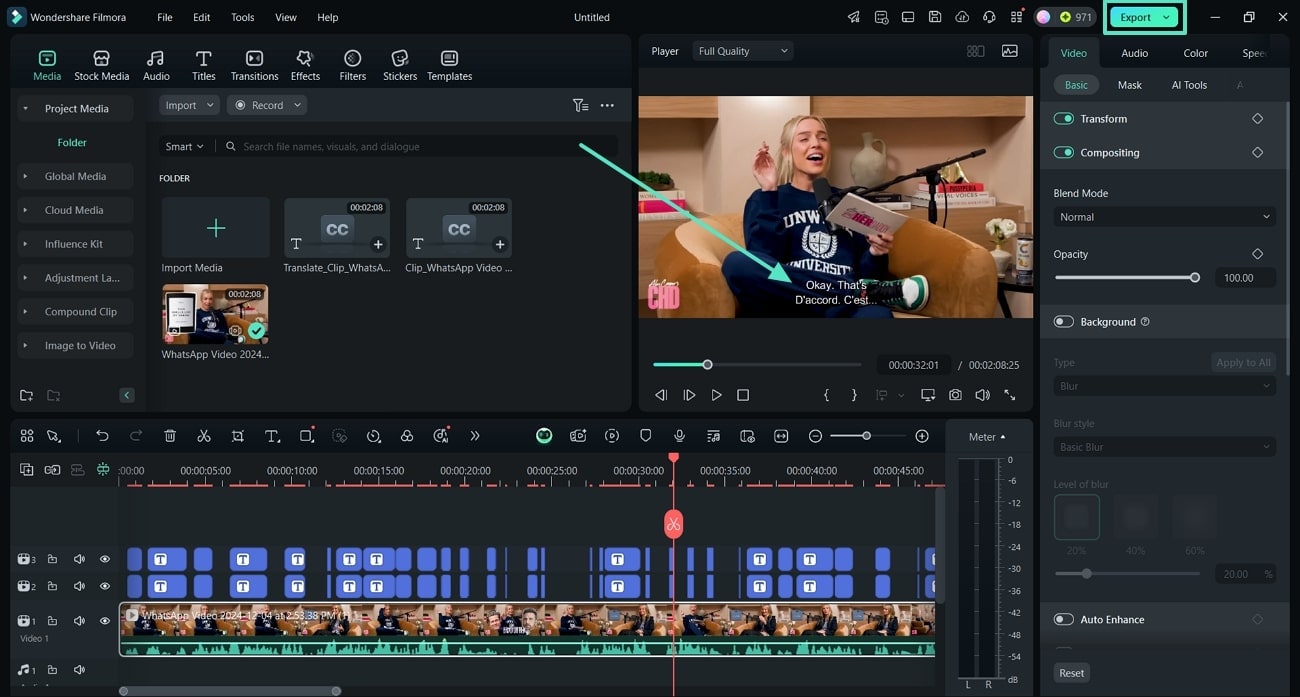
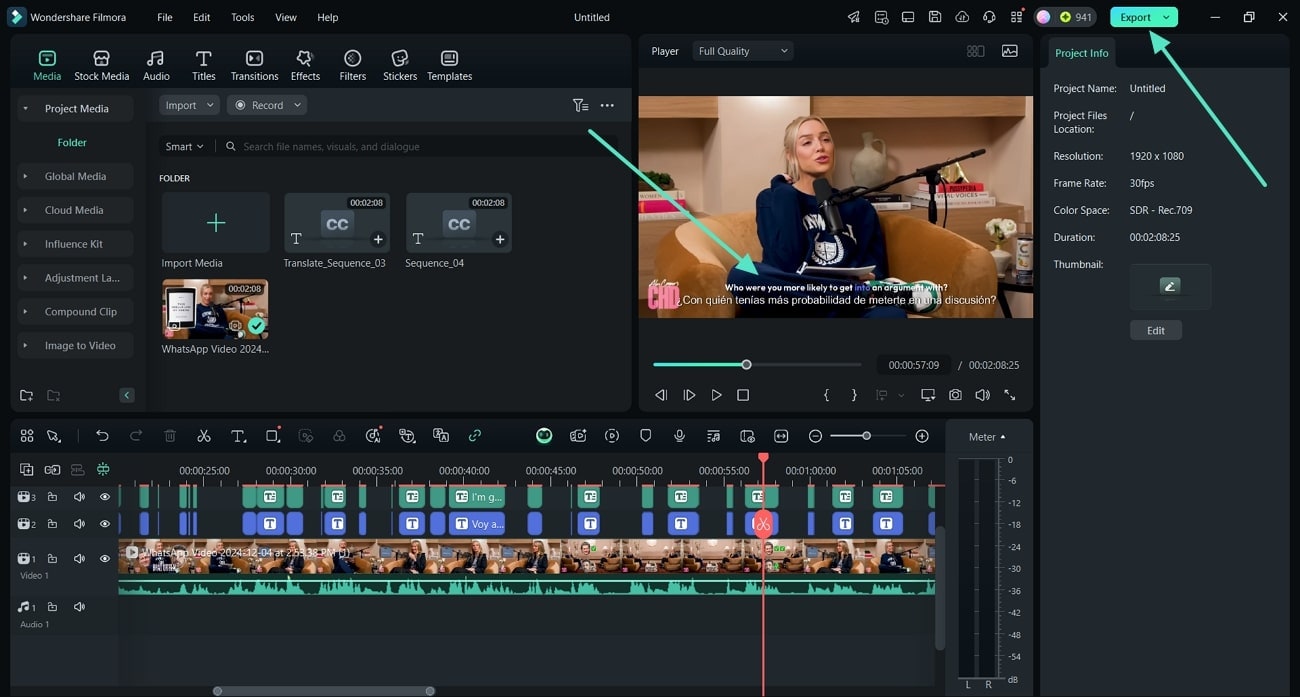
音声文字起こしが完了すると、プレビュー画面で生成された字幕を確認できます。仕上がりに問題がなければ、画面右上の「書き出し」ボタンをクリックして保存します。
方法2. ダイナミックキャプションを動画に追加する
Filmoraの自動字幕機能だけでなく、見た目に動きのある字幕を付けたい場合は、ダイナミックキャプションも便利です。ここでは使い方を順番に紹介します。
手順1 ダイナミックキャプション機能を開く
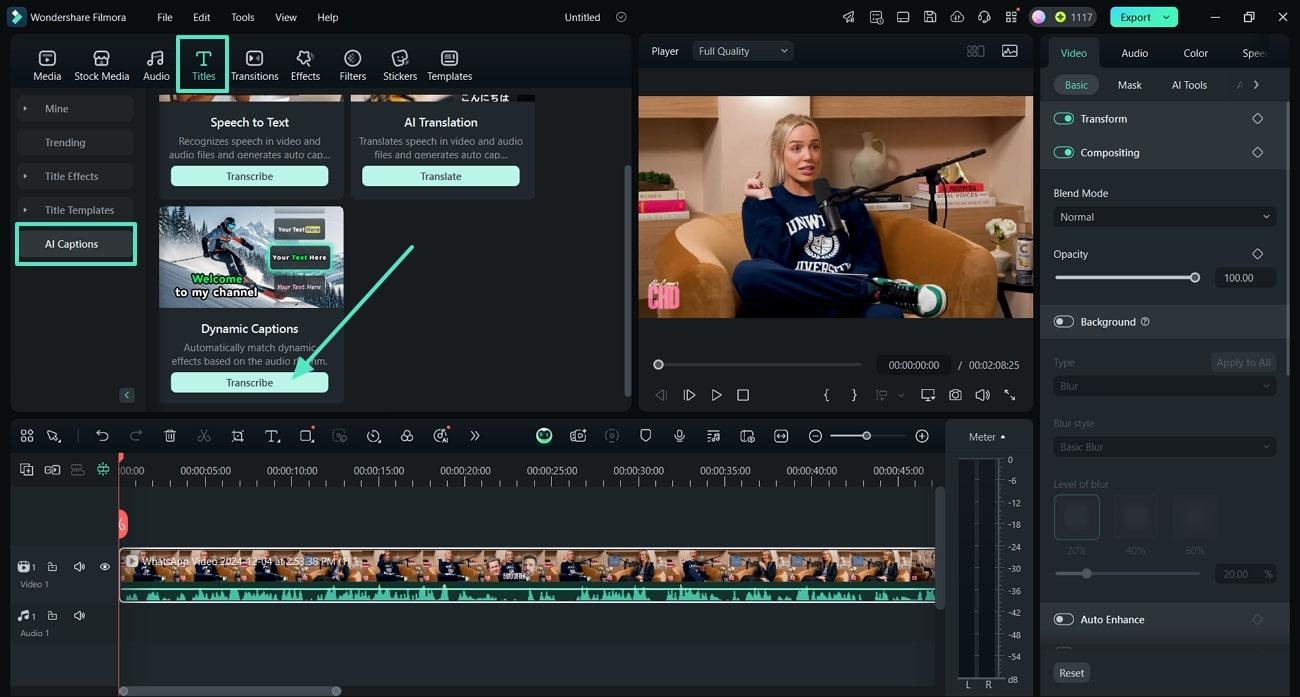
「タイトル」カテゴリ内の「AIキャプション」を開き、ダイナミックキャプション機能の下にある「文字起こし」ボタンをクリックします。
手順2 言語を選択して字幕を生成する
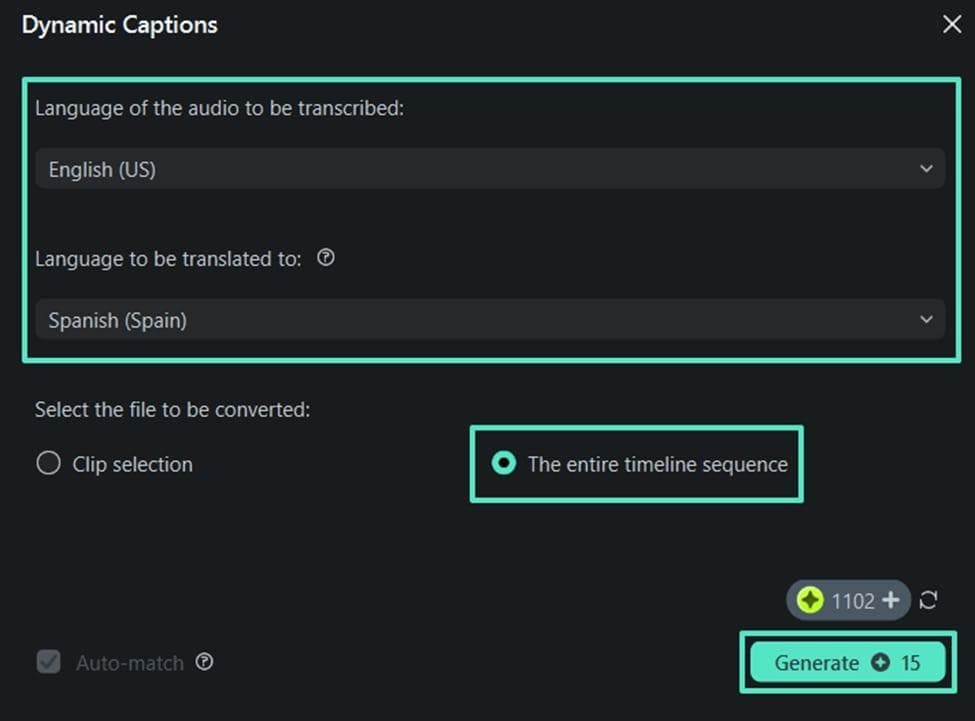
ダイナミックキャプションの設定画面で、元言語と字幕言語をそれぞれ選択します。続いて「タイムライン全体」オプションをオンにし、最後に「生成」をクリックして字幕作成を開始します。
手順3 仕上がりを確認して保存する
字幕が生成されたら、プレビュー画面で再生して読みやすさやタイミングを確認します。問題がなければ「書き出し」をクリックし、動画を保存しましょう。
方法3. AI翻訳機能で字幕を生成する
多言語の視聴者に向けて動画を公開したい場合は、AI翻訳を使った字幕生成も便利です。以下の手順で進めてみましょう。
手順1 AI翻訳機能を開く
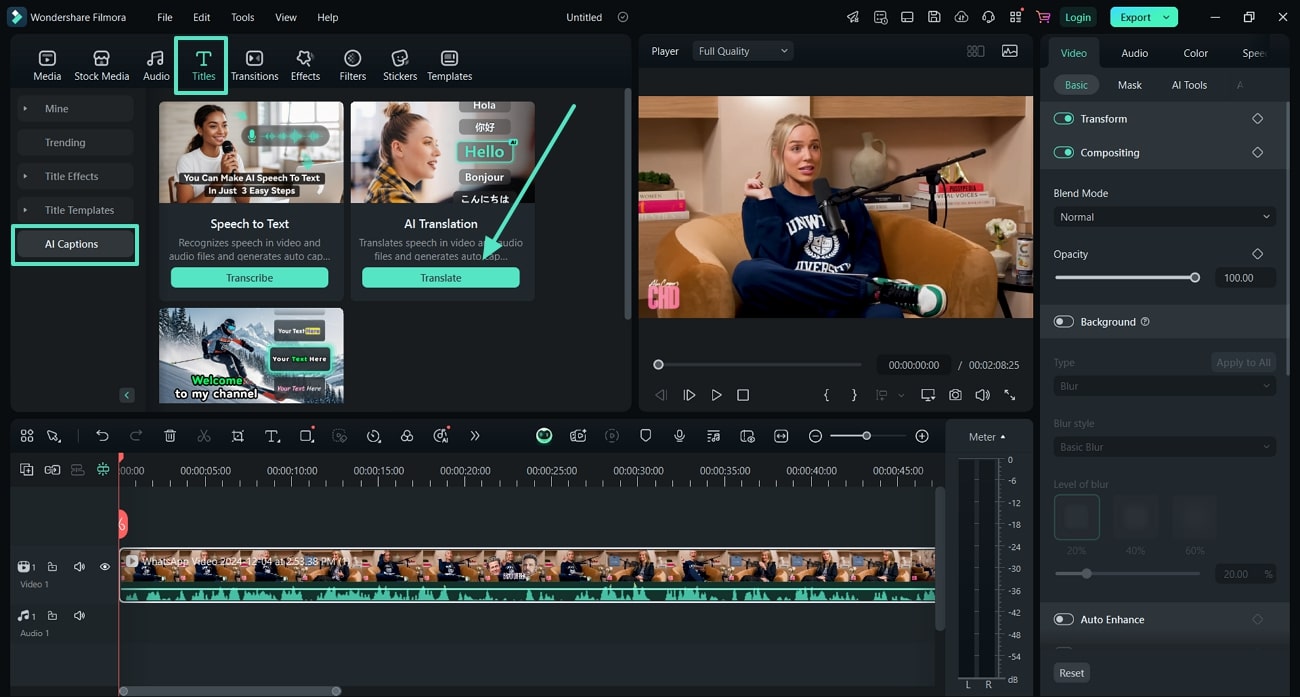
「AIキャプション」セクション内で「AI翻訳」を選び、機能内の「翻訳」ボタンをクリックして設定画面を開きます。
手順2 AI翻訳で字幕生成を開始する
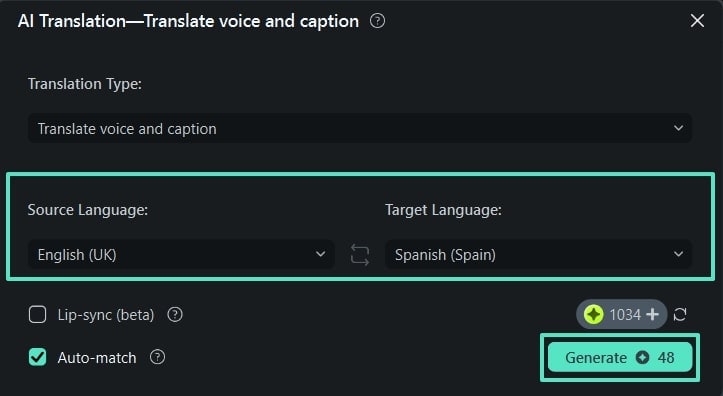
AI翻訳の画面で、「元の言語」を選択し、続いて「対象言語」を指定します。設定後に「生成」をクリックすると、翻訳付き字幕の作成が始まります。
手順3 字幕付き動画を書き出す
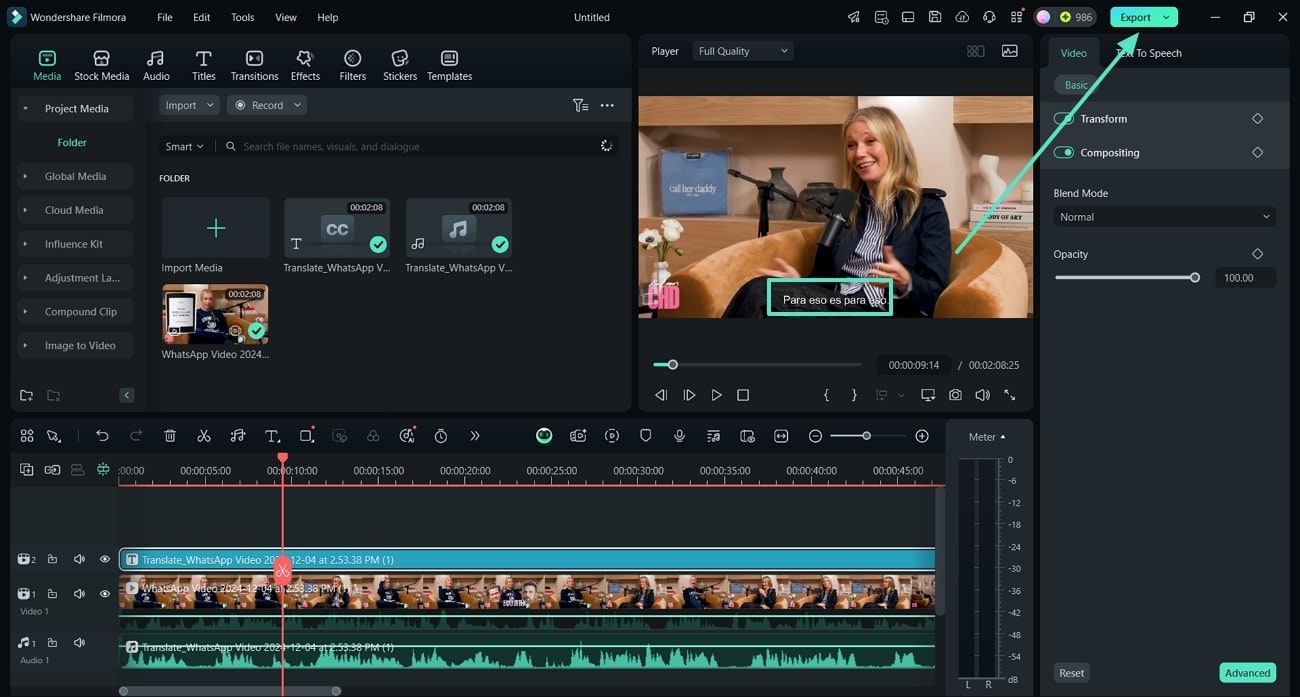
翻訳が完了したら、生成された字幕を確認し、不要な部分があれば調整します。確認後、「書き出し」をクリックして端末に保存します。
Filmoraモバイル版で字幕を追加する方法
デスクトップ版での字幕作成方法を確認したところで、次はFilmoraモバイル版を見ていきましょう。スマホでFilmoraに字幕を追加したい場合は、次の手順で手軽に進められます。
手順1. 字幕を付けたい動画を読み込む
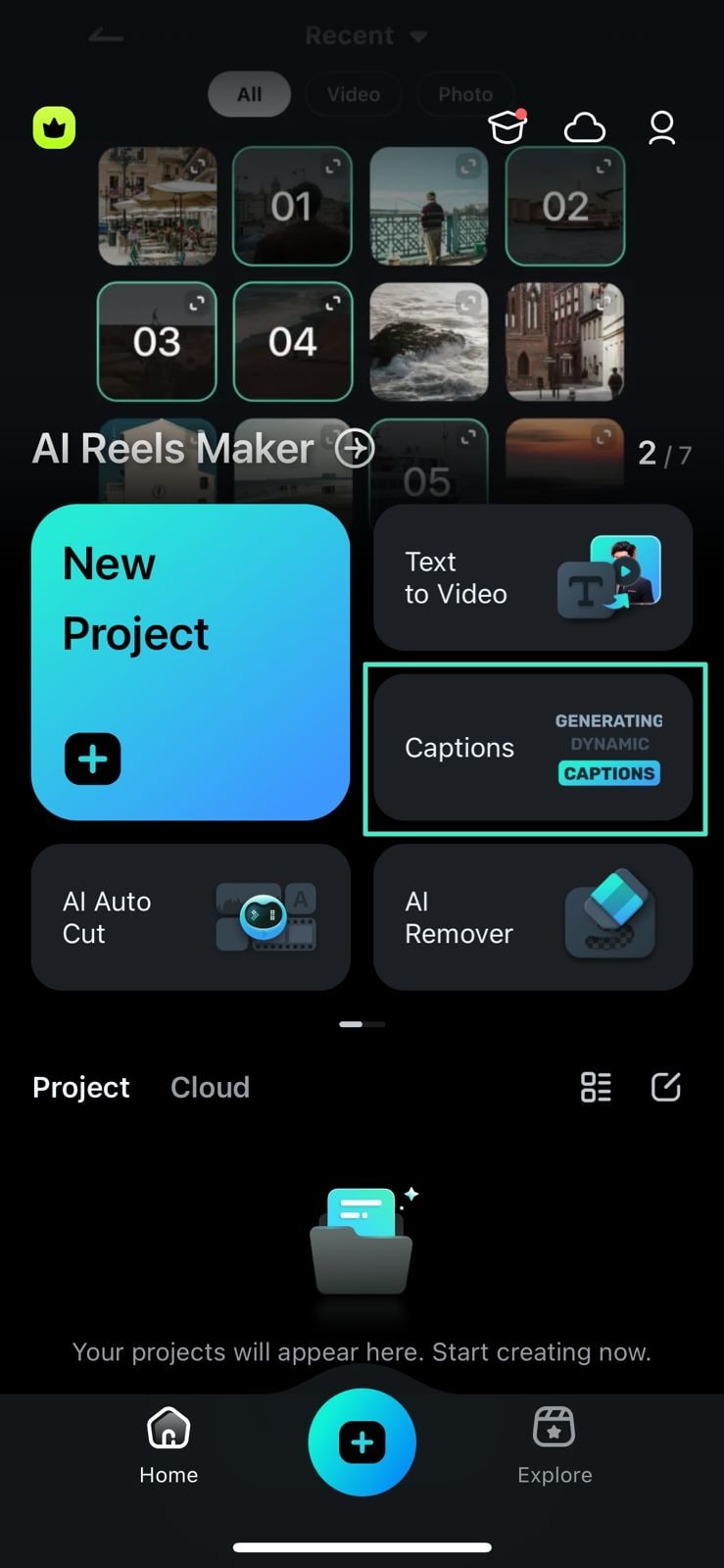
Filmoraアプリを開いたら、ホーム画面にある「キャプション」機能を選び、スマホ内の動画を読み込みます。
手順2. 言語を選択して自動字幕を生成する
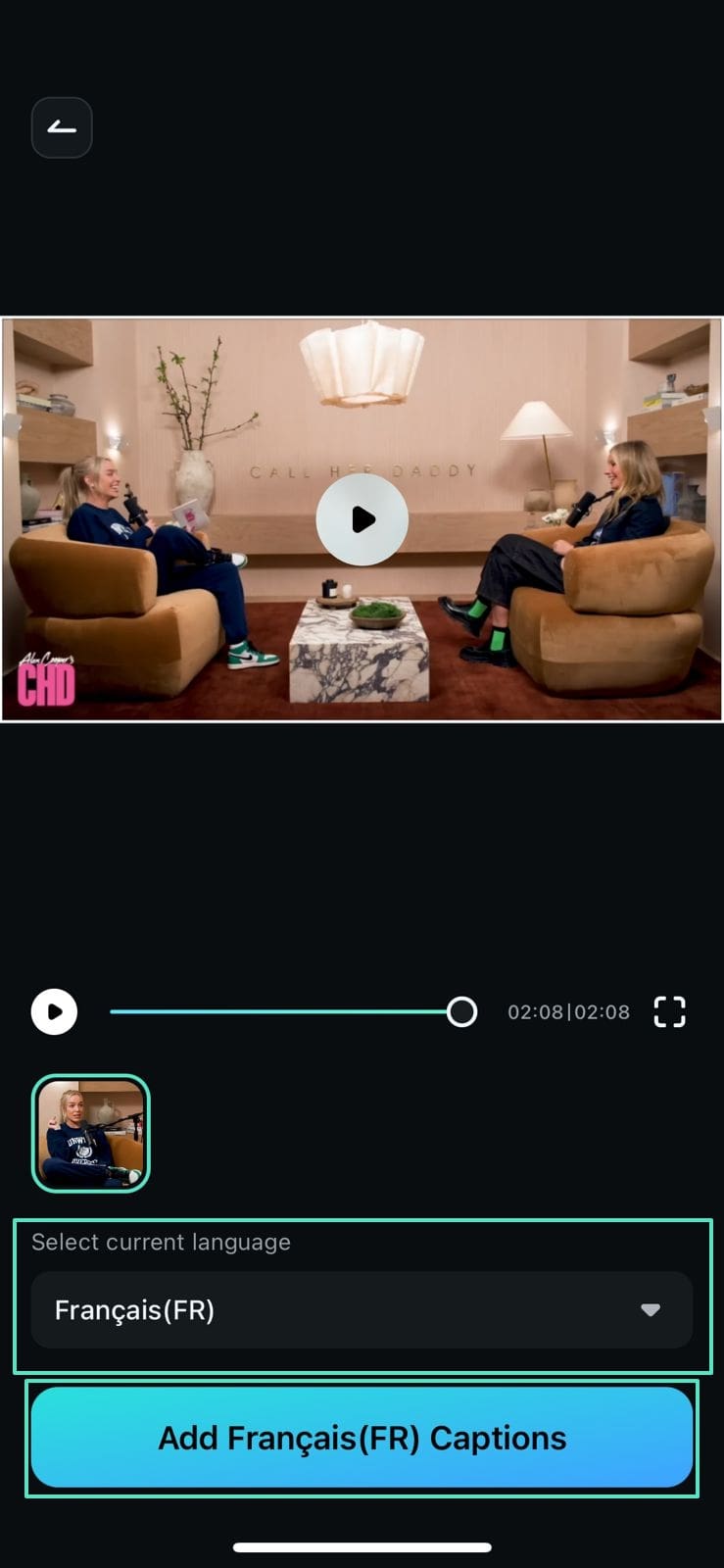
動画を読み込んだら、「現在の言語を選択」セクション内の下向きアイコンをタップし、対象言語を選びます。その後、下部の「字幕を追加」ボタンを押すと、自動字幕が生成されます。
モバイル版で字幕を追加する流れを動画で確認したい方は、以下も参考にしてください。
Filmoraモバイル版 Filmoraモバイル版 Filmoraモバイル版 Filmoraモバイル版 Filmoraモバイル版
Filmoraで動画に字幕を追加
- • 新しいAI機能を豊富に搭載。
- • 初心者でも使いやすい動画編集。
- • 本格的な編集にも対応できる機能性。


まとめ
字幕を動画に追加すると、より多くの視聴者に内容が伝わりやすくなり、グローバルな発信にもつなげやすくなります。そこで役立つのが、AIを活用して字幕を作成できるWondershare Filmoraです。デスクトップ版とモバイル版の両方で字幕生成とカスタマイズに対応しているため、動画の見やすさを高めたい方にとって使い勝手のよい選択肢といえるでしょう。



役に立ちましたか?コメントしましょう!