

Illustrator(イラレ)で作業をしていると、「アンカーポイントが表示されない」というトラブルに出会うことがあります。
アンカーポイントは、線や図形を編集するうえでの基準となる小さな点です。これが見えないと、パスを自由に操作できなくなり、とても不便です。結論から言うと、ほとんどの場合は表示設定の誤操作やレイヤーのロックが原因です。正しい設定に戻せばすぐに解決できます。
この記事では、イラレでアンカーポイントが表示されない原因、表示させるための手順を順番にやさしく解説していきます。


Part1.イラレでアンカーポイントが表示されない主な理由3つ
Illustratorでアンカーポイントが見えなくなる原因は、大きく3つに分けられます。それぞれのパターンを知っておくことで、素早く原因を切り分けられます。
1-1.表示設定の問題(境界線/バウンディングボックス/ショートカット)
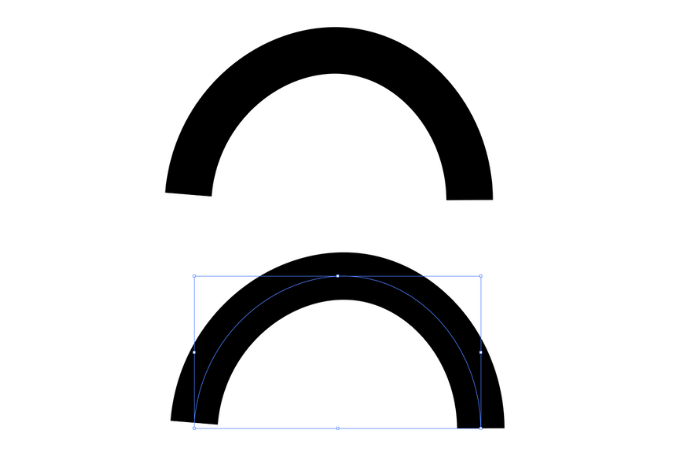
最も多いのは表示設定の誤操作です。
Illustratorには「表示>境界線を表示」「表示>バウンディングボックスを表示」という設定があります。これらがオフになっていると、アンカーポイントが非表示になります。
また、Command(Mac)/Ctrl(Windows)+Hを押すと、境界線やアンカーの表示が一括で切り替わります。誤って押してしまうと、アンカーポイントが急に消えたように見えるのです。
1-2.レイヤー/オブジェクトのロック・非表示
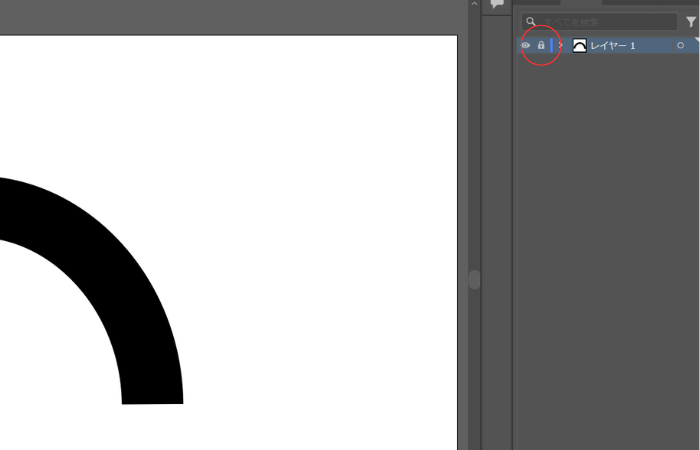
2つ目の原因はレイヤーやオブジェクトがロックされている場合です。
レイヤーパネルで鍵マークがついていると、選択自体ができないためアンカーポイントも表示されません。また、「オブジェクト>すべてをロック解除」でまとめて解除できるので、操作できないときはまずここを確認しましょう。
非表示のレイヤーやテンプレート設定が原因でアンカーが見えなくなることもあります。
1-3.ツール・ズーム・表示モードの影響
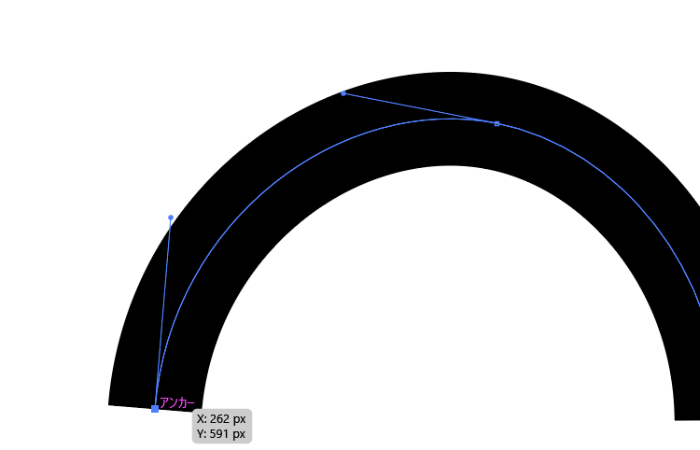
3つ目の原因は使用しているツールや表示倍率の影響です。
選択ツール(V)ではアンカーが表示されない場合があり、直接選択ツール(A)を使う必要があります。
ズーム倍率が低すぎるとアンカーが極端に小さくなり、見えなくなってしまいます。100〜400%程度に拡大すると確認しやすくなります。
表示モードが「アウトライン表示」になっている場合も、見え方が変わります。「表示>GPUプレビュー」に戻すと改善することがあります。
関連記事:初心者でも簡単!Illustratorでアンカーポイントを追加・削除する方法

Part2.イラレでアンカーポイントを表示させる基本の3ステップ
アンカーポイントが表示されない場合でも、正しい操作をすればすぐに復旧できます。ここでは初心者でも迷わないように、3つのステップで解説します。
Step1:表示メニューの復旧(境界線・バウンディングボックス)
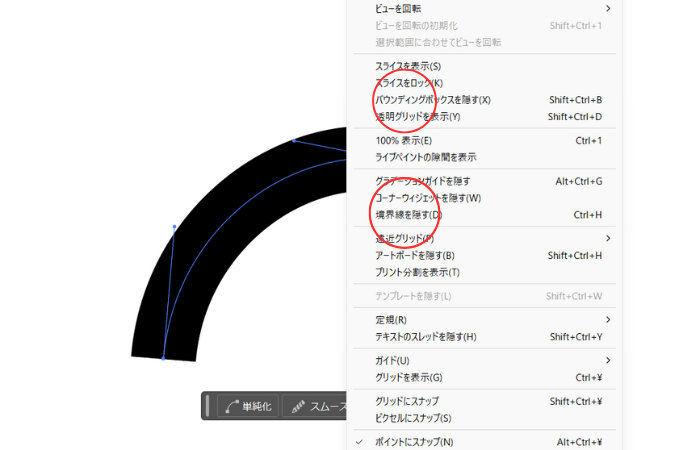
- まずは表示メニューの確認から始めます。
- 上部メニューから「表示」を開きます。
- 「境界線を表示」「バウンディングボックスを表示」にチェックが入っているか確認してください。
- もしチェックが外れていたらオンに戻しましょう。また、Command/Ctrl+Hを押してしまうと、これらが一括で非表示になるので注意が必要です。
Step2:ロック/非表示の解除
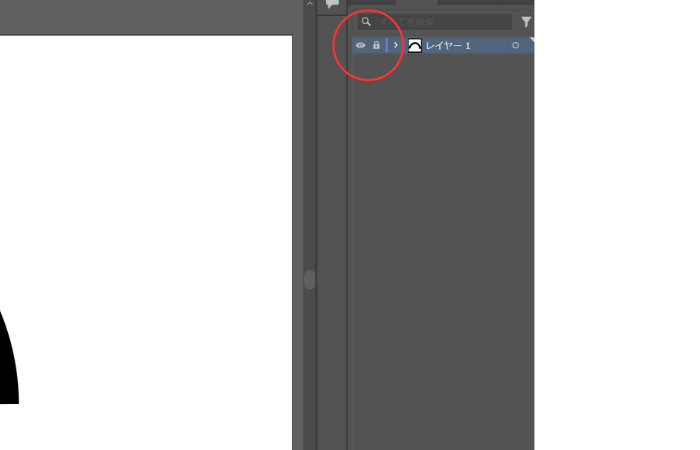
次に、編集したいオブジェクトやレイヤーがロックされていないか確認します。
- レイヤーパネルを開き、鍵マークが付いていないかをチェック
- もし付いていればクリックして解除
- メニューから「オブジェクト>すべてをロック解除」を選ぶと一括で解除可能
- 非表示になっているレイヤーもアンカーポイントは見えません。
- レイヤー横の目のアイコンがオンになっているかも確認しましょう。
Step3:直接選択ツール(A)で対象をクリック&適切なズーム
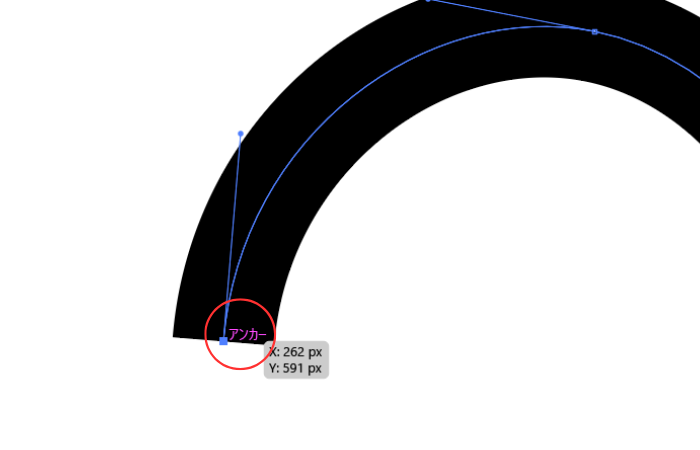
最後にツールと表示倍率の確認を行います。
- ツールバーから「直接選択ツール(A)」を選んでオブジェクトをクリック
- 100〜400%程度にズームインしてアンカーポイントが見えるかを確認
- 必要に応じて「表示>GPUプレビュー」を選び、表示モードを切り替える
これでアンカーポイントが表示されるはずです。
関連記事:After Effectsのアンカーポイント設定ガイド|移動方法&代替動画編集ソフト5選
アンカーポイント操作もかんたん!Filmoraで試してみよう。
Part3.アンカーポイントやハンドルが見えにくい時の確認ポイント
上記の手順を試しても「アンカーポイントが見えにくい」、「アンカーポイントが小さすぎる」と感じる場合は、環境設定や表示モードの調整が効果的です。
3-1.環境設定>選択・アンカー表示
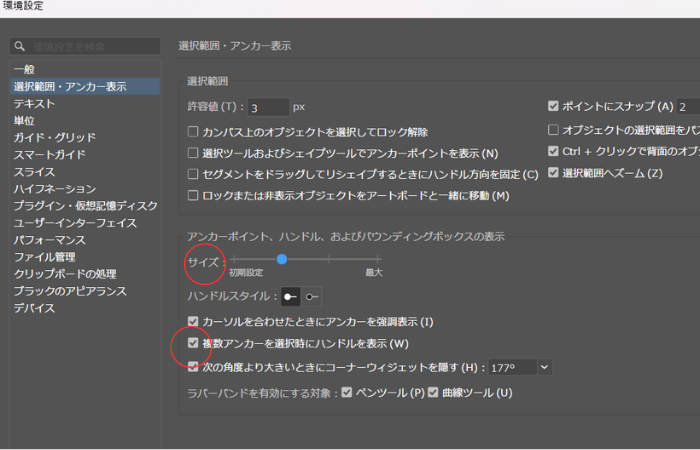
Illustratorの環境設定には、アンカーポイントの見え方を調整できる項目があります。
- 「編集(Windows)/Illustrator(Mac)」→「環境設定」→「選択・アンカー表示」を開く
- 「アンカーのサイズ」を大きめに設定する
- 「複数のアンカーを選択時にハンドルを表示」にチェックを入れる
これにより、アンカーやハンドルがより見やすく表示されます。
3-2.表示モード/描画の最適化
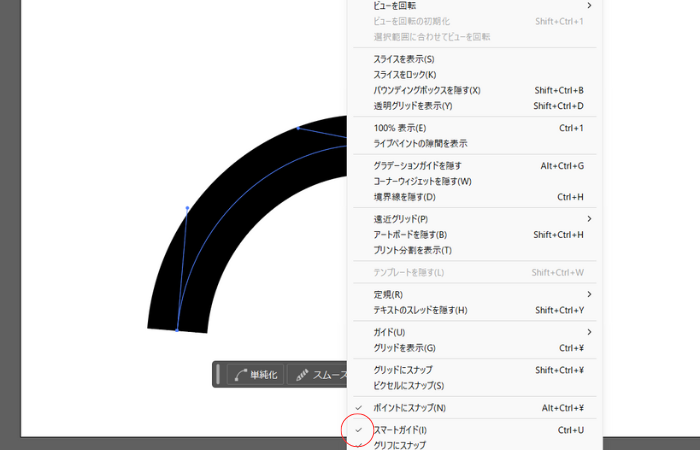
表示モードや描画の設定も、アンカーの見やすさに関係します。
- 「表示」メニューから「GPUプレビュー」を選び、画面描画をスムーズにする
- 「アウトライン表示」から「プレビュー表示」に戻す
- 「スマートガイド」をオンにして、アンカーやパスを操作しやすくする
これらを組み合わせることで、アンカーポイントの確認や編集がぐっと快適になります。
Part4.アンカーポイントの表示・編集ができるおすすめ代替ソフト5選
Illustratorが使えない、あるいは向いていない場合でも、アンカーポイントやパスの編集に対応したソフトは数多くあります。ここでは代表的な5つのソフトを紹介します。
4-1.Filmora(動画編集|動きの基準点=アンカーポイントを直感操作)
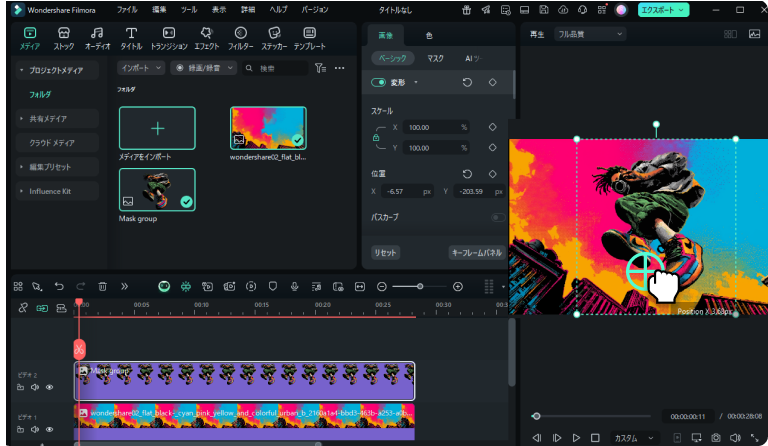
Filmoraは動画編集ソフトですが、オブジェクトの基準点(アンカーポイント)を直感的に操作できます。クリップや図形を選択し、基準点を移動することで、回転や拡大縮小の中心を自由に変えられます。
さらに、キーフレームやベジェカーブを組み合わせることで、自然でスムーズな動きを作成可能です。PC版は機能が豊富で、モバイル版でも簡単な基準点編集に対応しています。
- こんな人におすすめ
動画編集をしながらオブジェクトの動きを直感的に調整したい人
イラレの代替ではなく、映像演出でアンカーポイントを活用したい人
4-2.Affinity Designer(ベクター編集)
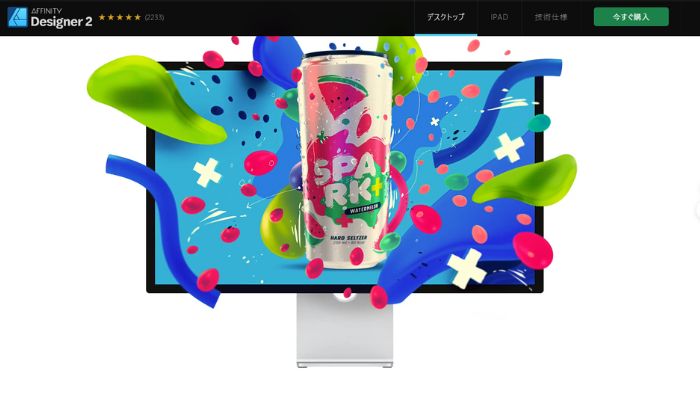
Affinity Designerは、Illustratorに近い操作感を持つベクター編集ソフトです。アンカーポイントやハンドルを細かく調整でき、グラフィックデザインやUI設計にも対応します。
- こんな人におすすめ
サブスク契約を避けて、コストを抑えてデザインをしたい人
4-3.CorelDRAW(デザイン・DTP向け)
引用元:https://www.coreldraw.com/jp/free-trials/
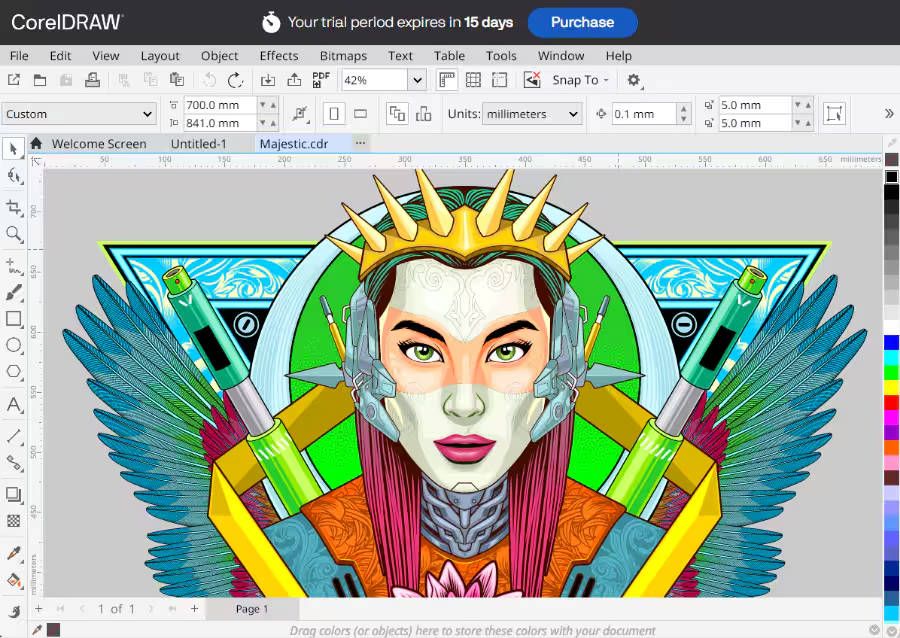
CorelDRAWは長年の歴史を持つデザインソフトで、DTPや商業デザインの現場で利用されています。アンカーポイント編集も強力で、複雑な図形も直感的に操作可能です。
特徴・主な機能・メリット・デメリット
- こんな人におすすめ
印刷物や商業デザインで高度な編集を行いたい人
4-4.Inkscape(無料のベクター編集)

引用元:https://inkscape.org/ja/
Inkscapeはオープンソースで無料のベクター編集ソフトです。Illustratorの代替として世界中で利用されており、アンカーポイントの表示・編集機能も備えています。
- こんな人におすすめ
コストをかけずにベクター編集を始めたい人
4-5.Vectornator(Mac/iPad向け)
引用元:https://applech2.com/archives/20200905-vectornator-prox4.html
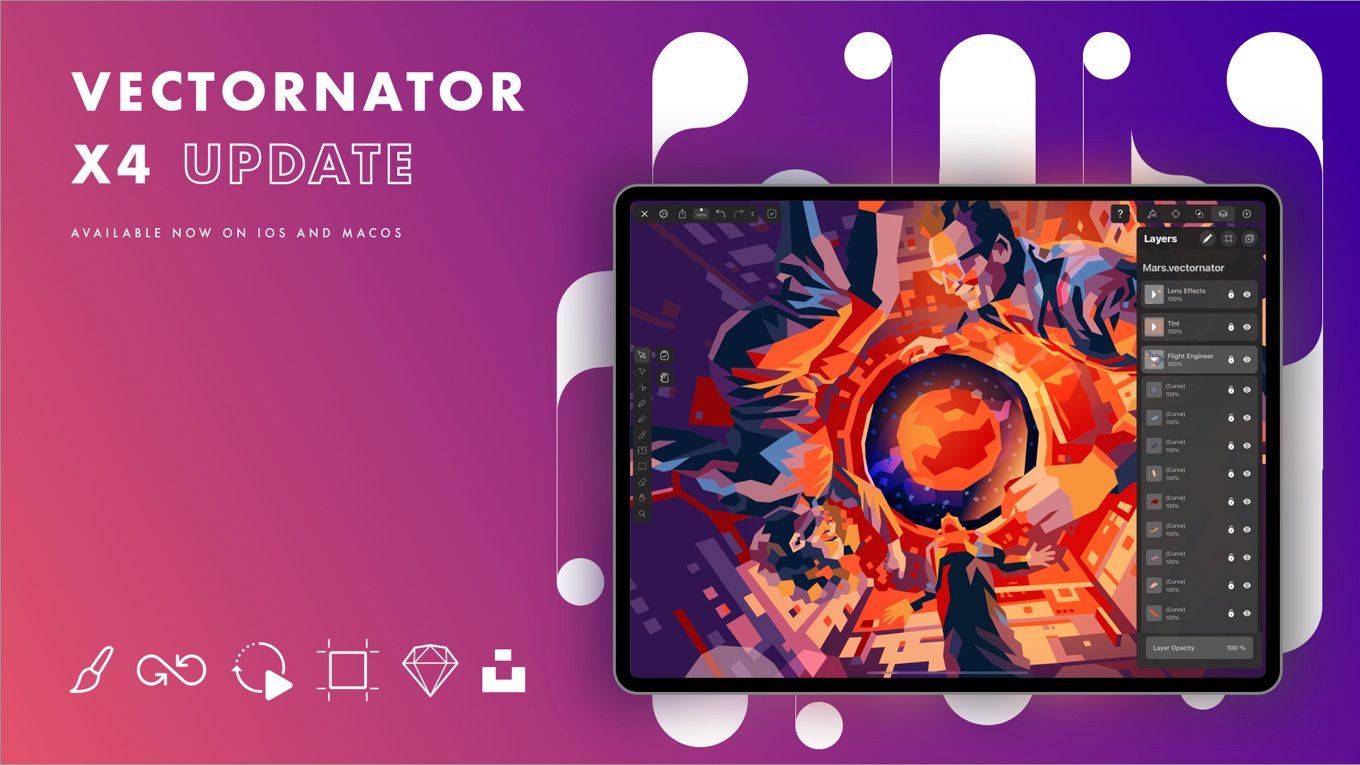
Vectornator(現 Linearity Curve)は、Appleデバイス向けのデザインソフトです。iPad上でペン操作を使いながら直感的にアンカー編集ができます。
- こんな人におすすめ
iPadやMacを使って直感的にデザインしたい人
4-6.ソフト比較表(操作の簡単度・機能の多さ・対応OS・おすすめユーザー)
| ソフト名 | 操作の簡単度 | 機能の多さ | 対応OS | おすすめユーザー |
| Filmora | ★★★★★ | ★★★☆☆ | Win/Mac/iOS/Android | 動画編集をしながら基準点を調整したい人 |
| Affinity Designer | ★★★★☆ | ★★★★☆ | Win/Mac/iPad | コストを抑えてデザインしたい人 |
| CorelDRAW | ★★★☆☆ | ★★★★★ | Win/Mac | 印刷物や商業デザインを扱う人 |
| Inkscape | ★★★☆☆ | ★★★★☆ | Win/Mac/Linux | 無料で始めたい人 |
| Vectornator | ★★★★☆ | ★★★☆☆ | Mac/iPad | タブレットで直感的に編集したい人 |
Illustratorに代わる動画編集ソフトFilmoraの無料ダウンロードはこちらへ
Filmoraは国内外において、多くの受賞歴があり、高く評価されており、安心で利用できるソフトです。V14.9新バージョンにアンカーポイント機能が新搭載! ユーザーにより優れたビデオ編集体験を提供します。新機能の詳細を見る≫
Part5.Filmoraでアンカーポイント(動きの基準点)を使う
Filmoraでは、オブジェクトの基準点(アンカーポイント)を操作して、動画や図形の動きを自由にコントロールできます。ここでは、初心者でも取り入れやすい3つのステップで解説します。
Step1:クリップ/図形を選び、アンカーポイントを移動
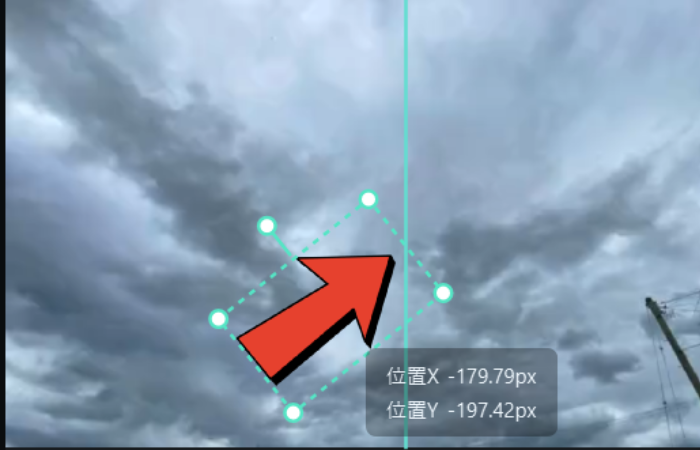
タイムライン上で編集したいクリップや図形をクリックします。プレビュー画面中央に表示されるアンカーポイントをドラッグすると、位置を自由に移動できます。
これにより、回転や拡大縮小の基準を変更でき、例えば画面端を中心に回転するといった演出が可能です。
Step2:キーフレームを追加し、動きを設計
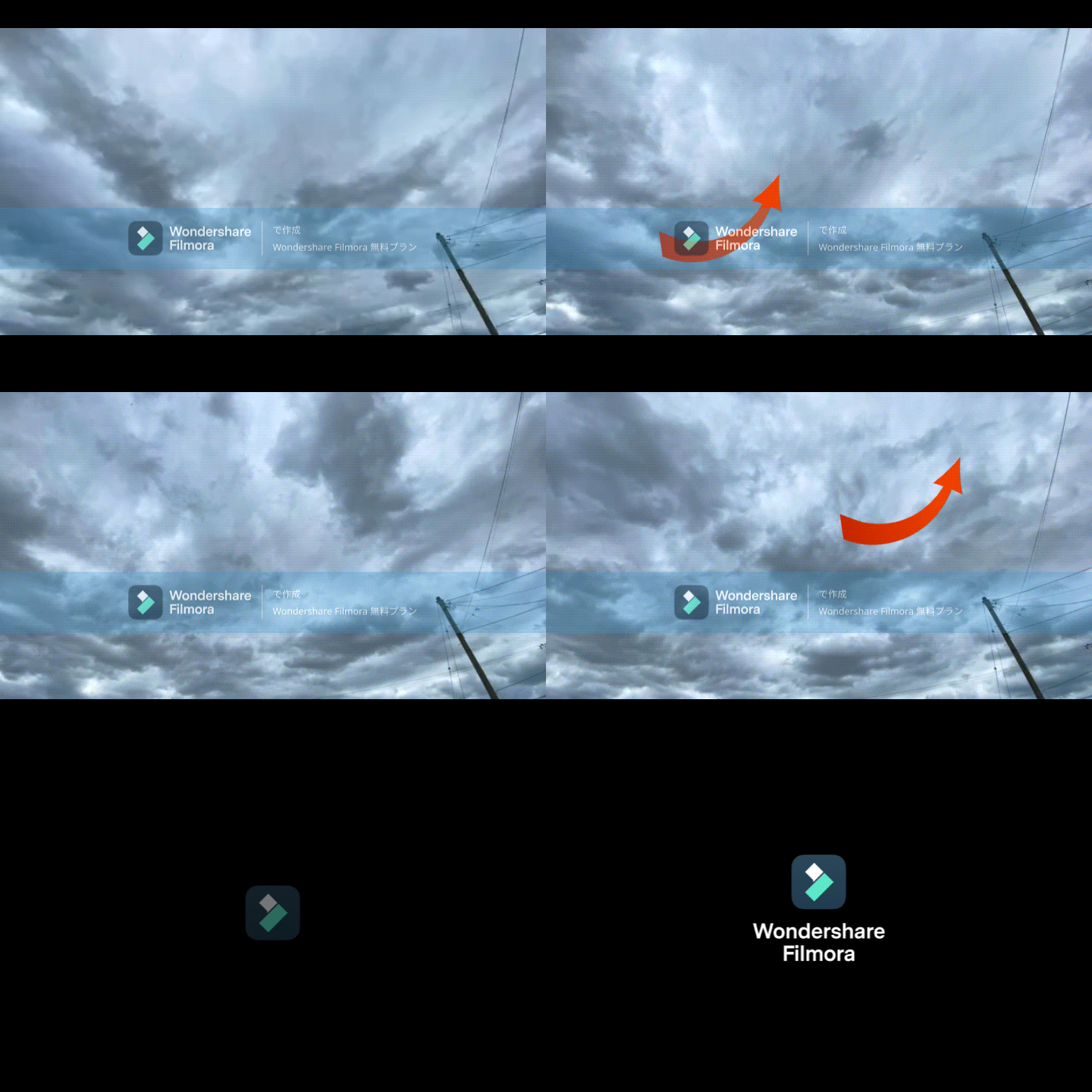
- アンカーポイントを調整したら、タイムラインにキーフレームを追加します。
- 開始位置に1つ目のキーフレームを設定
- 終了位置に2つ目のキーフレームを設定
これで、オブジェクトが時間の経過に合わせて動くアニメーションを作成できます。
Step3:ベジェカーブで動きをなめらかに
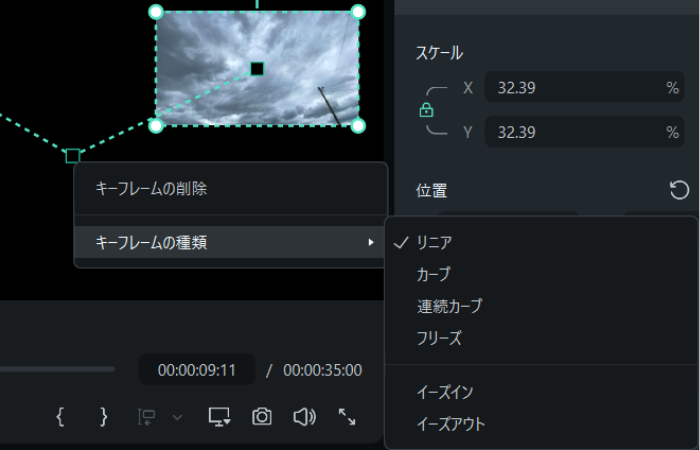
最後に、動きを自然に見せるためにベジェカーブを調整します。
キーフレーム間を直線的に動かすのではなく、緩急をつけることで滑らかなアニメーションになります。Filmoraにはあらかじめ用意されたカーブプリセットもあるので、初心者でも簡単に利用できます。

アンカーポイントを試すならFilmoraを今すぐダウンロード!
Part6.アンカーポイントの表示でよくある質問
Illustratorでアンカーポイントが表示されない問題は、多くのユーザーが一度は経験するトラブルです。ここでは、よくある質問とその答えをまとめました。
Q1:アンカーポイントが突然表示されないのはなぜ?
多くの場合、Command(Mac)/Ctrl(Windows)+Hを誤って押したことが原因です。このショートカットは「境界線を非表示」に切り替えるため、アンカーポイントも同時に消えてしまいます。
対処法は、再度Command/Ctrl+Hを押すか、メニューの「表示>境界線を表示」を選び直すことです。
Q2:全オブジェクトでアンカーポイントを見やすくする設定は?
「環境設定>選択・アンカー表示」でサイズや色を調整すると見やすくなります。
特に以下の設定がおすすめです。
- アンカーサイズを大きくする
- 複数選択時にハンドルを表示する
これにより、複雑な図形でもアンカーポイントを見落としにくくなります。
Q3:ロックや非表示を一括で解除できますか?
はい、可能です。「オブジェクト>すべてをロック解除」を選ぶと、全てのロックをまとめて解除できます。レイヤーパネルでは、鍵マークや目のアイコンを操作してロック解除や表示切替が行えます。この操作を覚えておくと、作業中に「選べない」「見えない」といった問題をすぐに解消できます。
まとめ:Filmoraでアンカーポイントを自在に調整
Illustratorでアンカーポイントが表示されないときは、まず表示設定の誤操作(Command/Ctrl+H)、次にレイヤーやオブジェクトのロック、最後にツールやズーム倍率の確認をチェックすれば、多くの場合は解決できます。
それでも見えにくい場合は、「環境設定>選択・アンカー表示」でサイズやハンドル表示を調整すると効果的です。また、Illustratorが使えない環境や用途に合わない場合は、Filmoraをはじめとする代替ソフトを活用する方法もあります。
特にFilmoraでは、動画内のオブジェクトに基準点(アンカーポイント)を設定し、キーフレームやベジェカーブを組み合わせることで、直感的かつ表現力豊かな編集が可能です。今回紹介したチェックリストやソフトの選択肢を活用すれば、アンカーポイントの表示に関する悩みをすぐに解決できるでしょう。



役に立ちましたか?コメントしましょう!