
MP3の結合方法と無料ソフトウェアやツール5選
MP3ファイルの結合は、音楽やポッドキャストなどを1つのファイルへまとめるときに必要です。複数のトラックを1つにまとめると、再生の利便性が向上し、ファイル管理も簡素化できます。
本記事では、2024年最新の誰でも使えるMP3結合無料ソフトウェアやツールを5つ紹介します。Filmoraでの動画編集時にもMP3の結合は使用する機会も多いので、最後までご覧ください。




目次:
1.MP3を結合できる無料ソフトウェアやサイト5選
無料でも利用できるMP3結合ソフト5つを紹介します。
|
アプリ・ソフト |
インストール要・不要 |
機能 |
おすすめのユーザー |
|
Filmora |
インストール要 |
・動画編集機能が豊富 ・新しいAI機能が常に追加されている ・ |
ファイル結合のほか動画編集機能も活用したい方 |
|
Audacity |
インストール要 |
・音声ファイルの不要部分を削除 ・エフェクト効果を追加 |
楽器など複数の音を合わせて編集したい方 |
|
Filme |
インストール要 |
・ファイルの分割や早送り・無音かからボイスチェンジ 効果音まで幅広い |
ファイル結合だけでなく動画編集もしたい方 |
|
123APPS Audio Joiner |
インストール不要 |
・音声ファイルのトリミング ・トラック数に制限なし |
ソフトをインストールせずにオンライン上でMP3結合を利用したい方 |
|
HitPawオンライン音声データ結合機 |
インストール不要 |
・PC・スマホ両方に対応 ・3ステップで結合可能 |
ソフトをインストールせずにオンライン上でMP3結合を利用したい方 |
それぞれの特徴をもとにそれぞれの編集ソフトの特徴やメリット・デメリットを紹介します。
おすすめ1.Filmora
Filmoraは初心者でも簡単に操作できる動画編集ソフトです。タイムライン形式を使い、無料でMP3ファイルをインポート・結合・エクスポートできます。
隣合わせに並べた素材を結合するのはもちろん、音声のみの抜き出しや品質の統一もAI機能で簡単にできます。ナレーションの声質変更やイコライザを使用し、結合したMP3を自分好みに変えることも可能です。
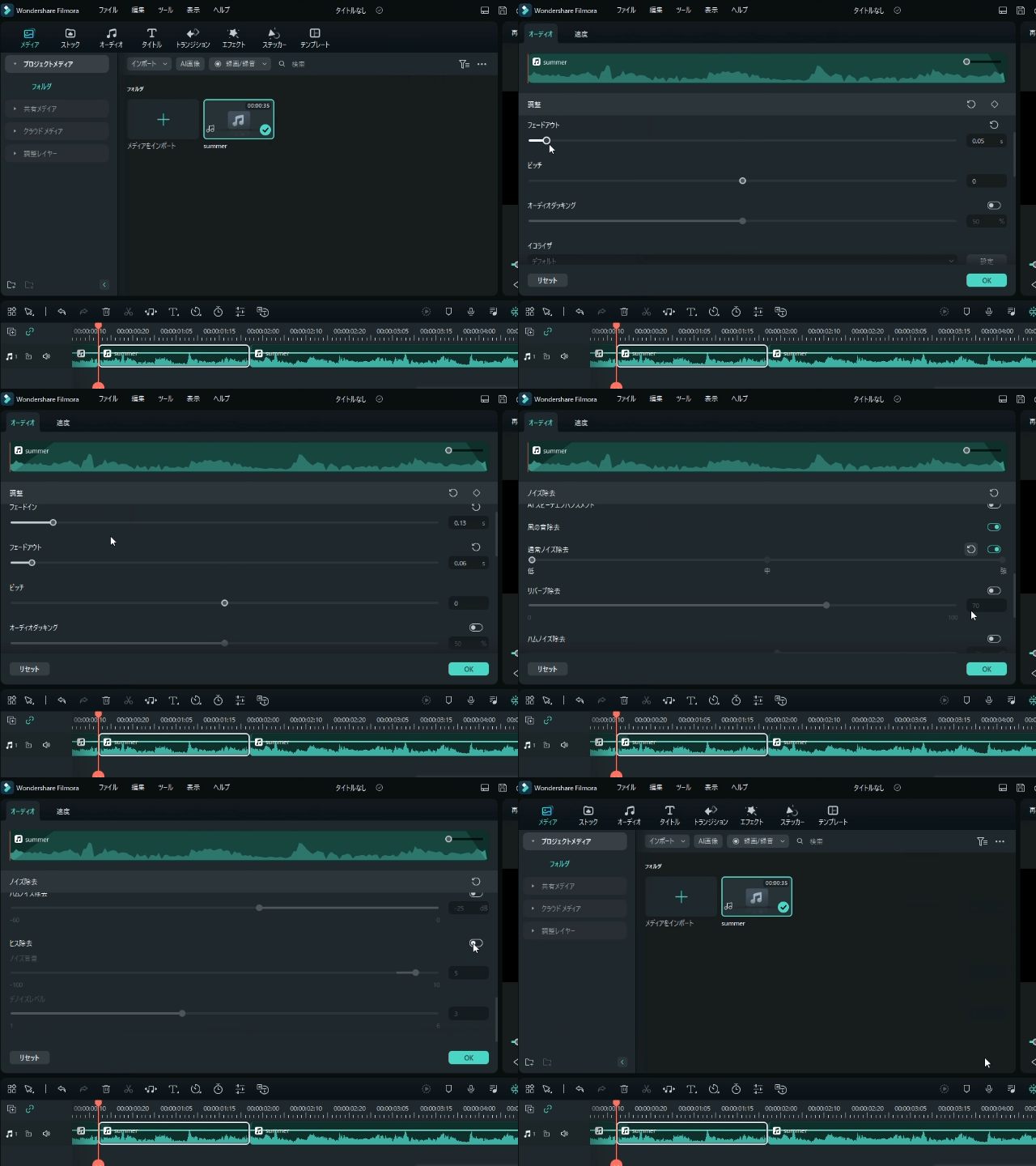
MP3ファイルの結合だけではなく、トリミングやカット、フェードイン&フェードアウトなどの基本的な音声編集機能もたくさん搭載されています。
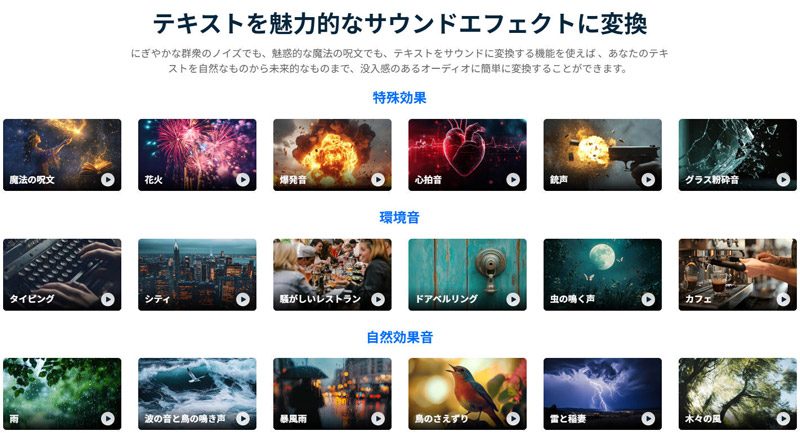
また、バックグラウンドのノイズを削減し、録音の品質を向上させるAI音声補正、パネルからジャンルをカスタムし音声を自動生成するAI音楽ジェネレーター、ワンクリックであなたの声を変身させるAIボイスチェンジャー、音声の分離機能なども最新版では搭載しており、テキストを魅力的な効果音に変換するAIサウンドエフェクトを使って、オリジナル音源作成も簡単です。
Filmoraは国内外において、多くの受賞歴があり、高く評価されており、安心で利用できる動画や音声編集ソフトです。新バージョンにAI動画生成、AI画像生成、AI音楽生成機能などのAI機能が新搭載!



| 特徴 | ● AIを活用した作成も可能で常時、新機能の追加がおこなわれる |
|---|---|
| メリット | ●PCの画面スクリーンのレコード機能が搭載 ● 動画のイメージをテキストで入力しAIでの動画生成も可能 |
| デメリット | ● 無料版ではAI機能の利用回数が制限されている |
| 対応形式 | ● mp4・mov・flv・mp3・wav・jpg・pngのほか4K動画形式まで幅広く対応している |
関連記事:Windows10でMP3を編集しよう!おすすめの無料ソフト>>
無料で使える!遊べる!ボイスチェンジャーの使い方【女声】【男声】【ロボット】
スマホでMP3を結合するならFilmoraモバイルもおすすめ!
おすすめ2.Audacity
引用元:https://www.audacityteam.org/
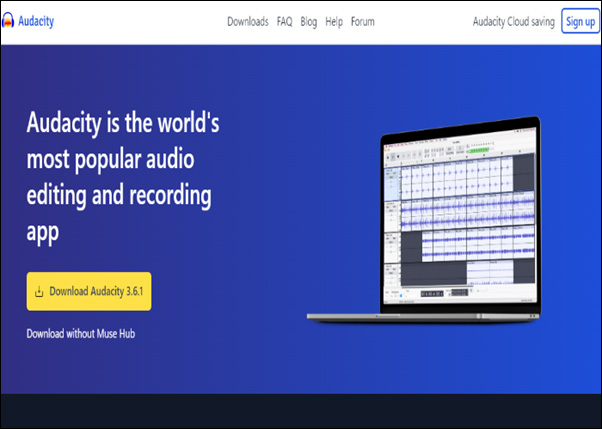
Audacityは音楽編集ソフトで、MP3の結合を中心に多くの機能が完備されています。
音声の結合やトリミング、無音化などができる、国際的に使用されている人気ソフトです。
M4AやAC3、AMR・WMAのファイルに変換するには、追加機能のffmpegを導入する必要がある点には気をつけてください。
わかりやすい解説なども付いていないため、初心者には少し操作が難しいソフトかもしれません。
| 特徴 | ● 複数の音声ファイル形式に対応している |
|---|---|
| メリット | ●音声の録画機能や結合時に不要部分のカット・無音化できる ● マルチトラックに対応している |
| デメリット | ● 結合した音声ファイルを直接MP3に書き出しできない ● MP3などで書き出すにはlame_enc.dllの導入が必要 |
| 対応形式 | ● MP3・M4A・WMAなど(一部プラグインの導入が必要) |
おすすめ3.Filme
引用元:https://jp.imyfone.com/filme-video-editor/
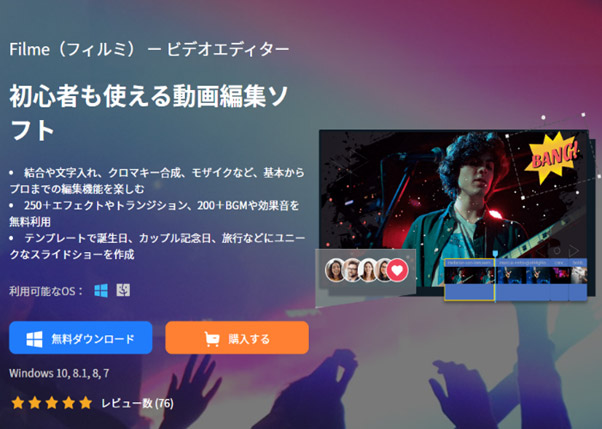
テンプレートやエフェクトも備わった初心者も使える動画編集ソフトです。ワンクリックで使える簡単操作で、気軽に音声の結合や編集ができます。
動画編集ソフトとしても使える性能のため、スライドショーの作成も可能です。
ファイルの対応形式はMP3のみならず、WAVやM4Rを含む50種類以上のファイルに対応可能です。
編集機能は簡易的なもののため、本格的なMP3編集がしたいなら別のソフトも併用しましょう。
| 特徴 | ● 基本的な動画編集はワンクリックで操作できる |
|---|---|
| メリット | ●有料版の費用も他ソフトと比較するとリーズナブル ● テンプレートも豊富でスライドショーの作成も簡単 |
| デメリット | ● 他の動画編集ソフトと比較すると、編集機能が少ない |
| 対応形式 | ● MP3・WAV・MP4・Webmなど数十種類のファイル形式に対応 |
おすすめ4.123APPS Audio Joiner
引用元:https://audio-joiner.com/ja/
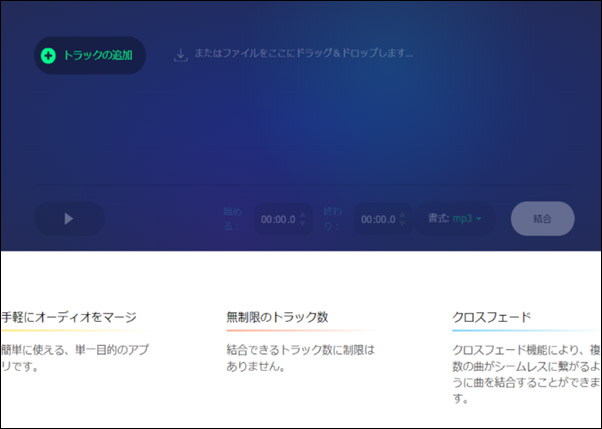
123APPS Audio JoinerはWebサイト上でMP3に結合できる機能が備わっています。
オーディオフォーマットは300種類を超える形式に対応しています。
楽曲のつながりを綺麗にできるシームレス機能が搭載されているのが特徴です。
スライダーやトリミングも使えますが、細かい音声編集はできません。
| 特徴 | ● MP3に結合できる音声ファイルやトラック数に制限なし |
|---|---|
| メリット | ●ソフトのインストールが不要 ● クロスフェード効果の追加やスライダーを活用したトリミングも可能 |
| デメリット | ● ファイルの結合に特化しており編集機能が無い |
| 対応形式 | ● 300種類を超えるオーディオファイルをMP3に変換 |
おすすめ5.HitPawオンライン音声データ結合機
引用元:https://online.hitpaw.jp/online-audio-joiner.html
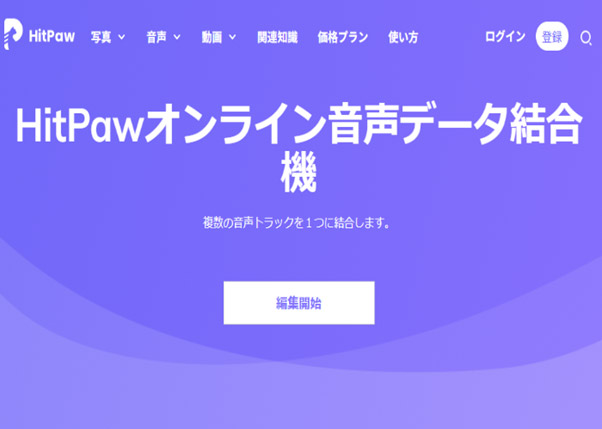
オンライン上で音声データを結合でき、MP3だけでなくWAV、WMA、M4Aなどのファイル形式にも対応したソフトです。
複数の音声や音楽データをまとめて結合でき、2つだけでなく3つ以上の音声ファイルを結合できます。
しかし、MP3の結合ができてもトリミングや結合箇所の複雑な指定はできません。
あくまで順番通りに並べたMP3を、結合してプレイリストを作れるソフトと考えましょう。
| 特徴 | ● 音楽ファイルをドラッグ&ドロップするだけの簡単操作 |
|---|---|
| メリット | ●無料で利用可能で、3つ以上の音声ファイルを結合できる ● 広告やバンドルも無く使いやすい |
| デメリット | ● 音声の結合に特化しており他の機能が無い |
| 対応形式 | ● MP3, WAV, WMA, M4Aなど多様なフォーマットに対応 |
2.FilmoraでMP3を結合する方法やMP3の活用方法
動画編集ソフトFilmoraで音声ファイルなどのMP3データを結合する方法を以下の手順で解説します。
FilmoraでMP3結合の方法2.1を理解すると、データをそのまま動画編集への活用も可能です。
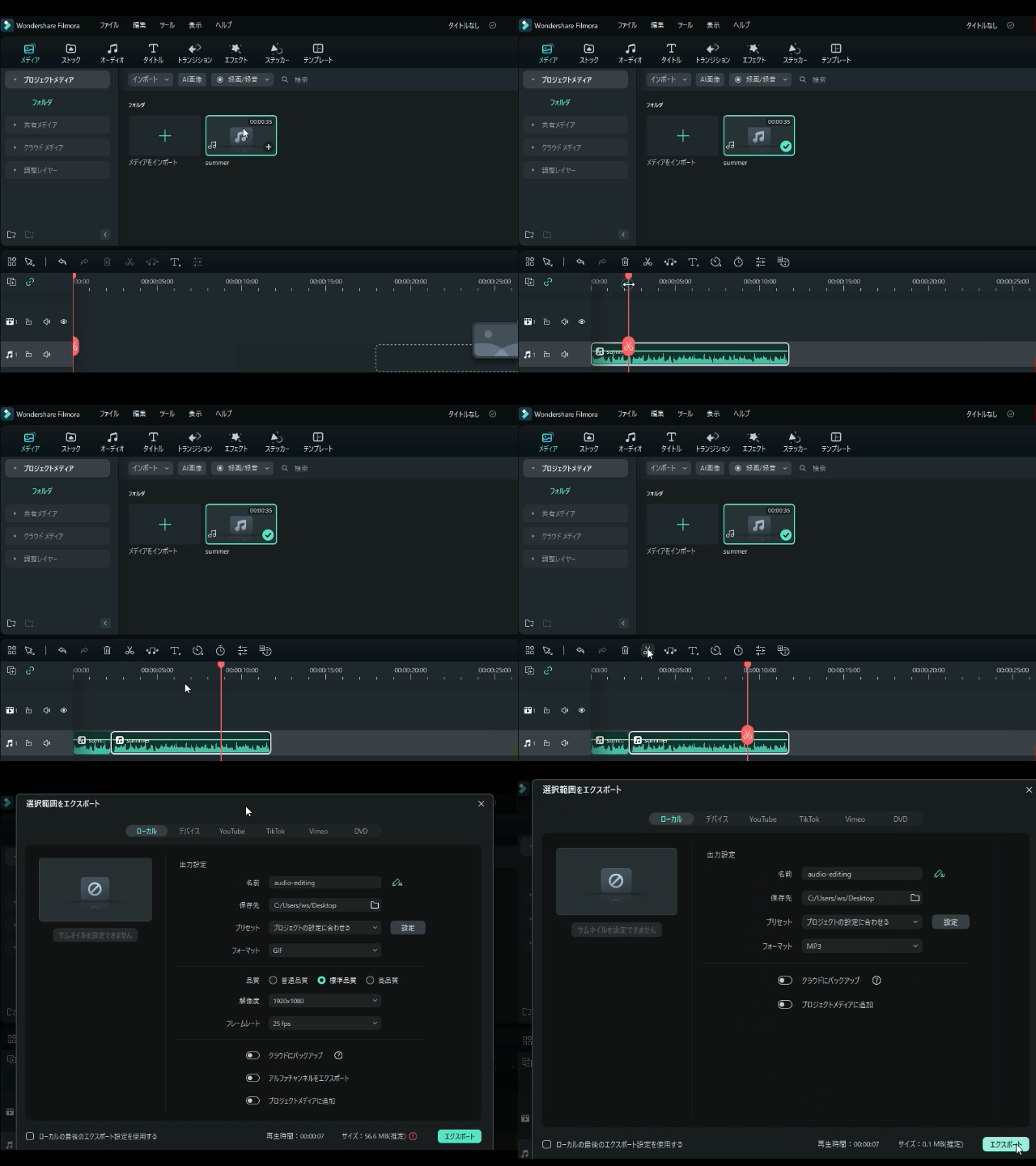
2.1-MP3結合の基本操作
Filmoraはプロジェクトを作成し結合したい音声ファイルをタイムラインに読み込むと、MP3の結合が可能です。
音声ファイルをタイムラインにドラッグ&ドロップします。
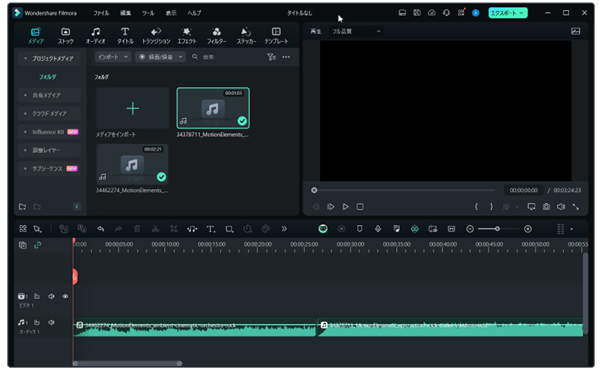
この状態でファイルを出力する際に、MP3を選択すると結合したMP3ファイルの完成です。
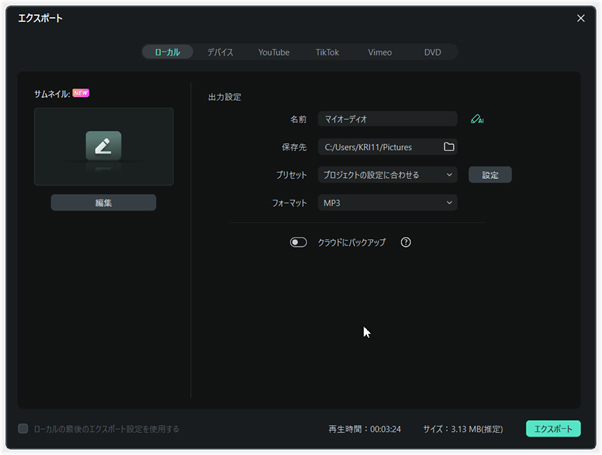
2.2 Filmoraの音声編集機能おすすめ
ほかに動画から音声を抽出し音声ファイルを作成する方法を紹介します。
- 動画から音声を抽出
- ノイズ除去
- ボリューム調整やエコー処理
それぞれの手順を詳しく解説します。
機能1:動画から音声を抽出する方法
まず、Filmoraで編集したい動画をインポートしましょう。メディアライブラリに編集したい動画が表示されました。
さらに動画ファイルを下段のタイムラインにドラッグ&ドロップしましょう。タイムラインに動画が反映されてはじめて、動画からオーディオを分離できます。
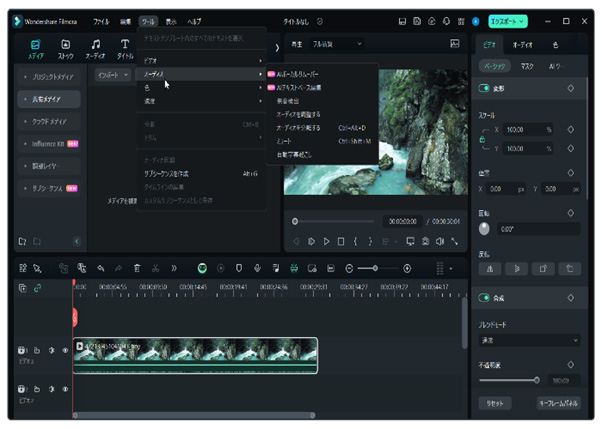
ツールをクリックするとオーディオの項目が表示されます。オーディオにカーソルを合わせるとオーディオを分離するという項目が表示されました。
オーディオに分離をクリックすると、動画ファイルと音声ファイルはタイムライン上で分離されて表示されます。
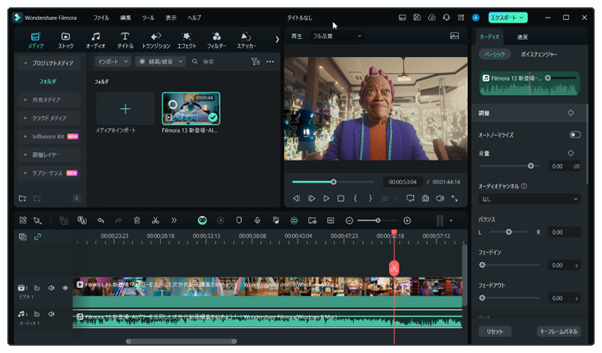
このようにビデオファイルとオーディオファイルが分離されました。
機能2:ノイズ除去をする方法
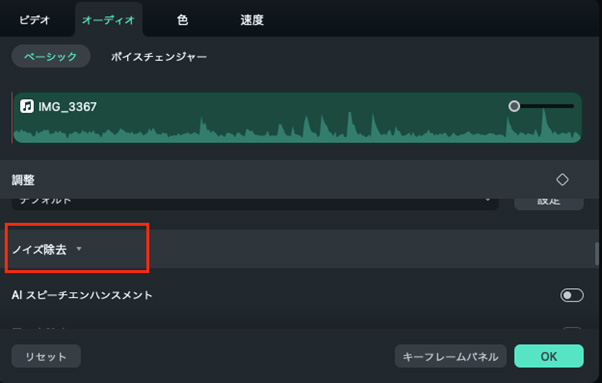
Filmoraでノイズ除去する方法は次のとおりです。
- タイムラインの動画を右クリック
- オーディオを調整するをクリック
- ベーシック機能のノイズ除去を選択
ノイズ除去の中にはAIが搭載された除去機能以外にも、次の除去機能が備わっています。
- AIスピーチエンハンスメント
- 風の音除去
- 通常のノイズ除去
- リバーブ除去
- ハムノイズ除去
- ヒス除去
自然の中で撮影した動画で風の音除去を活用すると、ノイズが完全に消去されました。
機能3:ボリューム調整やエコー処理をする方法
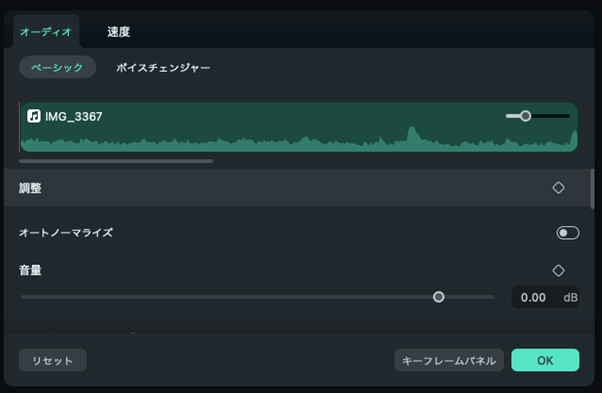
Filmoraは動画編集ソフトなので、音量やエコーを調整する機能も備わっています。音量もエコーも、動画素材を右クリックしてオーディオを調整するをクリックするところまでは同じです。
音量ボタンを左に動かすと音量が低くなり右に動かすと音量は上がります。
動画にエコーを付ける際は、オーディオのボイスチェンジャー機能を活用します。
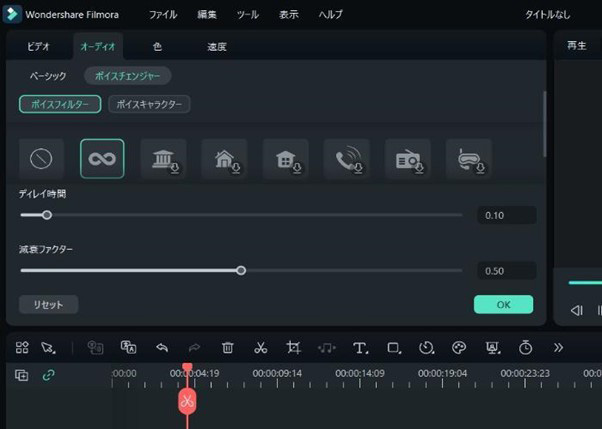
ボイスチェンジャーをクリックし、ボイスフィルタ内にある「エコー」をクリックしましょう。「エコー」をタイムライン内の動画や音声ファイルにドラッグ&ドロップします。
ディレイ時間は、遅れて次の音がなるまでの時間を表します。「減衰ファクター」は音の減る割合です。減衰ファクターの数値が0.5の場合、最初の音の大きさを1と仮定すると2音目は2分の1の大きさとなります。
3.MP3結合ファイルの形式一覧と使用するメリットとは?
音楽ファイルにはMP3をはじめ複数の形式があります。MP3はそのなかでもデータサイズが小さく音質が劣化しないのが特徴的です。
さまざまなファイル形式があるなかでMP3を活用するメリットを解説します。
3.1-音楽ファイルの結合形式
音楽ファイルのなかで代表的なものは以下のとおりです。
|
ファイル形式名 |
特長 |
|
MP3 |
音質を重視した状態でデータサイズを圧縮可能 |
|
WAVE |
Windows用の音声ファイル形式で非圧縮 |
|
AIFF |
Mac用の音声ファイルで非可逆圧縮 |
|
AAC |
MP3の後継でMP3よりデータサイズが大きく非可逆圧縮 |
|
FLAC |
ハイレゾ音源の一種で変換後も元に戻せる可逆圧縮形式 |
複数ある音楽ファイルでMP3を活用するメリットを紹介します。
3.2-MP3連結をするメリット
音楽ファイルをMP3データに変換し、連結するメリットを紹介します。
まず好きで集めた音楽ファイルなどをまとめて結合しておくと、パソコンやスマートフォンでの再生も楽にできます。
プレイリストの作成やCDを作成する際にも便利です。音楽ファイルのみならず、音声データもMP3で結合できます。
音声メッセージをMP3で繋ぎ合わせると、結婚式や誕生日などのイベントメッセージの作成にも役立ちます。
3.3 フリーソフトで音楽ファイルをつなげる・連結すると音質はどうなる?
音楽ファイルをMP3に変換すると、音質は劣化するのでしょうか。WAVやAIFFなど非圧縮の音声ファイルをMP3に変換する際、サンプリングレートを設定します。
サンプリングレートを64kbpsなど低く設定してしまうと、音色の違いを感じる方は多いでしょう。
しかし、96kbpsなど高めの設定にしている場合は、音質の良い環境で音楽を聴いてきた方でなければ違いを判別するのは難しいでしょう。
フリーソフトでMP3を結合する際は、音質の劣化を防ぐためにサンプリングレートの設定を低く設定しすぎないようにしてください。
4.MP3結合に関するよくある質問
Q:MP3の結合後の音質に変化はありますか?
同じビットレートやサンプリングレートを持つMP3ファイル同士を結合する場合、音質に変化はありません。これは、元の音声データがそのまま維持されるためです。
しかし、異なるビットレートの楽曲を結合すると、音質が劣化する可能性があります。結合後のファイル全体の音質は、一般的に低いビットレートに合わせられることが多く、元の高音質が失われる場合があります。そのため、結合する際は、できるだけ同じ設定のファイルを使用することをお勧めします。
Q:MP3結合ソフトを選択するポイントは?
MP3結合ソフトを選択する際は、元のファイルの音質を維持できるのかは重要なポイントといえます。音質が劣化しないソフトを選ぶことで、結合後も高品質な音声を楽しむことができます。
また、処理速度が速いかどうかも注目すべき点です。特に、大容量のファイルを扱う場合や複数の結合処理を行う場合には、効率の良いソフトが求められます。さらに、定期的にアップデートされているソフトは、最新の機能や不具合の修正が期待できるため安心です。
MP3結合以外にも動画編集やエフェクト追加などの多機能を活用したい場合は、動画編集ソフトの中でMP3結合が可能なものを選ぶのも良いでしょう。用途や目的に合ったソフトを選ぶことが、作業効率と仕上がりの満足度を高めるポイントです。
5.Filmoraで動画編集しながらMP3を連結しよう!
MP3ファイルの結合は、無料ツールやソフトウェアで簡単な操作で実現できます。本記事では5つのソフトウェアとツールを紹介しました。
MP3の結合時は音質の維持に注意して必要に応じたメタデータの編集も忘れずに行いましょう。
音楽コレクションやポッドキャストの管理を楽にするためにもFilmoraの活用を検討してみてください。
【自動的に声と伴奏を分離】AIボーカルリムーバーの使い方

fukuda
編集長
関連記事
サポート
製品に関するご意見・ご質問・ご要望はお気軽に こちらまでお問い合わせください。 >>

役に立ちましたか?コメントしましょう!