

スマホで撮影した動画は、思い出を残すのにとても便利です。最近は【4K動画】に対応したスマホも多く、きれいでなめらかな映像を撮れるようになりました。
しかし、いざ撮ってみると「容量が大きすぎる」「編集が難しい」と感じる人も多いのではないでしょうか。そこでこの記事では、スマホで4K動画を撮る方法とコツ、そしてFilmoraを使った編集や高画質化のテクニックを分かりやすく紹介します。


Part1.スマホで4K動画を撮る方法と注意点
まずは、スマホで4K動画を撮影するための準備とコツについて紹介します。スマホの設定を確認するだけで、誰でも高画質な動画を撮れるようになります。
1-1.4K動画撮影の設定手順
スマホで4K動画を撮るためには、まずカメラアプリの画質設定を変更する必要があります。多くのスマホでは、初期設定が「フルHD(1080p)」になっているので、4Kに切り替えなければなりません。
設定はとてもシンプルで、3つのステップで完了します。
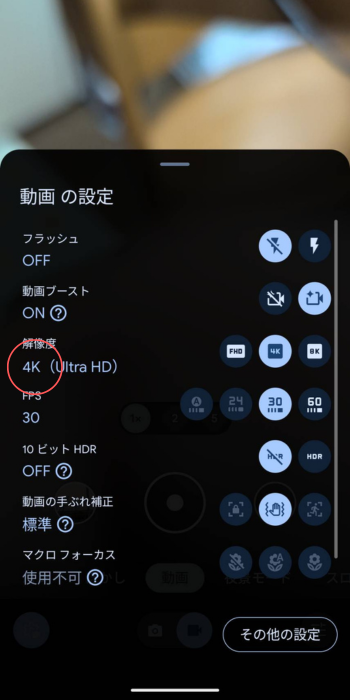
- カメラアプリを開く:ホーム画面から標準のカメラアプリを起動します。
- 画質の設定を開く:右上やメニューにある「設定(歯車アイコン)」をタップし、解像度やビデオサイズを選べる画面に進みます。
- 「4K」を選んで保存:ビデオサイズから「4K(2160p)」を選び、保存します。これで撮影準備は完了です。
1-2.撮影におすすめのシーン
4K動画は、細かい部分まで鮮明に映せるのが大きな魅力です。そのため、日常のちょっとした撮影よりも、特別な場面や風景の撮影に向いています。
たとえば、次のようなシーンで4K動画が力を発揮します。
- 旅行先の景色:山や海など広い風景を細かく残せます。
- 運動会や発表会:遠くからでも人物の動きをはっきり記録できます。
- 家族やペットの成長記録:細かい表情や動きを高画質で保存できます。
特に、大画面テレビやプロジェクターで再生すると、4Kならではの迫力を実感できます。
1-3.注意点と対策
4K動画は画質が高いぶん、いくつか気をつけるポイントがあります。しっかり理解しておくと、安心して撮影できます。
- 容量が大きい:4K動画はフルHDの約4倍のデータ量になります。撮影前にストレージを空けておきましょう。
- バッテリー消費が早い:高画質撮影はスマホに負担がかかるため、電池が減りやすくなります。モバイルバッテリーを用意すると安心です。
- 手ブレが目立つ:解像度が高い分、小さなブレも気になりやすいです。三脚やスタビライザーを使うときれいに撮影できます。
Part2.Filmora(フィモーラ)とは?初心者から安心して使える4K動画編集ソフト
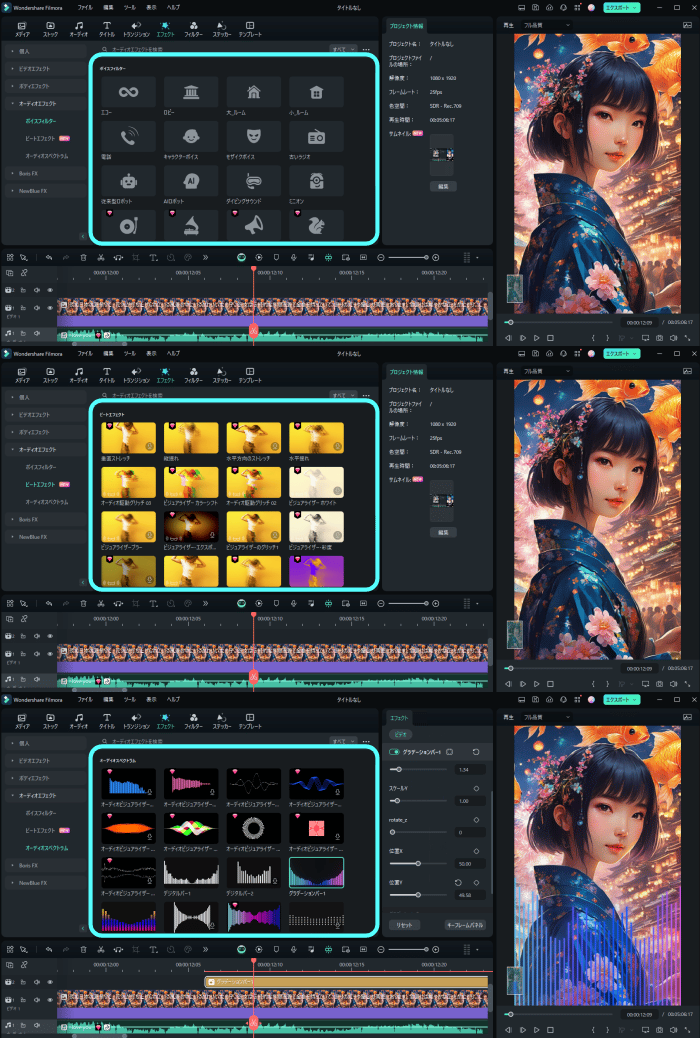
Filmoraは、Wondershareが提供する人気の動画編集ソフトです。シンプルな操作画面と直感的な機能設計により、初めて動画編集に挑戦する人でも迷わず使い始められます。WindowsやMacのパソコンだけでなく、iPhoneやAndroidのスマホアプリ版も用意されているため、シーンに合わせて活用できるのも大きな魅力です。
Filmoraの強みは「わかりやすさ」と「機能の充実度」の両立です。基本的なカットやトリミングはもちろん、色味を調整できるフィルター、場面の切り替えを演出するトランジション、文字や字幕の挿入まで幅広く対応できます。さらに、BGMや効果音の調整も可能なので、映像と音をバランス良く仕上げられます。
2-1.Filmoraの核心機能
動画編集の中心となる基本機能がそろっているのはもちろんですが、Filmoraには編集を効率的にするための仕組みが多数組み込まれています。中でも注目したいのは、初心者でもプロ級の仕上がりに近づける「テンプレート」と「豊富な素材」です。アプリ内には200万点以上のフィルターやエフェクトが用意されており、数回のクリックだけで動画の雰囲気をガラッと変えることができます。
2-2.FilmoraのAI機能
Filmora・「AIオブジェクトリムーバー」|今すぐ体験してみよう!
最新のFilmoraには、AI(人工知能)を活用した編集サポートが充実しています。たとえば、暗い映像を明るく調整する「AI動画補正」や、不要なものを映像から取り除く「AIオブジェクトリムーバー」、人物だけを背景から切り抜ける「AIポートレート」などが代表的です。
さらに、動画の音声を自動で文字に変換し、そのテキストを編集することで動画全体を効率よく整えられる「AIテキストベース編集」も搭載されています。長時間の映像から見どころを自動抽出して短い動画にまとめる「スマートショートクリップ」や、文章や画像から動画を生成する「AI動画生成」など、最新の編集スタイルに合った機能も揃っています。
こうしたAI機能を使えば、複雑な操作をしなくても仕上がりがワンランク上の映像に近づけます。
Part3.Filmoraモバイルでの4K動画編集ステップ

スマホで撮影した4K動画は、そのままでもきれいですが、少し編集するだけでぐっと見やすく、プロっぽく仕上がります。ここでは、初心者でも扱いやすいFilmoraモバイルアプリを使った編集方法を紹介します。
Filmoraを使えば、動画を切ったり、エフェクトを加えたり、文字を入れたりする作業がタップ操作だけでできます。さらに、完成した動画を高画質のままSNSにシェアできるのも大きな特徴です。
Filmoraでスマホの4K動画を編集する手順は、とてもシンプルです。順番に見ていきましょう。
3-1.アプリをインストール
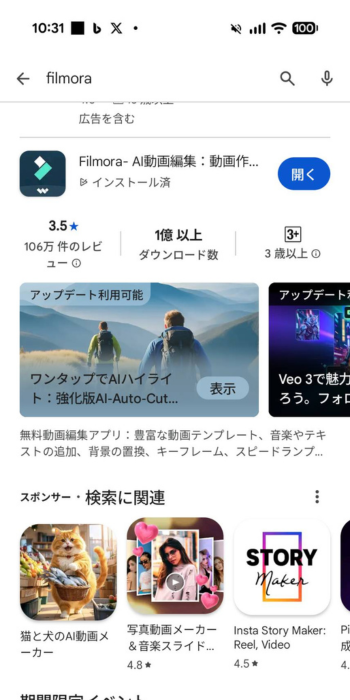
Filmoraを使うためには、まずアプリをスマホに入れましょう。App Store(iPhone)または Google Play(Android)で「Filmora」と検索すれば、無料でダウンロードできます。
インストールが終わったら、アプリを開いてアカウントを作成します。メールアドレスやSNSアカウントで簡単に登録できるので、すぐに使い始められます。
3-2.スマホから4K動画を取り込む
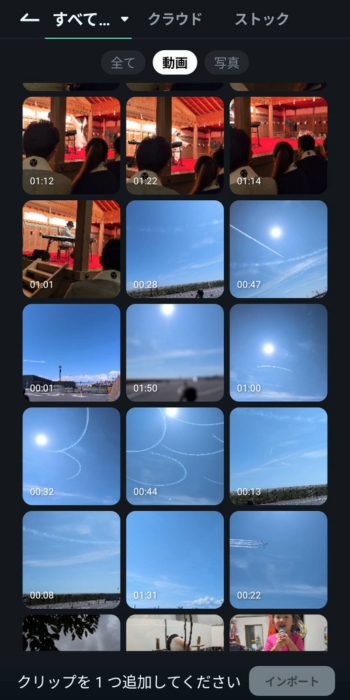
アプリを開いたら、撮影した4K動画を編集用に取り込みます。操作はとてもかんたんで、次の手順で行えます。
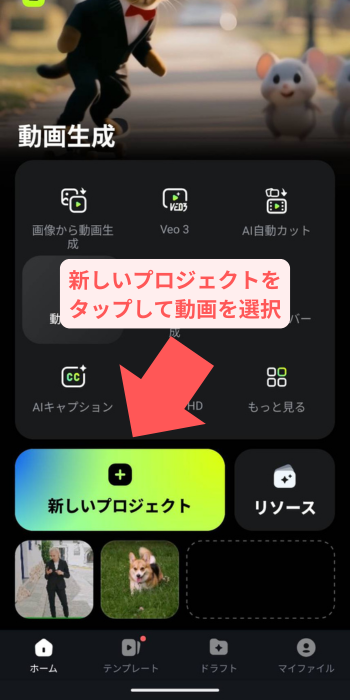
- Filmoraアプリを起動する
- ホーム画面で「+(新規プロジェクト)」をタップする
- スマホのアルバムから4K動画を選ぶ
選んだ動画はすぐにタイムラインに表示されます。これで編集の準備は完了です。


3-3.4K動画を編集
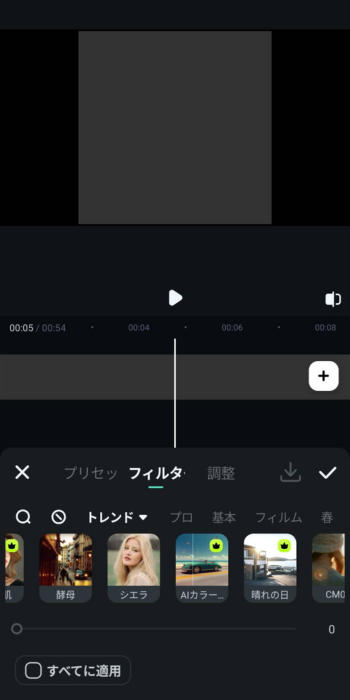
動画の取り込みができたら、いよいよ編集作業に進みます。Filmoraなら操作はとてもシンプルで、初心者でも直感的に扱えます。
▶カット・トリミング
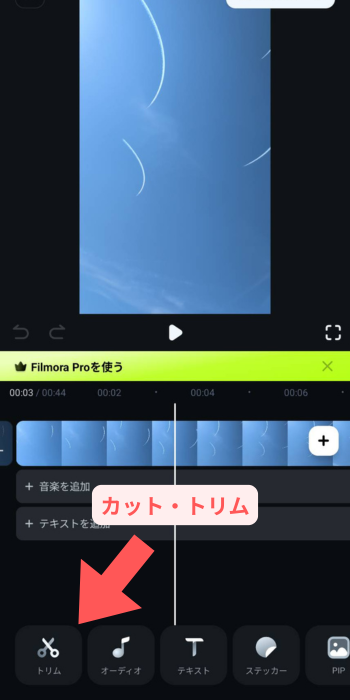
動画の不要な部分を指でなぞるだけで削除できます。
運動会など長時間の動画も、見どころだけを残せます。
▶フィルターやエフェクト
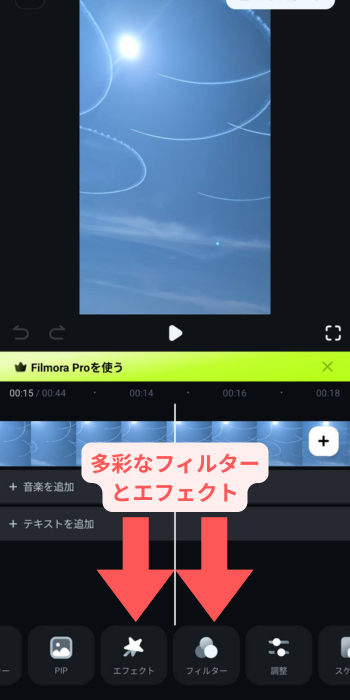
ワンタップで動画の色味を変えたり、雰囲気を演出できます。
例えば「映画風」や「明るく鮮やか」など好みに合わせて選べます。
▶文字入れ・テロップ
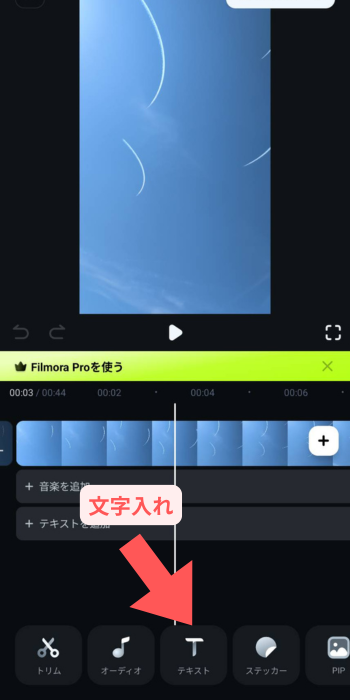
字幕やタイトルを簡単に追加できます。表会や旅行動画に日付や場所を入れると、見返したときに分かりやすいです。
3-4.4K動画を書き出し・SNS共有
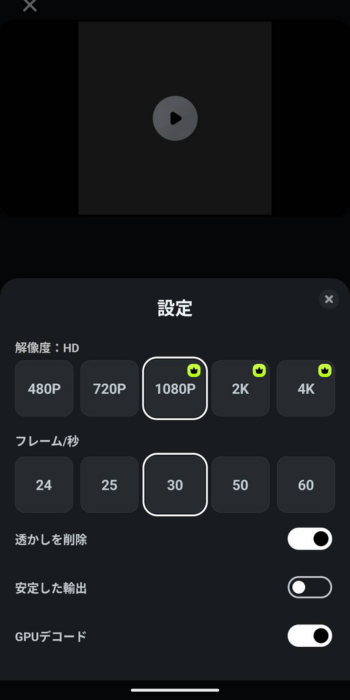
編集が終わったら、動画を保存して友達や家族に共有しましょう。Filmoraなら、完成した動画を高画質のまま書き出しできます。
▶「エクスポート」をタップ
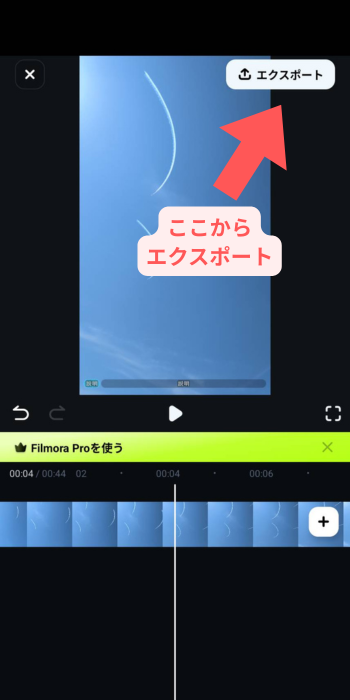
編集画面の右上にある「エクスポート」を選びます。
▶保存形式を選ぶ
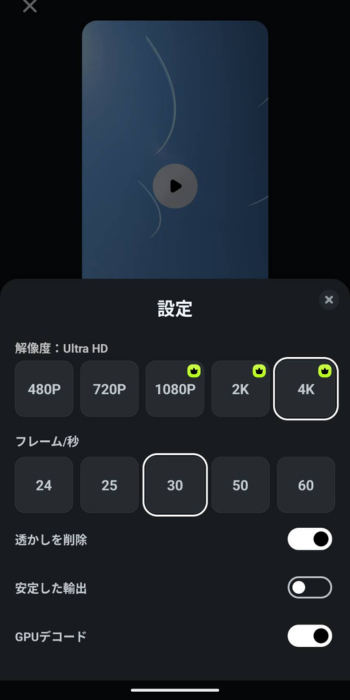
「4K」で保存すれば、大画面テレビでもきれいに再生できます。容量を抑えたいときはフルHDも選べます。
SNSへ直接シェアYouTube、Instagram、TikTokなどへそのままアップロード可能です。家族や友達とすぐに楽しめます。
関連記事:YouTubeの4K動画を高画質で楽しむ!安全な保存&編集方法を解説
Part4.Filmora PC版での4K動画編集概要
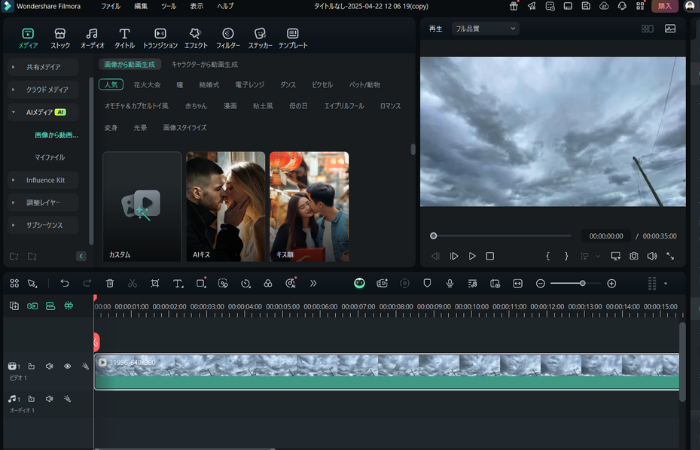
スマホだけでも4K動画の編集はできますが、PC版のFilmoraを使うとより本格的な編集が可能です。操作画面が広く、細かい調整もしやすいので、仕上がりをこだわりたい人におすすめです。
まずはスマホで撮った4K動画をPCに移動し、Filmoraに読み込みます。USBケーブルやクラウドを使えば、数分で転送できます。
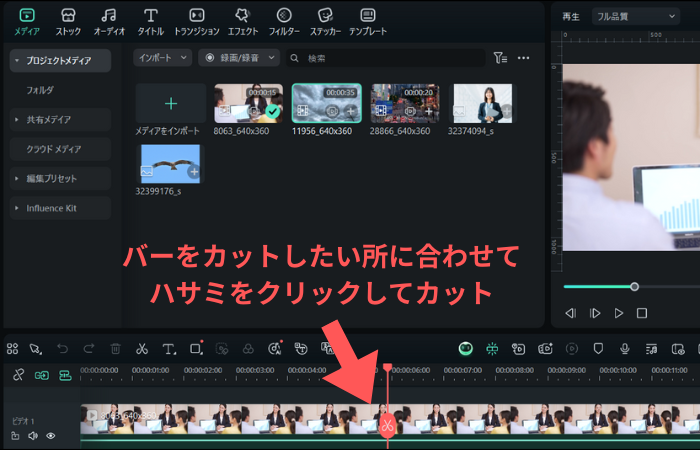
- カット・トリミング:不要な部分を切り取り、見やすい長さにまとめます。
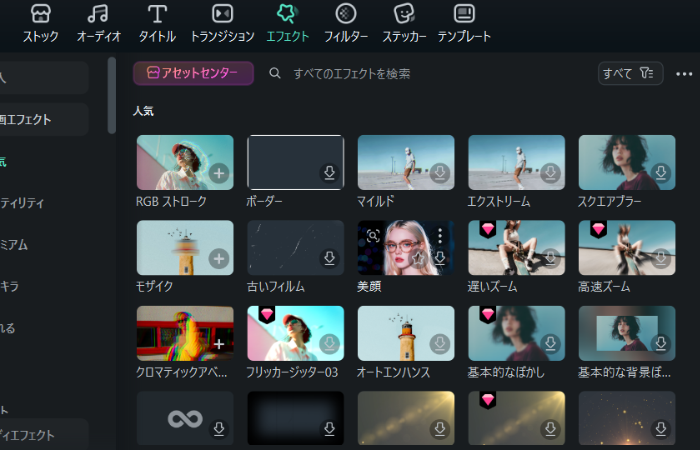
- エフェクトやフィルター:色味や雰囲気を細かく調整できます。
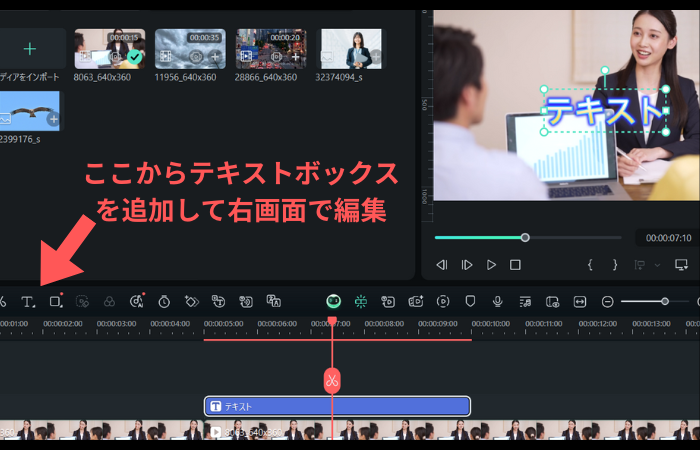
- テキストやBGMの追加:字幕や音楽を自由に挿入できます。
スマホ版よりも多機能なので、結婚式ムービーやYouTube動画など、クオリティを求める編集に向いています。
関連記事:4K動画を圧縮・リサイズできる方法!おすすめソフトも紹介
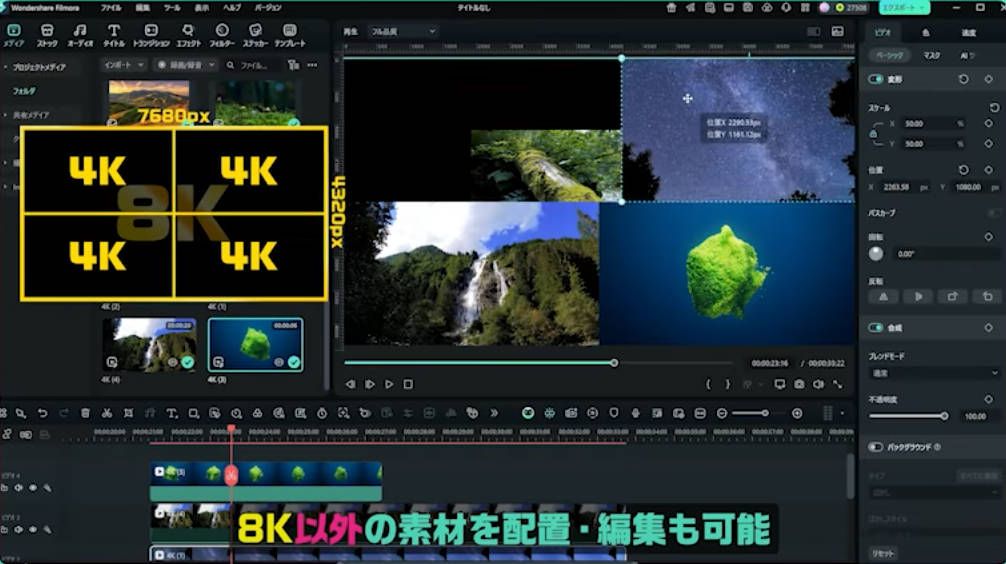
4Kも8Kも高画質編集OK!今すぐFilmoraをダウンロード
Part5.Filmoraスマホ版で4K動画の画質をもっとよくするヒント
スマホで撮った4K動画は高画質ですが、撮影環境によっては暗く見えたり色が不自然に感じたりすることもあります。そんなときは、Filmoraの機能を使って映像をさらにきれいに仕上げましょう。
-
明るさ・コントラストの調整
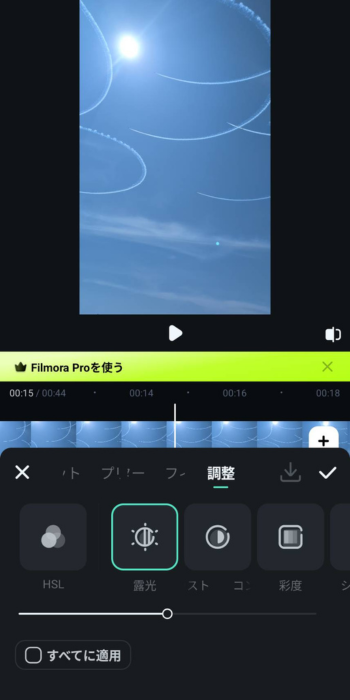
暗い場所で撮った動画は、画面が見づらくなりがちです。Filmoraならスライダーを動かすだけで、明るさやコントラストを最適化できます。
-
カラー補正で自然な映像に
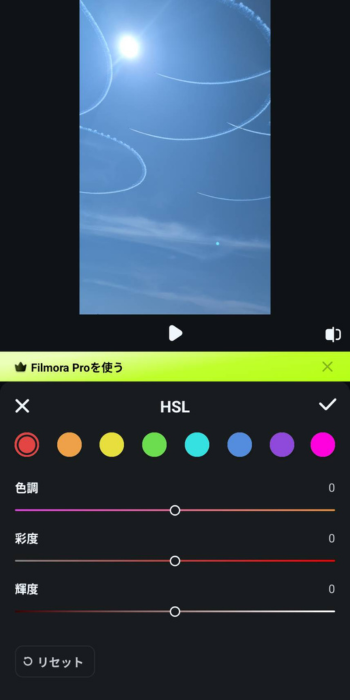
色合いが強すぎる、またはくすんで見えるときには「カラー補正」が便利です。ワンタップで自動補正もできるので、初心者でも安心です。
-
手ブレ補正機能
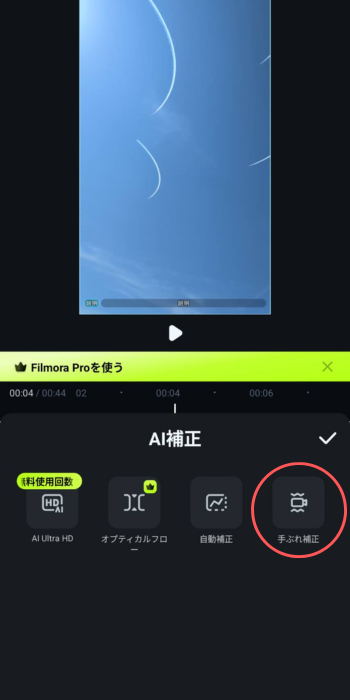
動きながら撮った動画はブレが気になることがあります。Filmoraの手ブレ補正機能を使えば、なめらかな映像に整えることができます。
-
エフェクトでプロっぽく
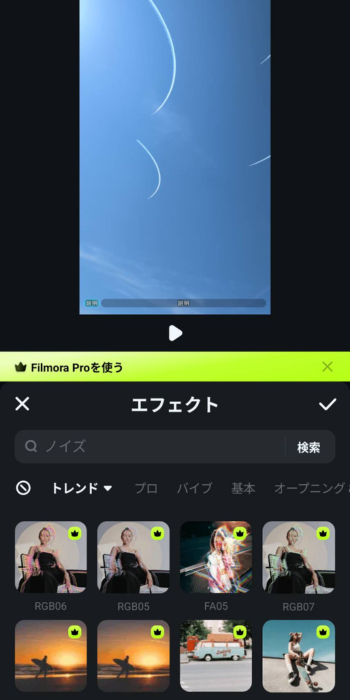
単に画質を直すだけでなく、雰囲気を変えるエフェクトをかけることで、動画の完成度を高められます。旅行やイベントの動画をおしゃれに見せたいときにおすすめです。
関連記事:初心者でも簡単!4K動画編集におすすめのソフトTOP5と使い方ガイド
Part6.スマホの4K動画に関するよくある質問
ここでは、スマホで4K動画を撮影・編集するときに多くの人が気になるポイントをまとめました。基本的な疑問を解決しておくと、安心して動画作りを楽しめます。
Q1. スマホで4K動画を撮るにはどうしたらいい?
カメラアプリを開き、設定から「画質」や「解像度」を選びます。
「4K(2160p)」を選んで保存すれば、4K動画の撮影が可能です。
Q2. 4K撮影の注意点は?
容量が大きくなりやすいため、ストレージの空き容量を確保しておきましょう。また、バッテリーの減りも早いので、モバイルバッテリーを用意しておくと安心です。
Q3. スマホ編集でカクつかない方法は?
カクつきはスマホの処理が追いつかないときに起こります。不要なアプリを閉じる、動画を一時的にフルHDで編集するなどの工夫で改善できます。
まとめ:4K動画を編集するなら、やっぱりFilmora!
スマホで4K動画を撮影すると、旅行の景色や家族のイベントなど、大切な瞬間を鮮明に残せます。ただし容量やバッテリーの問題もあるため、事前の準備が大切です。
4K動画編集にはFilmoraモバイルアプリがおすすめです。カットやフィルター追加、文字入れまでタップ操作だけででき、完成した動画をSNSへすぐ共有できます。さらに、こだわりたい人はPC版Filmoraを使えば、4K動画をより本格的に編集できます。
これから4K動画を撮影・編集してみたい方は、ぜひFilmoraを活用して、思い出をもっと鮮やかに残してください。



役に立ちましたか?コメントしましょう!