



 安全・安心ダウンロード | サブスク不要 | マルウェアなし

 概要
概要
動画内の昼夜を変換するには、Wondershare FilmoraのAI機能を用いた開始・終了フレームの自動生成、カラーグレーディングによる手動補正、または同じ構図で撮影したクリップをトランジションで繋ぐ手法が適しています。
● Filmoraの「画像から動画生成」機能でVeo 3モデルを使用するとリアルな時間経過のトランジションを作成できますが、出力結果は解像度720p・長さ約8秒に制限されます。
● 既存の夜の映像を昼に近づけるには露出と暖色系の色温度を上げ、逆に昼を夜に見せる場合は露出を下げて寒色寄りにしつつ、コントラストを高めて全体の彩度を抑える調整が必要です。
● ソフトウェアをインストールせずにClideoなどのオンラインツールを使用する簡易的な変換も可能ですが、細かい調整には不向きであり、無料プランでは書き出した動画に透かしが入ります。
AIに要約を依頼
 ChatGPT
 Perplexity
 Gemini
 Claude
 Grok
Grok
動画で昼を夜に、または夜を昼に見せたいからといって、理想の光を待って同じ場所で2回撮影する必要はありません。編集の工夫を使えば、手元の素材の雰囲気を変え、狙ったムードに近づけられます。
この記事では、1つの編集ソフト上でAIツール、カラーグレーディング、トランジションを使って昼夜の見え方を変える簡単な方法を紹介します。手早く試したい方向けに、夜の動画を昼っぽくオンラインで変換する方法も取り上げます。
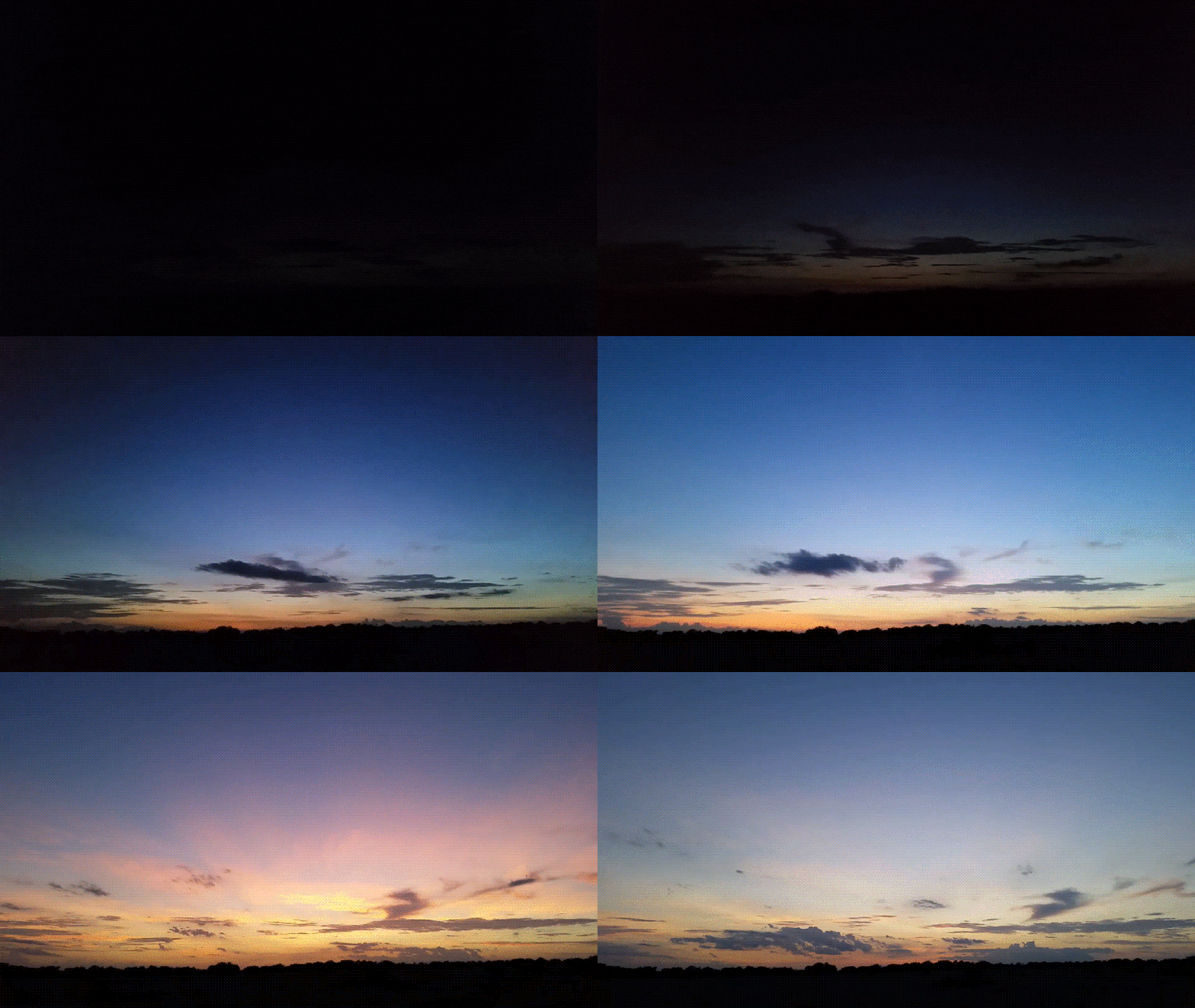
第1章 AI生成機能で夜から昼の動画を作る方法
夜の動画を昼に、または昼の動画を夜に見せたいときに便利なのが Wondershare Filmora.です。Filmoraには、動画制作を手軽に進められるAI機能や編集機能がそろっています。なかでも、この昼夜の変化を作るのに使いやすい機能が 画像から動画生成。
この機能は画像から動画クリップを生成できるため、夜から昼、または昼から夜への変化を表現する際に次のような使い方ができます。
- 「画像から動画生成」のテンプレートを使う
Filmoraの「画像から動画生成」には、短時間で動画を作れるテンプレートが多数用意されています。「24時間経過」や 「タイムトラベル」、「タイムラプス」などの効果は、1日中撮影しなくても時間帯が変わったような演出を作るのに向いています。
- 開始フレームと終了フレームを使う
カスタム設定では、開始フレーム(夜のシーン)と終了フレーム(昼のシーン)として2枚の画像をアップロードできます。Filmoraがその間を自然につなぐアニメーションを生成します。
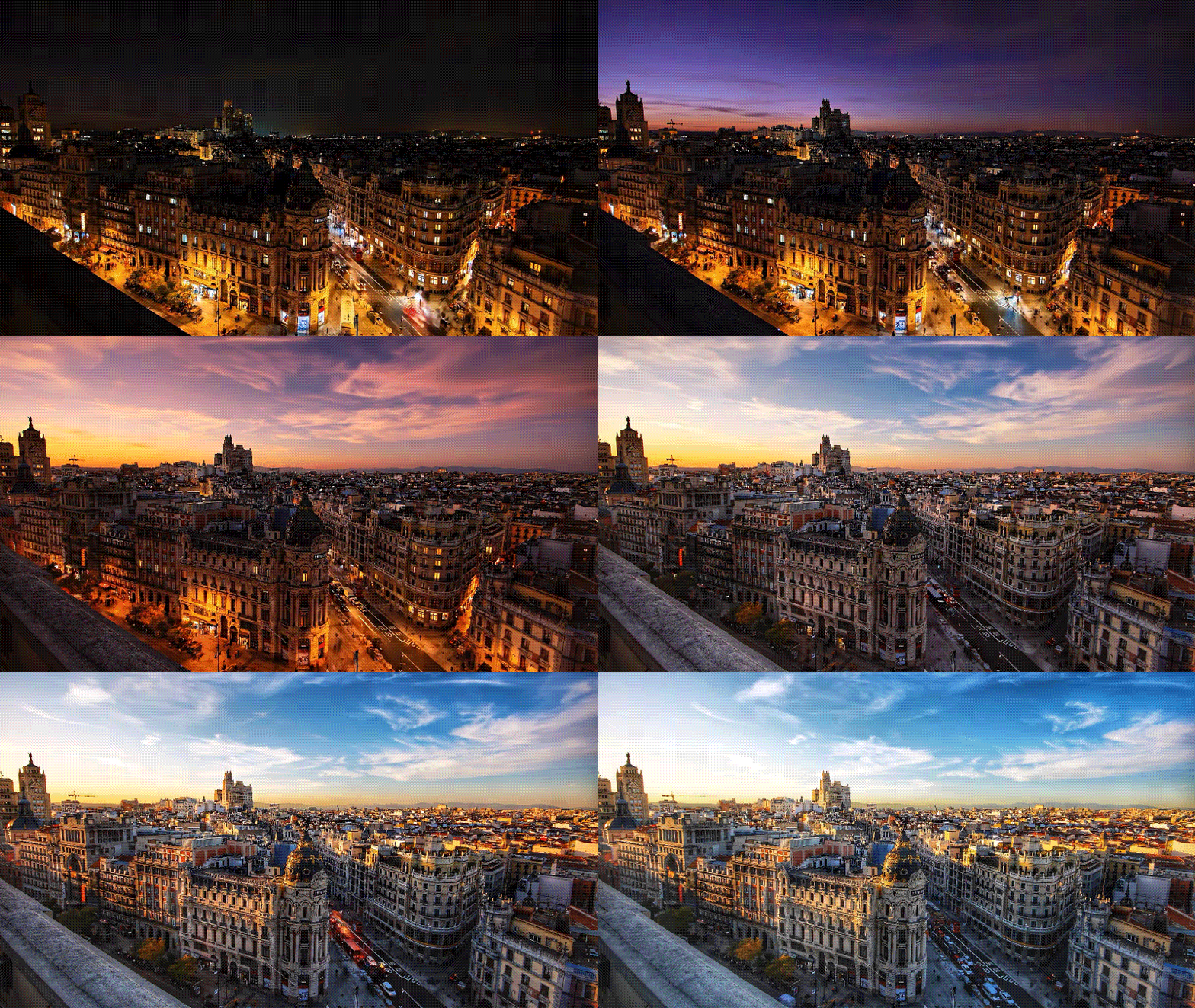
AIテンプレートで夜から昼の動画を作る手順
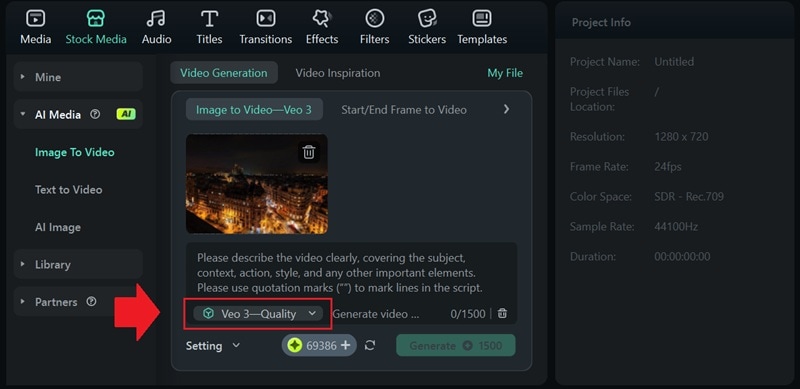
ステップ1:画像から動画生成を開く
Filmoraをダウンロードして起動します。ツールボックスを開き、画像から動画生成を選択します。

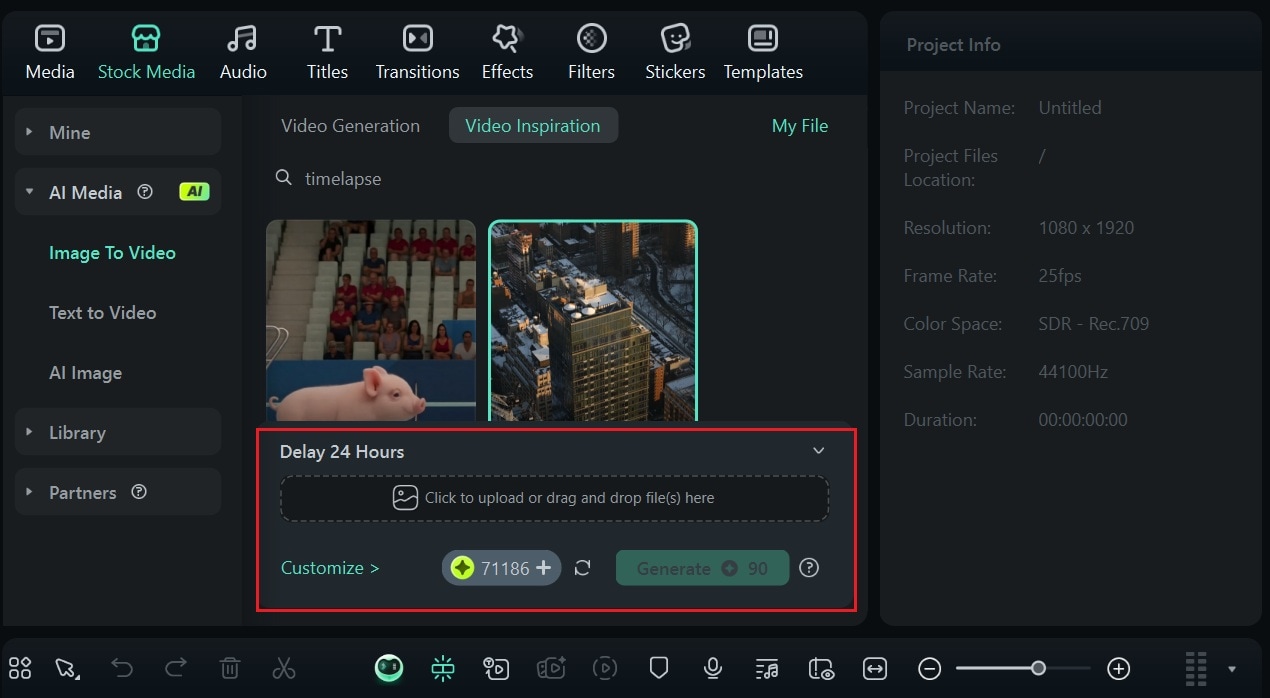
ステップ2:昼夜変化に使うテンプレートを選ぶ
「動画インスピレーション」をクリックしてテンプレートを確認します。「タイムラプス」や「24時間後」などのキーワードで検索し、参考画像として昼間の画像をアップロードします。
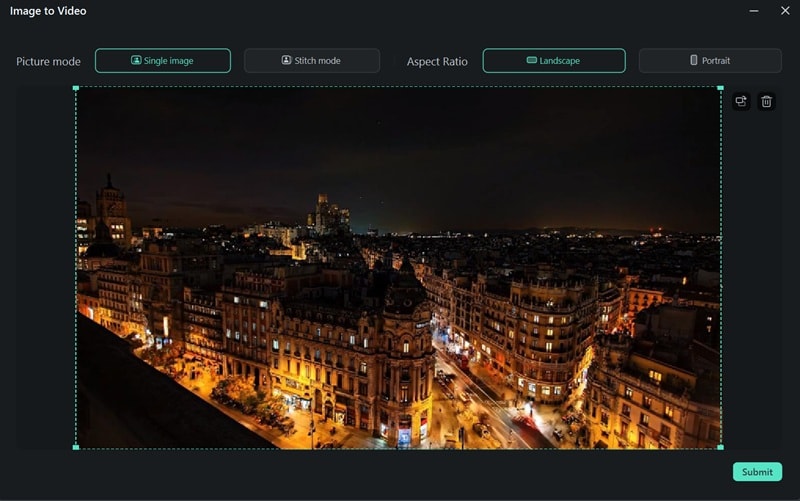
ステップ3:画像設定を調整する
画像に合わせて、横向きまたは縦向きの画像モードを選びます。スティッチモードを使う場合は、2枚の参考画像をアップロードできます。必要に応じて画像をトリミングし、位置を調整します。
設定が整ったら送信をクリックし、続いて生成を押して処理を開始します。

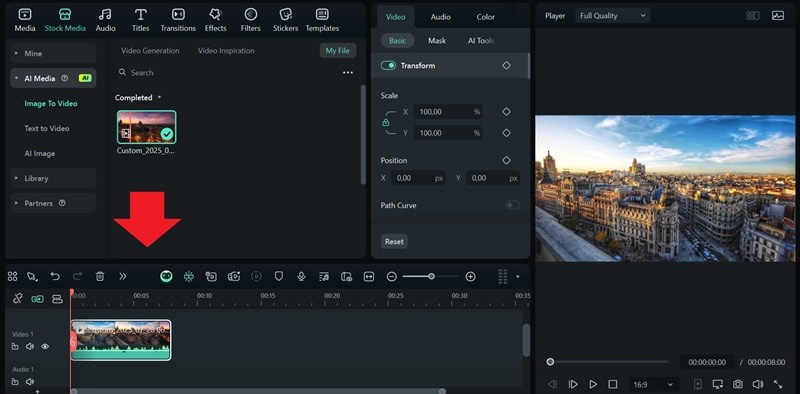
ステップ4:プレビューして編集する
生成が完了したら再生してプレビューします。その後、Filmoraの各種動画編集ツールを使って、最終的な見た目をさらに調整できます。
AIの開始/終了フレームで夜から昼の動画を作る手順
ステップ1:Filmoraの画像から動画生成で開始/終了フレームを使う
ストック > 動画生成 > 開始/終了フレームから動画生成を選びます。夜から昼への効果を作るには、開始フレーム(夜の景色)と終了フレーム(昼の景色)をアップロードし、作りたい変化の内容を説明します。
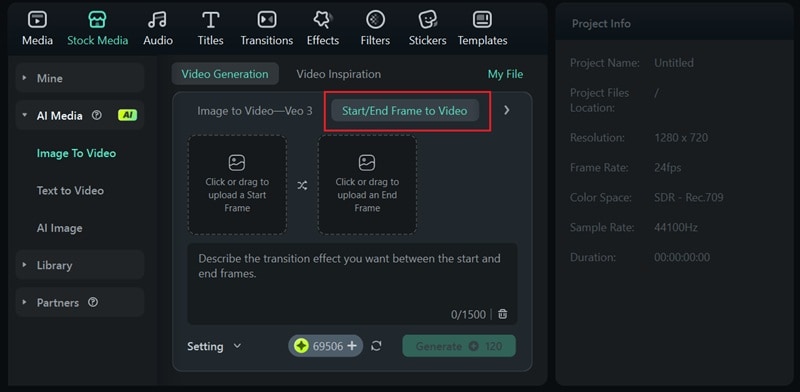
設定をクリックして、動画の解像度や長さを調整します。準備ができたら生成を押して処理を開始します。
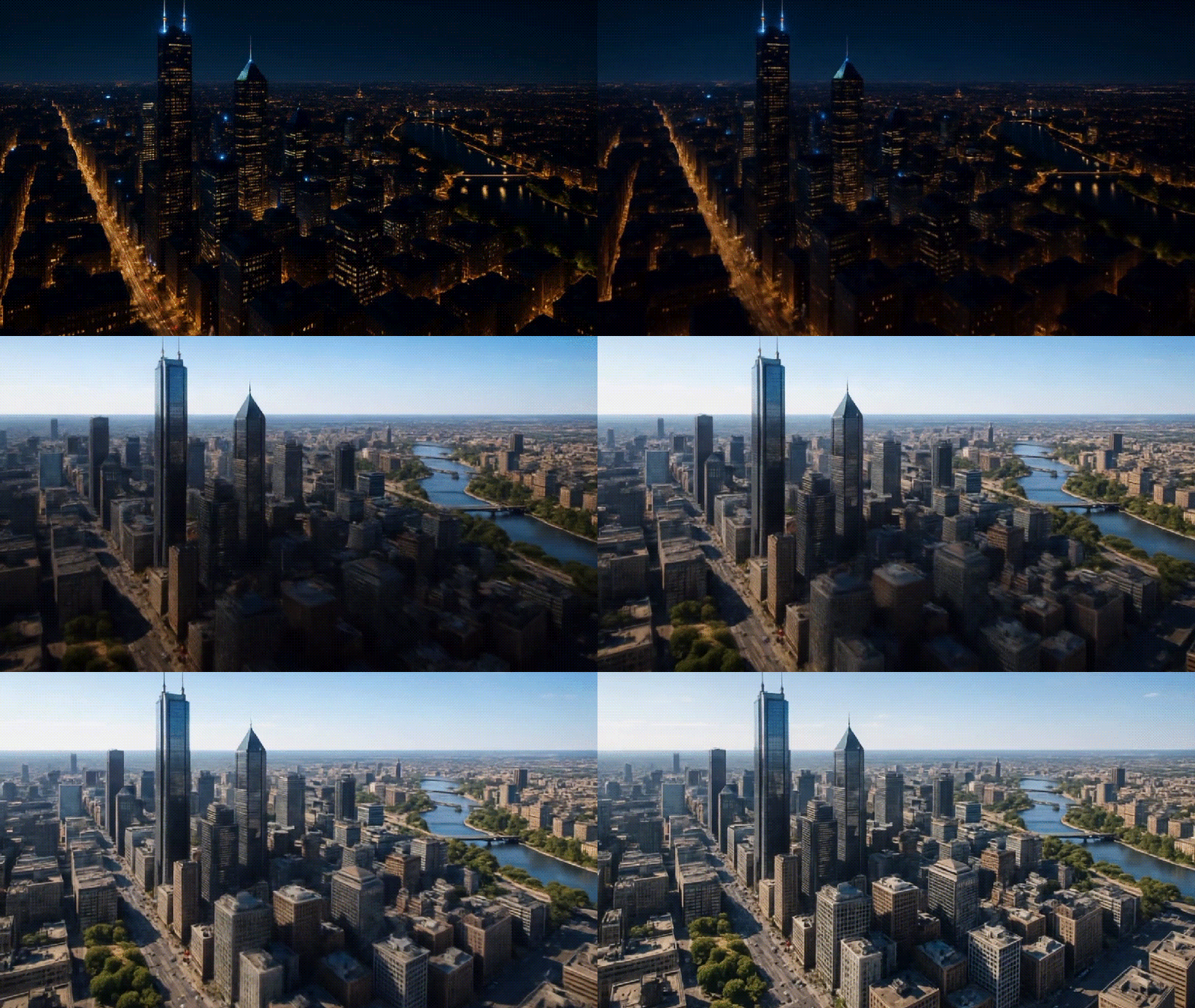
ステップ2:結果をプレビューして保存する
しばらく待つと、AIで生成されたトランジション動画が完成します。再生して確認し、仕上がりに問題がなければ書き出すか、Filmoraのツールでさらに編集を続けます。
第2章 カラーグレーディングで夜の動画を昼に近づける方法
ここまでは画像を使って夜から昼への動画を作る方法を紹介しました。すでに夜に撮影した動画を昼のシーンのように見せたい場合は、色補正とカラーグレーディングを活用します。
色は映像のトーンや雰囲気に大きく影響します。明るさ、コントラスト、彩度、色温度を調整することで、夜の動画全体の印象を変え、昼間の光に近づけたり、その逆の演出を作ったりできます。
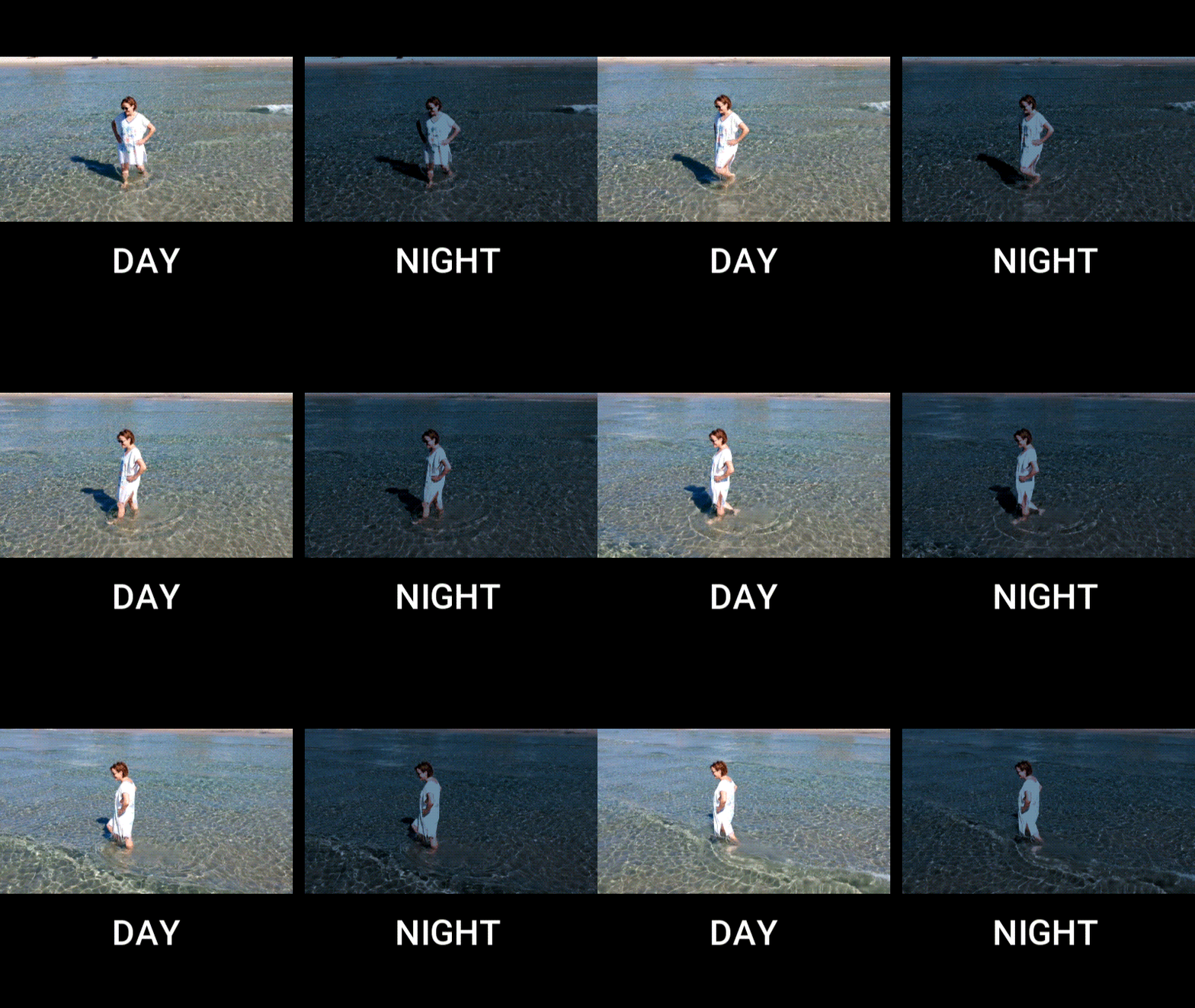
夜の動画編集と昼の動画編集では、意識すべきポイントが異なります。主な違いは次の通りです。
| 項目 | 夜 | 昼 |
| 色温度 | 青や紫など寒色が中心 | 黄色やオレンジなど暖色が中心 |
| コントラスト | 濃い影が出やすくコントラストが強い | 全体が均一に明るく、バランスのよいコントラスト |
| 彩度 | ディテールを見せるために上げることが多い | 派手になりすぎない程度の彩度 |
| 露出 | 暗部を減らし昼らしく見せるために上げる | 白飛びを避けるために下げる場合がある |
Filmoraに用意されているフィルターを組み合わせると、動画を素早く明るくし、全体の雰囲気を変えられます。夜の映像に出やすい寒色を和らげ、自然光のようなやわらかい明るさを加えるのに役立ちます。
昼の動画を夜のように見せる手順
ステップ1:動画をFilmoraに読み込む
まず動画をFilmoraに読み込みます。メディアパネルのインポートボタンをクリックするか、素材を画面にドラッグ&ドロップします。その後、動画をタイムラインに配置して編集を始めます。

ステップ2: 夜間フィルターを適用
昼の動画を夜に見せるには、フィルタータブを開き、検索バーに「夜」と入力します。表示されたプリセットを確認し、素材に合うものを選びます。
メモ: 逆に夜の動画を昼に近づけたい場合は、「日光」などを検索して試してみましょう。
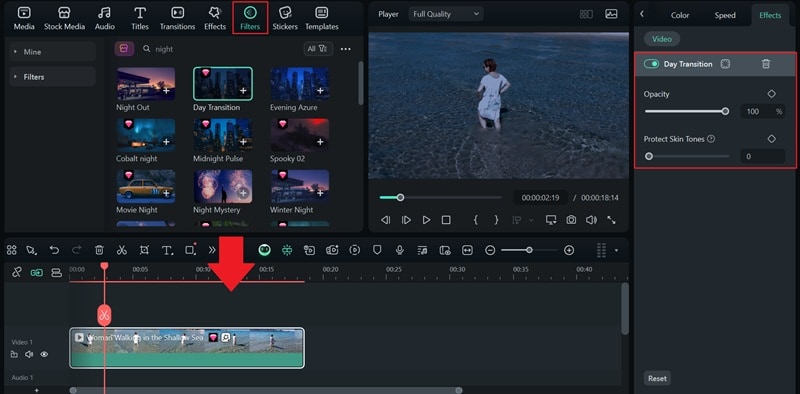
各フィルターをクリックすると、効果をリアルタイムでプレビューできます。合うフィルターが見つかったら、タイムライン上の動画クリップへ直接ドラッグします。複数のフィルターを重ねたり、不透明度を調整したりして、見た目をさらに整えることもできます。
ステップ3:色補正ツールを使う
より細かく調整したい場合は、タイムライン上のクリップを選択し、プロパティパネルのカラータブを開きます。HSL、LUT、カラーホイール、カーブなどを使って、全体のトーンを微調整できます。
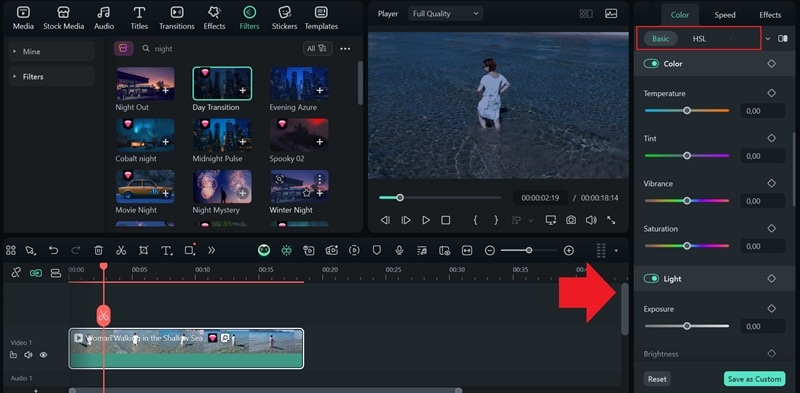
上の比較表を目安に調整しましょう。夜らしい見た目にする場合は、露出を下げ、コントラストを上げ、色温度を寒色寄りにし、全体の彩度を少し抑えると自然に見えやすくなります。
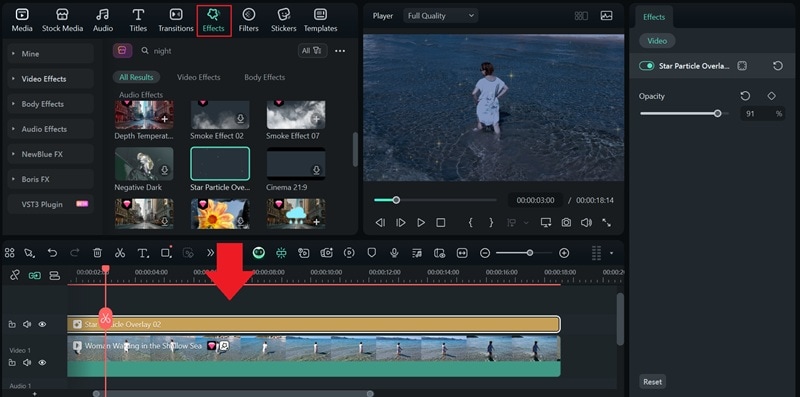
ステップ4: 夜間エフェクトを適用
リアルさを高めるには、エフェクトタブを開き、「雨」「月明かり」「星空」「暗い霧」などのオーバーレイを探してみましょう。こうした控えめな演出を加えることで、夜の雰囲気が強まり、映像への没入感も高まります。
第3章 トランジションで夜から昼への切り替えを作る方法
次の方法は、少しクリエイティブで楽しい演出です。夜から昼に切り替わる動画を作るには、「昼」の動画と「夜」の動画を同じ場所で2回撮影します。部屋の同じ位置で撮ると、トランジションでつなげたときに自然に見えます。
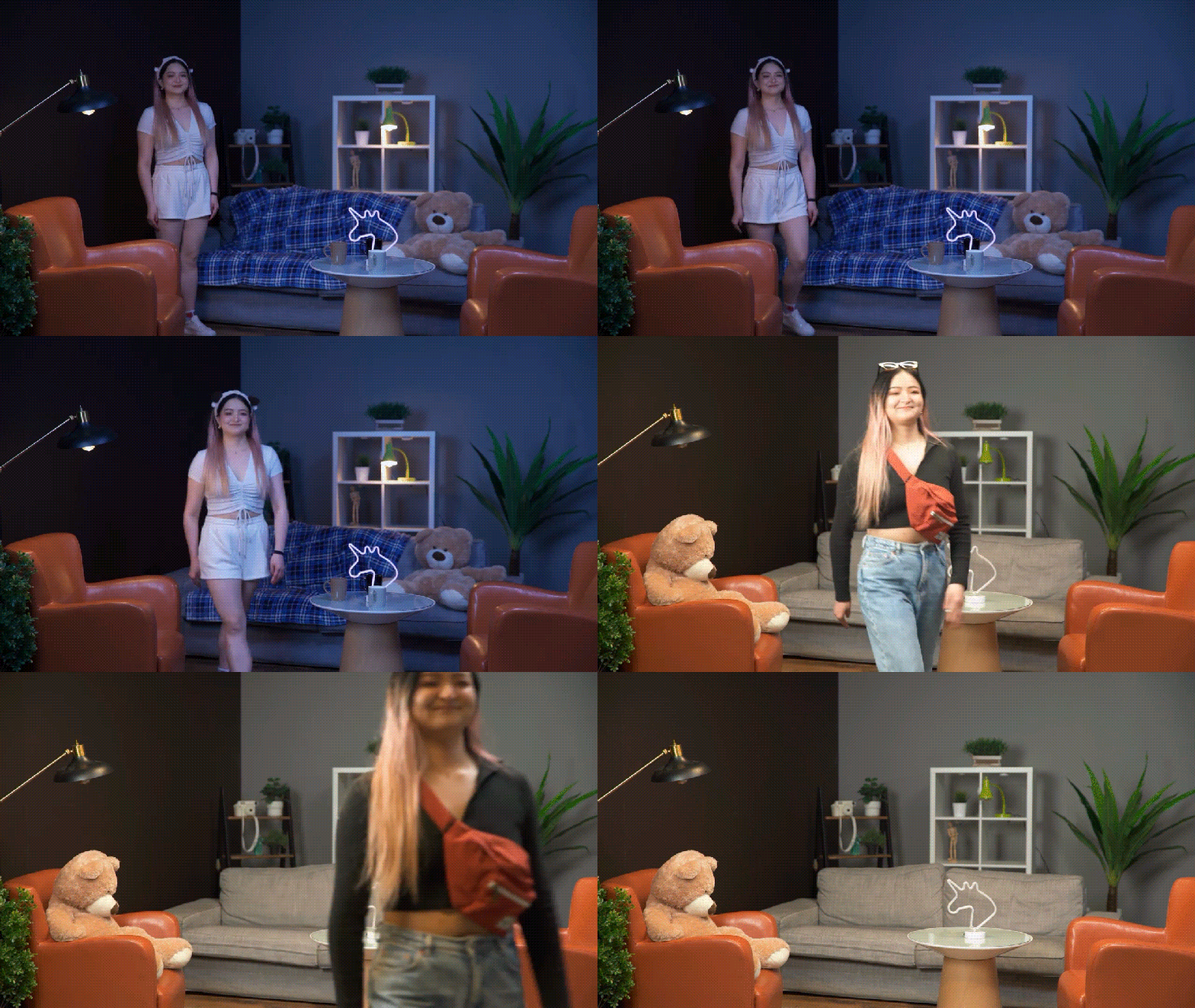
実際に夜まで待って撮影する必要はありません。照明で夜っぽさを作れます。
- 夜の動画の場合:
部屋の照明をほとんど消すか、暗めのランプを使って落ち着いた雰囲気を作ります。服装や小物を少し変えると、時間が経過したように見せやすくなります。
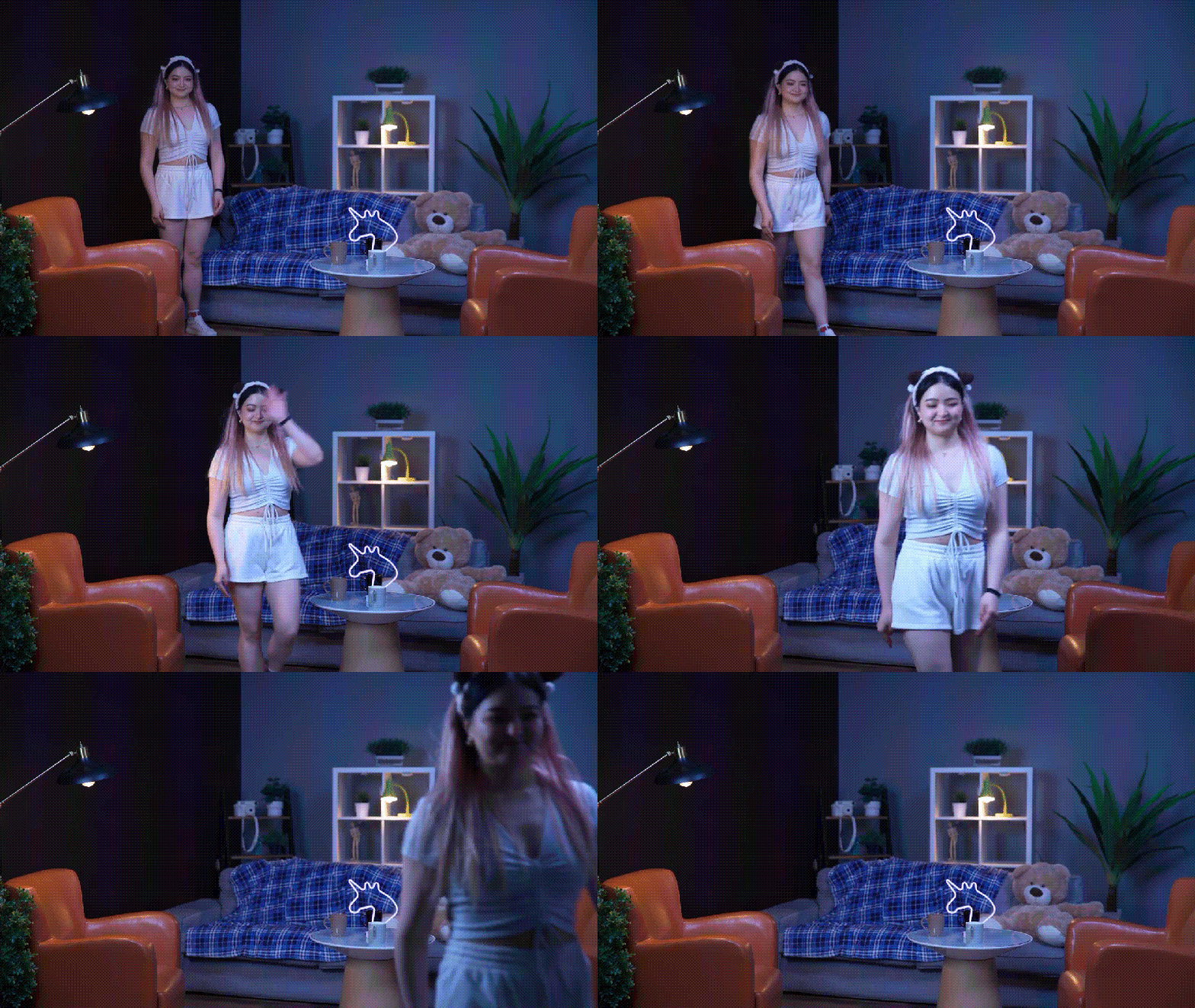
- 昼の動画の場合:
照明をつける、または窓を開けて部屋を明るくします。服装を変えたり、周囲の小物を入れ替えたりすると、夜のシーンとの差が分かりやすくなります。
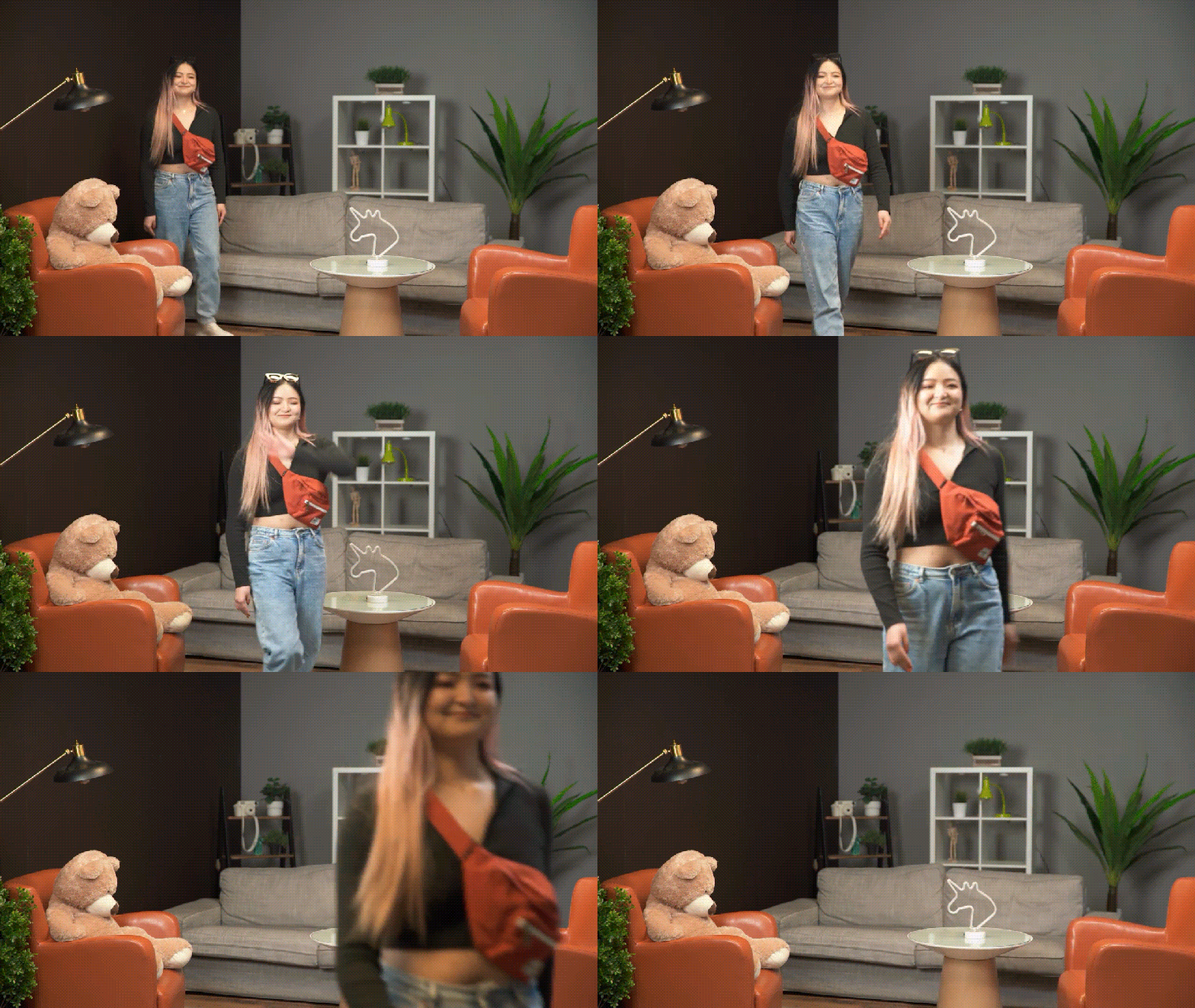
夜と昼のクリップが用意できたら、次はFilmoraでトランジションやマスクを使ってつなぎ、夜から昼への効果を作ります。具体的な流れは次のチュートリアルでも確認できます。
第4章 夜の動画を昼にオンライン変換できる?
ソフトをインストールしたくない場合は、オンラインの動画編集ツールで夜の動画を昼に撮影したように調整する方法もあります。ただし、多くのオンライン編集ツールは基本機能が中心なので、デスクトップ版の本格的な編集ソフトほど細かい仕上げは難しい場合があります。
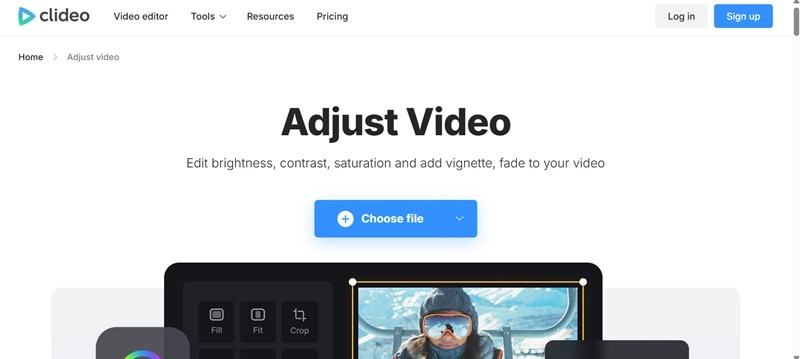
ここでは、 Clideoを使って夜の動画を昼のように見せる方法を紹介します。Clideoでは、明るさ、コントラスト、彩度を調整して昼間のような雰囲気に近づけられます。ビネットやフェードなどの効果を加えて、全体の見た目を整えることもできます。
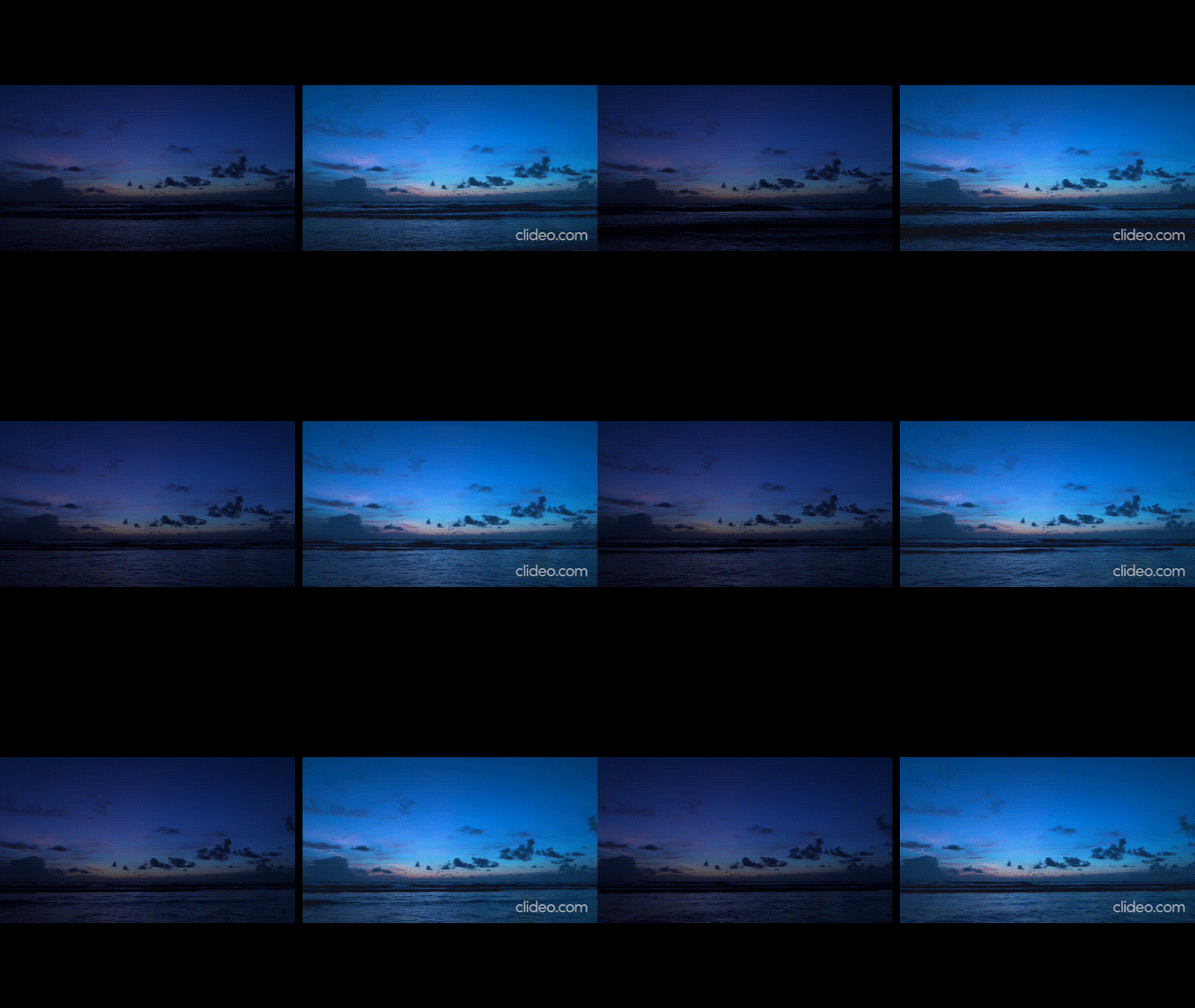
夜の動画をオンラインで昼のように変換する手順
ステップ1:オンライン動画編集ページを開いて動画をアップロードする
Clideoの動画編集ツールを開きます。ファイルを選択をクリックし、PC内のファイル、クラウドストレージから夜の動画をアップロードします。
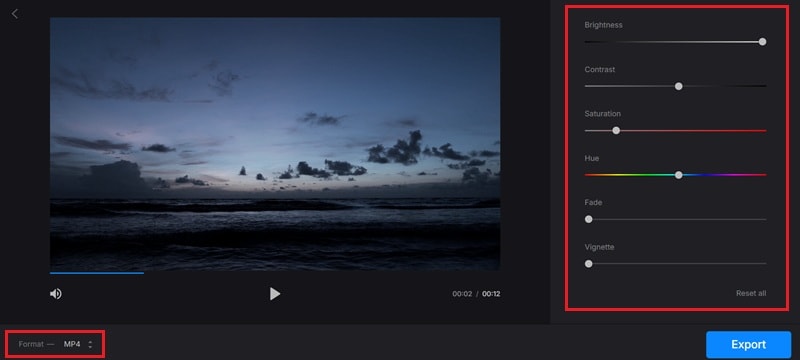
ステップ2:動画設定を調整する
動画をアップロードしたら、スライダーで明るさと彩度を上げ、色温度を少し暖かめに調整します。コントラストも調整し、強すぎる影を抑えると、より自然な昼のシーンに近づきます。
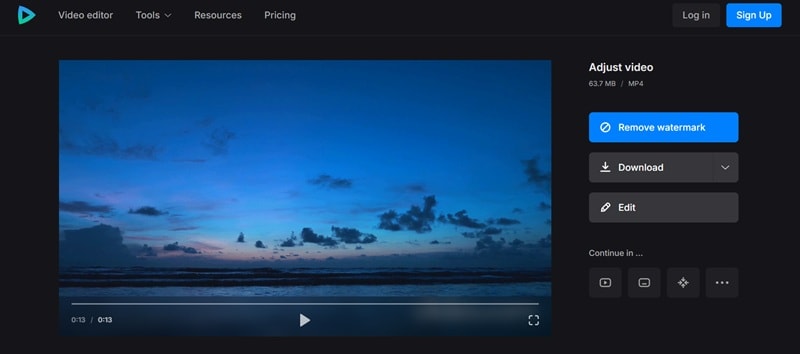
ステップ3:書き出して保存する
仕上がりに満足したら、書き出しをクリックして動画を書き出します。処理が完了するとファイルをダウンロードできます。無料プランでは、動画に透かしが入る場合があります。
Clideoを使えば、昼の動画を夜のように見せる調整もできます。その場合は明るさを下げ、彩度を抑え、色温度を青寄りにして寒色感を加えます。軽いビネットやフェードを入れると、夜らしい雰囲気をさらに作りやすくなります。
まとめ
Filmoraを使えば、夜の動画を昼に見せる編集はシンプルに行えます。目指す表現や手元の素材に応じて、いくつかの方法を選べます。画像から始める場合は、Filmoraの画像から動画生成機能で印象的な昼夜トランジションを作成できます。
動画クリップを編集する場合は、カラーグレーディング、フィルター、トランジションを使って時間帯が変わったように演出できます。手早く調整したい場合は、Clideoのようなオンラインツールで夜の動画を昼のように見せることも可能です。
ぜひこれらの方法を試して、映像表現の幅を広げてみてください。







役に立ちましたか?コメントしましょう!