

 安全・安心ダウンロード | サブスク不要 | マルウェアなし

 概要
概要
漫画のコマ割りで読者の視線をスムーズに誘導するには、逆Z型の視線移動、上下を広く左右を狭くするコマ間隔の調整、1ページにつき1つの大きな見せゴマの配置という基本ルールをネーム段階で設計することが最も効果的です。
● 動画や静止画に手描きなしで漫画風レイアウトを適用する場合、「Filmora 15」のコミック分割エフェクトを利用し、Filmora 9.1以降に対応した「漫画パック」で吹き出しや集中線を追加します。
● 本格的な紙の漫画制作には「CLIP STUDIO PAINT」が適していますが、完全無料でスマホから始めるなら「MediBang Paint」、SNS向けレイアウトの量産には「Canva」が最適です。
● 視線の混乱や読みづらさを防ぐため、1ページあたりのコマ数は5〜7コマ(最大8コマ)を目安とし、緊迫感を生む斜めコマの使用は1ページにつき1〜2個までに制限します。
AIに要約を依頼
 ChatGPT
 Perplexity
 Gemini
 Claude
 Grok
Grok
「ストーリーは浮かんでいるのにコマに切り出せない」、「全部似たようなコマ割りになってしまう」
こんな悩みを抱えながら、ペンが止まっている方は多いはず。
実はコマ割りには明確な設計ルールがあり、5つの基本を押さえるだけで読みやすさが大きく変わります。さらに今は、手描きしなくても漫画風のコマ割りレイアウトを動画やSNS投稿に取り入れる方法も広がっています!
本記事では、漫画コマ割りの基本ルール・上達のコツから、Filmoraやテンプレートを使った実践方法、活用シーンまで一気通貫で解説します。ぜひ最後までご覧ください!


Part1. 漫画のコマ割り基本ルールと上達のコツ
コマ割りで詰まる理由は、大きく分けて2つあります。
コマ割り自体のルールを知らない場合と、ネーム(シーン設計)が固まっていない場合。
そこでまず本章では基本ルールから上達のコツ、NG例、ジャンル別の傾向まで体系的に整理していきます!読み終わるころには、自分のページの「読みづらさの原因」が言語化できるはずです。
1-1. コマ割りとは|漫画の読みやすさを決める設計技術
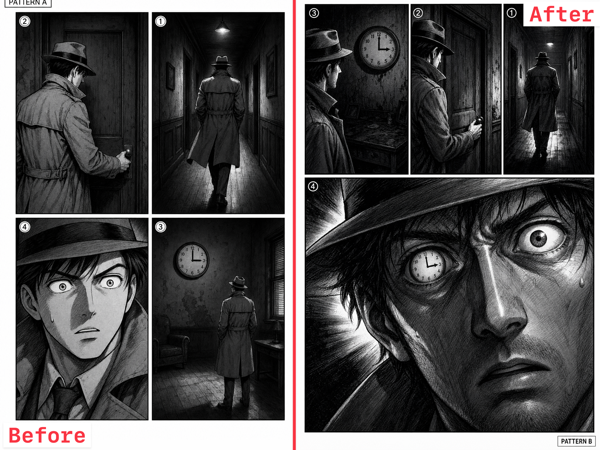
コマ割りとは、ページ内に枠を配置して読者の視線を誘導する設計技術のこと。
単にコマを並べるのではなく、「読者の目をどう動かすか」を決める作業です。
視線の流れがスムーズな漫画は、読者がストーリーに集中できる。
逆に視線が迷う漫画は、内容が良くても途中で疲れて離脱されがち。
コマ割りはストーリーや演出を読者に正確に届ける「土台」と考えるとよいでしょう。同じセリフ・同じ絵でも、コマの大きさや配置が変わるだけで読後感はまったく違うものになります。
1-2. 初心者が覚えるべきコマ割り5つの基本ルール
まずはコマ割りの5つの基本ルールを押さえましょう。
どれも漫画指南の定番として、小学館の「まんが家養成講座」など複数の一次情報源で共通して挙がる項目です。
| ルール | 内容 | やらないとどうなるか |
|---|---|---|
| 視線誘導(逆Z型) | 右上→左上→右下→左下の順で読ませる | 読者の視線が逆流して内容が頭に入らない |
| コマ間隔は上下を広く | 上下8〜10mm/左右4〜6mmが目安 | どちらが次のコマか分からなくなる |
| 大小メリハリ | 見せたいコマは大きく、繋ぎは小さく | 平坦で印象に残らないページになる |
| 見開き構成 | 左右ページを1セットで考える | 右ページで盛り上がりを使い切ってしまう |
| 変形コマの節度 | 斜めコマや変形は1ページ1〜2個まで | 乱用するとリズムが崩れて読みにくい |
数値はあくまで目安です。
実は「上下を広く、左右を狭く」というシンプルな比率を守るだけで、視線の流れは大きく改善できますよ。1ページのコマ数は最大でも8コマまで、初心者の方は5コマ前後から始めると整えやすいはず。
1-3. 上手い漫画のコマ割りに共通する3つのコツ
ルールを覚えたら、次は「上手い人が無意識にやっていること」を真似していきましょう。
- ネームから設計する:ネームとはコマ割り・セリフ・構図を簡易に描いた下書きのこと。いきなり清書せず、まずネームで全体の流れを掴みます。
- 見せゴマを先に決める:見せゴマとは、そのページで一番伝えたい瞬間のコマ。先に大きさと位置を確定させてから、残りのコマで道筋を作ります。
- ヒキとメクリを意識する:左ページ最後のコマ(メクリ)に「次が気になる仕掛け」を置くと、ページをめくる手が止まりません。
特に「見せゴマ先決め」は効果絶大。実はプロの漫画家もこの順序で組み立てているわけです。
1-4. 初心者がやりがちなコマ割りNG例と改善策
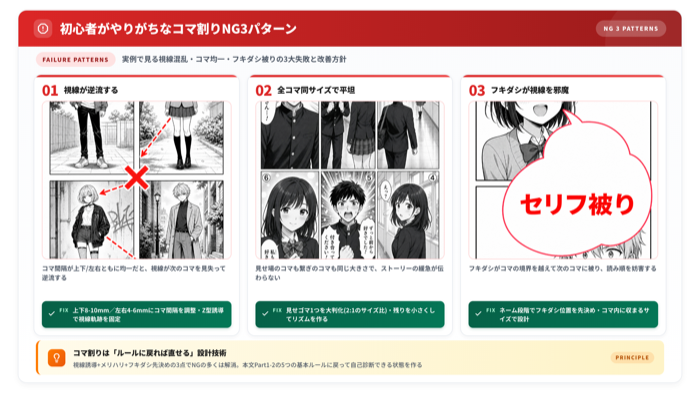
初心者の方が陥りがちな失敗は、以下の3パターンに集約されます。
それぞれの改善策と合わせて押さえておきましょう。
視線混乱
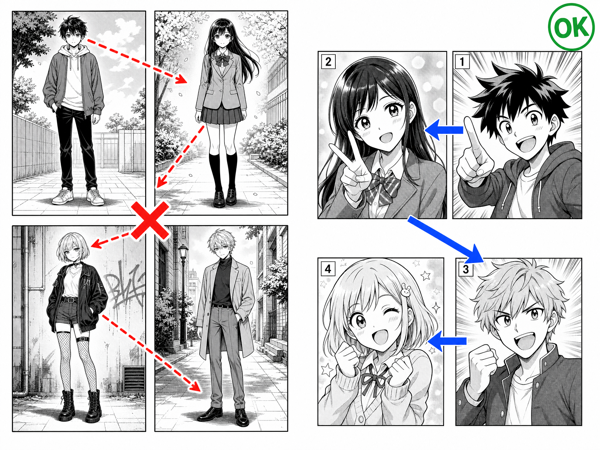
コマの位置関係が曖昧で次のコマを目で探す状態。改善策は1-2の視線誘導ルールに戻り、コマ間隔の上下と左右を意識的に変えること。
全コマ均一サイズ
すべてのコマが同じ大きさで、メリハリがゼロ。改善策は見せゴマを1ページに1つ決めて、そのコマだけ大きく描くこと。
フキダシが視線を邪魔する
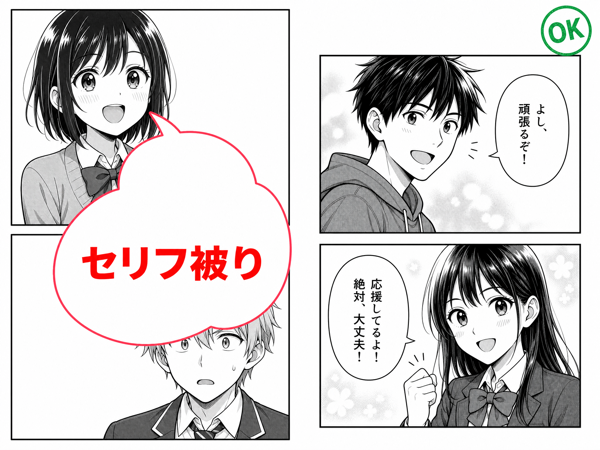
フキダシが次のコマに被って読み順を妨害している状態。改善策はコマを描く前にフキダシの位置をネームで確定し、フキダシ込みでコマサイズを決めること。
NGの多くは「整え方を知らない」ことが原因です。ルールに戻れば必ず直せます。
1-5. ジャンル別コマ割りの特徴と使い分け
また、描きたいジャンルによって、コマ割りの傾向は変わります。
あなたのスタイルに近いジャンルの作品を10ページほど模写してみると、感覚が早くつかめますよ。
| ジャンル | コマ割りの特徴 |
|---|---|
| 少年漫画 | 大ゴマ・変形コマ多め。アクションと感情のメリハリを重視 |
| 少女漫画 | コマ枠を消す・キャラを大きく見せるなど自由度が高い。心情表現が中心 |
| 4コマ漫画 | 起承転結に対応した4コマ固定。オチが視線の最後に来る |
| ウェブトゥーン(縦読み) | スマホで縦スクロール前提。1コマ=1場面が基本 |
ウェブトゥーンは縦スクロールなので、見開き構成のルールは適用されません。
SNS漫画やInstagram投稿で漫画を発表したい方は、後述のPart4も併せて確認するとよいでしょう。
Part2. Filmoraで漫画風コマ割りレイアウトを作る方法
ここからは、動画編集ソフトFilmoraを使って、漫画風のコマ割りレイアウトを作る方法を紹介します。
Filmoraは主要5レビューサイト(G2/Capterra/Get App/Shorty Awards/SoftwareHow)で平均4.5点という評価を獲得しているWondershare社の動画編集ソフト。
AIを軸にエフェクト・テンプレート・素材が290万点以上収録されており、漫画コマ割りに使える機能も豊富にそろっています。
手描き不要で「漫画風レイアウトを動画・画像に適用したい」というニーズに応えるツールです。無料版をインストールして、ぜひ一緒に手を動かしながら読み進めてくださいね!
2-1. コミック分割エフェクトでコマ割り動画を作る
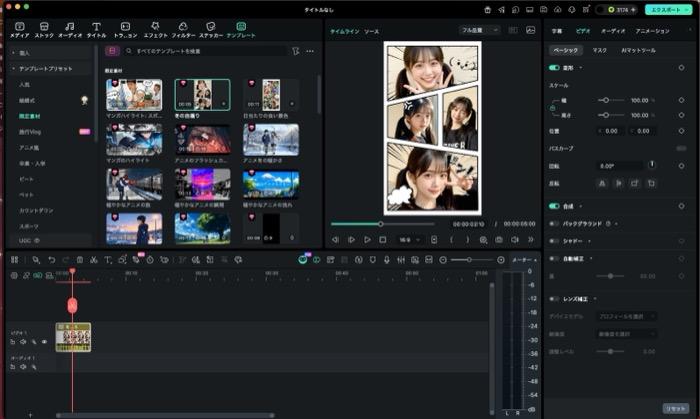
1つの動画クリップに漫画パネル風の分割レイアウトを適用したいときは、コミック分割エフェクトが便利です。
Filmoraのエフェクトパネル内『限定素材』カテゴリに「コミック分割1〜6」の6種類が用意されており、ドラッグ一発で適用できます。アクションシーン風の動画や、複数の場面を漫画コマ風に並べた紹介動画に向いていますよ。
Step1. 動画素材をタイムラインに配置する
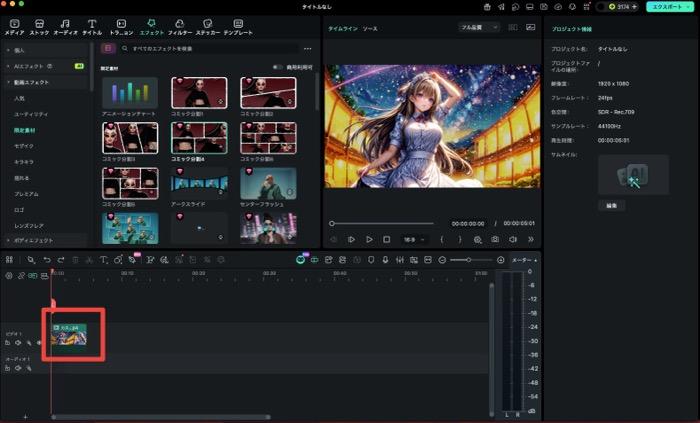
編集したい動画クリップや画像をタイムラインへドラッグ&ドロップしてください。
この際、例えばラフ絵を画像でツッコめば、コマ割りの具体的なイメージが一気に湧くはずです。
Step2. [エフェクト]→[限定素材]→[コミック分割]から選ぶ
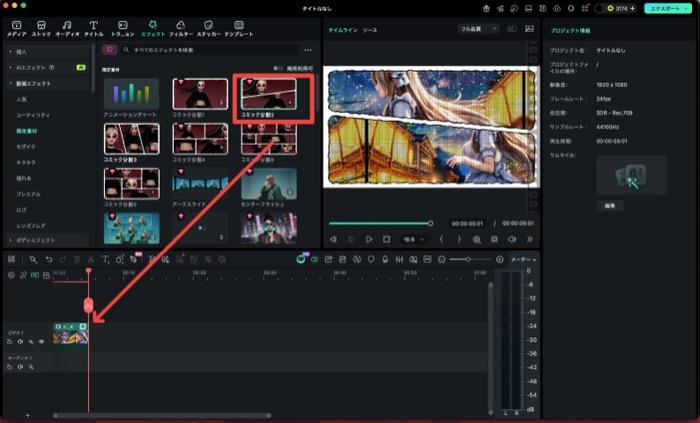
画面上部の[エフェクト]タブを開き、左サイドバーから[限定素材]カテゴリを選択。一覧の冒頭に「コミック分割1〜6」が並んでいます。プレビューでイメージに近いものを選びましょう。
Step3. クリップにドラッグ&エフェクト調整
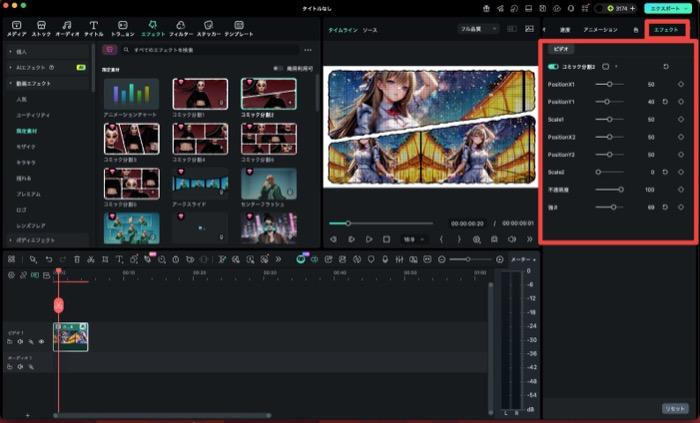
選んだエフェクトをタイムラインのクリップにドラッグすると、即座にコミック風の分割レイアウトが適用されます。右側のプロパティパネルで強度や色を微調整可能。
書き出し前にプレビューで仕上がりを確認するとよいですね。
2-2. 画面分割テンプレートで複数クリップを漫画風に配置する
複数の動画や写真を1画面に並べたいときは、画面分割テンプレートが向いていますね。Filmoraには86種類以上のプリセットがあり、その中に「漫画」カテゴリが用意済み。
漫画コマ風のフレームに動画クリップを流し込めば、それだけで漫画ページのような構図ができあがるはず。
Step1. [テンプレート]→[画面分割]→[漫画]カテゴリを開く
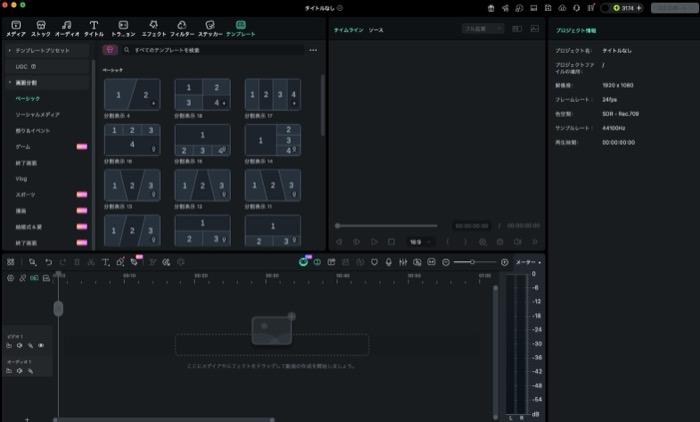
画面上部の[テンプレート]タブから[画面分割]を選び、左サイドバーで[漫画]カテゴリをクリック。漫画コマ風の分割パターンが並びます。
Step2. 分割ボックスにクリップをドラッグ&ドロップ
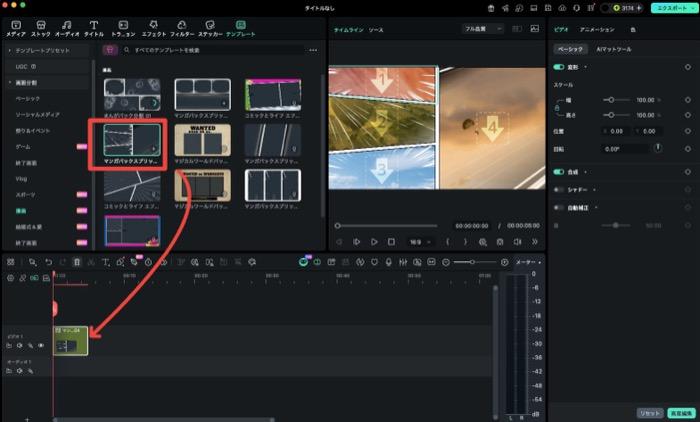
気に入ったテンプレートをタイムラインへ配置すると、画面が複数の分割ボックスに分かれます。
各ボックスに動画や画像をドラッグ&ドロップで割り当ててください。
Step3. 分割表示高度編集を表示
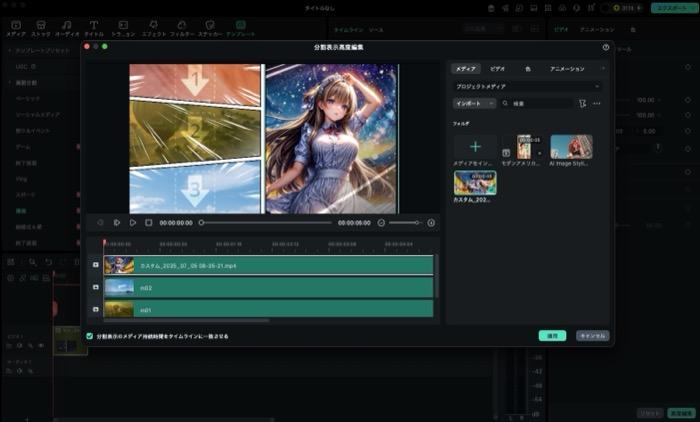
プレビューをクリックして調整項目をクリックすれば[分割表示高度編集]が表示されます。色とサイズを調整すれば、漫画らしい黒い枠線で囲んだ仕上がりになりますよ。
2-3. 漫画パック素材で吹き出しや集中線を追加する
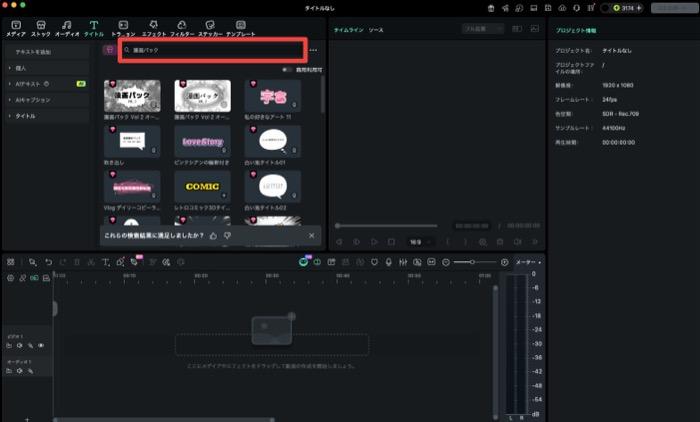
漫画らしさを一気に高めたいなら、Filmora内蔵のFilmora Creative Assetsに収録されている漫画パックを活用しましょう。
漫画パックVol.1は44素材で構成され、タイトル11個・エレメント28個・トランジション2個・エフェクト3個という内訳。Filmora 9.1以降に対応しており、吹き出し・集中線・擬音スタンプなど「動画を漫画っぽく演出するエレメント」が一式そろう構成です。
例えばタイトル素材タブで「漫画パック」と検索すれば、Vol.1〜Vol.3のシリーズが一覧で表示されますよ。
2-4. スナップショットで静止画に書き出す
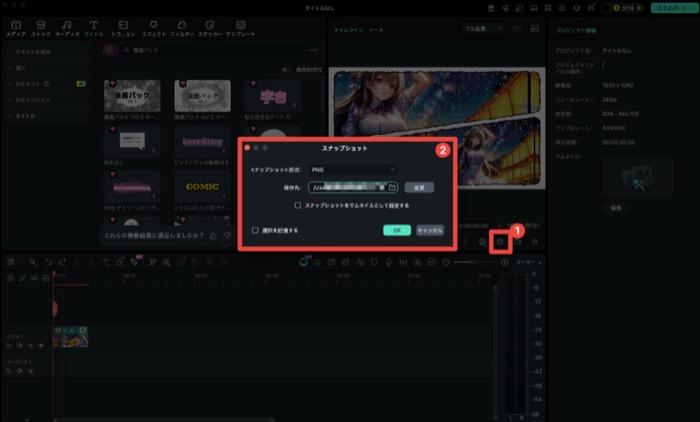
動画として完成した漫画風レイアウトを、Instagramの1枚絵投稿やYouTubeサムネイルに使いたい場面もあるでしょう。
そんなときはスナップショット機能が最短ルートです。タイムラインで動画を再生し、書き出したいフレームで一時停止。プレビュー画面下の[カメラ]アイコンをクリックすると、その瞬間がPNGまたはJPG形式で保存されます。
保存先はプロジェクトライブラリに自動追加されるので、右クリック→[エクスプローラに表示]で実ファイルを取り出してくださいね。
2-5. Filmoraの漫画制作に使えるAI・関連機能
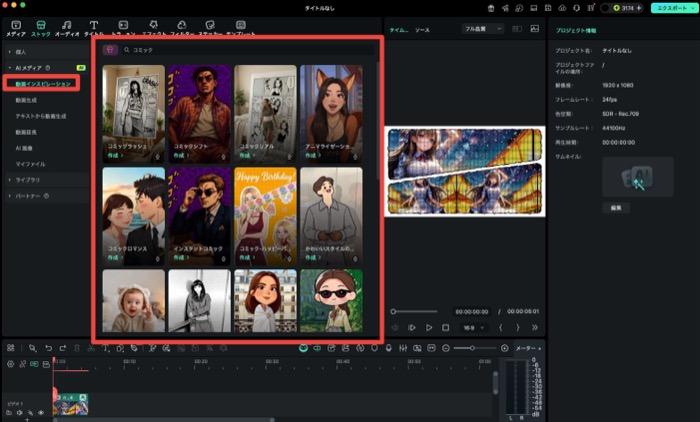
Filmora 15には、漫画コマ割り制作の周辺で使えるAI機能が複数あります。漫画風の演出をさらに広げたい方は、以下の機能も組み合わせてみてください。
- 動画インスピレーション:AIメディアタブ内の機能で「漫画」「コミック」と検索するだけで20種類以上のスタイル候補が表示されますよ。漫画風動画のたたき台を一瞬で作れる、頼れる入口です。
- AI画像スタイライズ:写真や画像をコミック調に変換できる機能。スタイル選択肢に「JOJO風」「フェルト調」など複数のプリセットが用意済み。無料試用枠が付いており、それ以降はAIクレジットを消費する仕様です。
- AIステッカー:プロンプト文章から、背景透過のオリジナルステッカーを生成可能。漫画用の擬音や効果スタンプとして使えますよ。こちらも無料試用枠付きで、以降はクレジット制となります。
- テキストアニメーション:豊富なタイトル素材から、漫画タイトル風の文字演出を選べます。
Part3. その他ツール・テンプレートでコマ割りを作る方法
「動画ではなく紙の漫画を描きたい」「すでに手元にイラストツールがある」という方には、漫画制作の定番ソフトやSNS向けデザインツールが向いていますね。本章では用途別に3つに絞って紹介していきます!
3-1. CLIP STUDIO PAINT|漫画制作の定番コマ割りツール
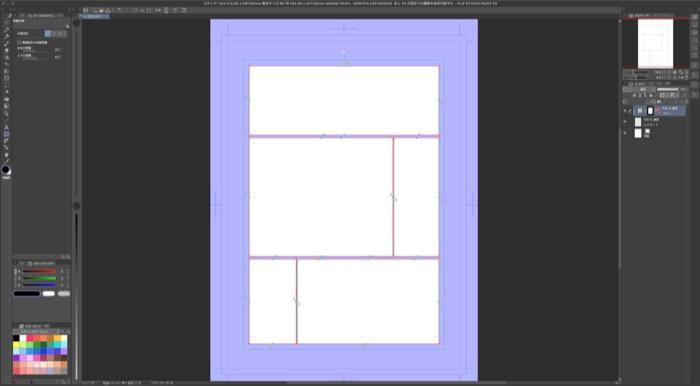
CLIP STUDIO PAINT(クリップスタジオペイント)は、漫画家・イラストレーターに広く使われているプロ向けの定番ソフト。
コマ枠ツールが標準搭載されており、ページ全体のコマ割りからフキダシ配置まで一気に進められます。コマ割りテンプレートも初期収録されているため、初心者の方でも組みやすい設計と言えるでしょう。
| 項目 | 内容 |
|---|---|
| 特徴 | プロ漫画家にも採用されるコマ枠ツール/豊富なブラシ |
| 対応OS | Windows/macOS/iPad/iPhone/Android |
| 価格 | PRO 買い切り¥6,900/EX 買い切り¥28,900(2026年5月時点) |
| おすすめ | 本格的に漫画を1冊描き上げたい方 |
| URL | https://www.clipstudio.net/ja/lineup/ |
3-2. MediBang Paint|無料で使える漫画コマ割りアプリ
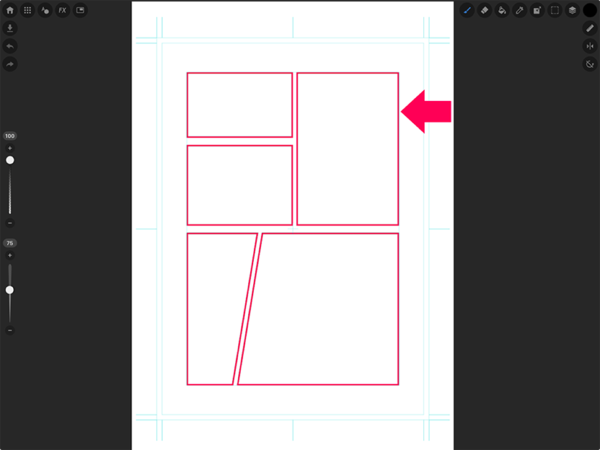
MediBang Paintは、完全無料で使える漫画・イラスト制作アプリ。スマホとPCの両方に対応しており、クラウド連携で続きを別端末から編集できます。
[レイヤー]メニューの「コマ素材の追加」からコマ枠を呼び出し、コマの端をドラッグして分割するだけで自由なコマ割りが組めますよ。Shiftキーを押しながらドラッグすれば、斜めコマも簡単に作れます。
| 項目 | 内容 |
|---|---|
| 特徴 | 完全無料/クラウド連携/スマホ単体で漫画制作可 |
| 対応OS | Windows/macOS/iOS/Android |
| 価格 | 完全無料(プレミアム機能のみ有料) |
| おすすめ | まずお金をかけずに漫画制作を始めたい方 |
| URL | https://medibangpaint.com/ |
3-3. Canva|テンプレートでSNS向けコマ割りレイアウト
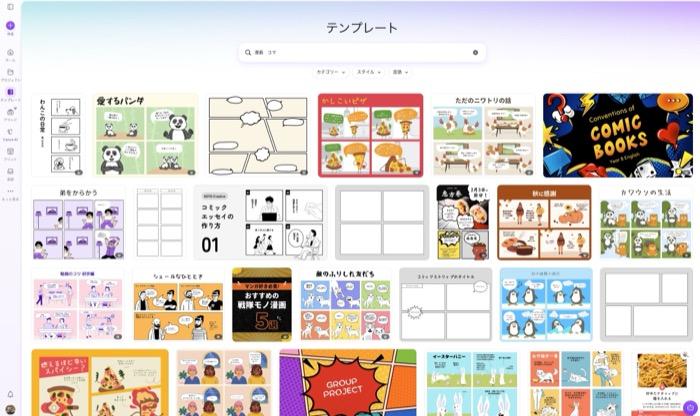
Canvaは、ブラウザだけで完結するデザインツール。漫画コマ割りのテンプレートが豊富にそろっており、4コマ漫画やSNS縦型レイアウト、Instagram Storiesにも対応しています。
AIで漫画を自動生成するAI漫画機能も無料プランから利用可能。SNS投稿用に漫画風の画像を量産したい方には、これだけで十分な選択肢になりますね。
| 項目 | 内容 |
|---|---|
| 特徴 | ブラウザ完結/AI漫画自動生成/SNS向けテンプレ豊富 |
| 対応OS | Windows/macOS/iOS/Android/Web |
| 価格 | 無料プラン/Canva Pro 月¥1,180(2026年5月時点) |
| おすすめ | SNS投稿・サムネイル用に漫画を量産したい方 |
| URL | https://www.canva.com/ja_jp/create/manga/ |
Part4. 漫画コマ割りの活用シーン
漫画コマ割りの知識は、紙の漫画制作だけでなく動画・SNS投稿でも応用が効きます。
マーケジンの調査では「最も見たいSNS広告」としてマンガ形式が33%の支持を獲得しており、企業のコンテンツマーケティングでも需要が伸びている分野。本章では具体的な活用シーンを2つに分けて紹介していきます!
4-1. 動画コンテンツでの漫画風コマ割り演出
YouTubeの解説動画や、TikTokのストーリー仕立てショート動画では、漫画コマ割り風の演出が「視聴維持率を上げる定番手法」として定着しつつあります。
Part2で紹介したコミック分割エフェクトや画面分割テンプレートを使えば、文字情報の多い解説パートを「漫画コマ風に小分け」して見せることで、視覚的なリズムを生み出せますよ。商品紹介動画のイントロや、Vlogのダイジェスト場面など、応用範囲は広めです。
4-2. SNS投稿やサムネイルでのコマ割りデザイン
Instagram投稿やYouTubeサムネイルでは、1枚画像内に複数の場面を漫画風コマ割りで配置するスタイルが人気。Filmoraの画面分割テンプレートで作成した動画をスナップショット機能で書き出せば、そのまま漫画風サムネイル素材として活用できるはず。Canvaを併用してテキストを追加すれば、Instagram用の「漫画風フィード投稿」もすぐに作れますね。
動画にテキストアニメーションを追加する4つの方法も併せて参考にすると、文字演出までセットで詰められます。
▼関連記事:【2026年版】動画を2つ並べるおすすめアプリ・ソフト8選|比較動画の作り方
Q&A|漫画のコマ割りでよくある質問
Q1. 漫画1ページあたりのコマ数の目安は
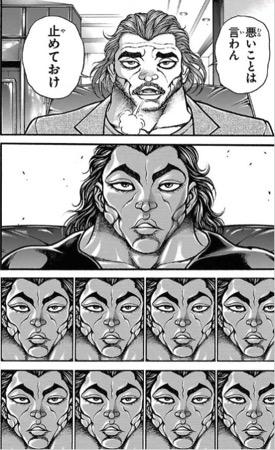
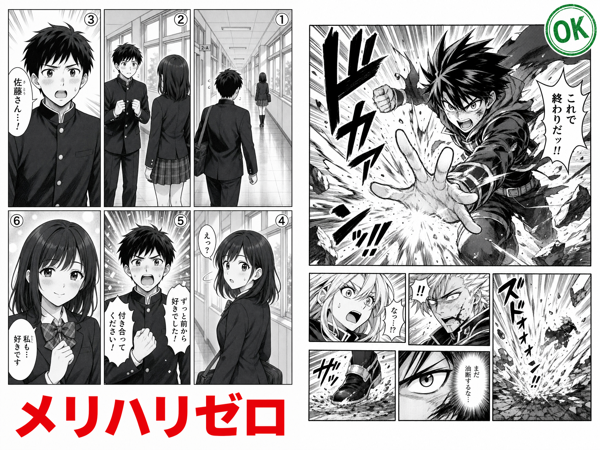
『刃牙道』第9巻(秋田書店)より
一般的には5〜7コマが目安とされます。
小学館「まんが家養成講座」では「最大でも8コマまでにとどめたほうがいい」とされ、初心者の方は5コマ前後から始めるとバランスが取りやすいですよ。
ジャンルによって変動し、少年漫画は大ゴマを多用するため4〜5コマ、4コマ漫画は固定で4コマ、ウェブトゥーンは縦スクロール前提で1ページの概念自体が変わります。
また、上記のように、あえてコマ数を多くして表現する高度なテクニックも存在します。
Q2. コマ割りをなぜ斜めに割るのか
斜めコマにはスピード感や緊迫感を強調する演出効果があると言われています。
垂直・水平のコマで安定感を作り、斜めコマで緊張を生む。この緩急がコマ割りの肝でしょう。
ただしPart1-2でも触れたとおり、斜めコマを使いすぎるとリズムが崩れて読みにくくなる。1ページに1〜2個までを目安に、ここぞという場面で使うのがコツですね。
また、普段から漫画を読む際に、なんとなく読み流さず、どんなシーンでどんなコマ割りが使われているかを観察する癖をつければ、一気にコマ割りは上達し始めるはずです。
Q3. コマ割りが難しいときの対処法は
3つの対処法があります。まず「ネームを固める」こと。
コマ割りで詰まる原因の多くは、シーン設計が曖昧なまま枠を切ろうとしているからです。
次に「テンプレートを使う」こと。
Part3で紹介したCLIP STUDIO PAINTやMediBang Paintにはコマ割りテンプレートが用意されています。最後に「好きな漫画を1ページ模写する」こと。プロの呼吸を手で覚えるのが最短ルートですよ!
Q4. Filmoraのコミック分割エフェクトは無料版で使えるか
Filmoraの『エフェクト』→『限定素材』内に「コミック分割1〜6」のエフェクトが収録されており、Filmora 15で確認できます。
一部のエフェクトはFilmora Creative Assetsの素材ライセンス対象になるため、無料版での利用範囲は変動する可能性あり。最新の利用条件はFilmora公式サイトで確認するのが確実でしょう。
まとめ|漫画のコマ割りを身につけて表現の幅を広げよう
漫画のコマ割りは、視線誘導・コマ間隔・大小メリハリの3点を押さえるだけで読みやすさが大きく変わります。
手描きで始めたい方は、今日中にノートに5コマ枠を引いてみてください。
動画やSNS投稿で漫画風演出を取り入れたい方は、Filmoraの無料版をインストールしてコミック分割エフェクトを試すのが最短ルートです。どちらから入っても、コマ割りの基本ルールが土台になります。



役に立ちましたか?コメントしましょう!