

 安全・安心ダウンロード | サブスク不要 | マルウェアなし

 概要
概要
動画やサムネイル用の集中線素材による読み込みエラーや規約確認の手間を省くには、用途別の推奨形式(静止画用PNG、本格動画用MOV/MP4)を適切に使い分けるか、素材探索からアニメーション付与まで完結するFilmoraの内蔵テンプレートを活用するのが効果的です。
● 透過対応のMOV形式は背景を透過したまま動く動画素材として有用ですが、一部のスマートフォン向け動画編集アプリでは読み込みや再生に非対応のケースがあるため、ダウンロード前にご自身の編集ソフトの互換性を確認する必要があります。
● 外部サイトからダウンロードする場合、「いらすとや」や「マンガパーツSTOCK」では使用点数による制限が設けられており、「動画AC」など多くのサイトで素材主体の再配布が禁止されているため、商用利用時は細かな規約条件に注意してください。
● Filmoraを使用して集中線とテキストのレイヤーごとに別々のアニメーションを付与する手順は無料体験版でも無期限で試すことができますが、書き出し時にウォーターマークが追加される制限があるため、透かしなしでのエクスポートには製品版へのアップグレードが必須です。
AIに要約を依頼
 ChatGPT
 Perplexity
 Gemini
 Claude
 Grok
Grok
「集中線素材を探しているけれど、サイトが多すぎて選べない」、「透過PNGが見つからない」、「商用利用OKか判断できない」
動画やサムネに集中線を入れたいクリエイターが最初に詰まるのが、この素材選びの煩雑さです。
そこで本記事では、集中線素材の形式別の特徴と選び方、無料で使えるおすすめサイト5選、そして「フリー素材を探す手間自体をゼロにする」第三の選択肢までを1記事でまとめました。
▼この記事で分かること
- 集中線フリー素材の形式別(PNG・GIF・動画)の特徴と選び方
- Filmoraで集中線テンプレートを使う方法
- 無料で使えるおすすめ素材サイト5選と商用利用条件の比較
サムネの幅を広げたい方も、TikTokやリールで漫画的な演出を試したい方も、ぜひ最後までご覧ください!


Part1. 集中線フリー素材の種類と選び方|形式・用途別の判断基準
集中線フリー素材は「サイトから無料DLするだけ」と思われがちですが、実は形式選びを間違えると動画編集ソフトで読み込めない・透過が反映されない・SNSアプリで再生できないといった失敗が起こります。
そこでまず本章では形式の違い・用途別の選び方・商用利用の確認ポイントを整理し、素材選びで詰まらないための判断軸を提示します。
1-1. PNG・GIF・動画素材の違いを知っておこう
集中線フリー素材は配布形式が複数あり、形式によって使える場面と使えない場面が分かれます。
代表的な4形式を次の表で比較しました。
| 形式 | 背景透過 | 動き | 主な用途 | 注意点 |
|---|---|---|---|---|
| PNG透過 | 可能 | 静止 | サムネ・静止画合成・漫画 | 軽量で扱いやすい |
| GIF | 簡易透過 | ループ可 | SNS投稿・短い演出 | 色数256色制限 |
| MP4/MOV | MOVは可能 | あり | 本格的な動画演出 | 透過対応MOVは対応ソフト限定 |
| SVG | 可能 | 静止 | 印刷・拡大縮小 | 動画編集ソフトの直接対応は限定的 |
特に詰まりやすいのがMOV形式の透過動画です。
透過対応のMOV(ProRes 4444など)は背景を透過したまま動く集中線素材として配布されることが多いものの、スマホ動画編集アプリの一部では再生・読み込みに対応していないケースも存在します。
動画に集中線を重ねたい方は、お使いの編集ソフトがMOVに対応しているかをDL前に確認してください。
1-2. サムネ・動画・SNS投稿で選ぶ集中線素材が変わる
形式を理解したら、次は「何に使うか」で選ぶ素材が決まります。用途別の推奨形式は以下の通り。
- YouTubeサムネ向け:PNG透過(高解像度・静止画貼り付け用)
- 動画演出向け:MOV/MP4の動画素材、またはFilmora内蔵テンプレート
- TikTok・リール向け:縦動画(9:16)対応の動画素材、または編集ソフトのテンプレート
- 漫画・同人イラスト向け:PNG透過 or SVG
「動画にもサムネにも使いたい」というニーズは多いものの、1つのサイトで両方の形式を揃えるのは意外と難しいのが現実です。
実は、ソフト内蔵テンプレートを使えばこの分岐自体が不要になります。詳しくはPart2へ。
1-3. 商用利用・クレジット表記の確認ポイント
特にフリーの集中線素材をYouTubeの収益化動画やTikTokに使う場合、最も気になるのが商用利用の可否です。確認すべきポイントは3つだけ。
- 商用利用可否:YouTube収益化・広告動画・有料コンテンツへの使用可否
- クレジット表記要否:素材提供者の名前を記載する必要があるか
- 改変・加工可否:色変更・サイズ変更・部分切り抜きが許可されているか
主要サイトの商用利用条件はPart3-1の比較表で一覧化しています。
注意点として、「商用利用OK」と書かれていても素材主体での再配布が禁止されているサイトが多く、いらすとやのように点数による商用利用条件を設けているサービスもあります。
クレジット不要でも「記載すればトラブル時の説明力が上がる」という運用上のメリットもあるため、迷ったら添えておくのが無難でしょう。
Part2. Filmoraで集中線を作る方法|テンプレートからカスタマイズまで
素材サイトを選ぶ前に、あらかじめ知っておきたい第三の選択肢があります。
『集中線素材を毎回探してDLし、形式を変換してソフトに読み込む』この手間を一気に省く方法が存在するんです。それが、世界中で利用されている動画編集ソフトFilmoraのタイトル機能を活用する道です。
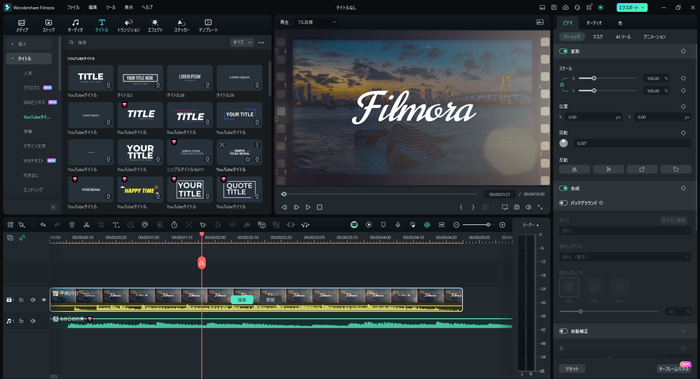
ここではぜひ、無料版をインストールして一緒に手を動かしながら読み進めてみてくださいね!紹介するのは以下4機能の連携です。
- タイトル編集とデザイン文字:集中線テンプレートから即配置
- タイトル編集パネル:色・サイズ・位置のカスタマイズ
- テキストアニメーション:動く集中線への変換
- SNS最適化エクスポート:YouTube・TikTokへ直接書き出し
2-1. タイトルタブから集中線テンプレートを配置する
Filmoraには「集中線」がタイトルやエフェクト、ステッカーなど多様な用途で標準搭載されており、コミックスピードラインから集中線美的タイトルまで複数種類のテンプレートが商用利用可マーク付きで並んでいます。
素材サイトを回らずとも、ここから選ぶだけで動画に集中線を入れられるのが最大のメリットです。操作手順は3ステップ。
Step1. [エフェクト]タブを開いて集中線カテゴリを選ぶ
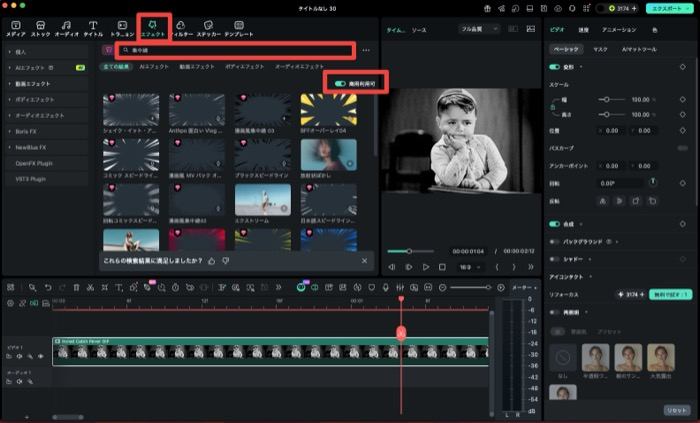
Filmoraを起動してプロジェクトを開き、タイムラインに動画をドラッグ&ドロップで配置。上部メニューから[エフェクト]タブをクリックします。
検索欄に「集中線」と入力して検索すれば、沢山の集中線素材が表示されます!(この際、[商用利用可]のチェックをONにすれば、フィルタリングして素材を探すことも可能です)
Step2.エフェクトをドラッグ&ドロップで追加
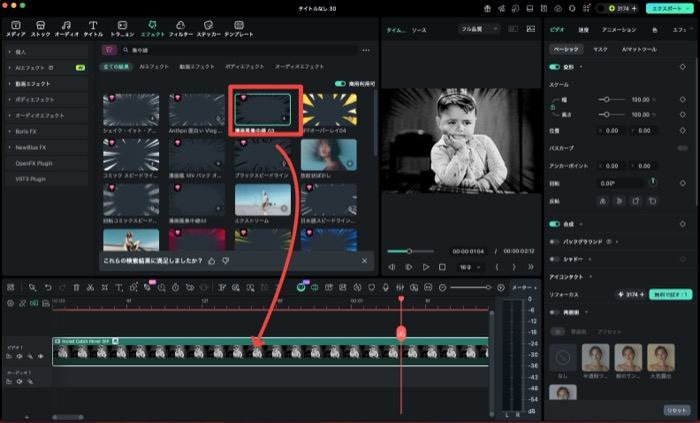
使いたいエフェクト(例:[漫画風集中線03])をワンクリックすると、自動的にプレビューで集中線が表示されます。
気に入ったものを選んで、タイムライン上の動画や画像に直接ドラッグ&ドロップしましょう。
Step3. エフェクトから調整してエクスポート
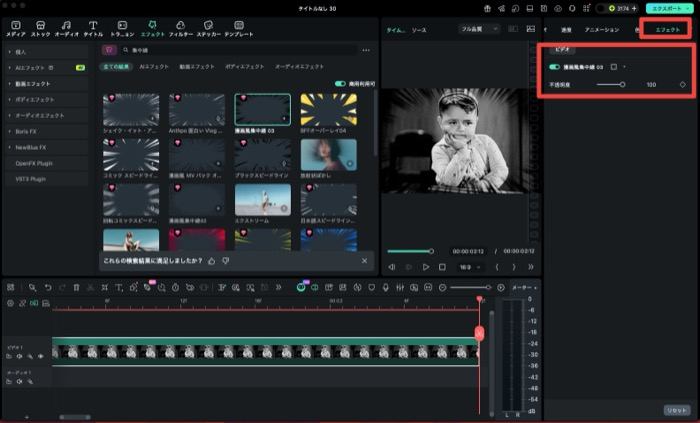
同時に右パネルにタイトル編集画面が開きます。
[エフェクト]タブに進んで、追加した集中線エフェクトの不透明度を調整しましょう。
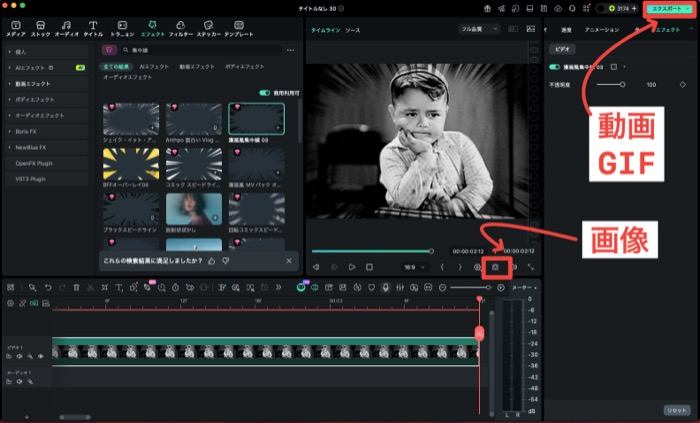
動画やGIFとして書き出す場合は、画面右上の[エクスポート]から。
画像として書き出したい場合は、タイムライン上で再生クリップを画像保存したい位置まで動かして、スナップショット機能を使いましょう。
2-2. タイトル機能で「集中線+テキスト」の組み合わせを仕上げる
エフェクト経由の集中線が動きありの線単体だったのに対し、Filmoraの[タイトル]機能からは「集中線+テキスト」のセットテンプレートが選べます。
漫画コマ風の「ドーン!」「びっくり!」といった文字入り表現を、静的に作り込みたい場面に向いたルートです。
集中線そのものの線の色や太さは固定ですが、テキスト部分の色・フォントと、集中線全体の位置・スケール・不透明度を組み合わせれば、印象は大きく変えられますよ。
Step1. [タイトル]から集中線テンプレートを追加
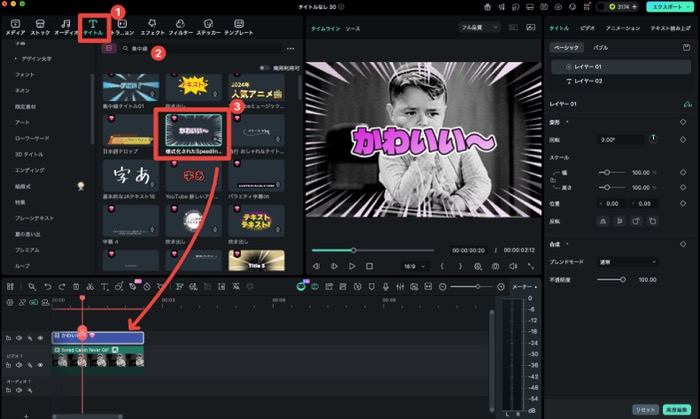
[タイトル]タブの検索欄に「集中線」と入力。漫画風の文字入りテンプレートから気に入った1つを選び、タイムラインの動画クリップ上にドラッグ&ドロップで配置します。
Step2. テキストレイヤーの色とフォントを変える
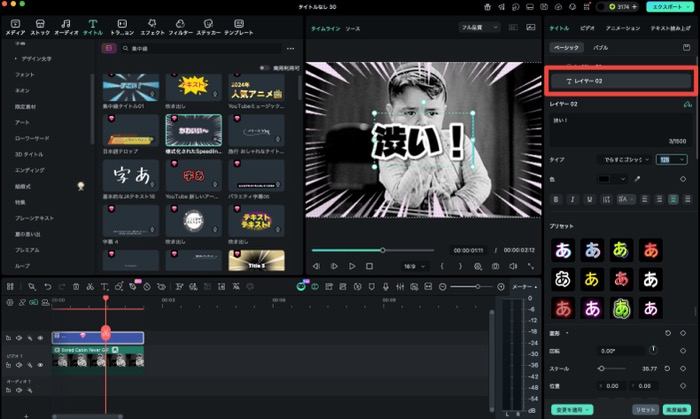
右パネル上部のレイヤー一覧でテキストの行(例:[レイヤー02])をクリックして選択し、[ベーシック]タブを開きます。
[色]欄から塗りつぶしカラーやグラデーションを選び、フォントの種類とサイズで雰囲気を整えましょう。
ピンクから黒+白縁取りに変えるだけで、印象がガラッと変わるはずです。
Step3. 集中線レイヤーの位置・サイズ・不透明度を整える
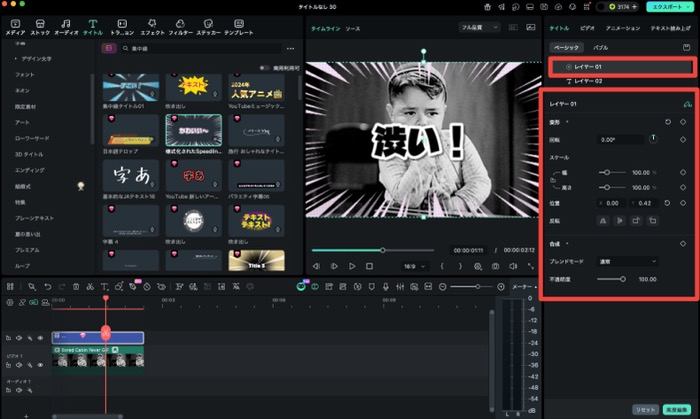
次に集中線本体のレイヤー(例:[レイヤー01])を選び、[変形]セクションで回転・スケール・位置(X,Y座標)を主役の顔や商品に合わせて移動します。
仕上げに[合成]セクションの不透明度(0〜100)を下げれば背景に馴染み、上げればインパクトを強められますよ。動画の雰囲気に合わせて微調整しましょう。
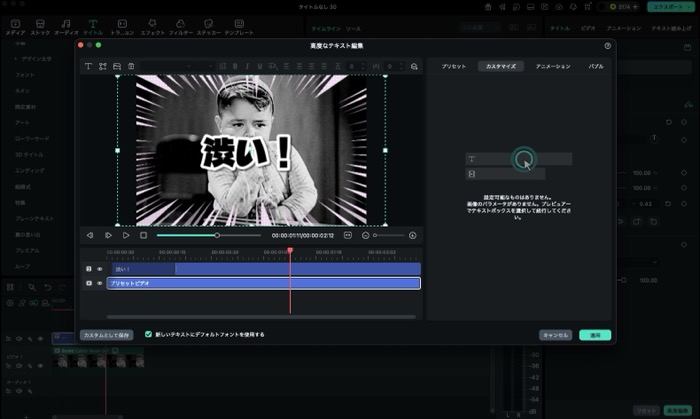
登場タイミングなど、更に細かい調整は[高度編集]からも可能です。
また、ペンツールで自由に集中線を描き起こしたい方はFilmoraペンツールも参考になります。
2-3. テキストアニメーションで動く集中線を作る方法
「動く集中線のGIF素材を探していたけれど、なかなか見つからない…」というニーズに対し、Filmoraのアニメーション機能なら2-2で配置した「集中線+テキスト」テンプレートへ動きをワンクリックで付与できます。
ここで知っておきたいのが、選択するレイヤーによって選べるプリセットが変わること。集中線本体(レイヤー01)とテキスト(レイヤー02)にそれぞれ別の動きを設定でき、組み合わせれば凝った時間差演出も作れますよ。
Step1. 集中線本体(レイヤー01)に動きを付ける
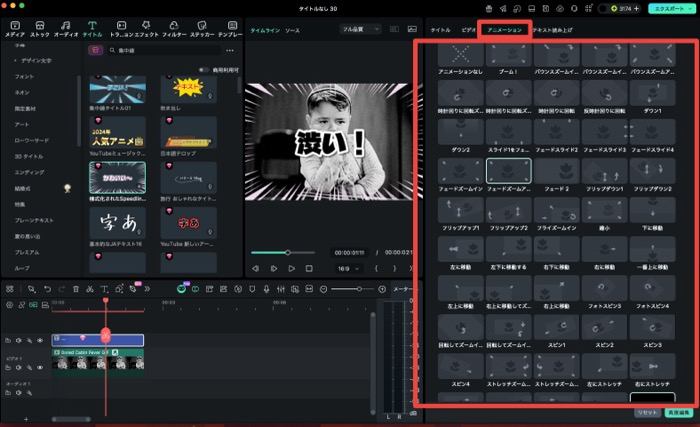
右パネル上部のレイヤー一覧で集中線レイヤー(例:[レイヤー01])を選び、[アニメーション]タブに切り替えます。
「ブーム!」「バウンスズームイン」「フェードズーム」など、集中線全体に効くダイナミックなプリセットが並ぶので、インパクト重視ならブーム系で「パッと広がる」動きを付けるのがおすすめです。
Step2. テキスト(レイヤー02)に動きを付ける
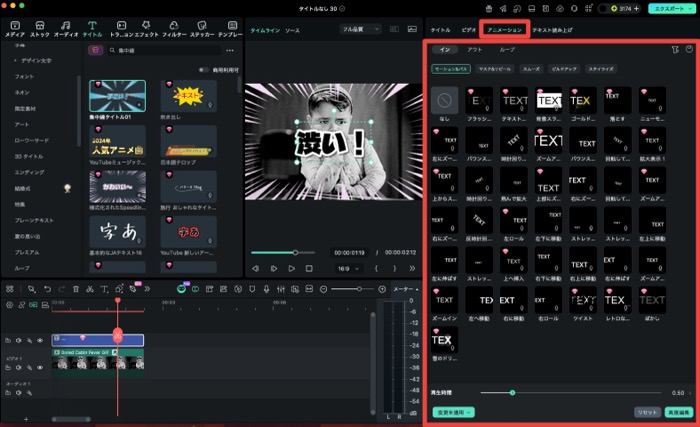
続いてテキストレイヤー(例:[レイヤー02])を選択すると、同じ[アニメーション]タブが[イン/アウト/ループ]のサブタブ+[モーション&パス/マスク&リビール/スムーズ/ビルドアップ/スタイライズ]の5系統に切り替わります。
登場・退場・繰り返しを別々に指定できるので、「フラッシュで登場→ループでバウンス→フェードで退場」のような細かい時間差演出が可能ですよ。
Step3. プレビューで動きを確認して仕上げる

気になるプリセットをワンクリックすればプレビューで動きが即確認できます。集中線のブーム+テキストのフラッシュのように組み合わせれば、配置済みの「集中線+テキスト」がそのまま動き出しますよ!
なお、アニメーション機能は集中線だけでなくテロップやキャラクター演出にも応用可能です。詳しい応用例は動画にテキストアニメーションを追加する4つの方法と【TV風テキストアニメーション】無料でかわいいテロップを自作する方法、さらにイラストが動くキャラクター動画の作り方とエフェクト素材もチェックしてみてください!
2-4. YouTube・TikTokにそのまま書き出すには
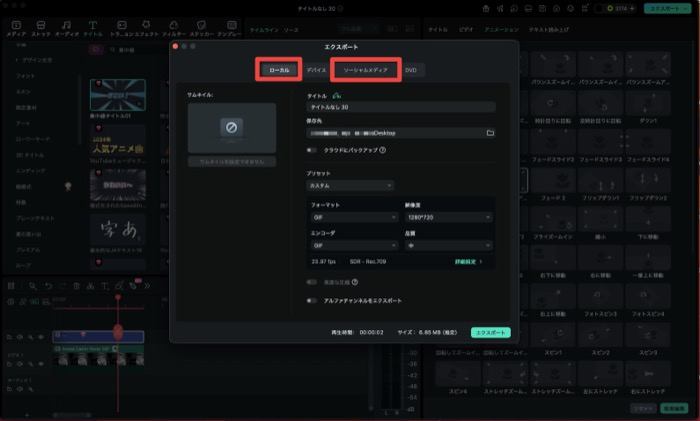
集中線を動画に組み込んだら、最後は書き出し(エクスポート)です。Filmoraのエクスポートダイアログは[ローカル/デバイス/ソーシャルメディア/DVD]の4タブ構成。用途に応じて使い分けます。
・ローカル:解像度・アスペクト比・ビットレートを細かく設定したい時。YouTube(16:9)・TikTok/リール(9:16)・Instagram(1:1)の比率を自分で指定できます
・ソーシャルメディア:YouTube・TikTok・Vimeoへの直接アップロード用。タイトル・説明・カテゴリ・タグ・公開設定を入力して送信できますが、解像度やアスペクト比の細かい指定はできません
実用的にはローカルタブで詳細を設定して書き出し、後でYouTubeやTikTokに自分でアップロードする流れが安定します。
YouTube向けは1080p・H.264・MP4、TikTokやリール向けは9:16の縦動画に切り替えて書き出すのが定番設定。Filmora内で集中線テンプレ配置→カスタマイズ→アニメーション→書き出しまで一気通貫で完結する体験は、素材サイトを行き来する従来フローでは出せない強みでしょう。
Part3. 集中線フリー素材おすすめサイト5選|透過PNG・動画素材の無料配布先
「Filmora以外の選択肢として、無料の集中線フリー素材サイトも知っておきたい」という方に向けて、商用利用OK・現役確認済みの素材サイトを比較表でまとめます。
サムネ用の静止画PNGから動画演出用のMOV素材まで、用途別に整理しました。
3-1. 集中線フリー素材サイトの比較表|形式・商用利用・特徴
下表は主要サイトの形式・商用利用・クレジット要否を一覧化したものです。素材を選ぶ際は最終行のFilmoraと比較しながら、自分の制作フローに合う方を選んでください。
| サイト | 形式 | 透過対応 | 商用利用 | クレジット | 特徴 |
|---|---|---|---|---|---|
| イラストAC | PNG/EPS/AI | あり | 可 | 不要 | 物量豊富・商品化はプレミアム会員のみ |
| いらすとや | PNG | あり | 条件付きで可 | 不要 | 静止画向け・かわいい系 |
| 写真AC | PNG | あり | 可 | 不要 | PNG素材中心・透過対応素材も含む |
| 動画AC | MP4 | あり | 可 | 不要 | 動画素材主体・素材主体の再配布禁止 |
| マンガパーツSTOCK | JPG/PNG/SVG/AI | あり | 可 | 不要 | 素材20個まで無条件・漫画向け・SVG対応 |
| Filmora Creative Assets(内蔵素材ライブラリ) | — | — | 商用OK | 不要 | DL不要・カスタマイズ自由・素材ごとに格納された内蔵ライブラリから直接呼び出し |
比較表で見えてくるのは、外部素材サイトはDL→形式変換→ソフト読込の3段階が必須なのに対し、Filmoraは「内蔵型で、タブから選んで配置」の1ステップで完結する点です。
どうしても欲しい集中線素材がある場合は配布サイト、制作フローの短さを求めるならFilmora、という使い分けが現実的でしょう。
3-2. 静止画向けおすすめ集中線素材サイト
サムネイル制作や漫画的な静止画演出に使うなら、PNG透過の集中線素材が中心になります。代表的なサイトは以下の3つ。
マンガパーツSTOCK|集中線・効果線に特化した素材専門サイト
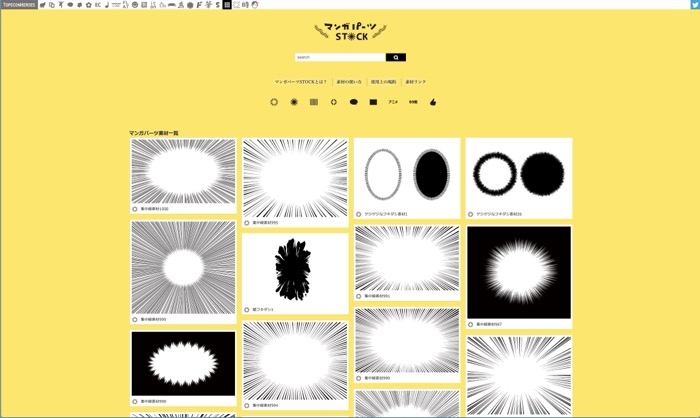
マンガパーツSTOCKは集中線・効果線に特化した素材サイトで、複数種類のテンプレートをJPG/PNG/SVG/AI形式で配布しています。
漫画・同人誌向けの素材が豊富で、SVG対応の集中線はパワポやIllustratorとも相性が良いですよ。
なお、20個以上の漫画素材を使う場合には条件があります。詳しくは利用規約をご覧下さい。
いらすとや|PNG透過の集中線・スピード線・パターン素材
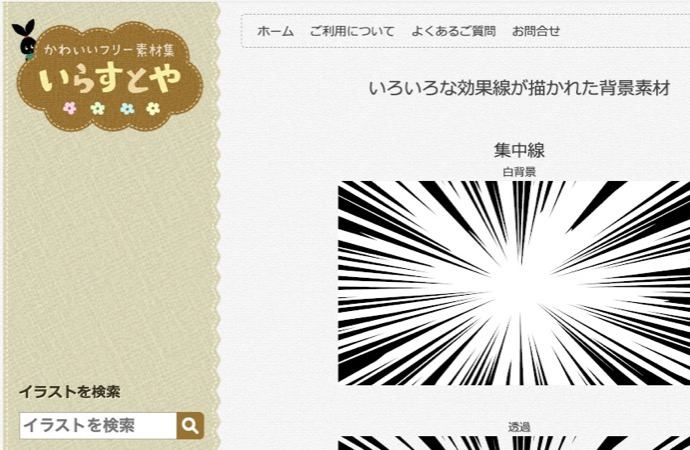
いらすとやは知名度・利用ハードルの低さで筆頭候補です。集中線・スピード線・パターン背景のPNG透過版が揃っており、商用利用も点数に応じた条件付きで可能。
サムネ大量制作で本格的に使う場合は、最新の利用規約を必ず確認しましょう。
イラストAC|素材数の多さが強み・無料会員でも商用OK
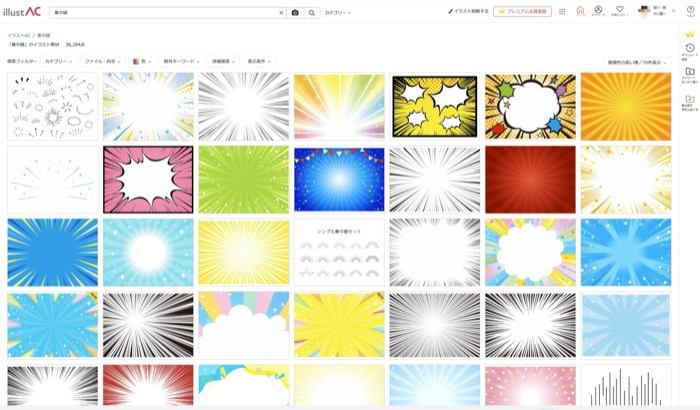
イラストACは素材数の多さが強みです。集中線関連のPNG透過素材も多数ヒット。
無料会員でも商用利用OK・クレジット不要ですが、EPS/AI形式の取得とプレミアム素材はプレミアム会員(有料)が必要になります。
3-3. 動画・GIF向けおすすめ集中線素材サイト
TikTokやYouTubeの動画演出に使うなら、MOV/MP4の動画素材が必要です。動画系の集中線素材を配布している主要サイトは以下の3つ。
みりんの動画素材|PNG+MOV+MP4セット配布の現役個人サイト
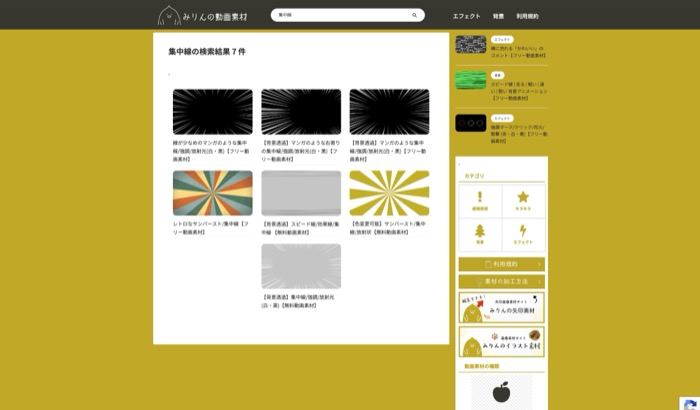
みりんの動画素材は個人運営ながら継続的に集中線素材を配布している現役サイトです。PNG・MOV・MP4のセット配布が魅力で、HD解像度のループ素材も豊富。個人利用・商用利用ともに無料で使えます。
ただし、集中線素材は少なめです。
動画AC|HD〜4K解像度の動画素材を無料登録で取得
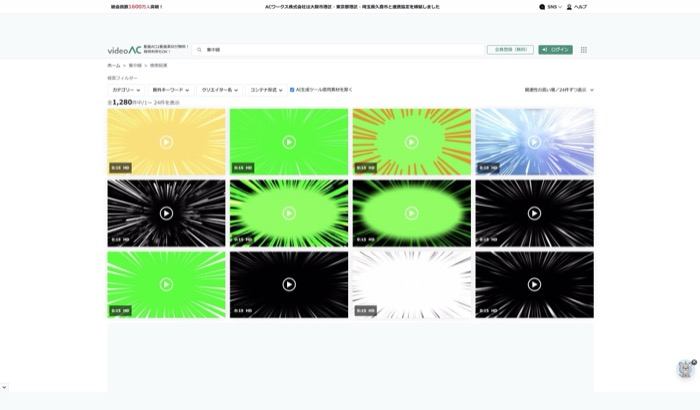
動画ACは無料登録のうえHD〜4K解像度の動画素材を取得できる大型プラットフォームです。
クレジット不要・商用OKですが、素材を主体とした再配布は禁止されているため、加工せずそのまま二次配布する用途には使えません。
Pixabay|英語検索で海外素材を発掘できる大型プラットフォーム
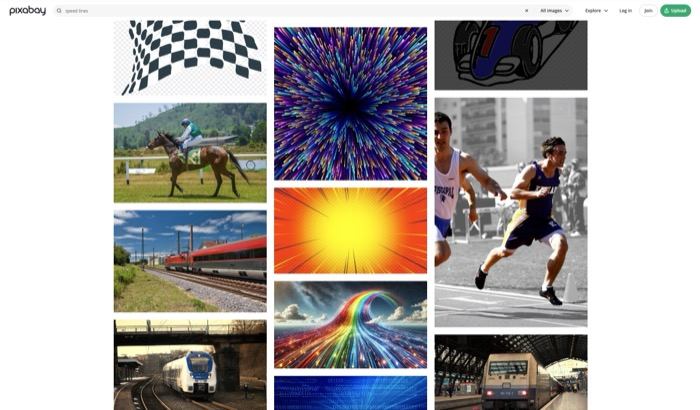
Pixabayは海外の大型素材プラットフォーム。英語で「speed lines」「concentration lines」を検索すれば、集中線系の動画・画像素材が見つかります。Pixabayライセンスで商用利用・改変・クレジット不要。日本語UIは限定的なため、英語検索のほうがヒット数の多さが期待できる点を覚えておきましょう。
また、Pixabayの場合は、素材が多すぎて、思ったような素材とそうでない素材が混合で出てきてしまう点が、個人的には欠点だと感じています。
ちなみに、これらのサイトでDLしたMOV素材をスマホアプリにそのまま読み込むと再生エラーになることがあります。動画演出にこだわるなら、PCの動画編集ソフト(Filmoraなど)で扱うほうが安定しますよ。
Part4. 集中線素材の活用シーン|サムネ・動画演出・SNS投稿の実例
集中線素材をDLしたら、次は「どう使うか」が課題です。サムネ・縦動画・AI動画生成という3つの活用シーンを整理します。
4-1. YouTubeサムネイルに集中線で視線を集める
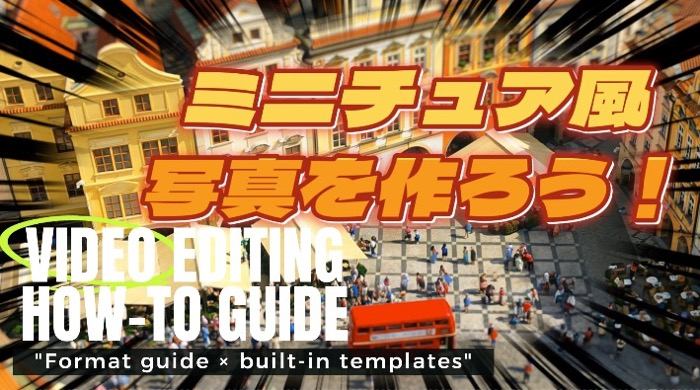
YouTubeのサムネイルで集中線が効くのは、視聴者の視線を主役(顔・商品・テキスト)に集中させたいシーンです。
背景に集中線を放射状に配置すると、漫画やスポーツ番組のような「ここを見て!」という強いメッセージが生まれます。
集中線素材を配置する際は、主役の顔や商品から放射状に広がる構図を意識しましょう。
色は背景とコントラストが出る白か黒が無難で、SNS映えを狙うなら赤・青・黄などのカラーバージョンを使うのも手です。
Filmoraでサムネ用画像を作る場合は、タイムラインの任意フレームでスナップショット書き出しを使えばPNG画像として保存できます。
サムネ制作のコツは効果的なYouTubeサムネイルの作り方は?実例の修正から作成コツを紹介で詳しく解説していますのでぜひご覧ください!
4-2. TikTok・リール動画で集中線を活かすコツ
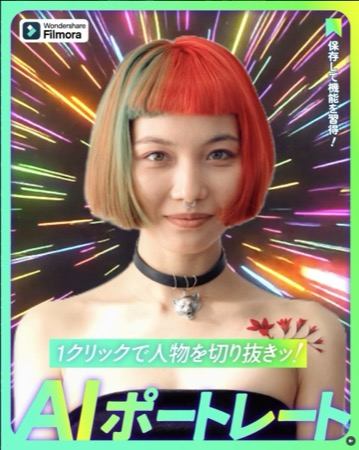
TikTokやInstagramリールの短尺動画では、視聴者の注意を引き戻すのに集中線が活躍します。リアクションシーン・「これ重要!」と訴えたい瞬間・オチ部分が定番の挿入位置。
縦動画(9:16)に合わせて画面いっぱいに広がる集中線テンプレートを配置するのがおすすめです。
特にループ系のテキストアニメーションを集中線に組み合わせると、短い動画でもテンポよく繰り返し演出が作れます。
Filmoraなら9:16の縦動画用プロジェクトを作成し、タイトルタブで集中線テンプレ配置→アニメーションタブで動き付与→ローカル書き出しの流れで完結しますよ。
詳しい縦動画のテクニックは【インスタリールやTiktokの作成&投稿】Filmoraでショート動画を作るテクニック5選もぜひ参考にしてください。
4-3. AI動画生成で集中線入りのシーンを作る
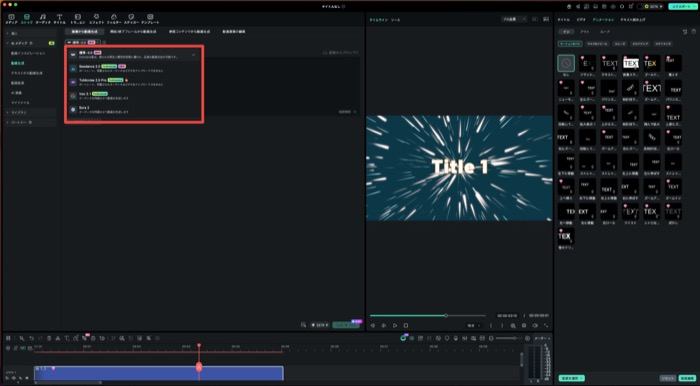
最新のFilmoraには画像から動画生成やテキストから動画生成といったAI動画生成機能が搭載されています。
そのため、集中線入りの漫画風シーンも、静止画やプロンプトから簡単に自動生成できてしまいます。
なお、AI生成機能の利用にはAIクレジットの消費(有料プランまたは個別購入)が必要なため、まずは無料体験版で挙動を確認してから本格利用を判断しましょう。
Step1. AI画像から動画生成を起動する
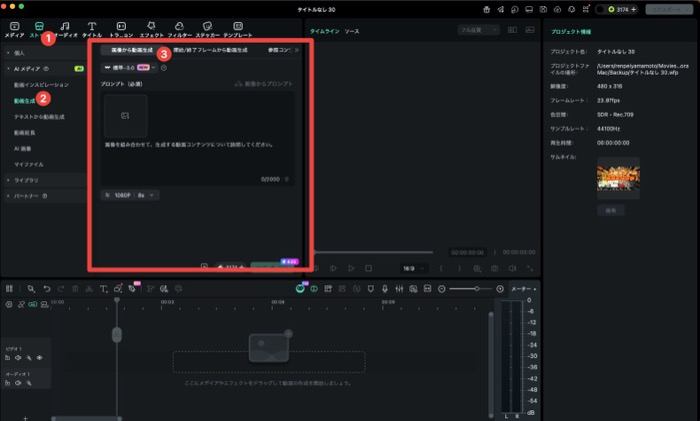
メディアパネルの[AIメディア]→[動画生成]→[画像から動画生成]を開きます。
集中線を入れたい元画像をアップロードし、AIモデルを選択しましょう。選択肢は[標準-3.0/Seedance 2.0/ToMoviee 2.5 Pro/Veo 3.1/Sora 2]。
Step2. プロンプトを入力して生成する
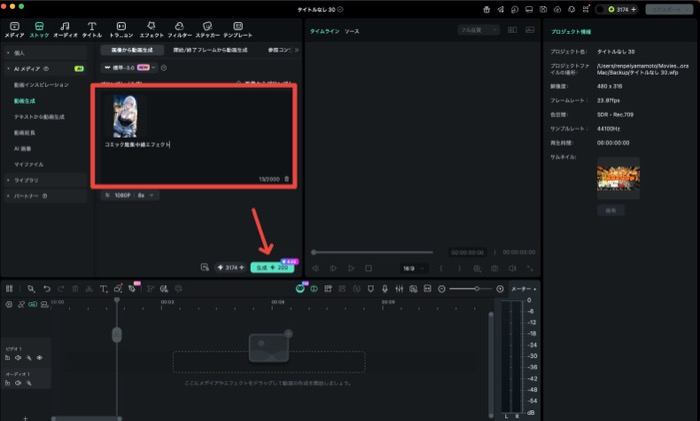
プロンプト欄に「漫画風スピード線が放射状に広がる」「コミック風集中線エフェクト」などを入力し、動画長(デフォルト8秒)と解像度(1080P)を指定して生成しましょう。
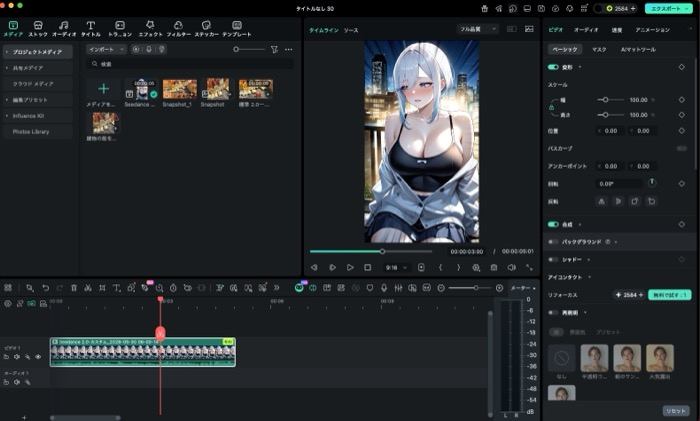
生成された集中線入りの動画は、タイムラインに追加して、そのまま書き出す、あるいはスナップショットで画像として保存する、別の動画の素材として活用するなど、様々な使い道がありますよ!
まずタイトルタブの集中線テンプレで動画を仕上げてから、AI生成機能はバリエーション追加に使うのが現実的なルート。AIクレジットを抑えつつ集中線演出の幅を広げられますよ。
Q&A|集中線素材についてよくある質問
Q1. 集中線フリー素材は商用利用できますか?
サイトによって条件が異なります。
確認すべきは「商用利用可否」「クレジット表記要否」「改変・加工可否」の3点。
本記事Part1-3の比較表に主要サイトの条件を整理していますので、DL前にチェックしてください。
Q2. 集中線素材の透過PNGとGIF・動画素材はどう使い分けますか?
サムネ・静止画はPNG透過、SNSスタンプ的なループ演出はGIF、本格的な動画演出はMOV/MP4というのが基本の使い分けです。
動画と静止画の両方で集中線を使いたい場合は、形式を切り替えずに使えるFilmora内蔵テンプレートを使うと制作フローがシンプルになりますよ。
Q3. Photoshop・パワポ・クリスタで集中線素材を使う方法はありますか?
3ツールとも対応しています。Photoshopは描画モードを乗算にした新規レイヤーにノイズとぼかしを適用し、極座標フィルターで放射変換した後、楕円ツールで中央を抜けば自作可能。
クリスタ(CLIP STUDIO PAINT)は[図形]ツールに集中線(まばら・密集)がデフォルト搭載されており、中心からドラッグするだけで生成できる便利機能つき。
PowerPointは[挿入]→[図形]→星32ptを配置し、図形の結合で中央を抜けば簡易的な集中線が作れます。
Q4. Filmoraの集中線テンプレートは無料版でも使えますか?
無料体験版でもタイトルタブの集中線テンプレートを含む全機能が期限なく試せます。違いは書き出し時にFilmoraのウォーターマークが付く点のみ。
テンプレートの試用・カスタマイズ・アニメーション付与は無料で完了し、ウォーターマークなしで書き出したい場合は製品版へのアップグレードを検討しましょう。
まとめ|集中線素材は探す時間をゼロにしてサムネ・動画のインパクトを上げよう
集中線素材は「探す時間」より「使いこなす時間」に投資したほうが成果につながるでしょう。
形式と用途の判断軸を持ち、商用利用条件を比較表で即判断できれば、外部素材サイトを回るストレスは目に見えて減るはずです。
さらにFilmoraの集中線フリー素材を使えば、素材を探す工程自体をスキップする第三の選択肢も手に入ります。今日から1本、集中線で視線を集める動画やサムネを作ってみませんか!



役に立ちましたか?コメントしましょう!