



 安全・安心ダウンロード | サブスク不要 | マルウェアなし

 概要
概要
スローモーション動画は、iPhone標準の写真アプリのタイムライン調整機能や、動画編集ソフト「Filmora」の速度設定で再生速度を1.0xに変更することで、通常速度に戻すことが可能です。
● iPhoneの場合、標準の写真アプリの編集画面でタイムライン上にある間隔の広いバーを手動でドラッグして圧縮しますが、細かな速度演出などの複雑な編集には適していません。
● AndroidおよびWindowsやMac環境ではFilmoraを利用し、均一速度ツールで動画全体を1.0xに変更するか、スピードランプ機能を使ってスロー部分から通常速度へ自然に切り替わるよう調整できます。
AIに要約を依頼
 ChatGPT
 Perplexity
 Gemini
 Claude
 Grok
Grok
スローモーションで撮影した動画を見返したときに、「少し遅すぎる」と感じたことはありませんか。あるいは、あとから通常速度に戻したい場面が出てくることもあります。こうした場合でも、スマホの標準機能や動画編集ツールを使えば、スロー動画を通常速度へ戻すことは十分可能です。
難しそうに見えても手順はシンプルです。誤ってスローモーションで撮ってしまった動画を元に戻したい場合でも、iPhone、Android、PCそれぞれで対応できます。このガイドでは、スローモーション動画を通常速度に変換する方法をデバイス別にわかりやすく紹介します。
この記事でわかること
ポイント:
- スマホ標準機能や動画編集アプリを使えば、スロー動画を1.0xの通常速度へ戻せます。
- Filmoraなら、通常速度の調整だけでなくスピードランプによる細かな制御も可能です。
- iPhoneの写真アプリでは、タイムラインを手動で調整してスロー部分を解除できます。
Part 1. Androidでスローモーション動画を通常速度に戻す方法
Android向けには、動画速度を調整できるアプリがいくつかあります。その中でもFilmoraは、初心者でも扱いやすい動画編集アプリです。スローモーション動画を無料で通常速度へ戻しやすく、1.0xへの変更はもちろん、さらに速くすることもできます。

Androidでスローモーション動画を通常速度に戻す手順は次のとおりです。
Step 1: Android端末にWondershare Filmoraをインストールします。
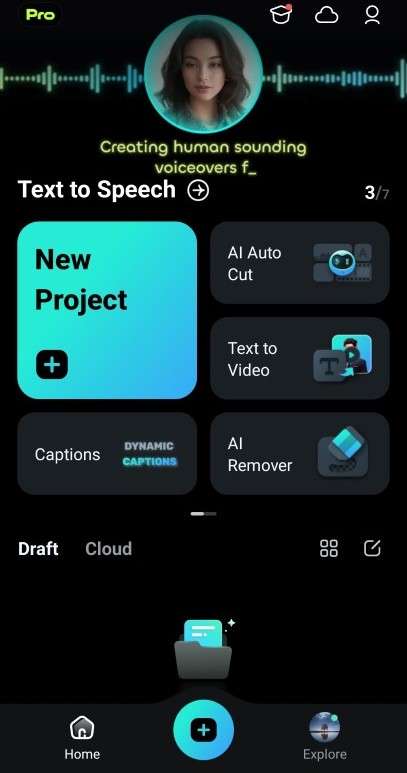
Step 2: アプリを開き、ホーム画面から+ 新しいプロジェクトをタップして、速度を戻したいスローモーション動画を読み込みます。
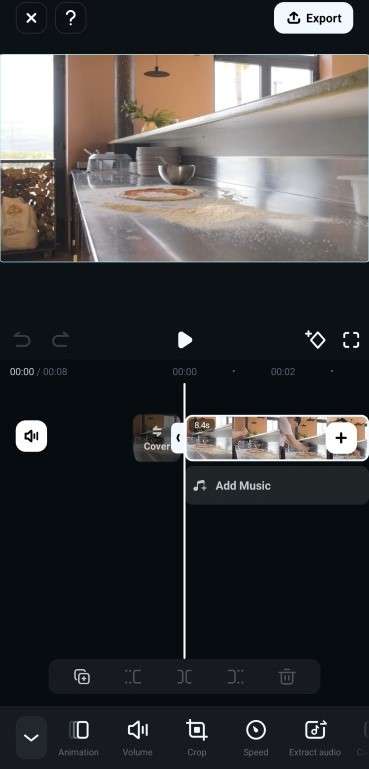
Step 3: タイムライン上の動画をタップし、必要であればトリムハンドルで一部だけを調整します。全体を通常速度に戻す場合は、下部メニューの速度をタップします。
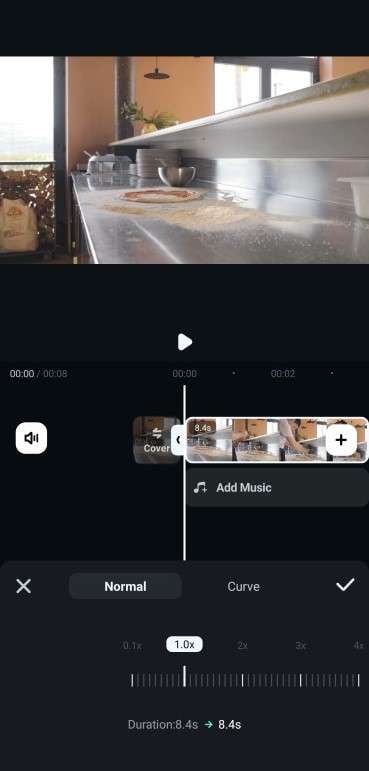
Step 4: Android版Filmoraでは、主に2つの方法でスローモーション動画を通常速度へ戻せます。
- 通常速度
スローモーション動画では、0.1xや0.5xなどの速度になっていることがあります。通常速度へ戻したい場合は、スライダーを1.0xに調整します。Filmoraでは滑らかに速度調整しやすく、不自然になりにくいのが特長です。
- スピードランプ
スピードランプを使うと、動画内で徐々にスローから通常速度へ切り替えることができます。Highlight、Jump Cut、Flash Outなどのプリセットを選ぶか、カスタマイズで自分好みに設定します。
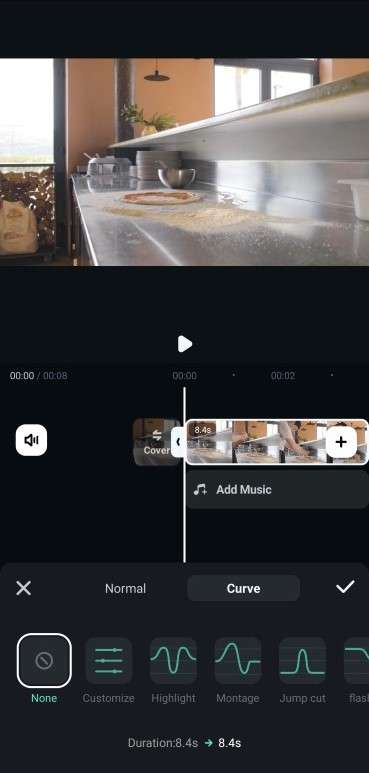
キーフレームを使って、たとえば0.2xから1.0xへ自然に切り替えることもできます。
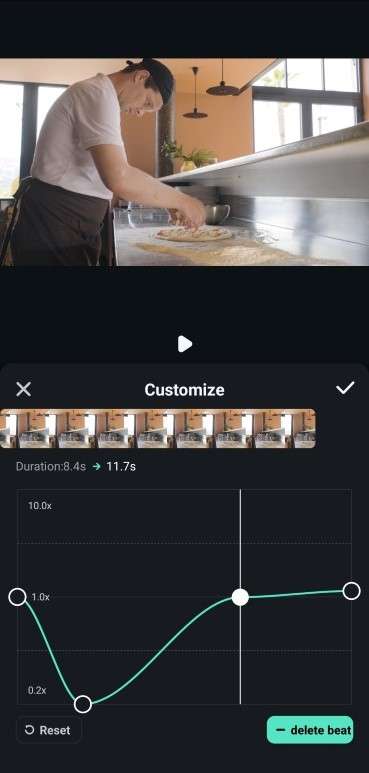
Step 5: 再生してスピードの切り替わりを確認し、問題なければ保存して書き出します。
Part 2: iPhoneでスローモーション動画を通常速度に戻す方法
iPhoneでスローモーション動画を通常速度へ戻す場合は、基本的に手動でタイムラインを調整します。あとで戻したくなることもあるので、元のファイルは残しておくのがおすすめです。
iPhoneでの手順は次のとおりです。
Step 1: 写真アプリを開き、通常速度へ戻したいスローモーション動画を選びます。
Step 2: 右上の編集をタップします。
Step 3: タイムライン上に白い縦線が表示されます。間隔が広い部分がスローモーション、狭い部分が通常速度です。
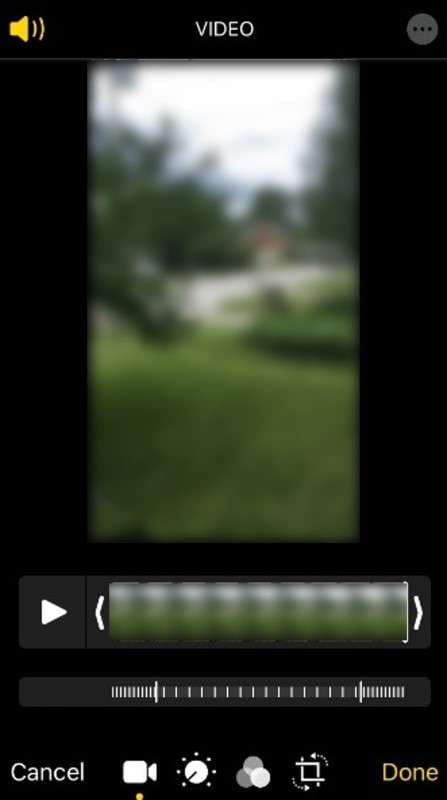
Step 4: スローモーション部分のバーをドラッグして圧縮すると、通常速度に近づけられます。
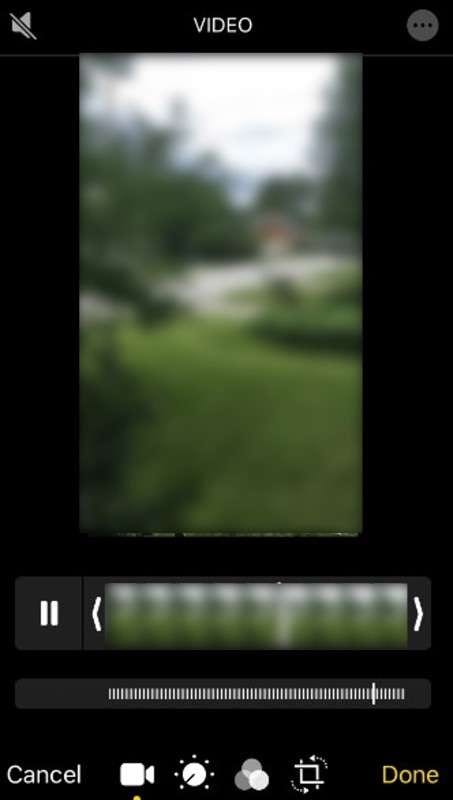
Step 5: プレビューで通常速度になっていることを確認し、問題なければ完了をタップして保存します。
この方法は手軽ですが、細かな速度演出や複雑な編集には向いていません。より自由に調整したい場合は、外部の動画編集ソフトを使うと便利です。
Part 3. Windows/Macでスローモーション動画を通常速度に戻すおすすめ方法
WindowsやMacでスローモーション動画を通常速度に戻すなら、Filmoraのような編集ソフトが使いやすいです。Android・iPhone・カメラ素材など、さまざまな動画を扱え、画質をできるだけ保ちながら速度調整できます。
Filmoraでは主に均一速度とスピードランプの2つを使えます。全体を同じ速度にしたいなら均一速度、特定部分だけ自然に戻したいならスピードランプが便利です。
PCでスローモーション動画を通常速度に戻す手順は次のとおりです。
Step 1: WindowsまたはMacにFilmoraをインストールして起動します。
Step 2: 起動画面から+ 新しいプロジェクトを選び、メディアライブラリのインポートから動画を読み込みます。

Step 3: 動画をタイムラインへ追加し、対象クリップを選択します。
Step 4: 均一速度またはスピードランプで調整します。
- 均一速度
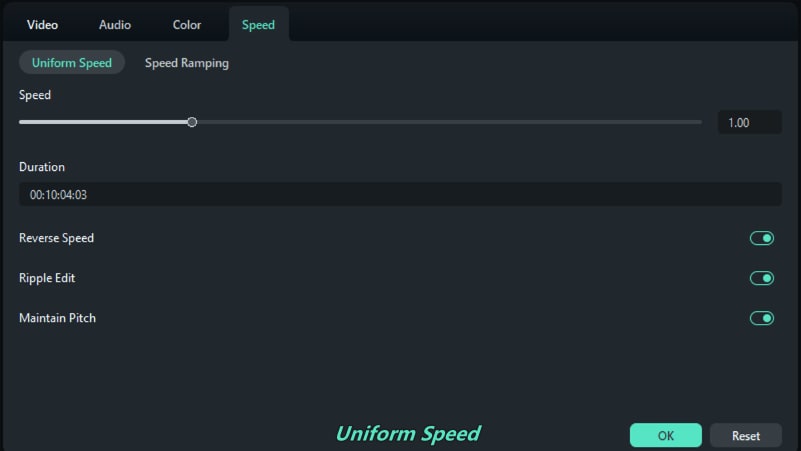
ツールバーの速度アイコンをクリックし、均一速度を選びます。右側パネルに設定が表示されます。
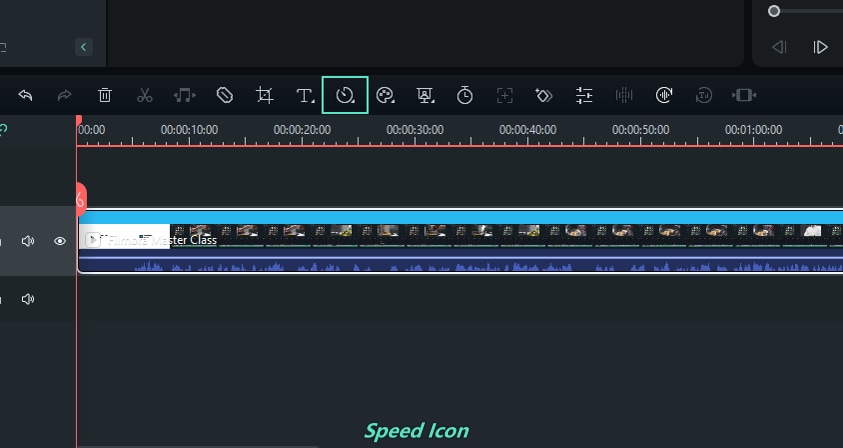
たとえば0.5xのスローモーションなら、スライダーまたは入力欄で1.0xへ変更します。
- スピードランプ
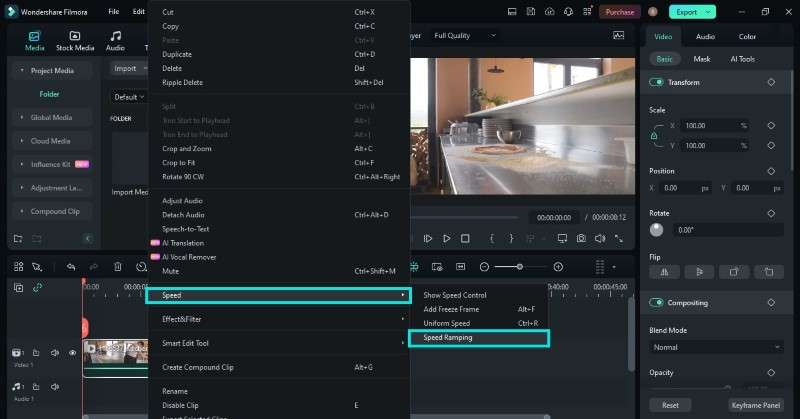
タイムライン上のクリップを右クリックし、速度 > スピードランプを選びます。右側パネルで設定できます。
Jumper、Flash in、Montageなどのプリセットを使うことも、カスタマイズでキーフレームを追加することも可能です。
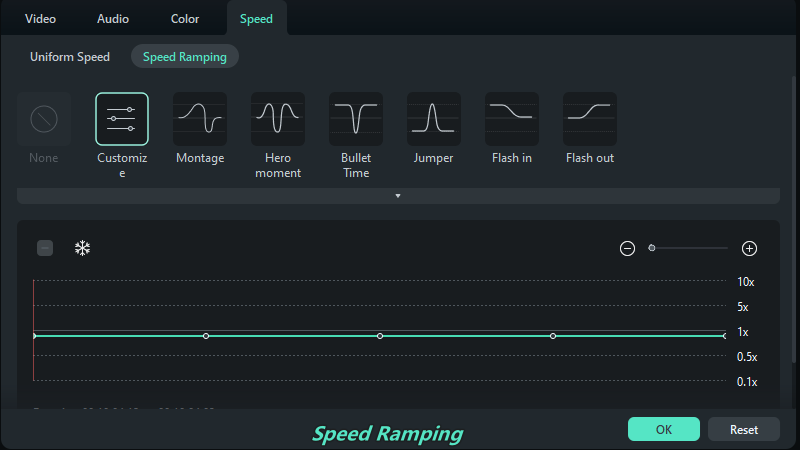
再生ヘッドを速度変更したい位置に置き、キーフレームを追加して、スローから1xへ自然につなげます。
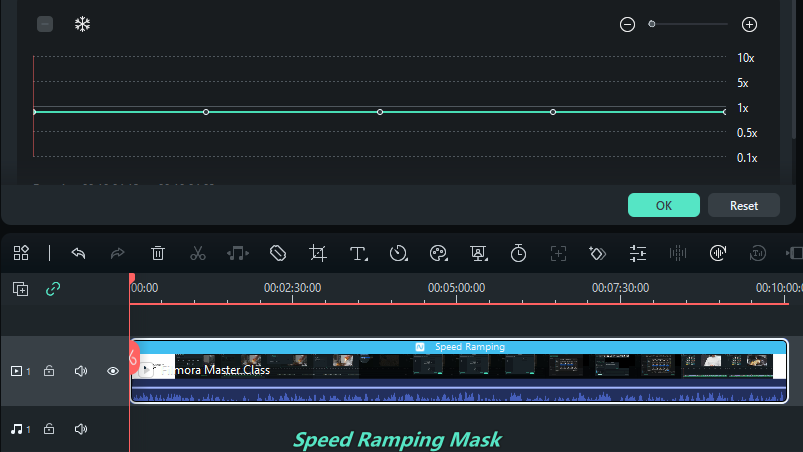
Step 5: プレビューで確認し、必要に応じてキーフレームを微調整します。問題なければ保存または書き出しを行います。
まとめ
ここまでで、スローモーション動画を通常速度へ戻す方法がわかったはずです。iPhone、Android、PCのどれを使っていても、手順自体はそこまで難しくありません。
より柔軟に編集したい場合は、Wondershare Filmoraのような動画編集ソフトが便利です。通常速度への変換はもちろん、スピードランプや細かな演出調整も行いやすいため、用途に合わせて使い分けやすくなります。
FAQ
-
すでに撮影した動画をスローモーションにするには?
FilmoraやMedia.ioのような動画編集ツールを使えば、撮影済み動画をあとからスローモーションにできます。動画を読み込み、速度スライダーやスピードランプで再生速度を下げればOKです。 -
早送り動画を通常速度に戻すには?
Filmoraなどの動画編集ソフトでクリップを読み込み、速度調整機能から1xへ戻します。これで通常のテンポに近づけられます。 -
iPhoneで通常動画をスローモーションにするには?
Filmora for iPhoneに通常速度の動画を読み込み、タイムラインでクリップを選んで速度を調整します。スライダーを左へ動かせばスローモーションにできます。 -
すでにスローモーションで録画した動画を速くするには?
Filmoraやスマホ標準機能を使って、再生速度を1.0xへ戻します。これで通常速度に近い見え方になります。 -
早送り動画を通常速度に変換することもできますか?
可能です。Filmoraで動画を読み込み、速度ツールを使って再生速度を1xまで下げれば、通常のペースに戻せます。



役に立ちましたか?コメントしましょう!