



 安全・安心ダウンロード | サブスク不要 | マルウェアなし

 概要
概要
Wondershare Filmoraの「AI 動画延長(AI Extend)」機能を使用することで、従来のスロー再生やフレーム複製で生じていた画質低下や不自然な動きを回避し、映像の尺を自然に引き延ばすことができます。
● 約5秒のクリップを10秒前後まで延長でき、延長クリップの追加位置(前後)の選択や、テキストプロンプトを使った生成内容の細かな指示が可能です。
● タイムライン上部の「AI Extend」からプロンプトと希望する解像度・長さを指定するだけで処理が完了し、生成された映像は通常のクリップと同様にそのまま編集を継続できます。
● 手作業での延長時に発生しやすい音声の同期崩れや編集作業の複雑化を防ぐため、BGMの長さに映像を合わせたい場合やトランジション用の余白を作りたい場面に特に適しています。
AIに要約を依頼
 ChatGPT
 Perplexity
 Gemini
 Claude
 Grok
Grok
動画の尺を伸ばすことには、ストーリーのつながりを保ち、場面転換をより自然に見せやすくするメリットがあります。数秒の長さを加えるだけでも、間を作ったり、重要な場面を強調したりしやすくなり、全体の見せ方が安定します。
また、音声と映像の長さをそろえやすくなり、タイムライン全体のバランスも取りやすくなります。この記事では、動画を長く見せる実用的な方法を紹介します。
この記事でわかること
方法1. 動画の尺を伸ばしたくなる場面
具体的な方法を見る前に、どのような場面で動画の尺を伸ばしたくなるのかを整理しておきましょう。代表的なケースは次のとおりです。
- 終わり方が唐突な動画を自然に締めたいとき: 動画が急に終わる場合、少し長さを足すことで、フェードアウト、クレジット、締めのメッセージなどを無理なく入れやすくなります。
- BGMの長さに映像を合わせたいとき: 音楽のほうが長い場合、動画側を少し延長すると、映像と音声の終わりをそろえやすくなります。
- トランジション用の余白を作りたいとき: シーン切り替えで数秒の余白が必要な場合、尺を伸ばしておくとフェードやテキスト演出を入れやすくなります。
- ストーリーの流れを補強したいとき: ある場面が短すぎて流れが途切れて見えるときは、少し延長することでテンポや感情のつながりを保ちやすくなります。
- プラットフォーム要件に合わせたいとき: 広告配信や収益化などの条件で、一定以上の動画長さが必要になる場合があります。そうした条件を満たすために尺調整が必要になることもあります。
方法2. 動画の尺を伸ばすときに起こりやすい問題
動画の尺を伸ばす作業では、いくつか注意したい問題があります。主なポイントは以下のとおりです。
- 映像の一貫性を保ちにくい: 新しく足した部分と元映像で、明るさ、色味、構図が合わないと、不自然に見えやすくなります。
- 音声の同期が崩れやすい: 映像を延長すると、効果音、セリフ、BGMの位置を再調整する必要が出てきます。ここがずれると視聴体験に影響します。
- ストーリーの流れが弱くなる: 目的のない延長はテンポを悪くし、同じような映像が続くことで視聴者が飽きやすくなります。
- 編集作業が複雑になりやすい: 手作業で延長する場合、タイミング、トランジション、動きの調整などが増え、作業時間も長くなりがちです。
- 画質が落ちることがある: 低解像度素材を引き延ばしたり、無理に再利用したりすると、ぼやけや不自然な動きが目立つ場合があります。
方法3. 従来の動画延長テクニック
動画の長さを伸ばす方法としては、これまで再生速度やフレーム処理を使った手法が一般的でした。導入しやすい反面、画質や見た目の自然さに影響が出やすい方法でもあります。
フレーム複製
既存フレームを繰り返して必要な秒数を埋める方法です。ただし、動きがカクついて見えやすく、全体の滑らかさが損なわれることがあります。
スロー再生
再生速度を落として動画時間を引き延ばす方法です。手軽ではありますが、フレームの違和感やディテールの低下、音と映像のズレが起きやすい点には注意が必要です。
方法4. Wondershare FilmoraのAI Extendを使う
従来の動画延長方法には限界がありますが、AIを活用するとより自然に尺を伸ばしやすくなります。Wondershare Filmora では、AIを使って映像の延長を行えるAI Extend機能が利用できます。
延長したクリップを前後どちらに追加するかを選べるほか、生成したい内容をプロンプトで指示することもできます。5秒程度のクリップを10秒前後まで自然に広げやすく、映像の流れを整えたい場面で使いやすい機能です。Filmoraのタイムラインに統合されているため、生成後も通常のクリップと同じように編集できます。



Filmoraで動画を延長する手順
以下では、Wondershare FilmoraのAI Extend機能を使って動画を延長する流れを紹介します。
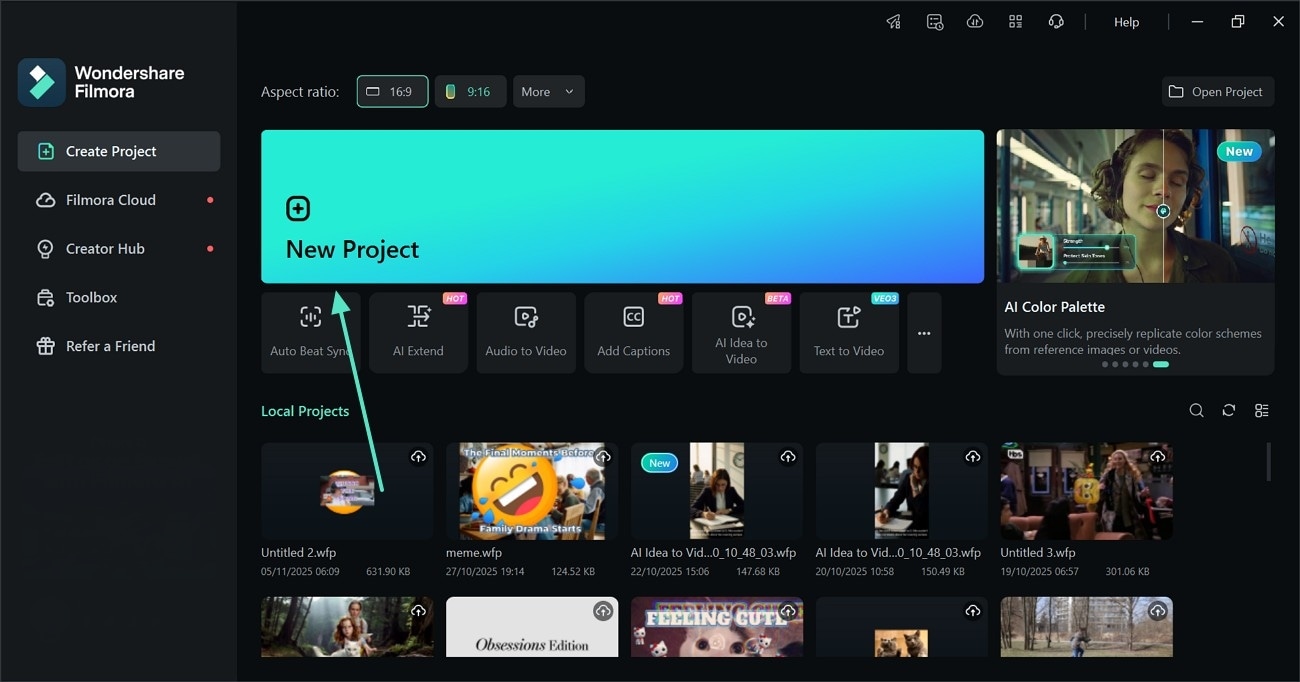
ステップ1. 新しいプロジェクトを開いて動画を読み込む。 まずは「新しいプロジェクト」を選び、次の画面で動画素材を読み込みます。
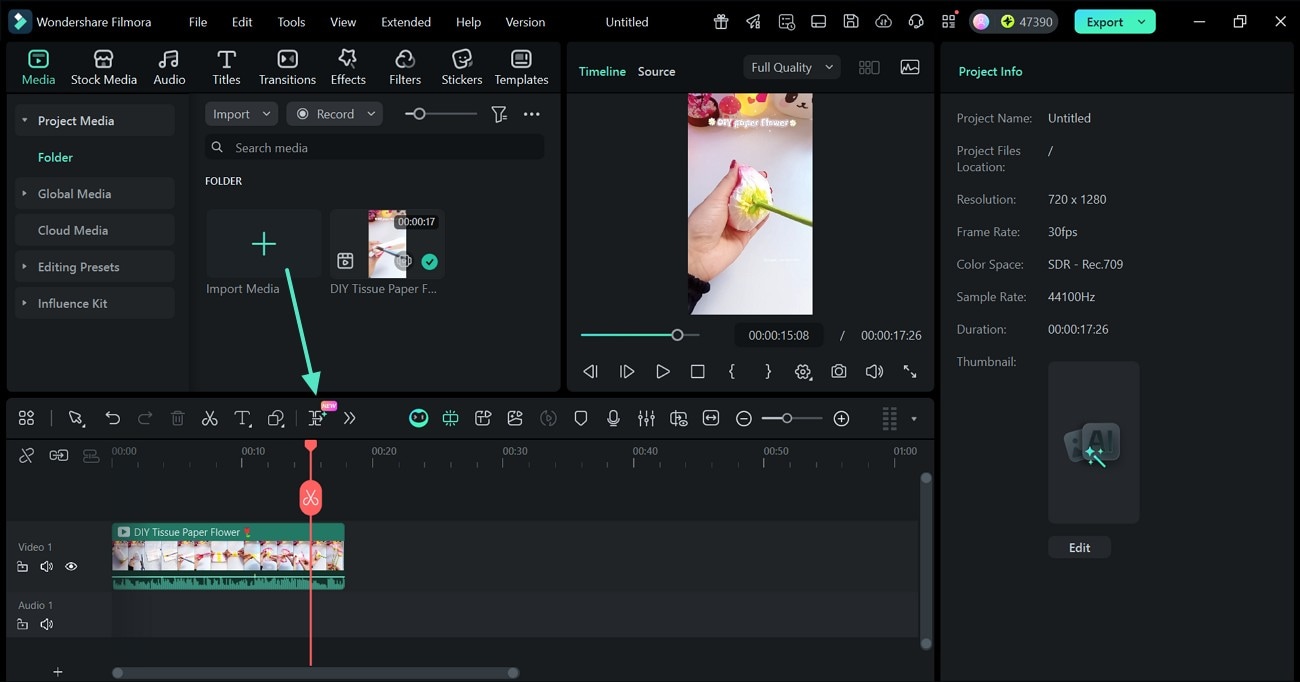
ステップ2. AI 動画延長機能を選ぶ。 動画をタイムラインに配置したら、動画トラックの上部に表示される「AI Extend」を選択します。
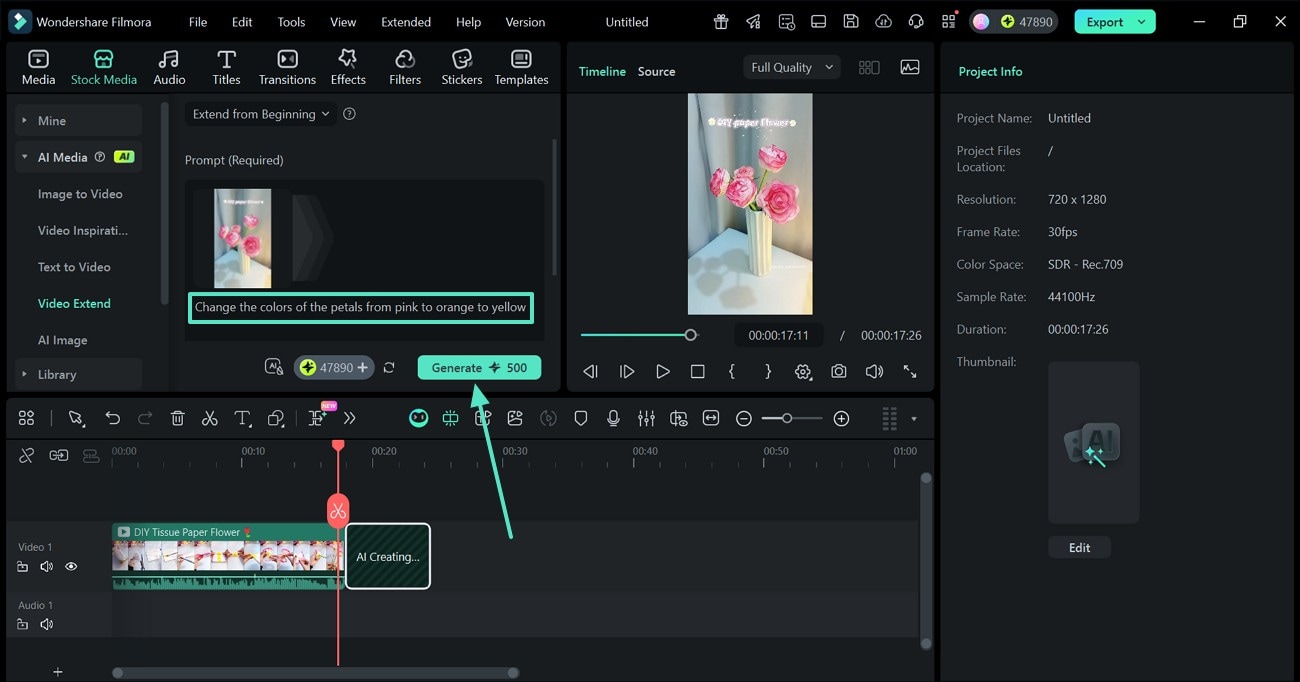
ステップ3. プロンプトを入力して動画を生成する。 Stock Media内に新しいウィンドウが開いたら、延長したい内容に合わせてプロンプトを入力し、「生成」を押して処理を開始します。
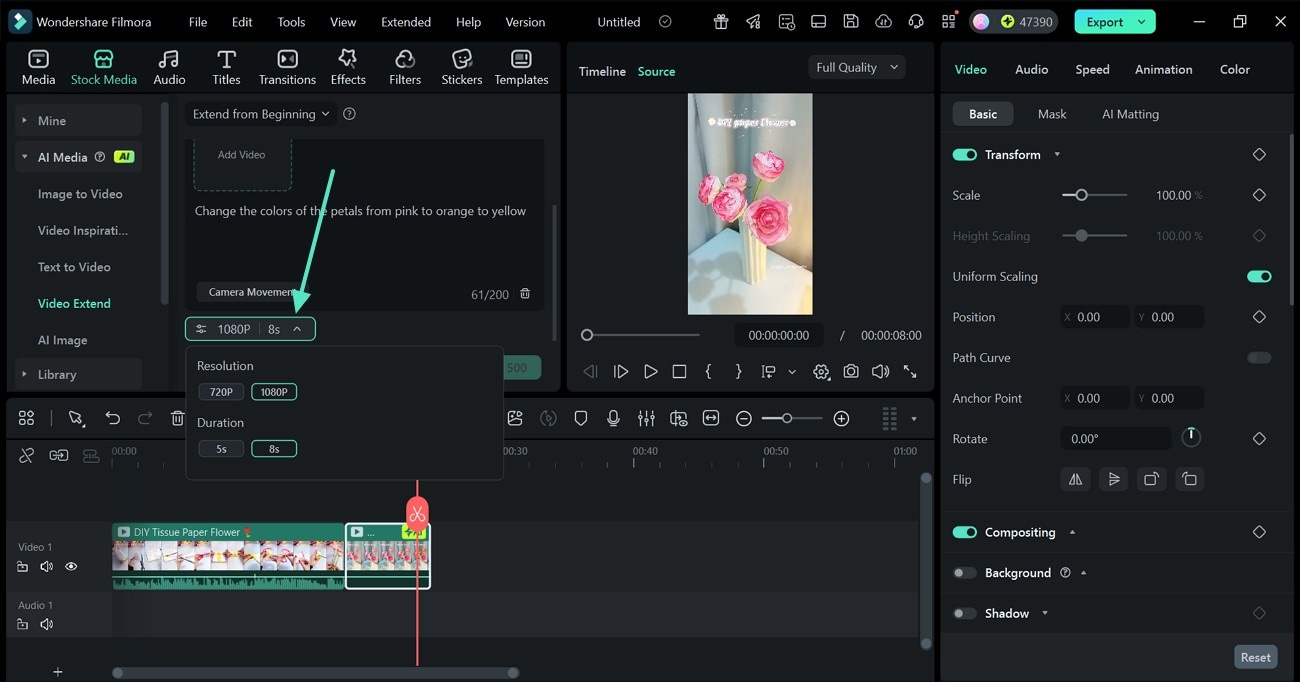
ステップ4. 長さと画質を調整する。 プロンプト欄の下にあるプルダウンから、希望する解像度と動画の長さを選択します。
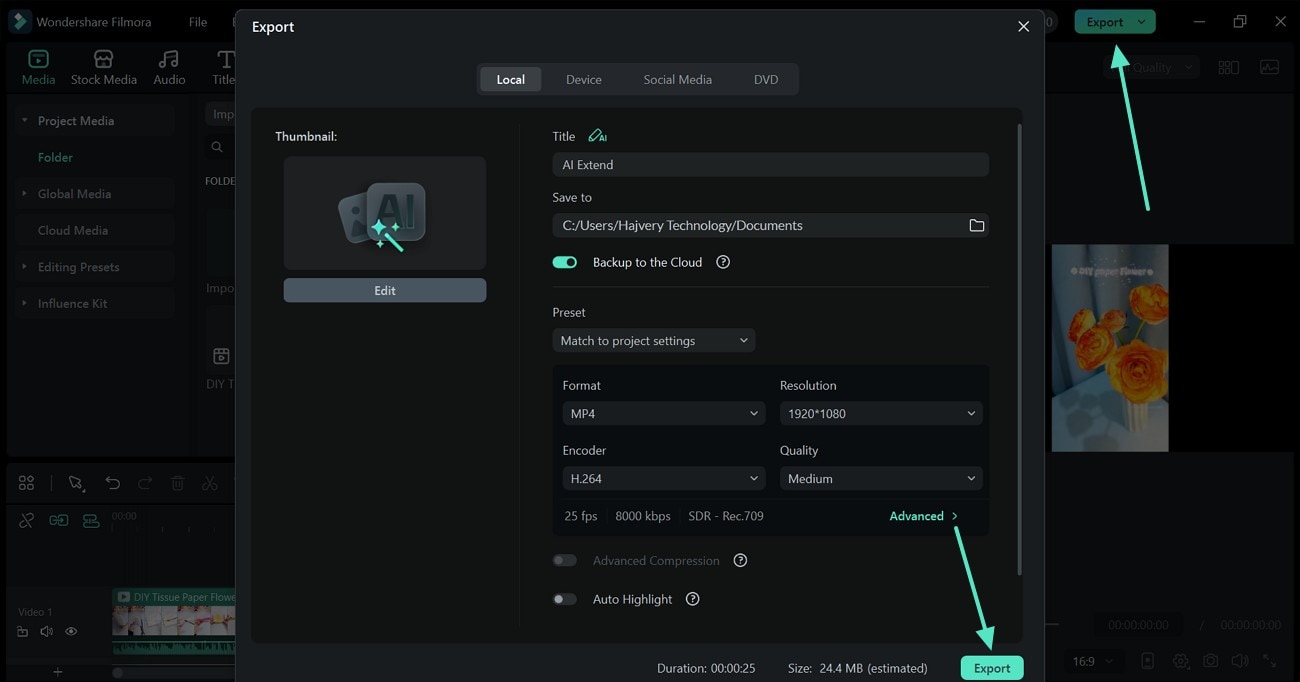
ステップ5. 完成した動画を書き出す。 生成が終わったら、右上の「書き出し」を選んで端末に保存します。


方法5. 従来手法とAI手法の比較
現在はAIの進化によって、従来よりも自然に動画の尺を伸ばしやすくなっています。以下の表では、従来の延長方法とAIによる延長方法を比較しています。
| 比較項目 | 従来の動画延長方法 | AIを使った動画延長方法 |
|---|---|---|
| 実行方法 | 既存映像を手作業で複製したり、再生速度を落としたりして尺を伸ばす。 | AIが新しいフレームやシーンを自動生成して延長する。 |
| 作業効率 | タイミングやトランジション調整に手間がかかり、作業時間が長くなりやすい。 | ワンクリックに近い操作で進めやすく、短時間で結果を作りやすい。 |
| 音声処理 | 映像に合わせてBGMや音声を手動で伸ばしたりループしたりする必要がある。 | 音の流れを保ちながら自然に延長しやすい。 |
| 表現の自由度 | 既存素材の範囲に制限されやすく、追加素材が必要になることもある。 | テキストプロンプトやシーン予測により、新しい展開を作りやすい。 |
| 仕上がり | 調整が甘いと不自然さが目立ちやすい。 | 流れを保ちながら、比較的自然に仕上げやすい。 |
まとめ
動画の尺を伸ばすことで、伝えたい内容をより自然に見せやすくなります。一方で、手作業で延長すると違和感や調整負荷が出やすいのも事実です。FilmoraのAI 動画延長機能を使えば、そうした課題を抑えながら、イメージに合う延長クリップを作りやすくなります。



役に立ちましたか?コメントしましょう!