



 安全・安心ダウンロード | サブスク不要 | マルウェアなし

 概要
概要
写真や動画の肌色補正には、用途とデバイスに応じて、汎用性と高画質を求める場合はFilmora、インストール不要のオンライン編集にはFotor、モバイルでの自撮り加工にはBeautyPlusを選択するのが最適です。
● FilmoraはWindowsおよびmacOSに対応する写真・動画両用ソフトであり、「Beautify」エフェクトをタイムラインの素材に適用することで、質感を維持したまま補正の強さを調整できます。
● Fotorは写真専用のブラウザベースのツールで、画像をアップロードするだけでAIが肌領域を検出して色むらを整えますが、一部の機能には無料版での利用制限が存在します。
● BeautyPlusはデスクトップ版を持たないモバイル専用アプリであり、リアルタイムAI顔検出やメイク系ツールを備え、スマートフォンで手早くセルフィーを編集したいユーザーに向いています。
AIに要約を依頼
 ChatGPT
 Perplexity
 Gemini
 Claude
 Grok
Grok
せっかく良い写真が撮れたのに、肌の色がくすんで見えたり、ムラがあったり、実際と違って見えたりした経験はないでしょうか。原因は照明、影、カメラ画質などさまざまです。
最近は、AIで肌色を自動補正できる肌色補正ツールが増えています。ただし、オンラインで使える肌色補正ツールが多くても、どれでも自然に仕上がるわけではありません。
そこでこの記事では、肌色補正ツールの仕組み、選ぶときのポイント、そして使いやすいおすすめツールを紹介します。
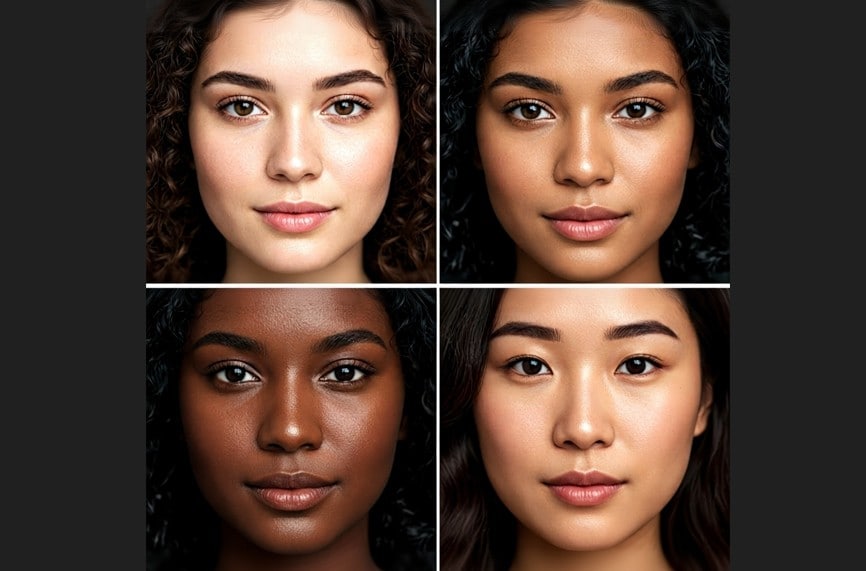
この記事でわかること
方法1: 肌色補正ツールの仕組み
肌色補正ツールとは、写真の中の肌の色味を調整したり、必要に応じて印象を変えたりできる編集ツールのことです。色むらを整えたり、暗く見える肌を明るくしたり、表現として違う雰囲気を試したりするときに役立ちます。
多くの肌色補正アプリでは、AIが写真内の肌領域を検出し、服や背景に影響を与えにくい形で補正を行います。
以前は、肌補正を細かく行うならPhotoshopのような本格ツールが中心でした。ただし、初心者には工程が複雑に感じやすいため、最近はAIを活用した、より簡単な肌レタッチツールが注目されています。
ツールを選ぶときは、少なくとも次のポイントを確認しておくと安心です。
- 自然な仕上がり – 肌が不自然にのっぺり見えたり、加工感が強くなりすぎたりしないこと。
- 使いやすさ – UIがわかりやすく、AI検出で操作しやすいこと。
- 出力品質 – 補正後に写真の解像度が落ちにくいこと。
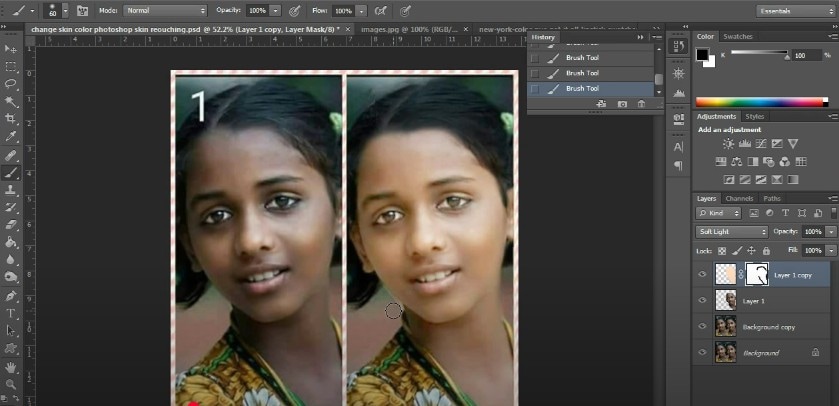
方法2: おすすめの肌色補正・レタッチツール3選
肌色補正に向いているツールはいくつもありますが、ここでは使いやすさと仕上がりの自然さを重視して、代表的な3つを紹介します。
それぞれの特徴を順番に見ていきましょう。
1. Wondershare Filmora – 肌色補正に対応した編集ソフト
Wondershare Filmora は、初心者でも扱いやすく、写真と動画の両方を編集しやすいツールです。特に便利なのが、AIを活用したカラー補正機能で、映像内の肌色も見分けながら調整しやすくなっています。
肌色を変えるだけでなく、FilmoraのAI Beautify機能を使えば、補正の強さを調整したり、質感を残したまま色むらを整えたりできます。加工感を抑えながら、写真や動画のクオリティを維持しやすいのが特長です。
Filmoraが選ばれやすい理由:
- 肌色を自動検出しやすく、色補正を進めやすい
- 写真にも動画にも使える
- 仕上がりが自然で、過度にのっぺりしにくい



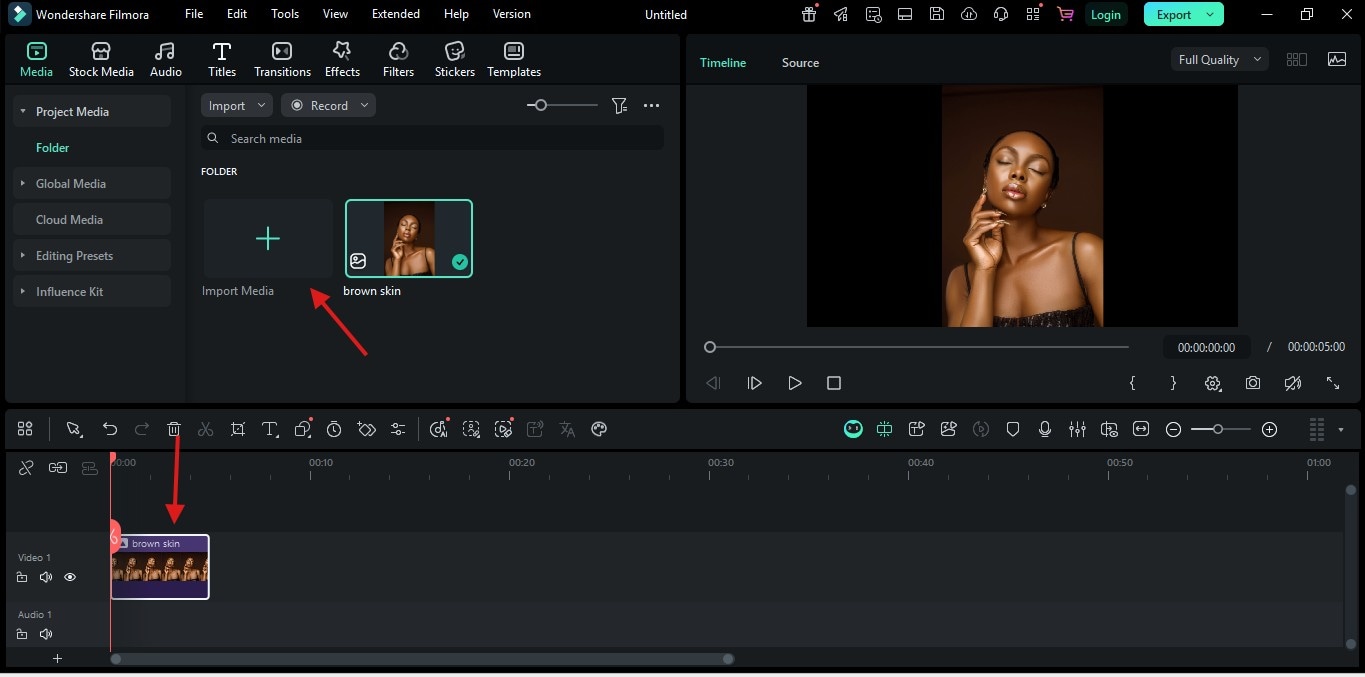
ステップ1: Filmoraを起動して新しいプロジェクトを作成する
- パソコンでFilmoraを開き、ホーム画面の新しいプロジェクトをクリックします。
- 編集画面が開いたら、メディアを読み込むをクリックして補正したい写真または動画を読み込みます。
- 読み込んだ素材を、下部のタイムラインへドラッグ&ドロップします。
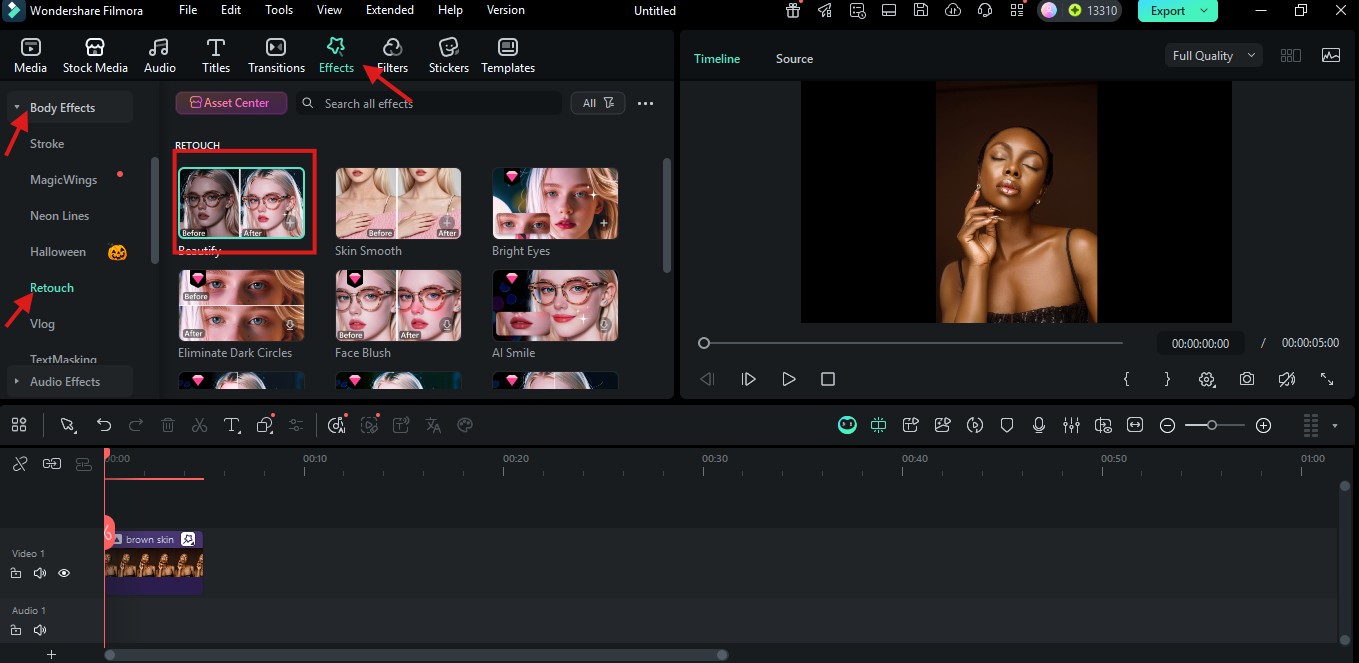
ステップ2: Beautifyエフェクトを開く
- 上部ツールバーのエフェクトタブをクリックし、エフェクト一覧を開きます。
- カテゴリの中からボディエフェクトを選びます。
- その中のレタッチをクリックします。
- 利用できるエフェクトの中からBeautifyを探します。
- Beautifyをタイムライン上の写真または動画にドラッグして適用します。
ステップ3: エフェクトを調整する
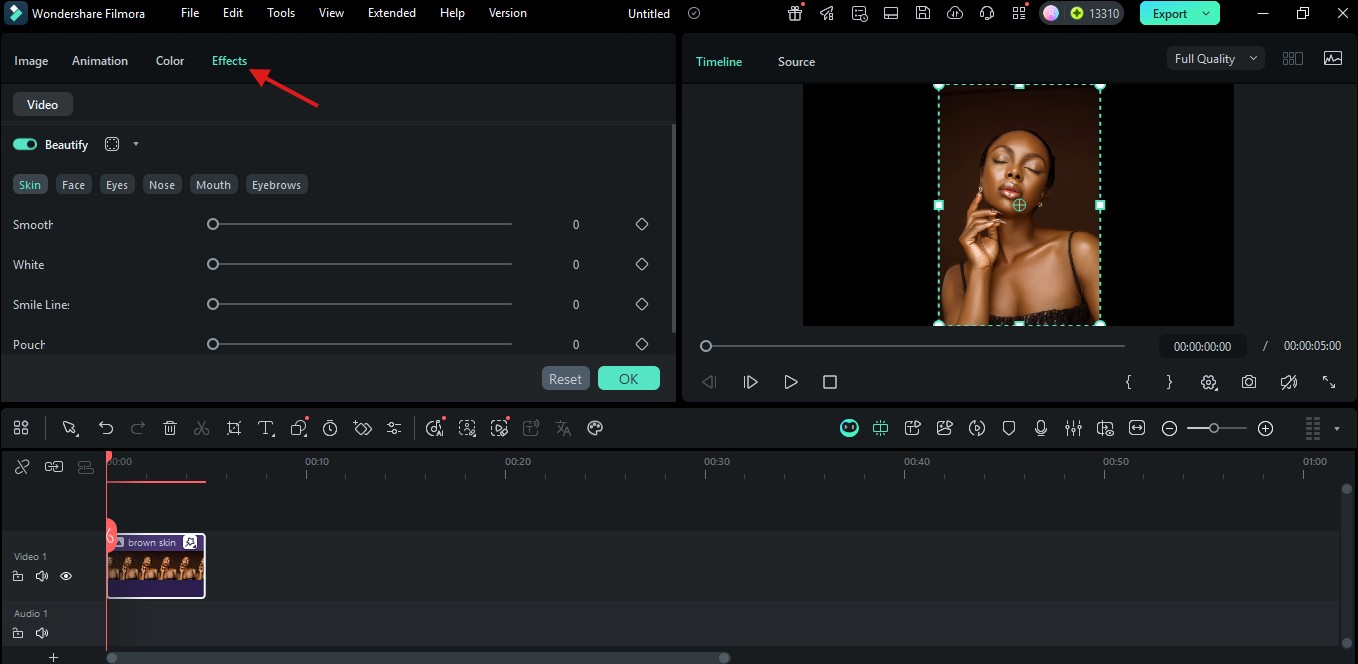
- 画像をダブルクリックすると、調整パネルが開きます。
- パネル内でスライダーを使いながら、補正の強さを調整します。
ステップ4: 書き出す
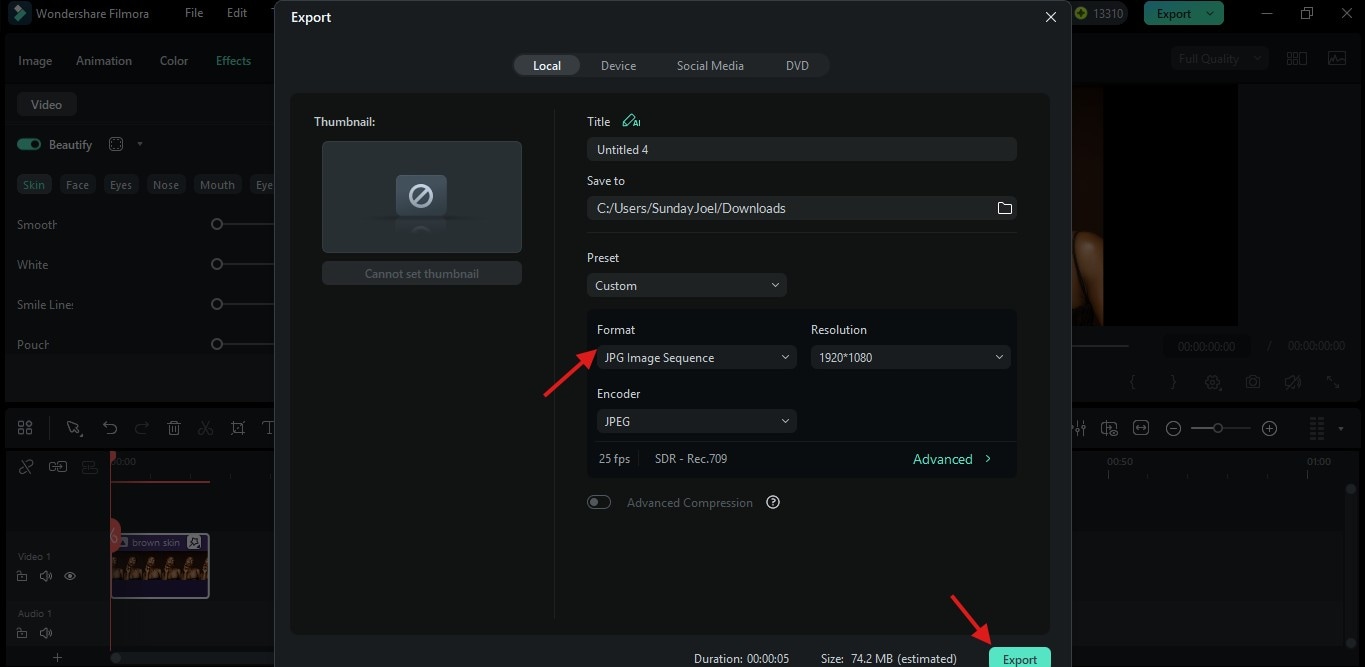
- 仕上がりに問題がなければ、画面右上の書き出しをクリックします。
- MP4、JPG、GIFなど、保存したい形式を選びます。
- 最後に書き出しを押せば、編集後の写真または動画を保存できます。
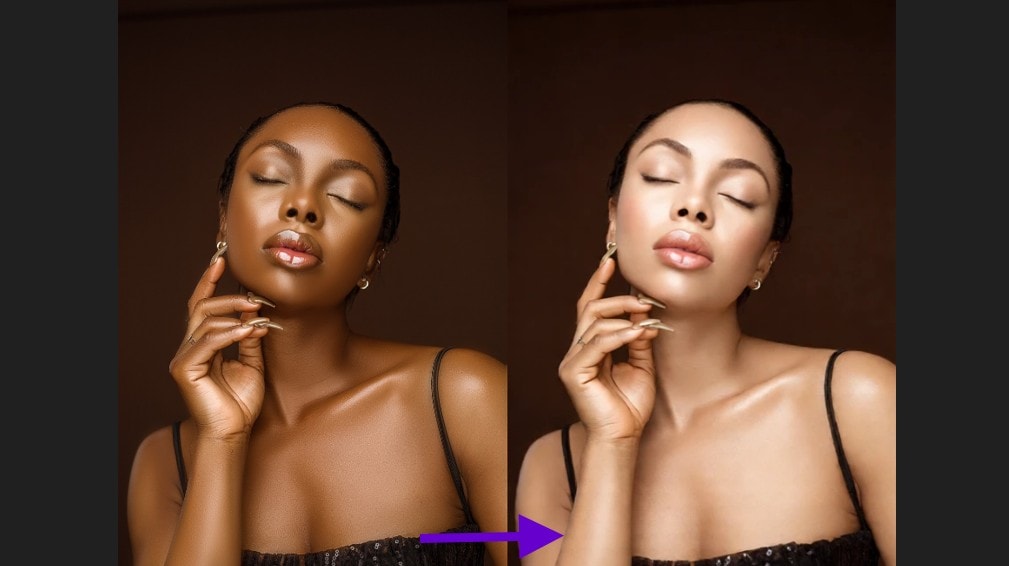
以下はFilmoraのBeautifyエフェクトを使ったビフォーアフター例です。
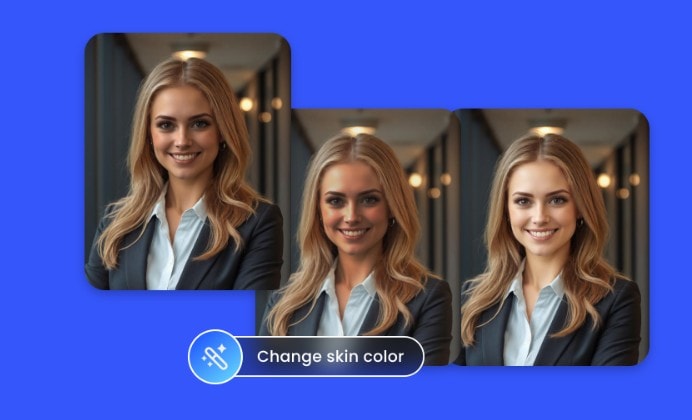
2. Fotor – オンライン肌色補正ツール
Fotorはブラウザ上で使えるため、端末へソフトをインストールしなくても始められます。サイトを開いて写真をアップロードすれば、そのまま編集を進められるのが特徴です。
写真をアップロードすると、AIの肌検出機能が肌部分を見つけ、暗さや色むらを補正しながら均一に整えてくれます。
さらに、肌をなめらかにしたり、影をやわらげたり、明るさを調整したりといった補助補正もできます。スライダー操作が中心なので、手早く結果を確認したい人に向いています。
3. BeautyPlus – モバイル向け肌色レタッチアプリ
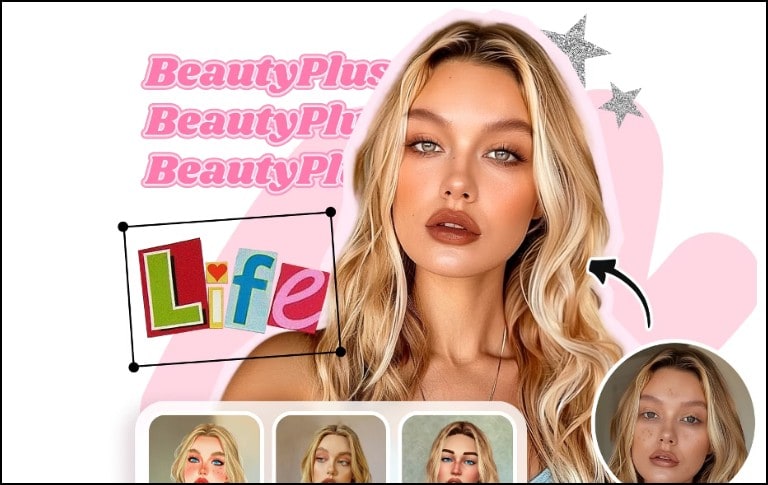
自撮り写真を手早くきれいに見せたいなら、BeautyPlusも候補になります。リアルタイムAIで顔を検出し、やわらかく自然な肌色へ整えやすいのが特長です。
使い方はシンプルで、セルフィーを撮るか、既存写真をアップロードするだけです。照明や肌の状態を見ながら、自動で色味を調整してくれます。
そのうえで、色むら補正、明るさ調整、質感のなめらかさ調整などもタップ操作で進められます。フィルターやメイク系ツール、肌荒れ補正機能もあり、手軽さを重視する方に向いています。
方法3: 3つの肌色補正アプリの比較
ここまで紹介した3つのツールには、それぞれ強みがあります。選びやすくするために、主な違いを表でまとめました。
| 項目 | Filmora | Fotor | BeautyPlus |
| モバイル対応 | モバイル版あり | モバイルのブラウザから利用可能 | モバイル特化 |
| デスクトップ対応 | Windows & macOS対応 | 専用デスクトップソフト不要 | デスクトップ版なし |
| オンライン利用 | オンライン専用ではない | 完全オンライン | オンライン専用ではない |
| 写真対応 | はい | はい | はい |
| 動画対応 | はい | いいえ | いいえ |
| 使いやすさ | ドラッグ&ドロップ中心で初心者向け | 使いやすいが、一部機能は無料版で制限あり | セルフィー向けで非常に手軽 |
| 出力品質 | 高解像度でプロ向けの仕上がり | 十分に高品質 | 高品質だがモバイル向け最適化が中心 |
比較すると、Filmoraは写真にも動画にも使える点で特に汎用性が高く、画質を保ちながら編集しやすいのが強みです。FotorやBeautyPlusは手軽さに優れていますが、幅広い用途に対応したいならFilmoraが有力です。
まとめ
適切な肌色補正ツールを選べば、写真の印象は大きく変わります。FotorやBeautyPlusは、オンラインやモバイルで手早く補正したい方に向いています。一方で、写真と動画の両方を自然に補正したいなら、Filmoraの柔軟性と仕上がりの安定感は魅力です。肌色補正を本格的に試したい方は、ぜひFilmoraもチェックしてみてください。



役に立ちましたか?コメントしましょう!