



 安全・安心ダウンロード | サブスク不要 | マルウェアなし

 概要
概要
画像プロンプト生成ツールはビジュアル情報をAI向けテキストに変換するために有用ですが、複数ツールを行き来する作業の分散を防ぐには、画像解析からAI動画の生成と編集までを一貫して行えるFilmoraのような統合型ツールの使用が推奨されます。
● 精度重視でStable Diffusionを活用するなら「CLIP Interrogator」、既存の生成画像から逆引きでアイデアを得るなら「PromptHero」が適していますが、多くは単機能のため制作フロー全体をカバーできないという制限があります。
● Filmoraの「画像から動画生成」機能を使用する場合、参考画像のアップロードからプロンプトの自動生成、内容の微調整、解像度やアスペクト比の設定、そして最終的な動画の書き出しまでを単一の環境で実行できます。
AIに要約を依頼
 ChatGPT
 Perplexity
 Gemini
 Claude
 Grok
Grok
画像プロンプト生成ツールは、ビジュアル情報をAI画像生成やAI動画制作に使えるテキストへ変換したいときに便利です。既存画像の雰囲気やスタイルを再現したい場合、手動で正確な指示文を書くのは意外と難しく、多くの人がこうした支援ツールを活用しています。
Part 1:まず知っておきたい、画像からプロンプトを作る方法

現在、画像からプロンプトを作る方法には、主に次のような選択肢があります。
- オンラインAIツール
- ブラウザ拡張機能
- 機能統合型ソフト
プロンプト作成だけに特化したツールもあれば、そのままコンテンツ制作まで進められる環境もあります。Filmora のような統合型ツールなら、画像を起点にした発想をそのまま画像・動画制作へつなげやすいのが特長です。
Part 2:おすすめの画像プロンプト生成ツール
1. CLIP Interrogator
概要:
画像を深く分析し、生成AI向けの詳細な説明文を作りやすい定番ツールです。特に Stable Diffusion 系の活用と相性が良いことで知られています。
- 主な特徴:画像分析が深く、スタイルタグや説明文の粒度が高い。
- メリット:精度が高く、上級者の作り込みにも向いている。無料で試しやすい。
- デメリット:UI が技術寄りで、初心者には少し取っつきにくい。
- 向いている人:AIアートや Stable Diffusion を本格活用したい人。
2. Hugging Face の画像キャプション系ツール

概要:
Hugging Face では、ブラウザ上で画像を説明文やキャプションへ変換できるモデルが複数公開されており、用途に応じた試行錯誤がしやすいのが魅力です。
- 主な特徴:オープンソースモデルを試せる、ブラウザ利用可能、複数モデルを比較しやすい。
- メリット:無料で柔軟に試せて、インストール不要。
- デメリット:出力品質はモデルによって差があり、検証が必要。
- 向いている人:AIモデルを比較しながら使いたい人、開発寄りのユーザー。
3. PromptHero
概要:
PromptHero は、既存のAI生成画像をもとにプロンプトの傾向を探したいときに便利なプラットフォームです。逆引き的にアイデアを得たい人に向いています。
- 主な特徴:大規模なプロンプトデータベース、逆検索、コミュニティベースの情報量。
- メリット:使いやすく、発想の参考を得やすい。
- デメリット:直接プロンプトを自動生成するツールではなく、自動化も限定的。
- 向いている人:インスピレーション重視でプロンプトを探したい人。
4. Img2Prompt
概要:
AIキャプションを使って、画像からすばやくプロンプト候補を取り出せる軽量ツールです。
- 主な特徴:処理が速く、設計がシンプル。
- メリット:スピード重視で、初心者でも扱いやすい。
- デメリット:出力は簡潔で、細かなカスタマイズには向きにくい。
- 向いている人:まずは素早くたたき台を作りたい人。
5. Phraser AI
概要:
Phraser AI は、構造化されたプロンプト設計を行いやすいクリエイティブAIプラットフォームです。
- 主な特徴:スタイルベースのプロンプト設計、クリエイティブワークフロー重視。
- メリット:初心者にも比較的扱いやすく、UIも整理されている。
- デメリット:ログイン前提で、無料利用できる範囲に制限がある。
- 向いている人:ガイド付きでプロンプト作成を進めたい人。
画像プロンプト生成ツールの弱点
- 多くのツールはプロンプト生成だけで、コンテンツ制作まではサポートしない。
- 画像によって出力の質にばらつきが出ることがある。
- 複数プラットフォームを使い分ける必要があり、作業が分散しやすい。
- 動画制作フローへの最適化が不十分な場合もある。
Part 3:Filmoraを活用するメリット
3.1 Filmoraで画像を起点に制作しやすい理由
Filmora では、画像をヒントに次の制作工程へ進みやすく、ツールの切り替えを減らせます。
3.2 他と違うポイント
- 画像をもとに制作の方向性を固めやすい
- そのまま画像・動画制作へ展開しやすい
- 編集と書き出しまで同じ環境で完結しやすい
こうした一体型の流れは、特に初心者にとって効率面で大きなメリットがあります。
3.3 あわせて使える機能
- AI画像生成
- AI動画生成
- 編集機能
Filmoraで画像をもとに動画を作る方法
Filmora の画像から動画生成機能を活用すれば、参考画像から雰囲気を広げてAI動画制作へつなげやすくなります。別ツールを何度も行き来せず、画像起点の発想をそのまま映像化しやすいのが魅力です。
1. 画像をもとに生成の方向性を決める
Step 1:参考画像を読み込む
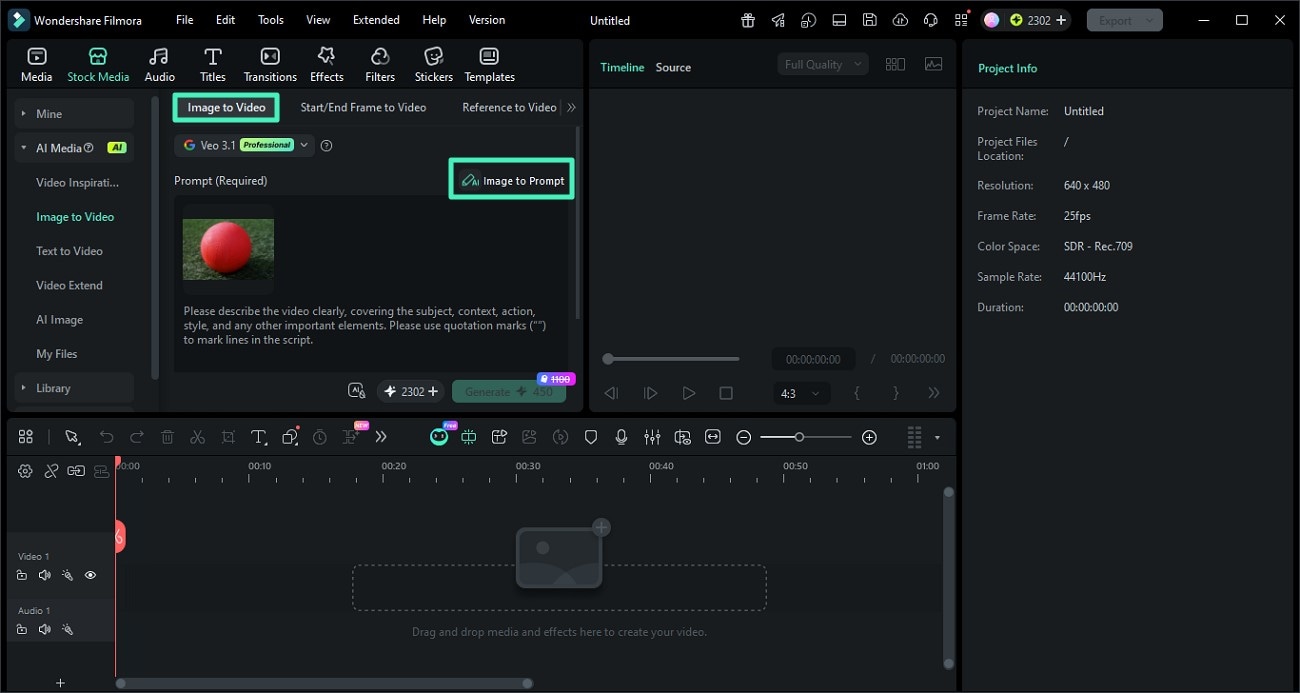
Filmora を開き、画像から動画生成機能へ進みます。スタイル、構図、照明の参考にしたい画像をアップロードします。
Step 2:内容を確認する
「画像からプロンプト」機能を選択し、「生成」をクリックすると、Filmoraがプロンプトを作成します。
必要に応じて内容を見直し、仕上がりイメージとのズレを減らします。
Step 3:設定を適用する
方向性が定まったら設定を反映し、その内容をもとにAI動画制作へ進みます。
2. 画像を動画として生成する
Step 1:動画設定を調整する
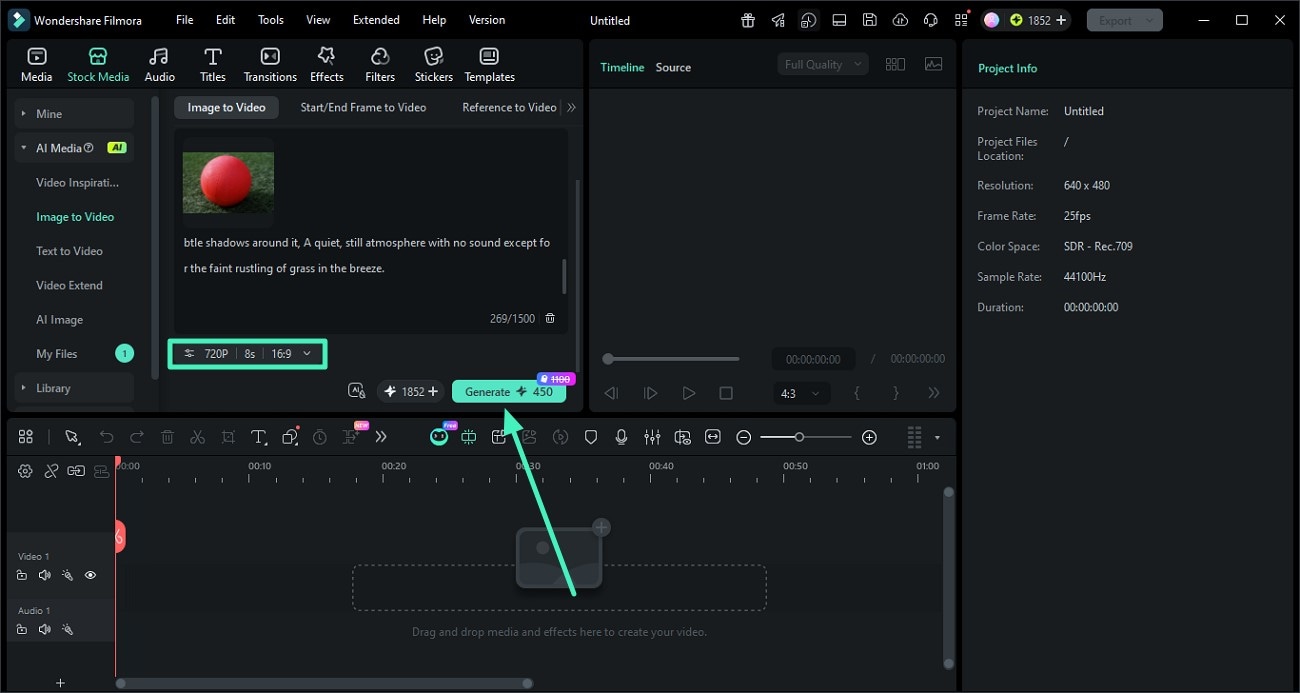
解像度、アスペクト比、長さなどを調整し、TikTok、YouTube、Instagram など公開先に合った形式に整えます。
Step 2:AI動画を生成する
生成をクリックすると、Filmora が画像と設定内容をもとに動画を作成します。雰囲気や構図を保ちながら、発想を映像として形にしやすいのが特長です。
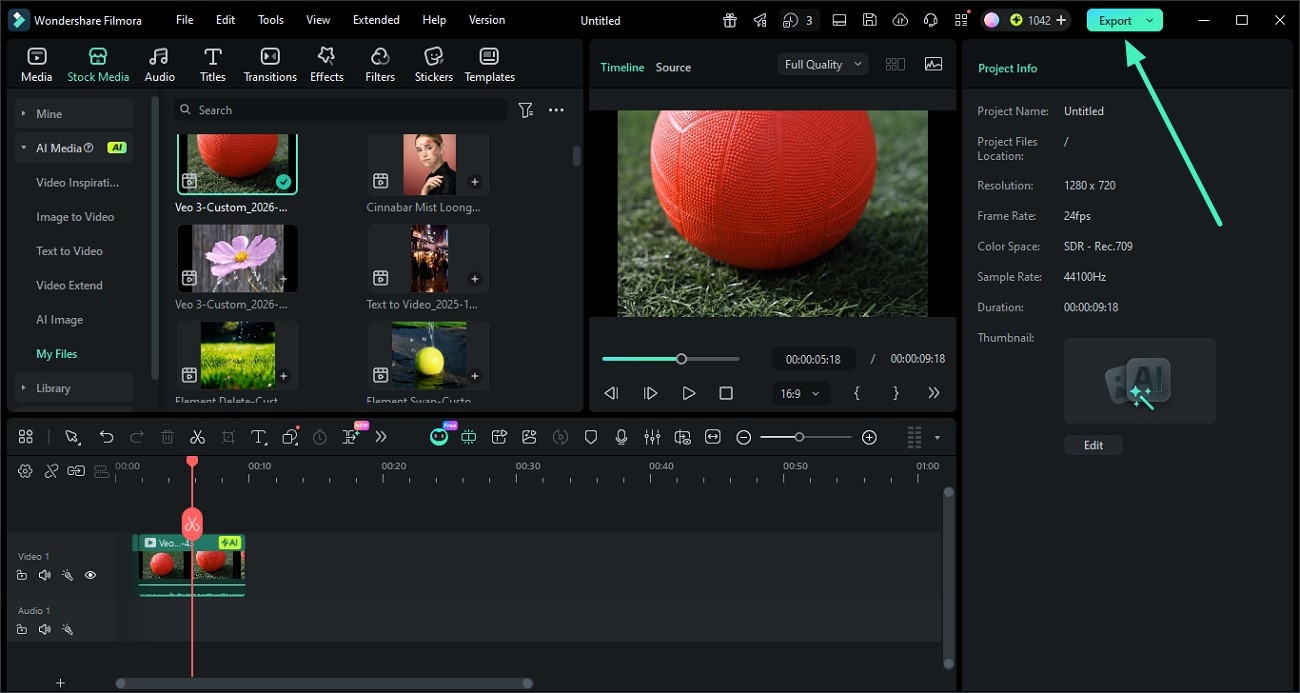
Step 3:プレビューして書き出す
生成結果をプレビューし、問題がなければエクスポートで保存します。
まとめ
画像プロンプト生成ツールは、ビジュアルを言語化してAI制作に活かすうえで便利です。ただし、多くは単機能で、制作フロー全体を通してみると手間が分散しやすい傾向があります。
Filmora のような一体型ツールなら、画像をもとにした発想整理から動画制作・編集までをつなげやすく、作業効率を高めやすくなります。
よくある質問
Q1:画像からプロンプトを作るツールとは?
画像を解析し、AI生成に使える説明文やプロンプトへ変換するツールです。
Q2:どのツールがベストですか?
求めるのが精度なのか、使いやすさなのか、制作フローの一貫性なのかによって最適なツールは変わります。
Q3:プロンプトは動画制作にも使えますか?
はい。画像から整理した要素は、動画、アニメーション、各種ビジュアル制作にも応用できます。



役に立ちましたか?コメントしましょう!