



 安全・安心ダウンロード | サブスク不要 | マルウェアなし

 概要
概要
画像からプロンプトを抽出するAIツールは、詳細な言語化を求めるならCLIP Interrogatorなどの単体ツールを、抽出から動画制作まで世界観を崩さず完結させたい場合はFilmoraのような統合型ソフトを選択するのが最も確実な手法です。
● 単体ツールは特定の環境や目的を持つユーザーに向いており、詳細な設定には混雑時に遅延リスクのあるCLIP Interrogator、視覚的な調整にはクレジット消費型のLeonardo.ai、日常的な利用には有料プランとDiscordでの操作が前提となるMidjourneyがそれぞれ適しています。
● 単体ツールはプロンプトの作成のみで処理が終了するため、別の生成・編集サービスへ移行する際に手作業でのコピーアンドペーストが必要になり、特に静止画から動画へ展開する過程でスタイルの統一感や一貫性が失われやすいという局限性があります。
● 動画制作のスタイルを維持するための具体的な手順として、Filmoraの「画像から動画生成」機能を使用し、参考画像の読み込みとプロンプトの生成、公開先に応じた解像度やアスペクト比の確定、最終的な書き出しまでを別ツールに移動せず単一の環境内で処理します。
AIに要約を依頼
 ChatGPT
 Perplexity
 Gemini
 Claude
 Grok
Grok
AIで画像を生成するとき、思い描いていた仕上がりにならない原因の多くは、プロンプトの解像度が足りないことにあります。照明、質感、構図、画風などを言葉だけで正確に伝えるのは意外と難しいものです。
そんなときに役立つのが、画像から説明文や生成用プロンプトを抽出できるツールです。写真をアップロードするだけで、AIがビジュアルの特徴を分析して言語化してくれるため、手探りで文言を考える手間を減らせます。ブラウザ拡張機能で画風を拾いたい場合にも、写真をもとに動画生成までつなげたい場合にも、画像プロンプト活用の精度を上げることで、作品の完成度は大きく変わります。
まず結論:自分に合うワークフローを選ぶのが最短

画像をプロンプトに変換する方法に、万人向けの正解はありません。多くのクリエイターは、次の3タイプのツールを使い分けています。
- オンラインWebツール:CLIP Interrogator のように、ブラウザ上ですぐ使える生成ツール。
- ブラウザ拡張機能:Midjourney や Lexica などのギャラリーを見ながら、既存画像のプロンプト傾向を拾いやすいタイプ。
- 機能統合型ソフト:プロンプト生成から画像・動画制作までをひとつの環境で進めやすいタイプ。
複数のタブや別ツールを行き来したくない人には、Filmora のようなオールインワン型が有力です。単に文字プロンプトを作るだけでなく、AIを使った動画制作フローの中で画像を起点にアイデアを展開しやすいため、静止画と動画をまたいで制作する人に向いています。
たとえば、写真の雰囲気を活かした TikTok 動画を作りたい場合でも、リファレンス画像をもとにスタイルを固め、そのまま動画制作へ進められると作業がかなりスムーズになります。アプリを行き来したり、生成文を何度もコピペしたりする必要が減るので、発想から完成までのスピードを上げやすいのが利点です。
おすすめの画像プロンプト化AIツール【2026年版】
画像からプロンプトを作るツールは増えていますが、精度・使いやすさ・機能の広さには差があります。ここでは、使い分けしやすい代表的な選択肢を整理します。
CLIP Interrogator(Hugging Face)
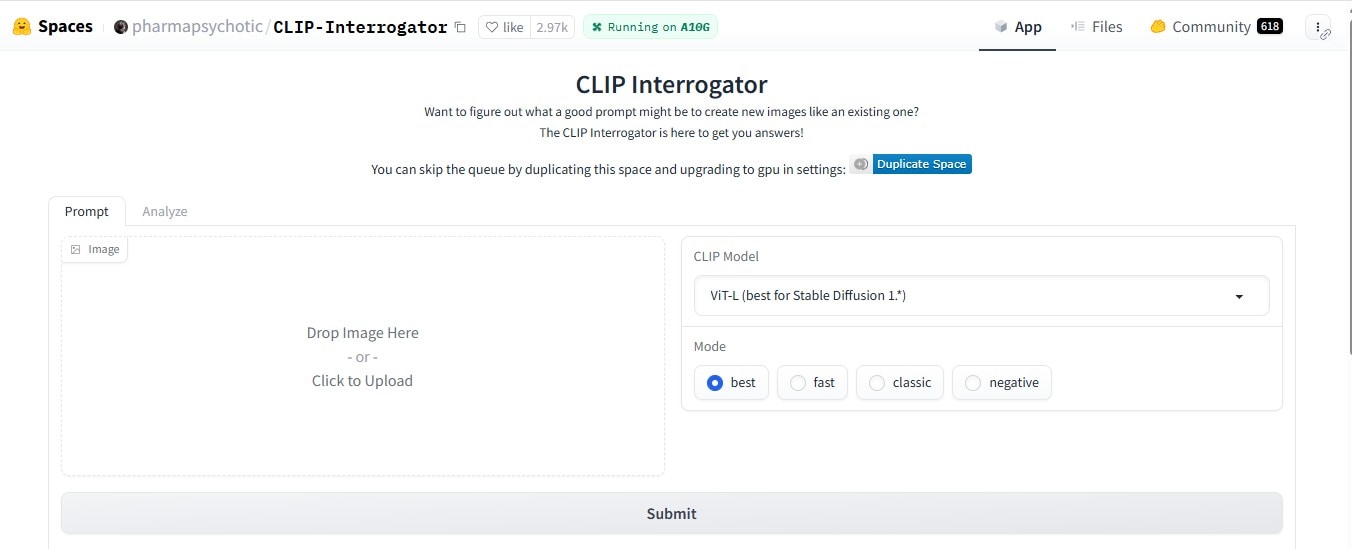
CLIP Interrogator は OpenAI の CLIP モデルを活用し、画像の内容や画風を分析して詳細なテキスト説明を生成できるツールです。
- 主な特徴:複数モデルの切り替えに対応し、スタイル認識の精度が高い。
- メリット:技術志向の用途に強く、Hugging Face 上で無料利用しやすい。
- デメリット:混雑時は処理が遅くなりやすく、UIはやや無機質。
- 向いている人:Midjourney や Stable Diffusion 向けに、細かいプロンプトを作り込みたい人。
Midjourney /describe
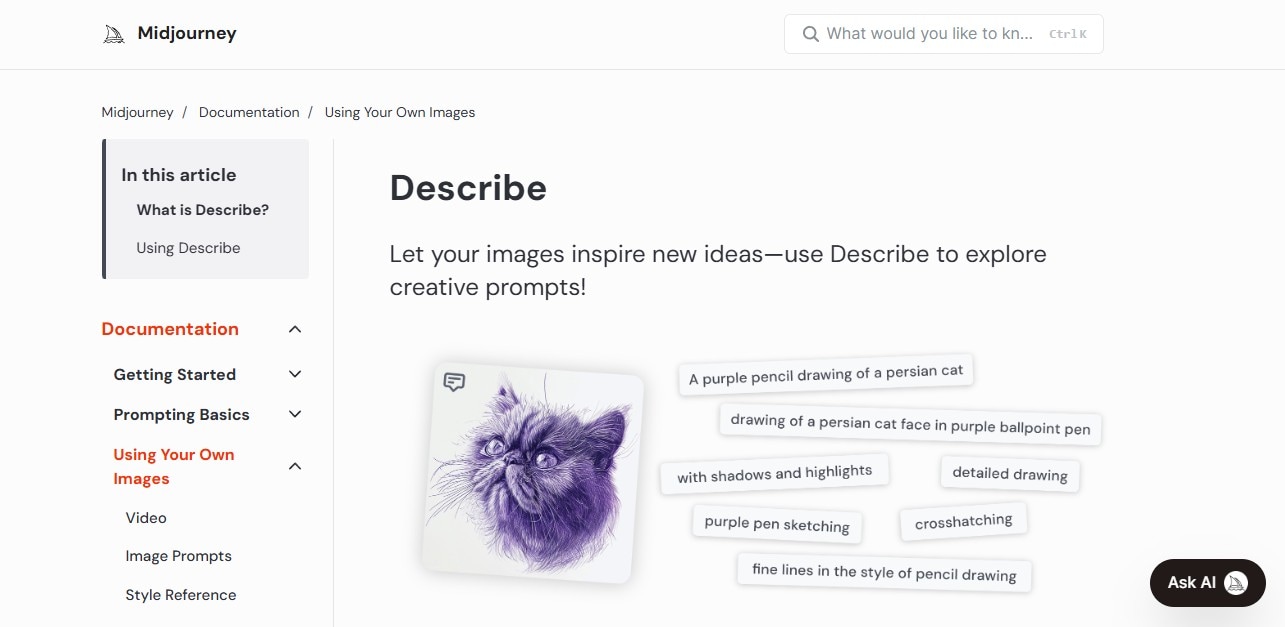
Midjourney の /describe は、アップロードした画像に対して4種類の候補プロンプトを提案してくれる機能です。すでに Midjourney を使っている人なら流れに組み込みやすいのが強みです。
- 主な特徴:1枚の画像から4パターンのプロンプト候補を生成。
- メリット:Midjourney 内で完結し、思いつかなかった語彙に出会いやすい。
- デメリット:有料プラン前提で、Discord 経由の操作が必要。
- 向いている人:Midjourney を日常的に使うAIアート制作者。
Leonardo.ai(画像ガイダンス機能)
Leonardo.ai は、画像を参照しながら新しい生成に生かせるガイド情報を作りやすいツールです。視覚的な調整がしやすく、初心者でも扱いやすい設計になっています。
- 主な特徴:元画像への追従度を調整できるスライダーを搭載。
- メリット:直感的に使いやすく、キャラクターや建築表現の一貫性を保ちやすい。
- デメリット:一部機能はクレジット消費型で使い方に制約がある。
- 向いている人:コードよりも視覚的な操作でプロンプトを作りたい人。
単体ツールだけでは足りない場面もある
これらのツールは便利ですが、多くは「プロンプトを作るところまで」で止まります。実際の画像生成や動画制作は、別のサービスへプロンプトを貼り付けて続ける必要があります。
ワンポイント:コピペの手間を減らしたいなら、クリップボード管理ツールや自動入力マクロを併用すると効率化しやすくなります。ただし、画像生成と動画制作を別サービスで分ける場合は、スタイルの統一が崩れやすい点には注意が必要です。
特に動画まで作る場合、プロンプト抽出と生成作業が分かれていると、世界観の一貫性を保ちにくくなります。画像と動画の両方を扱うクリエイターほど、制作環境が分散するとスピードも統一感も落ちやすくなります。
Filmoraなら制作フローの中で活用しやすい
画像からプロンプトをすばやく扱いたい人にとって重要なのは、生成速度だけでなく、その後の制作まで止まらず進められることです。Filmora は、プロンプト活用を単発作業ではなく制作プロセスの一部として組み込みやすいのが特長です。
Filmoraで活用しやすい画像起点のAI制作
Filmora では、画像を起点にAI動画制作へつなげる流れを組みやすく、別サイトを何度も開かなくても制作を進めやすくなっています。好みの色味や雰囲気をもとに、次のクリエイティブ展開を考えたいときに便利です。
使いやすさの違い
大きな違いは、プロンプトの整理だけで終わらず、そのまま生成や編集に進みやすいことです。単体ツールではテキストを受け取ってから先を自分で組み立てる必要がありますが、Filmora なら画像を起点にした制作フローをひと続きで扱いやすくなります。
- 参考画像の整理から、生成イメージの具体化、最終的な動画仕上げまでをひとつの流れで進めやすいため、SNS運用担当者やYouTuberの時短にもつながります。
あわせて使える機能
プロンプト活用だけでなく、Filmora には次のような制作支援機能もあります。
- AI動画生成:テキストや画像の発想をもとに映像づくりへ展開しやすい。
- 画像から動画生成:TikTok、YouTube、Instagram など用途に合わせて画像を動画化しやすい。
- 編集機能:生成した素材を同じ画面内で調整し、そのまま書き出しまで進められる。
Filmoraで画像を活かして動画を作る流れ
Filmora の画像から動画生成機能を使えば、1枚の参考画像から雰囲気を広げてAI動画制作につなげやすくなります。画像のテイストを起点にしながら、別ツールに移動せず映像制作へ進めたい人に向いた流れです。
1. 参考画像を取り込む
Step 1:画像を読み込む
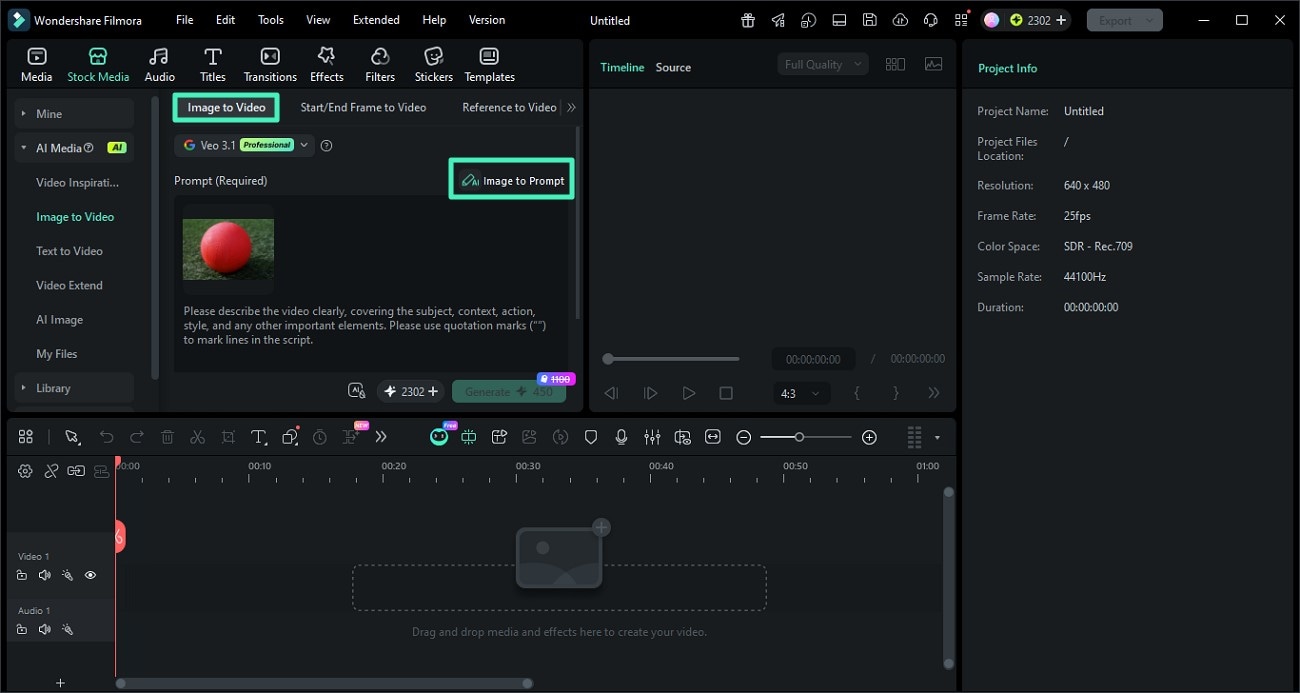
Filmora を開き、画像から動画生成機能へ進みます。スタイル、構図、照明の参考にしたい画像をアップロードしましょう。
Step 2:生成の方向性を整える
「画像からプロンプト」を選択し、「生成」をクリックすると、Filmoraがプロンプトを作成します。必要に応じて内容を見直し、作りたい表現に近づくように整えましょう。
Step 3:設定を確定する
方向性が決まったら設定を確定し、後続のAI動画生成に活かします。これにより、統一感のある映像づくりにつなげやすくなります。
2. 画像をもとに動画を生成する
Step 1:動画設定を調整する
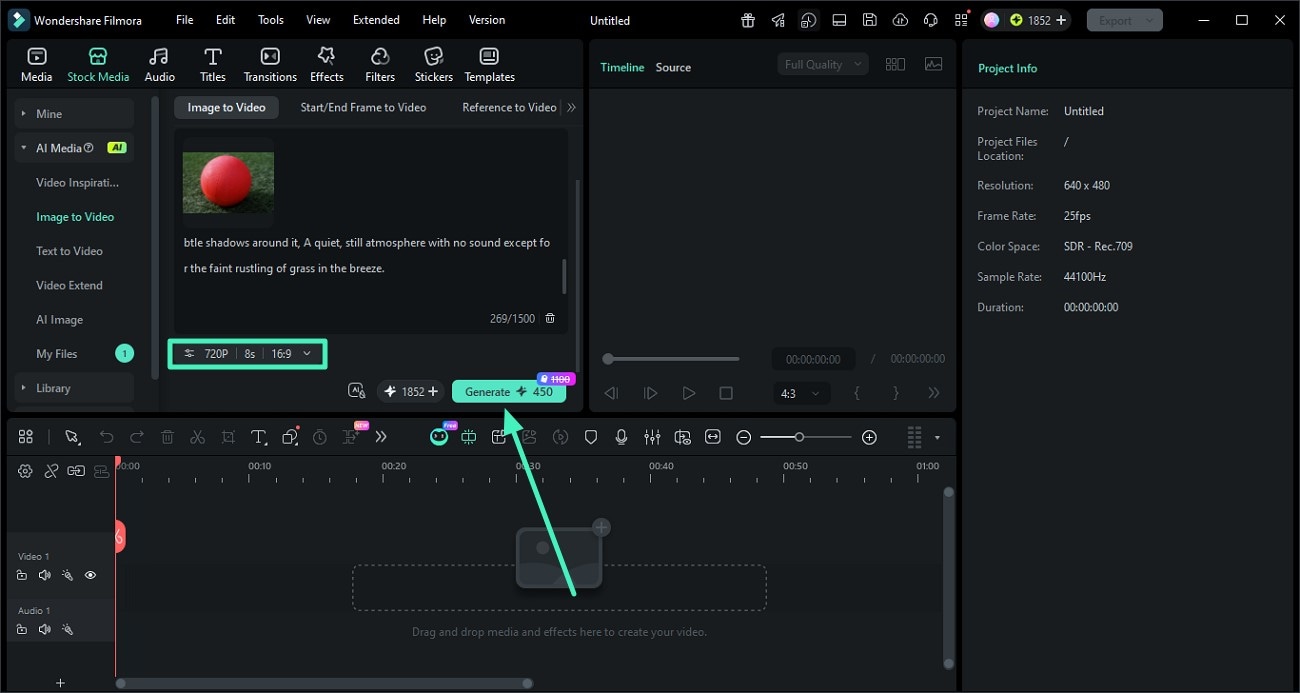
解像度、アスペクト比、長さなどの設定を調整します。TikTok、YouTube、Instagram など公開先に合わせて整えておくと、書き出し後の扱いもスムーズです。
Step 2:AI動画を生成する
生成をクリックすると、Filmora が画像と設定内容をもとに動画を作成します。映像の雰囲気や構図の一貫性を保ちながら、素材をすばやく形にしやすいのが特長です。
Step 3:プレビューして書き出す
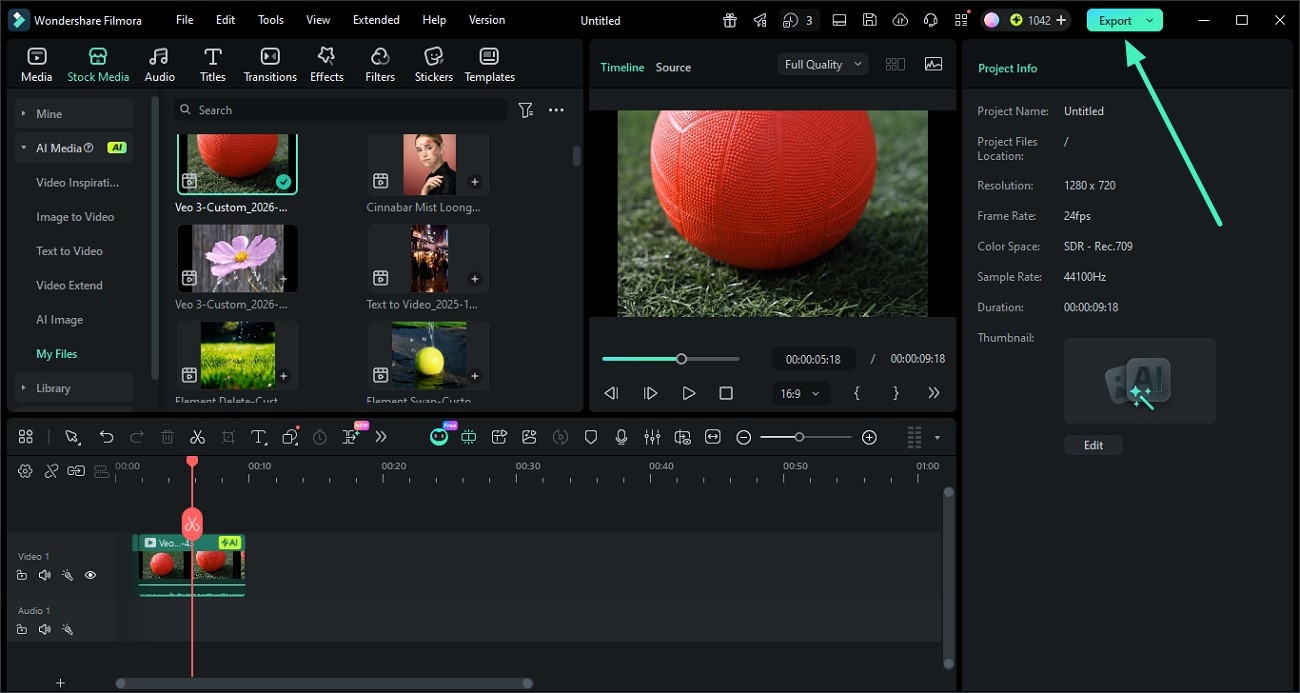
完成した動画をプレビューし、問題がなければエクスポートで保存または共有します。
まとめ
画像からプロンプトを作るAIツールは、発想の言語化や画風の再現に役立ちます。一方で、単体ツールだけでは制作フローが分断されやすく、画像生成や動画制作へ進むたびに手間が増えることもあります。
制作スピードと一貫性を重視するなら、画像・プロンプト・動画制作をつなげて扱いやすい環境を選ぶのが有効です。アイデアが言葉にならないときほど、まず画像を起点に整理してみると、次に作るべきものが見えやすくなります。
次の制作で迷ったら、手元の好きな画像を1枚使って、どこまで自然に発想を広げられるか試してみてください。ツール選び次第で、作業効率もアウトプットの質も大きく変わります。
よくある質問
1. 画像からプロンプトを作るツールとは?
画像からプロンプトを作るツールとは、アップロードした写真をAIが解析し、内容や画風を説明するテキストを生成するツールです。そのテキストを Midjourney、DALL·E、Filmora などの生成系ツールに活用することで、似た雰囲気の画像や動画を作りやすくなります。
2. どのツールが最もおすすめですか?
重視するポイントによって変わります。技術的な細かさを重視するなら CLIP Interrogator、使いやすさと制作フロー全体の効率を重視するなら Filmora が有力です。
3. 画像プロンプトは動画制作にも使えますか?
はい。静止画から抽出したテイストや説明情報をもとに、AI動画生成へつなげる使い方は増えています。元画像の雰囲気を活かした短尺動画や演出づくりにも活用できます。



役に立ちましたか?コメントしましょう!