

 安全・安心ダウンロード | サブスク不要 | マルウェアなし

 概要
概要
古い写真をAIで動画化するには、プロンプトやテンプレートから細かな動きを生成できるマルチデバイス対応の「Filmora」を利用するか、修復や音声付与といった特定の目的に応じて「MyHeritage」や「Remini」などの専用ツールを選択します。
● 家族ポートレートの表情を自然に動かす場合はWeb対応の「MyHeritage」、低解像度写真の画質修復とアニメーション化には「Remini」、ビジネスやプレゼン向けの音声付きリップシンク動画作成には「D-ID」がそれぞれ最適です。
● Filmora(Windows 7以降の64ビット版およびmacOS 10.14以降対応)を使用する場合、「AI画像から動画生成」機能に画像を読み込み、テキストプロンプトまたは「Nano Banana Pro」などのテンプレートを指定することで、1枚の写真の動画化や2枚の写真を組み合わせた演出を作成できます。
● ブラウザ上で手早く処理したい場合は無料オンラインツールの「HitPaw」を、自身の表情とリアルタイムに連動させてSNS向けの動くアバターを生成したい場合はモバイル専用の「Avatarify」を使用します。
AIに要約を依頼
 ChatGPT
 Perplexity
 Gemini
 Claude
 Grok
Grok
AI写真アニメーションとは? AI写真アニメーションとは、人工知能が2Dの静止画像を解析し、まばたき・微笑み・顔の向きの変化などの動きを合成して、1枚の写真から動画を生成する技術のことです。
アルバムの中で眠っている思い出の写真も、AIの力を使えば動きのある映像としてよみがえらせることができます。祖父母が微笑んだり、まばたきしたり、笑顔を見せたりする様子を、1枚の静止画から再現できると考えると、とても魅力的です。
FilmoraのようなAI対応ツールを使えば、古い写真を動画として蘇らせる作業もぐっと手軽になります。初心者でも扱いやすく、写真から自然な動きを作りながら、印象的なムービーへ仕上げやすいのが特長です。
昔の写真を動画化する方法は、今では誰でも手軽に試せます。AI搭載ツールを使えば、歴史ある写真や家族のポートレートを、自然な表情や動きを持つ映像へ数分で変換できます。
この記事では、古い写真をAIで動かすのにおすすめのツールと、実際の使い方をわかりやすく紹介します。


この記事でわかること
この記事のポイント:
- Filmoraなら、デスクトップとモバイルの両方で本格的なAI画像→動画機能を使えます。
- MyHeritageやReminiは、顔の補正や家族写真の復元に向いた専用ツールです。
- HitPawのようなオンラインツールなら、ブラウザ上で手早く写真を動かせます。
無料で古い写真をAIアニメーション化できるおすすめアプリは?
AI技術の進化により、古い写真を動かす作業は以前よりずっと身近になりました。ここでは、古い写真のアニメーション化に使いやすいおすすめアプリ5つを紹介します。
1. Filmora- 古い写真をAIで動きのある動画に変える

Filmoraは、静止画から自然な動きを生成できるAI画像から動画生成機能を備えた動画編集ソフトです。テンプレートを当てるだけの簡易ツールとは異なり、テキストプロンプトで動きの方向性を指示したり、直感的なテンプレートを選んだりして、古い写真をより印象的な映像へ仕上げられます。さらに、J-cutやL-cutのような編集表現も取り入れやすく、B-roll素材や空撮素材、エフェクト、トランジションなども活用しながら完成度を高められます。


Filmoraが古い写真アニメーションに向いている理由
- 手軽に始めやすい: 数クリックで写真を動きのある動画に変えられ、専門知識がなくても扱いやすいです。
- AIで自然な表現: 表情の変化、まばたき、顔の動きなどを自然な質感で生成できます。
- 編集まで一括対応: BGM、フィルター、トランジションを追加して、そのまま共有しやすい動画に仕上げられます。
- 初心者にもやさしい: 公式サイトのガイドやチュートリアルを見ながら進めやすい構成です。
- マルチデバイス対応: Windows、macOS、iOS、Androidで使えるため、スマホでもPCでも作業できます。
古い写真をAIで動かす方法
答え: Filmoraモバイルアプリなら、次の手順で古い写真を無料でアニメーション化できます。
- Filmoraアプリを開き、「画像から動画生成」を選択します。
- ギャラリーから古い写真をアップロードします。
- 説明用プロンプトを入力するか、モーションテンプレートを選びます。
- 「生成」をタップし、完成後に動画を書き出します。
このワークフローはAndroid・iOS向けのFilmoraモバイルアプリで利用できます。
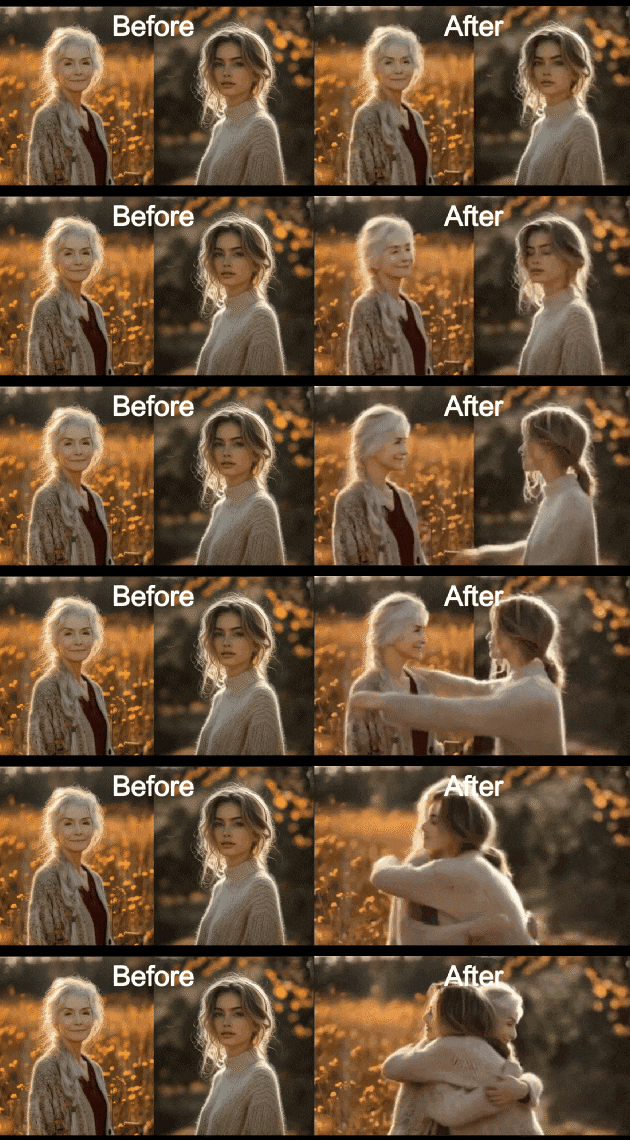
FilmoraのAI画像から動画生成機能を使えば、1枚の古い写真を動かすだけでなく、2枚の写真を組み合わせてハグやキスなどの演出動画を作ることもできます。
以下が、古い写真をAIで蘇らせる基本手順です。
- ダウンロードしてインストールし、スマホまたはPCでFilmoraを起動します。
- 画像から動画生成をタップします。

- アップロードから写真を追加します。

- 説明欄にプロンプトを書くか、あらかじめ用意されたテンプレートを選択します。
- 生成ボタンを押して古い写真をアニメーション化します。

- 処理が終わるまで待ち、完成した動画をプレビューします。
この機能を使えば、家族が振り向いて微笑むような映像や、目線や表情が自然に動く演出を簡単に作れます。
また、2枚の写真を組み合わせて、時間や距離を越えたようなクリエイティブ動画を作ることも可能です。手順は次のとおりです。
- スマホから2枚の写真をアップロードします。
- プロンプトを入力するか、ハグ動画などのテンプレートをそのまま選びます。

- 大切なハグ動画をプレビューします。
- 必要に応じて、BGMや字幕などを追加して仕上げます。
- 最後に動画を書き出します。
さらに、Filmoraは高性能なAI動画生成機能としてNano Banana Proもすばやく取り入れています。写真アニメーション向けの専用プリセットテンプレートが36種類以上用意されており、トレンド感のあるコミック風スタイルも選べます。複雑なプロンプトを書かなくても、1枚の古い写真から印象的な動画を短時間で作りやすいのが魅力です。以下では、Nano Banana Proを使ってレトロな写真をコミック風動画へ変換する流れを紹介します。
- Filmoraアプリを起動したら、テンプレート > 人気 の順に進み、Nano Banana Proセクションに切り替えます。
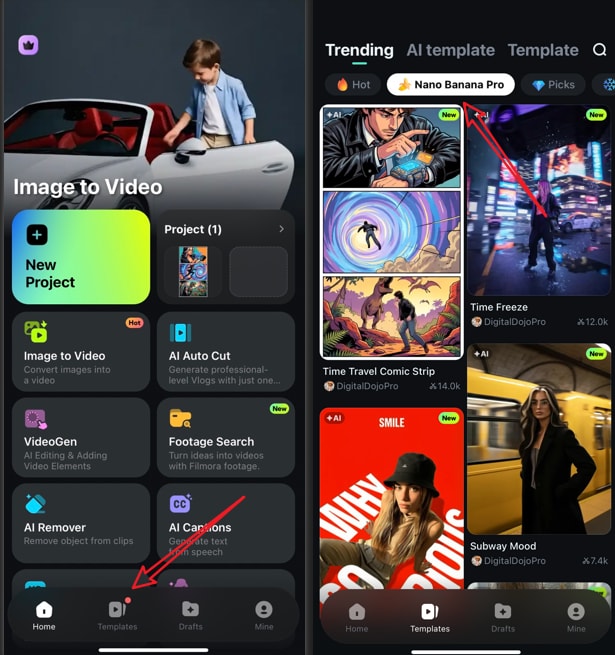
- プリセットテンプレートを選択します。たとえば「Time Travel Comic Strip」は、懐かしさのあるコミックフレームで物語性を出しやすいテンプレートです。使用するをタップし、その後で古い写真を読み込むます。
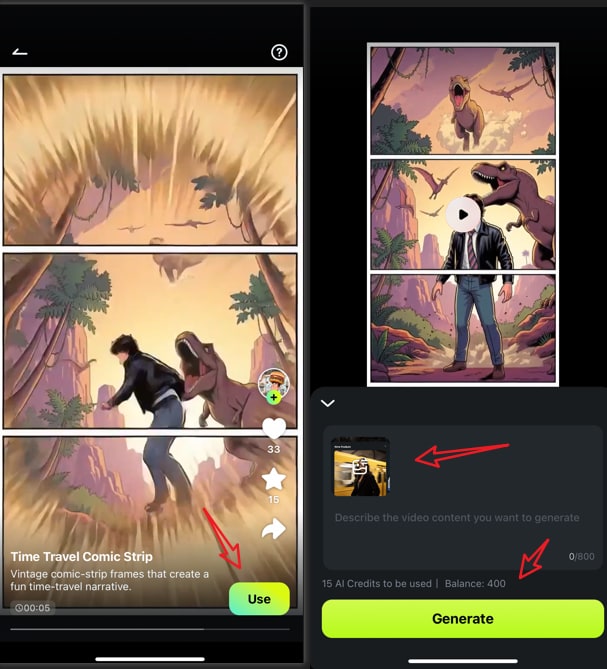
- 必要に応じて短いプロンプトで内容を調整することもできますし、テンプレートの初期設定をそのまま使うこともできます。生成をタップしてAIの処理完了を待ち、仕上がりを確認して保存します。
仕上がりが気になる方は、下のFilmoraで作成したAIコミック動画もチェックしてみてください。
MyHeritage Deep Nostalgia - 家族写真を自然に動かす

家族史や思い出写真に強いMyHeritageは、ディープラーニングを活用して古いポートレートの顔を自然に動かすことができます。
- 顔認識技術: 古い写真でも表情が不自然になりにくいのが特長です。
- 操作が簡単: 写真をアップロードすると、AIが自動で動きを生成します。
- 家族向けに相性がよい: 家族の思い出を共有したいシーンに向いています。
- 対応OS: Webアプリ(ブラウザで利用可能)
Avatarify - 写真から動くアバターを作成する

リアルタイムアニメーションに向いているAvatarifyは、写真と動画の表情を同期させたアバター表現に対応しています。
- リアルタイム連動: Webカメラを使ってすぐにアバターを生成できます。
- ユーモア演出に向いている: 表情変化のある楽しい動画を作りやすいです。
- SNS向け: TikTokやInstagramで目を引く投稿に仕上げやすいです。
- 対応OS: iOS、Android
Remini - 古い写真の修復とアニメーション

Reminiは、写真修復と画質向上に強みを持つアプリです。
- 画質補正: 低解像度の古い写真も、よりくっきり見せやすくなります。
- 動きを追加できる: シンプルな操作で写真を動かせます。
- スマホ向けで使いやすい: モバイル中心で操作しやすいのが魅力です。
- 対応OS: iOS、Android
Reminiの写真・動画補正機能については、詳細レビューもあわせて確認してみてください。
D-ID Creative Reality Studio - 音声付き動画を作成する

D-IDは、リップシンク付きで写真をアニメーション化したいときに便利なAIツールです。ビジネス用途やクリエイティブ制作にも向いています。
- 音声連携: 写真に音声を加えて、より自然な動画に仕上げられます。
- 活用範囲が広い: プレゼンやマーケティング動画にも使いやすいです。
- 高品質: 仕上がりのクオリティを重視したい場合に向いています。
- 対応OS: iOS、Android
古い写真をAIで蘇らせるおすすめソフト
モバイルだけでなく、FilmoraにはWindowsやMacで古い写真を動画化できるデスクトップ版もあります。動画・画像編集ソフトとして、写真を印象的に見せる方法が複数用意されているのが特長です。AI画像から動画生成を使う方法に加え、キーフレームを打って静止画に動きを付けたり、ズームイン・ズームアウトなどのアニメーション効果を加えたりすることもできます。ここでは、FilmoraのAI画像から動画生成を使ってPCで古い写真を蘇らせる方法を見ていきましょう。
Veo 3.1やSora 2といった先進的なインテリジェンス基盤により、Filmoraのデスクトップ向けAI画像から動画生成は、より自然な動きの表現に対応しています。呼吸のようなわずかな揺れ、まばたき、穏やかな笑顔などを細かく再現しやすく、古いポートレートも機械的なループではなく、感情の伝わる映像として仕上げやすくなっています。
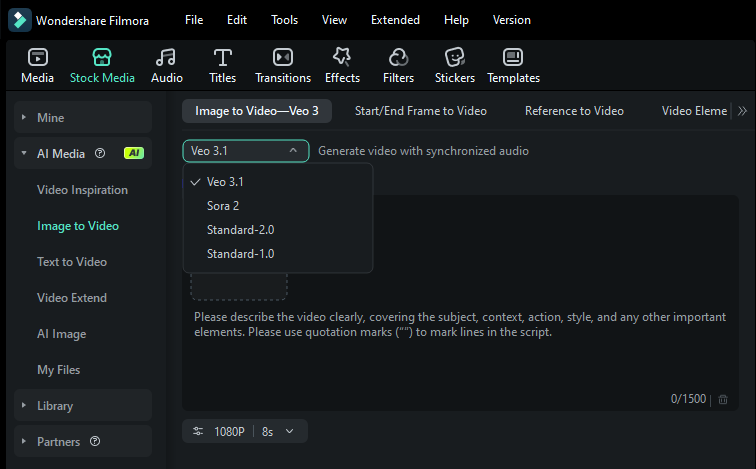
PCで古い写真をAIで蘇らせる方法
答え: PCまたはMacで古い写真を動かす場合は、Filmoraデスクトップ版で次の流れで進めます。
- Filmoraを起動し、「AI画像から動画生成」画面に入ります。
- 古い写真を読み込みます。
- 専用テンプレートを選ぶか、テキスト指示で動きを設定します。
- AI生成の動きをプレビューし、「エクスポート」をクリックします。
このワークフローはWindows 7以降(64ビット)およびmacOS 10.14以降で利用できます。
- PCにFilmoraをダウンロードしてインストールします。
- 起動画面でAI画像から動画生成をクリックします。
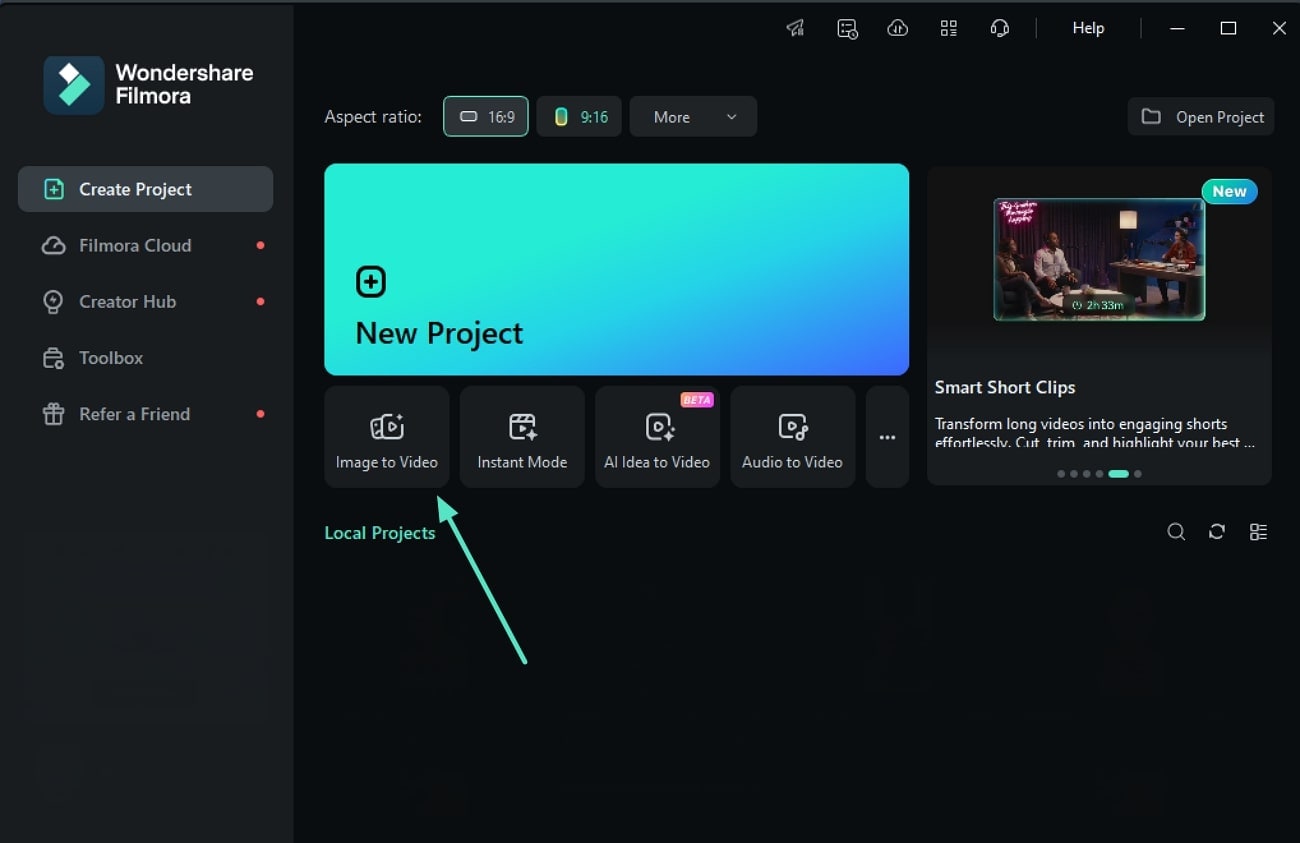
- 写真再生系のテンプレートを選択してクリックします。
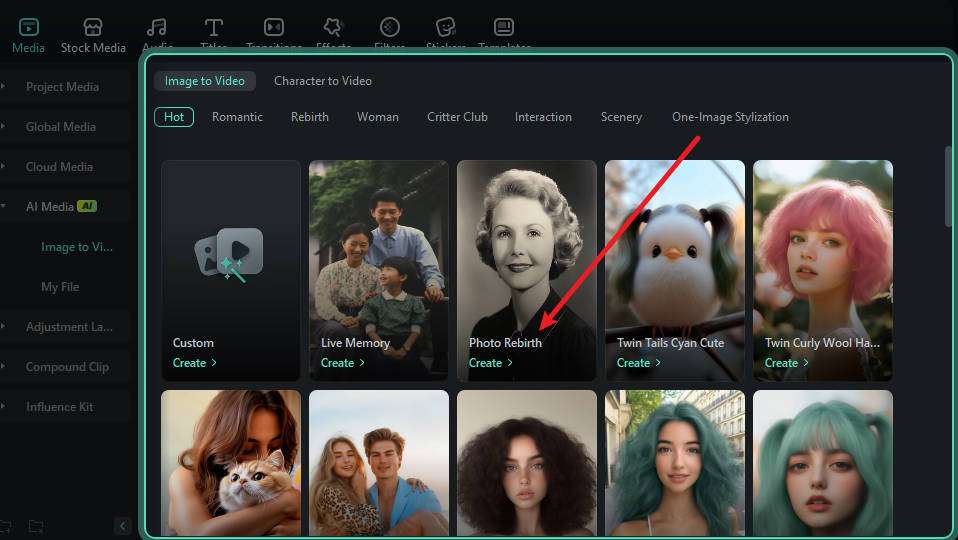
- 写真をアップロードし、生成ボタンを押します。
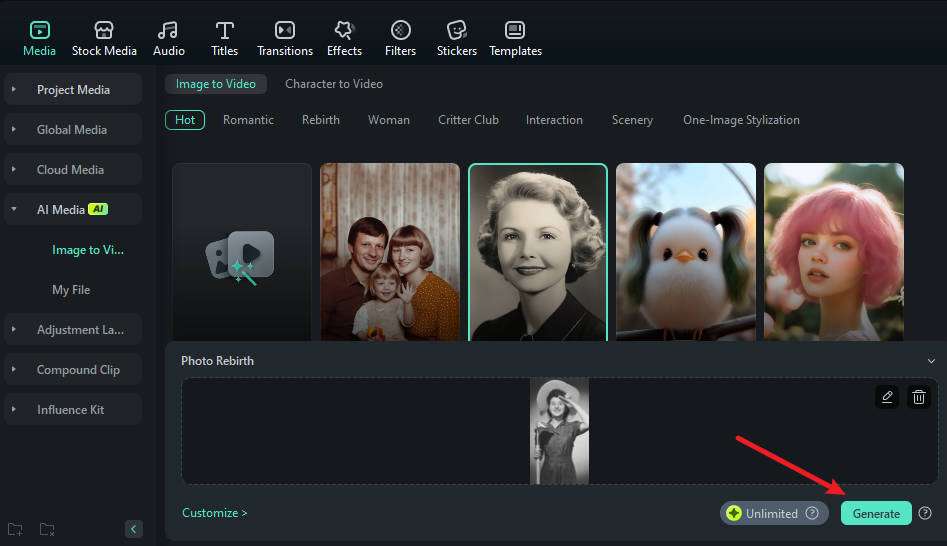
- AIの処理完了後、結果をプレビューしてエクスポートします。
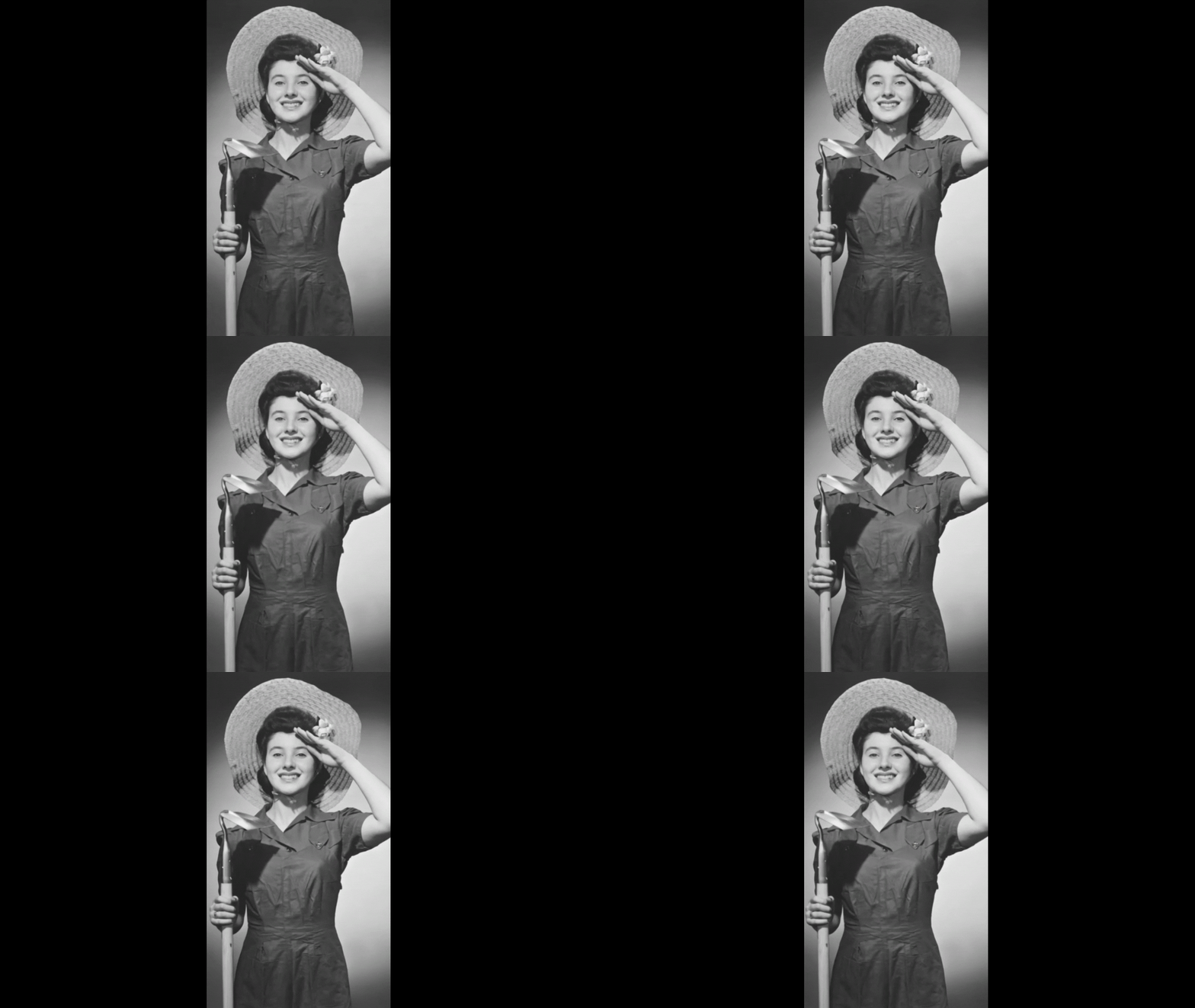
無料で使える古い写真アニメーション化オンラインツール
オンラインで無料で古い写真を動かしたい場合は、HitPawも有力な選択肢です。3ステップ程度で写真の顔をアニメーション化できるほか、AI画像高画質化、背景生成、背景除去などの機能も用意されており、写真を追加編集しやすいのも魅力です。
オンラインで古い写真をAIで動かす方法
答え: HitPawを使えば、古い写真をオンライン上で無料アニメーション化できます。
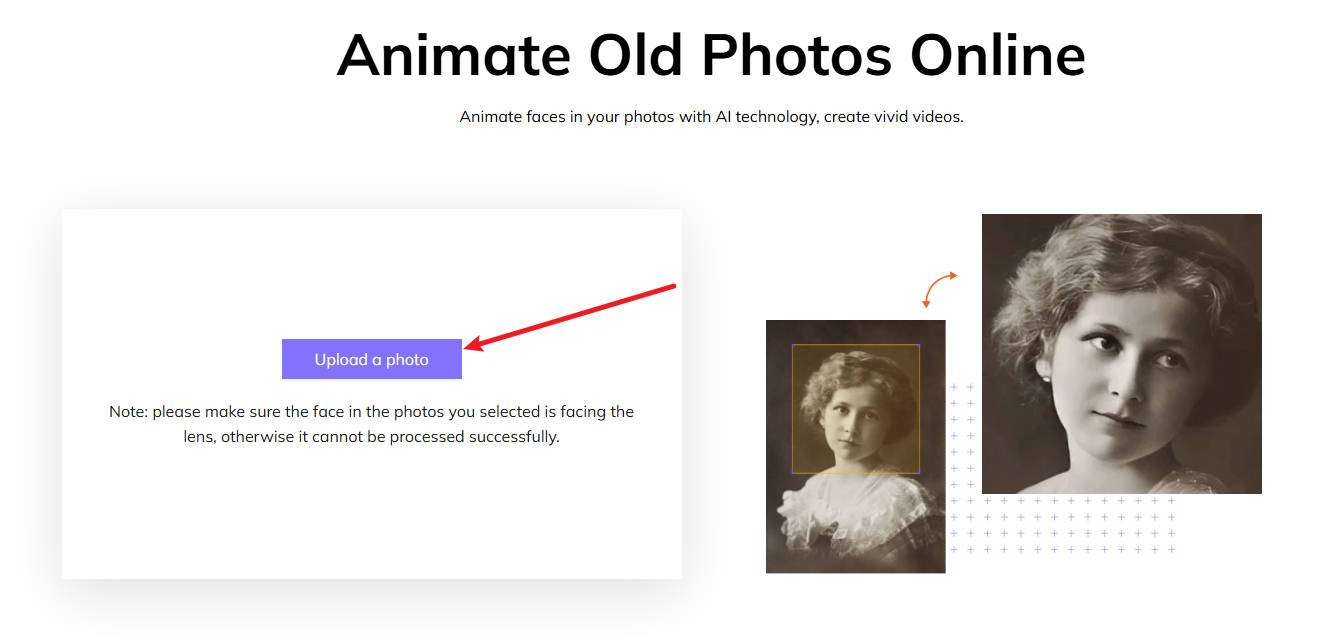
- HitPaw公式のオンラインアニメーターにアクセスします。
- ポートレート写真をアップロードします。
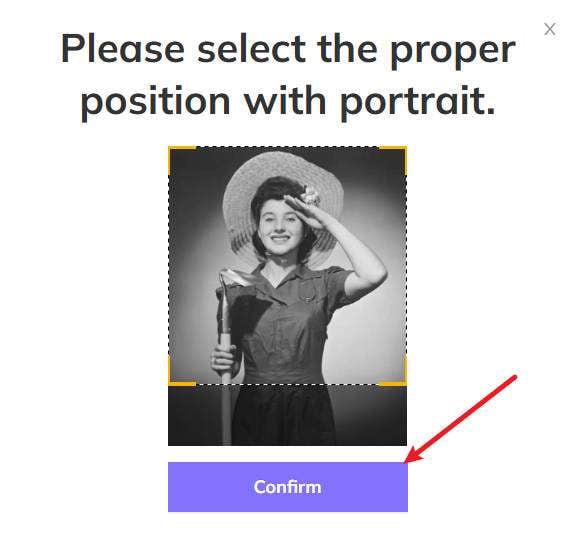
- 動かしたい範囲を指定し、「Confirm」をクリックします。
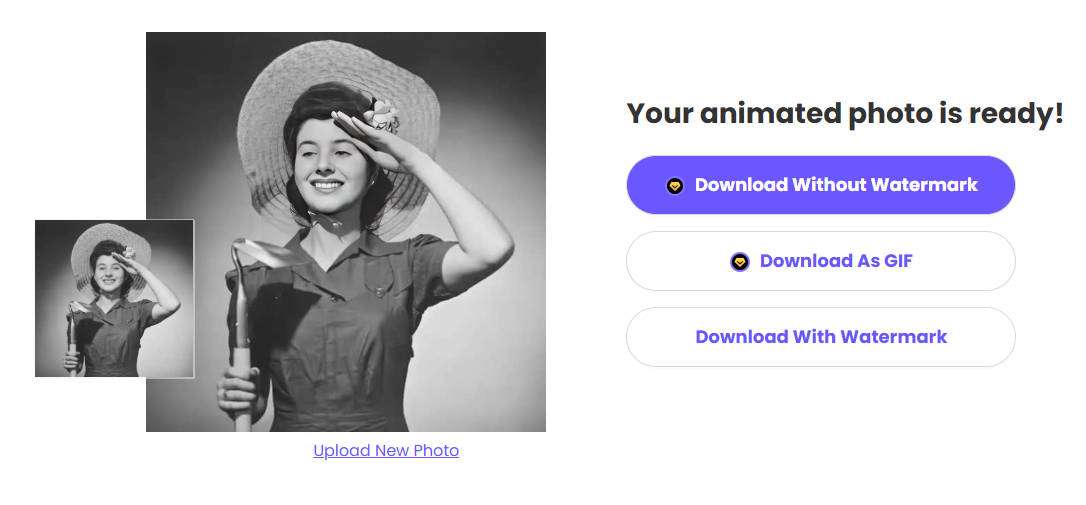
- 結果をプレビューして、動画ファイルをダウンロードします。
- HitPaw公式サイトにアクセスします。
- ボタンをクリックして画像をアップロードします。
- 人物が適切に入るよう範囲を調整し、確認ボタンを押してアニメーション処理を開始します。
- 処理が完了したら結果を確認し、問題なければダウンロードします。
まとめ
古い写真をAIで動かすことは、単なる技術トレンドではなく、大切な思い出を新しい形で残す方法のひとつです。FilmoraのAI画像から動画生成機能を使えば、初心者でも色あせた写真を自然な動きのある動画へ手軽に変換できます。家族の笑顔をもう一度映像として見たいときや、昔のポートレートにやさしい動きを加えたいときにも相性がよいでしょう。思い出の写真をもっと印象的に残したいなら、Filmoraを試してみてください。
Filmora編集チームによる内容確認済み。掲載内容は、実際のソフト検証と主要なAI技術リサーチをもとに、正確で安全なワークフローになるよう整理しています。
古い写真をAIで動かすFAQ
-
AIで静止画を動かすことはできますか?
はい。FilmoraのようなAIツールを使えば、古い静止画を動きのある動画に変換できます。 -
AIで古い写真を動かす方法は?
Filmoraなら、数ステップで古い写真をAIアニメーション化できます。- スマホまたはPCにFilmoraをダウンロードしてインストールします。
- 「画像から動画生成」を開き、古い写真をアップロードします。
- プロンプトを入力するか、プリセットテンプレートを選びます。
- 生成ボタンを押し、処理完了を待ちます。
-
古い写真を動かせるおすすめアプリは何ですか?
Filmoraは、古い写真を動かすのに使いやすいAI対応ツールです。AI画像から動画生成に加えて、ズーム演出やキーフレームなどを使った写真アニメーションにも対応しています。



役に立ちましたか?コメントしましょう!