



 安全・安心ダウンロード | サブスク不要 | マルウェアなし

 概要
概要
画像からStable Diffusion用プロンプトを生成するツールは作業を効率化しますが、別サービスへの移動の手間を省き、テキスト抽出から画像・動画制作までを単一環境で完結させたい場合は「Filmora」の利用が推奨されます。
● 目的別の最適な選択肢として、詳細な解析を求める上級者には「CLIP Interrogator」、既存テキストの精度向上には「Prompt Perfect」、Mac環境でのオフライン作業には「DiffusionBee」がそれぞれ適しています。
● 多くの単体プロンプトツールはテキストの抽出や検索に特化しており、最終的なコンテンツ制作までに複数のプラットフォーム間を行き来する必要があるため、ワークフローが分断されやすいという共通の制約があります。
● Filmoraで制作を完結させる場合、「ストック」の「AIメディア」から元画像を読み込み、「画像からプロンプト」機能で自動生成と微調整を行った後、そのままソフト内で画像や動画生成に適用して書き出す手順を踏みます。
AIに要約を依頼
 ChatGPT
 Perplexity
 Gemini
 Claude
 Grok
Grok
Stable Diffusionのプロンプトは、構図、光、質感、スタイルなど、AIが画像をどう描くかを左右する重要な指示です。ただ、デザインや画像向けのプロンプトをゼロから手作業で書くのは簡単ではありません。特に、特定のテイストや雰囲気を狙って再現したいときは、言語化そのものが難しくなります。そこで多くのユーザーは、参考画像をもとにプロンプトへ変換できるツールを活用し、精度を高めながら作業時間も短縮しています。

この記事でわかること
第1部:まず知っておきたい Stable Diffusion用プロンプトを素早く作る方法
画像からStable Diffusion用プロンプトを生成する方法はいくつかあり、作業フローや習熟度に応じて向いている手段が変わります。
- オンラインAIツール:画像をアップロードするだけで、被写体、色、スタイルなどをAIが分析し、プロンプトをすばやく生成できます。
- ブラウザ拡張機能:サイト上の画像から直接プロンプトを抽出できるため、ダウンロードやタブ移動の手間を減らせます。
- AI機能を内蔵したソフト:プロンプト生成から編集、コンテンツ制作までを同じ環境で進めやすいのが特長です。
こうしたツールの多くは、被写体、質感、色、ライティング、アートスタイルなどを分析し、Stable Diffusion向けに使いやすい説明文へ変換してくれます。
ただし、単体ツールの多くはプロンプト抽出だけに特化しています。そのため、生成したプロンプトをコピーして別のサービスに移り、画像や動画を作成しなければならず、工程が増えて制作効率が落ちやすくなります。
一方で、プロンプト生成をそのまま制作フローに組み込めるツールもあります。Filmoraはその一例で、プロンプト生成、適用、画像・動画制作までを同じ環境で進められるため、全体の流れをよりスムーズにできます。


第2部:おすすめのStable Diffusion用プロンプトツール
1. CLIP Interrogator(Stable Diffusion向け)
概要:
CLIP Interrogatorは、Stable Diffusion向けの画像からプロンプト生成ツールとして非常に知名度が高い存在です。複数のニューラルネットワークを活用し、画像の内容をより詳しく解析・記述できるのが特長です。
主な特長:
- 高度な画像認識とタグ付け
- スタイル記述を含む詳細なプロンプト生成
- Stable Diffusionとの高い互換性
- 複数モデルの出力に対応
向いている人:Stable Diffusionを本格的に使う上級ユーザーやAIアーティスト。
2. Prompt Perfect
概要:
Prompt Perfectは、Stable DiffusionのようなAIモデル向けに、既存プロンプトを最適化・改善することに強みを持つツールです。
主な特長:
- プロンプトの改善と書き換え
- 複数モデル向けの最適化
- AIによるプロンプト構造の補助
向いている人:既存プロンプトを改善して精度を上げたいユーザー。
3. Lexica Art
概要:
Lexica Artは、Stable Diffusionで生成された画像とプロンプトを検索できるデータベース型サービスです。ビジュアルから逆算して、どのようなプロンプト構成が使われているかを把握しやすくなっています。
主な特長:
- AI生成画像を多数収録
- プロンプト検索とフィルタリング
- スタイル探索に役立つ機能
向いている人:着想や参考プロンプトを探したいユーザー。
4. DiffusionBee(Mac)
概要:
DiffusionBeeは、ローカル環境でStable Diffusionを使えるMac向けアプリです。オフラインで画像生成を行いながら、プロンプトの試行錯誤も進めやすいのが特長です。
主な特長:
- オフラインでの画像生成
- Stable Diffusionモデルを内蔵
- プロンプトのテストと反復調整がしやすい
向いている人:ローカル環境・オフライン中心で作業したいユーザー。
5. ArtSmart AI Prompt Builder
概要:
ArtSmart AIは、構造化されたプロンプトを組み立てやすくするツールを提供しており、Stable Diffusion向けの入力精度を高めたいときに役立ちます。
主な特長:
- ガイド付きのプロンプト作成
- スタイルプリセットとテンプレート
- AIによる提案機能
向いている人:効果的なプロンプトの書き方を学びたい初心者。
Stable Diffusion用プロンプトツールのよくある限界
Stable Diffusion用プロンプトツールは、画像からプロンプトを生成する作業を効率化してくれますが、多くは単機能で、制作全体を完結させるワークフローまでは想定していません。そのため、プロンプト生成から実際のコンテンツ制作へ進む段階で、いくつかの制約に直面しやすくなります。
- プロンプト生成のみで、直接コンテンツ制作まで進められないツールが多い
- 画像の複雑さによって出力精度に差が出ることがある
- 作業完了までに複数プラットフォームを行き来する必要がある
- 動画コンテンツ制作まで最適化されていないツールも多い
第3部:Filmoraをおすすめできる理由
Filmoraの「画像からプロンプト」機能
Filmoraには、画像を解析してテキストプロンプトを作成できる機能が統合されています。すべてソフト内で完結し、画像の構成要素、関係性、スタイルを分析して、そのまま使いやすい出力向けプロンプトを生成できます。
Filmoraが違う理由
単体ツールは基本的に1つの機能ごとに分かれていますが、Filmoraは編集ソフトの中でも珍しく、画像や動画向けのプロンプト作成から適用までをひとつの環境で進められます。ツールの切り替えが減るため、ワークフローがシンプルになり、時間も手間も抑えやすくなります。
そのほかに使える機能
Filmoraは、プロンプト生成以外にも次のような機能を備えています。
- プロンプトからビジュアルを作るAI画像生成
- プロンプトから動きのあるコンテンツを作るAI動画生成
- トランジション、エフェクト、音声強化などの編集機能
第4部:Filmoraで画像からStable Diffusion向けプロンプトを作る方法
Filmoraでは、画像解析、プロンプト作成、コンテンツ生成までをひとつのプラットフォームで進められます。画像の読み込みから、要素に合わせたプロンプト作成、出力調整、画像・動画生成までを一連の流れで扱えるのが特長です。
Filmoraで画像からStable Diffusion向けプロンプトを効率よく作成・活用する手順は以下の通りです。
Step 1:画像を読み込む、または選択する
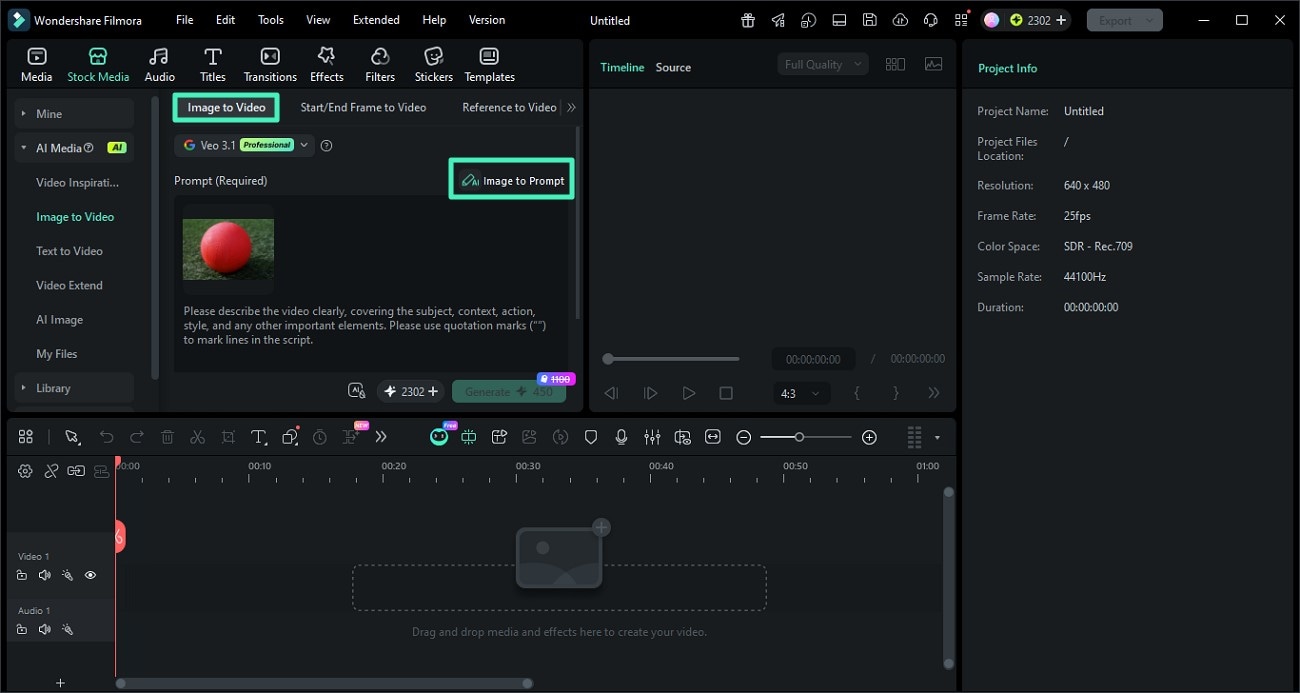
Filmoraを開き、ストック>AIメディアから動画生成>画像から動画生成へ進みます。構図、スタイル、ライティングの参考にしたい画像を読み込みます。
Step 2:プロンプトを生成する
「画像からプロンプト」機能を選択し、「生成」をクリックすると、Filmoraがプロンプトを作成します。
Step 3:プロンプトを確認して調整する
必要に応じて、生成されたプロンプトを編集しましょう。説明表現を補ったり、キーワードを追加したり、細部を調整したりすることで、より狙いに近い出力を目指せます。
Step 4:プロンプトを適用して書き出す
生成したプロンプトをFilmora内で使い、画像を作成したり、動画プロジェクトへ組み込んだりできます。コンテンツの準備ができたら、「エクスポート」をクリックして保存、または公開しましょう。
まとめ
多くのStable Diffusion用プロンプトツールは画像からプロンプトを生成できますが、その先の制作サービスと十分に連携できないものも多く、作業フローに余計な手間が生まれやすいのが実情です。
一方で、同じ環境内でプロンプト生成とコンテンツ制作を進められる統合型ツールを使えば、作業時間も工程の複雑さも大きく抑えられます。多くの制作フローにとって、オールインワン型のツールは有力な選択肢になりやすいでしょう。
Stable Diffusion用プロンプトツールに関するよくある質問
-
画像からプロンプトを作るツールとは何ですか?
画像からプロンプトを作るツールは、ビジュアル要素をAI生成コンテンツ向けの構造化テキストへ変換するためのツールです。 -
この用途でおすすめのツールはどれですか?
最適なツールは、詳細なプロンプトを重視するのか、使いやすさを重視するのか、制作フローとの連携を重視するのかによって変わります。 -
画像から作ったプロンプトを動画制作にも使えますか?
はい。画像から生成したプロンプトは、AIツールを使った動画、アニメーション、そのほかのビジュアル制作にも活用できます。



役に立ちましたか?コメントしましょう!