



 安全・安心ダウンロード | サブスク不要 | マルウェアなし

 概要
概要
MyHeritage Deep Nostalgiaは古い顔写真をブラウザ上で手軽に動かせるAIツールですが、無料枠では1日1〜2回の作成制限や透かしが追加されるため、より自由な演出や複数人の処理を求める場合はWondershare Filmoraの使用が適しています。
● MyHeritageは定型のジェスチャーを自動適用する仕様のためアニメーションスタイルの細かな調整ができず、複数の顔が写っている写真でも1回につき1つの顔しか処理できません。
● Wondershare Filmoraの「画像から動画生成」機能(デスクトップおよびモバイル対応)を利用すると、「Photo Rebirth」などの専用テンプレートやテキスト指示を用いて、動きや音楽を含む幅広いカスタマイズが可能です。
AIに要約を依頼
 ChatGPT
 Perplexity
 Gemini
 Claude
 Grok
Grok
古い写真は大切な思い出として残しておきたいものですが、その静止画が動き出したらどう感じるでしょうか。MyHeritage Deep Nostalgia AI は、そんな体験を可能にするツールです。AIを使って古いポートレート写真に自然な動きを加え、眠っていた思い出に新しい表情を与えてくれます。
MyHeritageの写真アニメーション機能を使えば、会ったことのない家族や昔の大切な人の表情が動く様子を見られます。Deep Nostalgia MyHeritage は静止画像を印象的な短い映像へ変換できるため、MyHeritage photos AI としても注目されている機能です。
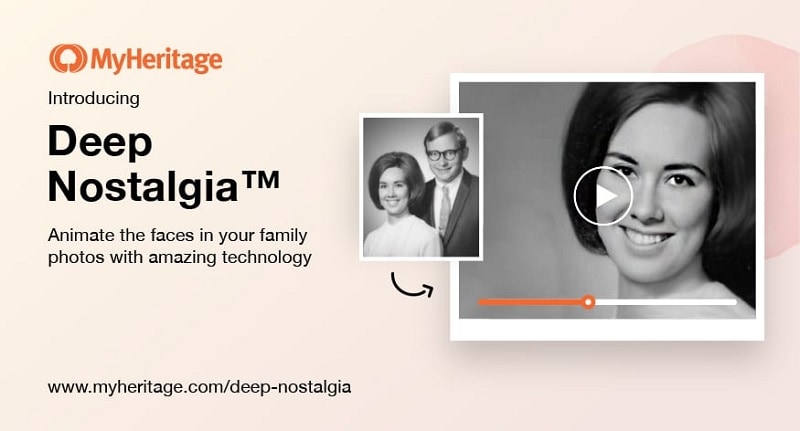
Deep Nostalgia Heritage の仕組みが気になる方や、MyHeritage photo animation free に近い無料利用方法を探している方のために、実際に試した内容をもとに使い方や使用感をまとめました。できること、注意点、試す価値があるかを順番に確認していきましょう。
この記事でわかること
方法1. MyHeritage写真アニメーション機能の特徴
MyHeritageは、DNA検査、歴史資料、家系図作成などを通じて家族のルーツをたどれる系譜調査サービスとして広く知られています。
その中でも人気の高いAI機能が、古い写真に動きを加えられるDeep Nostalgiaです。写真をアップロードするだけで、まばたき、ほほえみ、顔の向きの変化などを自然に再現し、過去の思い出をより身近に感じられる映像に仕上げてくれます。
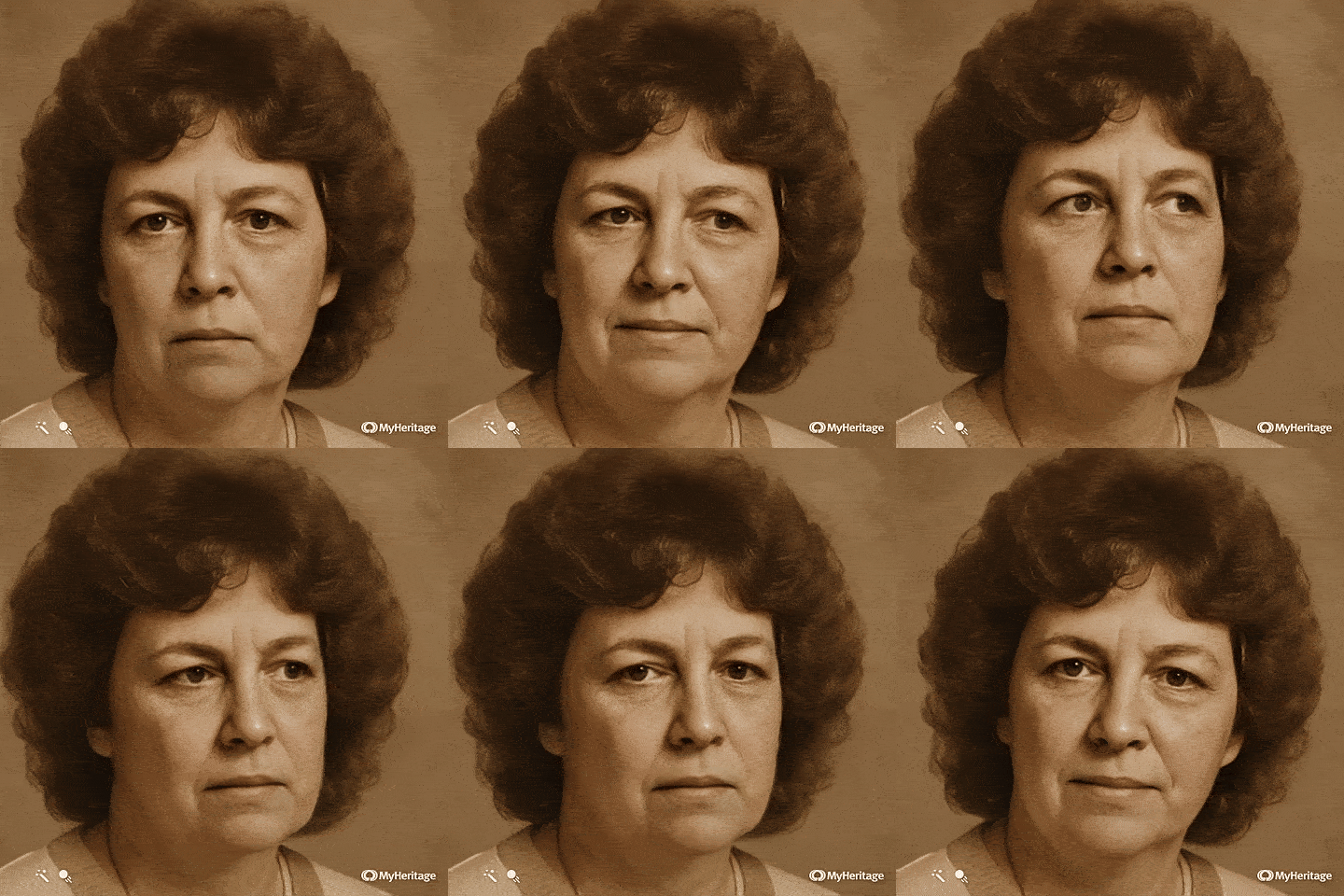
MyHeritage Deep Nostalgiaの主な機能
- ブラウザで使えるツール: ソフトをインストールしなくても、そのままWeb上で利用できます。
- 写真の自動補正: アニメーション化の前に、写真を自動で補正して見やすく整えられます。
- 保存・共有に対応: 作成したアニメーションは保存でき、FacebookやX(旧Twitter)などへの共有も可能です。
このツールは、あらかじめ用意されたアニメーションパターンを顔の特徴に合わせて適用し、自然な動きを作ります。長年静止したままだったポートレートに命が吹き込まれたように感じられ、単なる写真以上の臨場感を得やすいのが特徴です。
方法2. MyHeritage Deep Nostalgiaを無料で使って古い写真を動かす手順
MyHeritage Deep Nostalgia AIで写真をアニメーション化する手順はシンプルです。
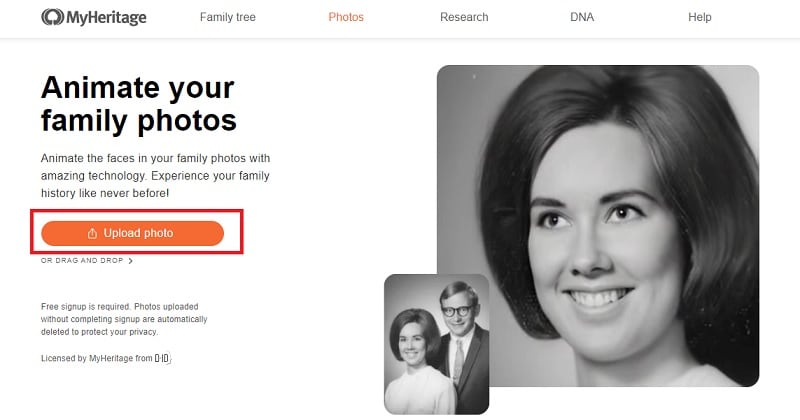
ステップ1Deep Nostalgiaにアクセスして写真をアップロードする
ステップ2処理が完了するまで待ち、結果をプレビューする

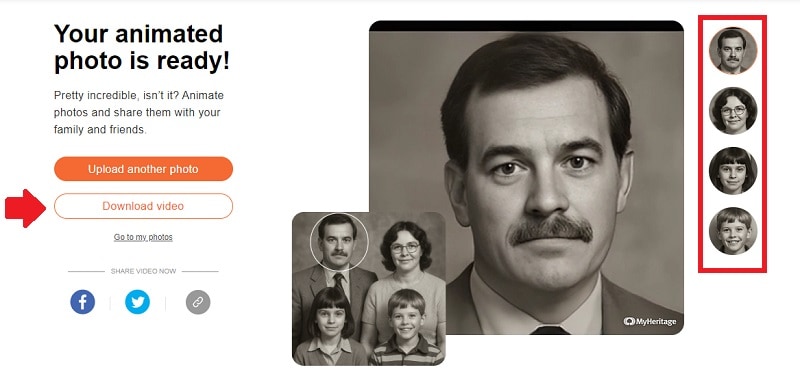
ステップ3アニメーション化した写真を保存または共有する
実際のアニメーション結果はこちらです。
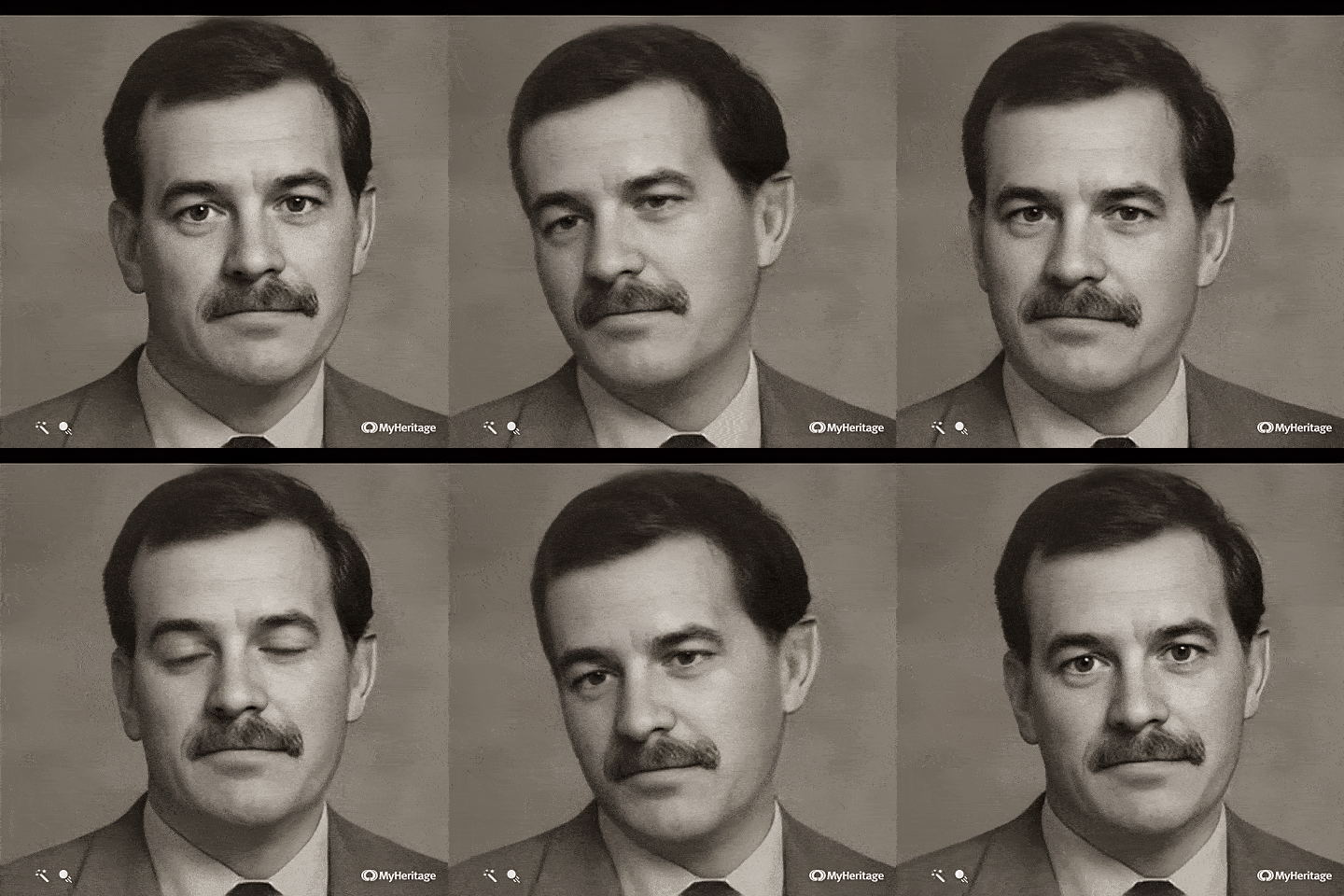
MyHeritage Deep Nostalgiaの料金と無料利用について
MyHeritage Deep Nostalgiaの無料枠では、1日に1〜2回程度までアニメーションを作成・保存できます。まずは無料で試してから、ほかの機能も含めた有料プランを検討したい方には十分な体験版といえます。
- Premium: 月額4.08ドル(年払い)
- Premium Plus: 月額7.42ドル(年払い)
- Complete: 月額9.92ドル(年払い)
方法3. Deep Nostalgiaのレビュー|試す価値はある?
実際にDeep Nostalgiaを試してみると、魅力を感じる点もあれば、気になる点もありました。ここでは、良かった点と気を付けたい点を整理して紹介します。
改善してほしい点
より自由に古い写真を動かしたい方にとって、Deep Nostalgiaは入口としては魅力的です。ただし、カスタマイズ性が低く、無料版のダウンロード回数も限られるため、使い続けると物足りなさを感じることがあります。より自由に演出したい方や、継続的に使いたい方には別の選択肢も検討する価値があります。
写真を動かす体験自体が楽しく、もっと多くの表現を試したいなら、テンプレートや編集の自由度が高いAI写真アニメーションツールもあわせて見るのがおすすめです。
| 項目 | MyHeritage Deep Nostalgia | Wondershare Filmora(AI機能) |
|---|---|---|
| アニメーション方式 | 顔の定型ジェスチャーのみ | 画像から動画生成+カスタムテンプレート |
| カスタマイズ性 | なし(自動) | 高い自由度(音楽・テキスト・オーバーレイ) |
| 無料版 | 制限あり(1日1〜2枚程度) | 編集機能を試せる無料体験あり |
方法4. さらに試せるAI写真アニメーションテンプレート
一度写真を動かしてみると、ほかの写真でも試したくなる方は多いはずです。Deep Nostalgiaで物足りなさを感じた場合は、Wondershare Filmora のような別ツールも候補になります。
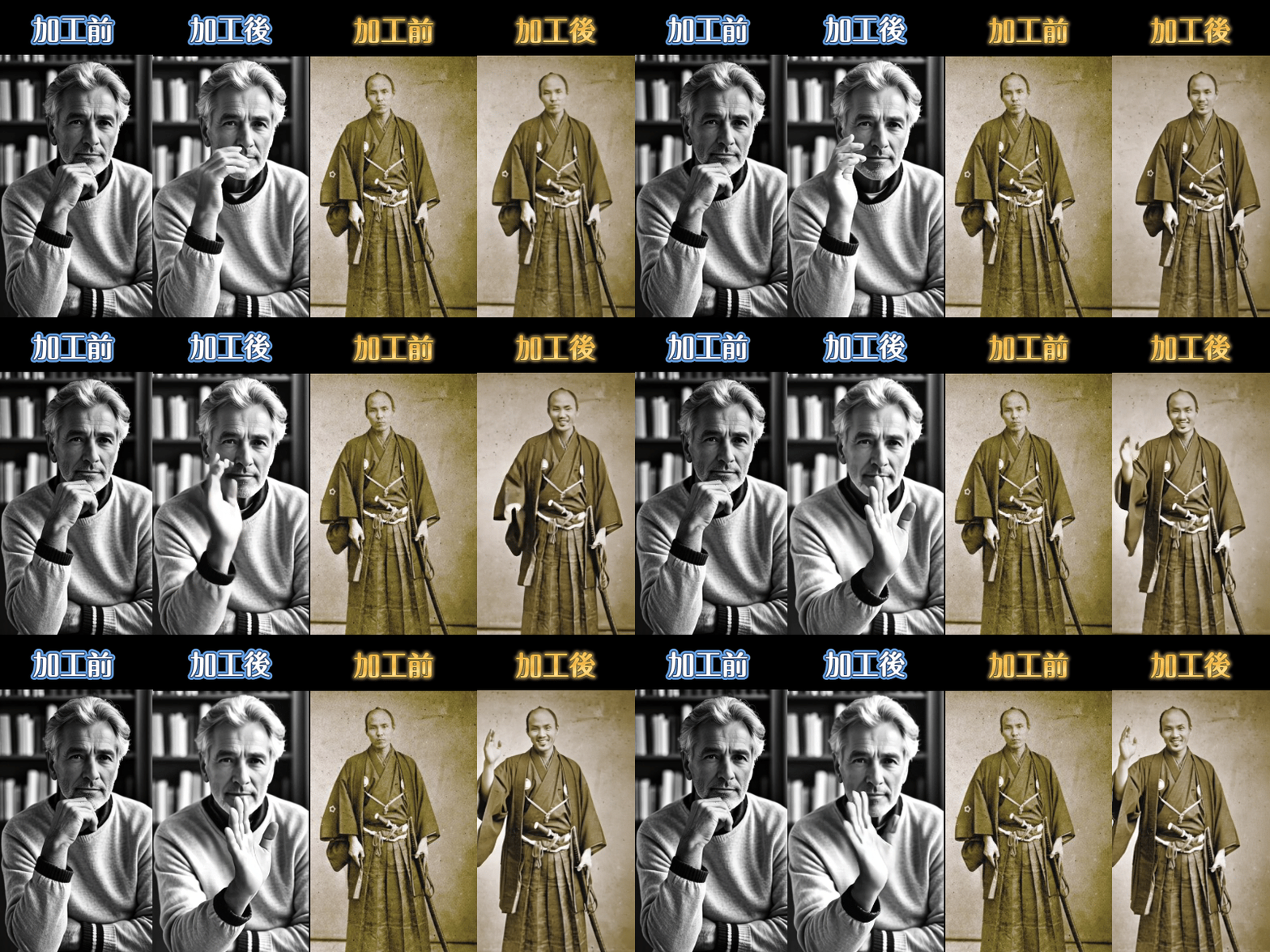
Filmoraには画像から動画生成機能があり、古い写真を含むさまざまな画像を数タップで動かせるテンプレートが用意されています。使い方はMyHeritageの写真アニメーションと似ており、画像をアップロードすると自動で動きのある短い動画に変換できます。
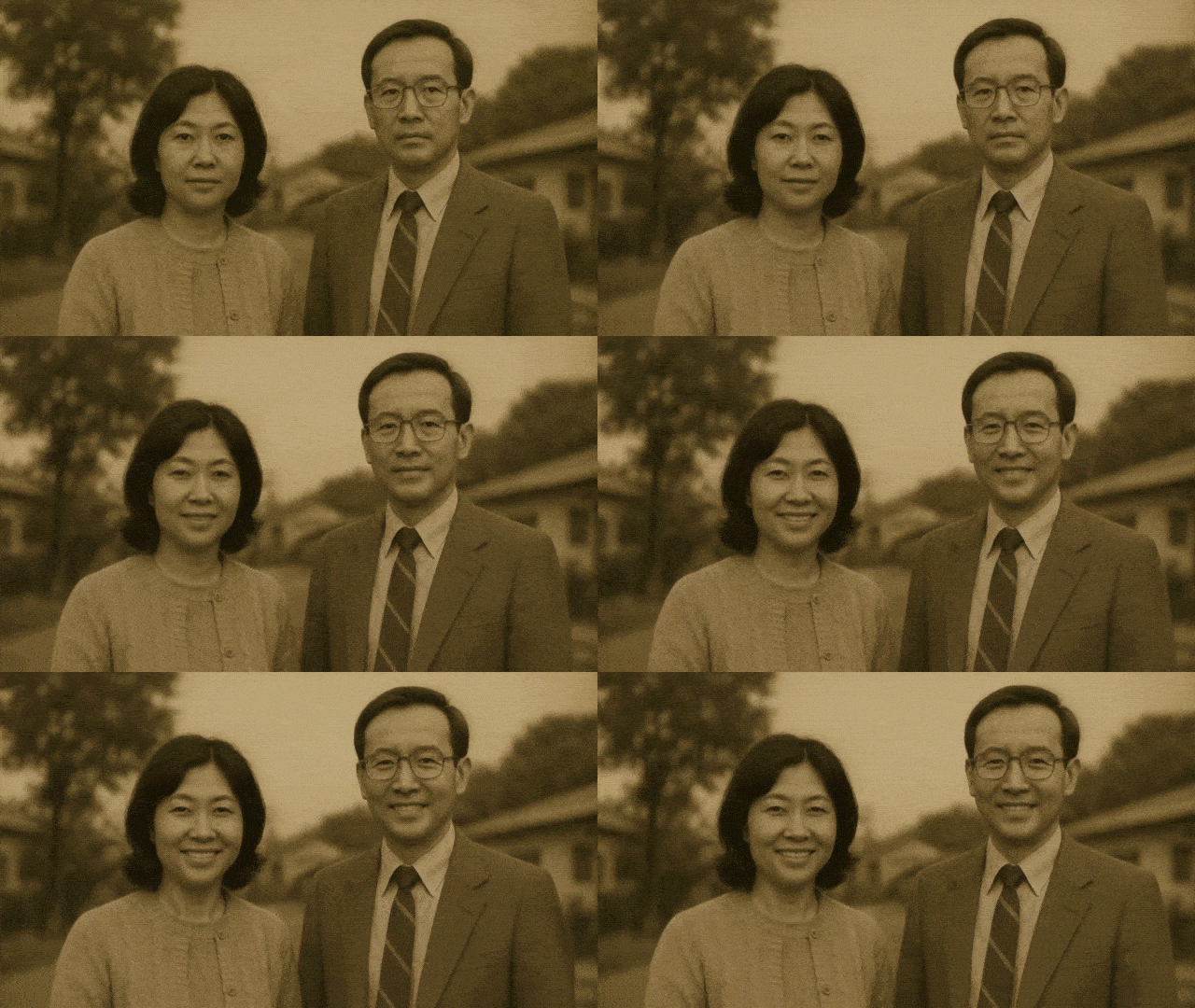

Deep Nostalgiaと違って、Filmoraでは複数のAI写真アニメーションテンプレートを使え、表現の自由度も高めです。たとえば「Inspiration」モードでは、テキストでイメージを伝えて自分らしい動きを作ることもできます。定型動作だけに限定されないため、より幅広い演出を楽しみたい方にはFilmoraが向いています。
画像から動画生成機能はモバイル版とデスクトップ版の両方で使えます。Filmoraで試せる古い写真向けAI写真アニメーションテンプレートの例は次のとおりです。
Photo Rebirth
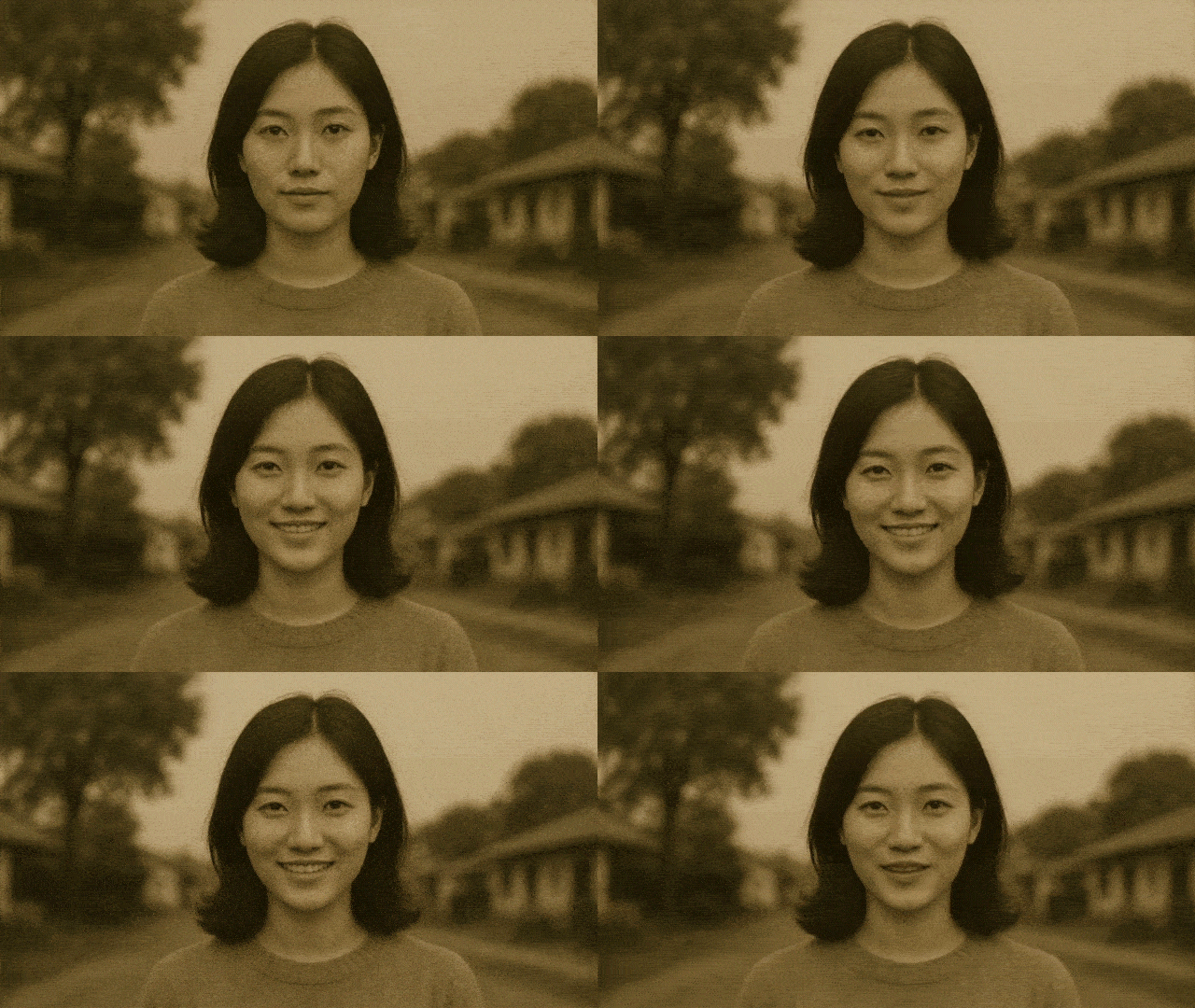
Live Memory
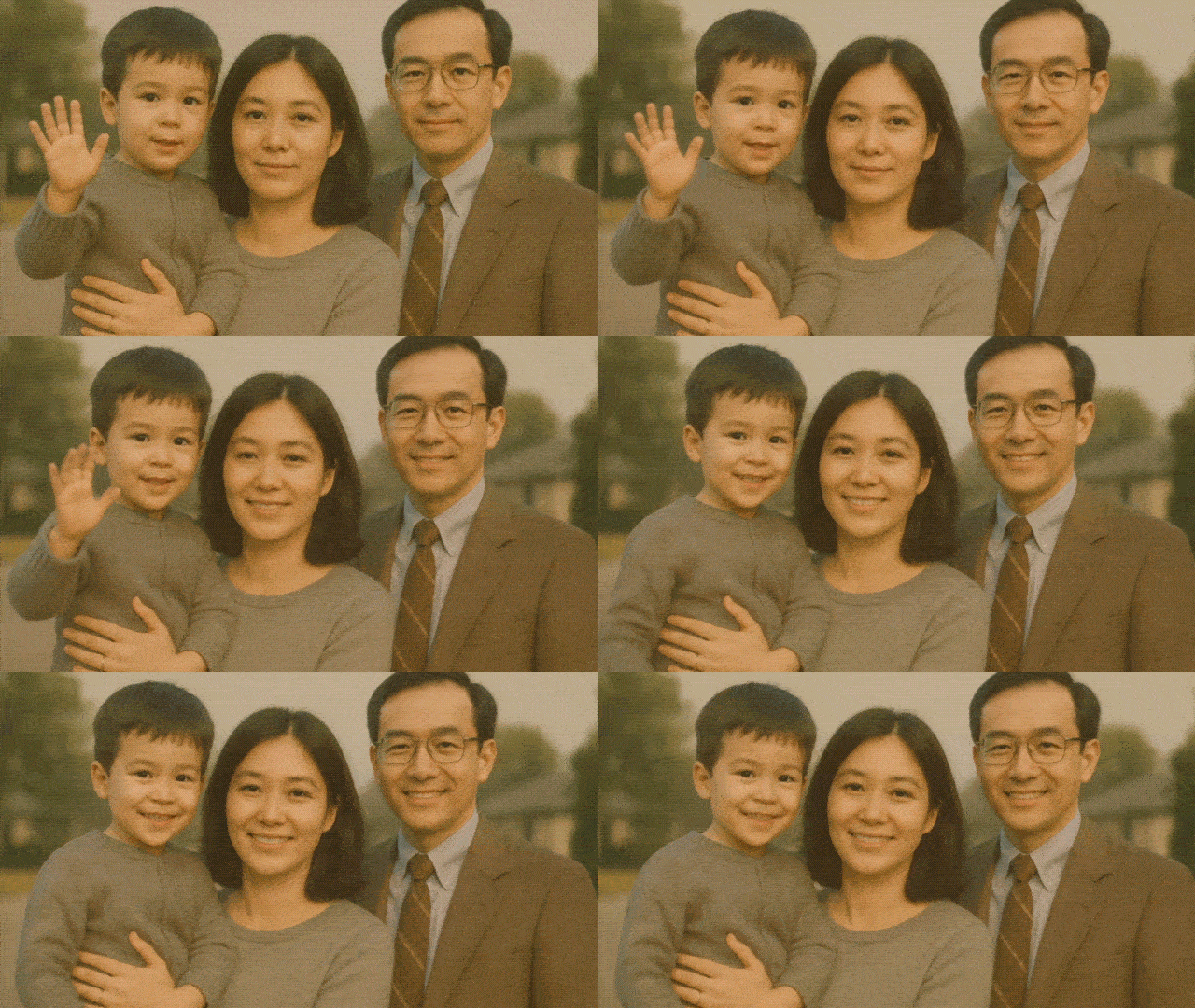
Color My Memory
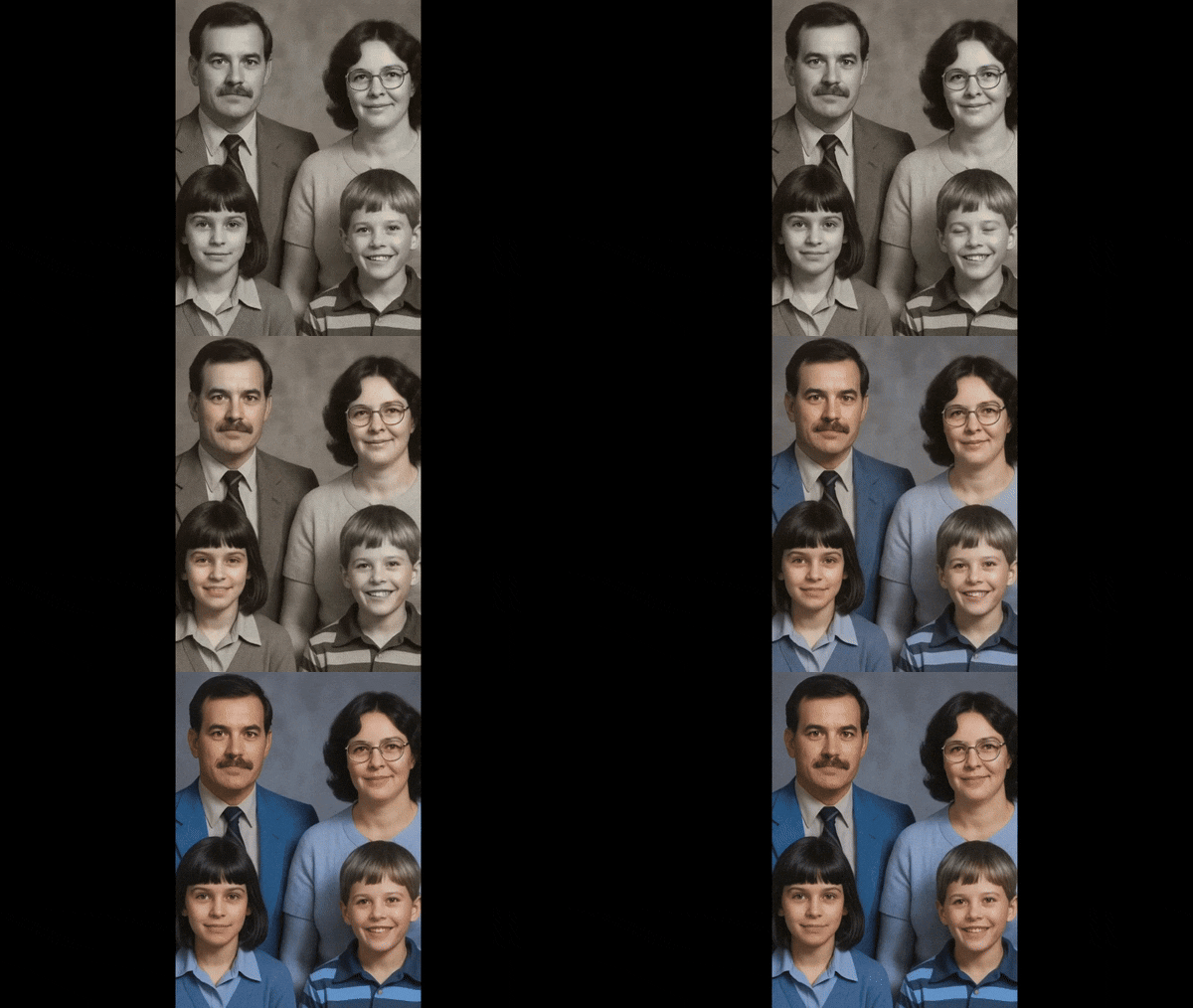
Old Photo Story
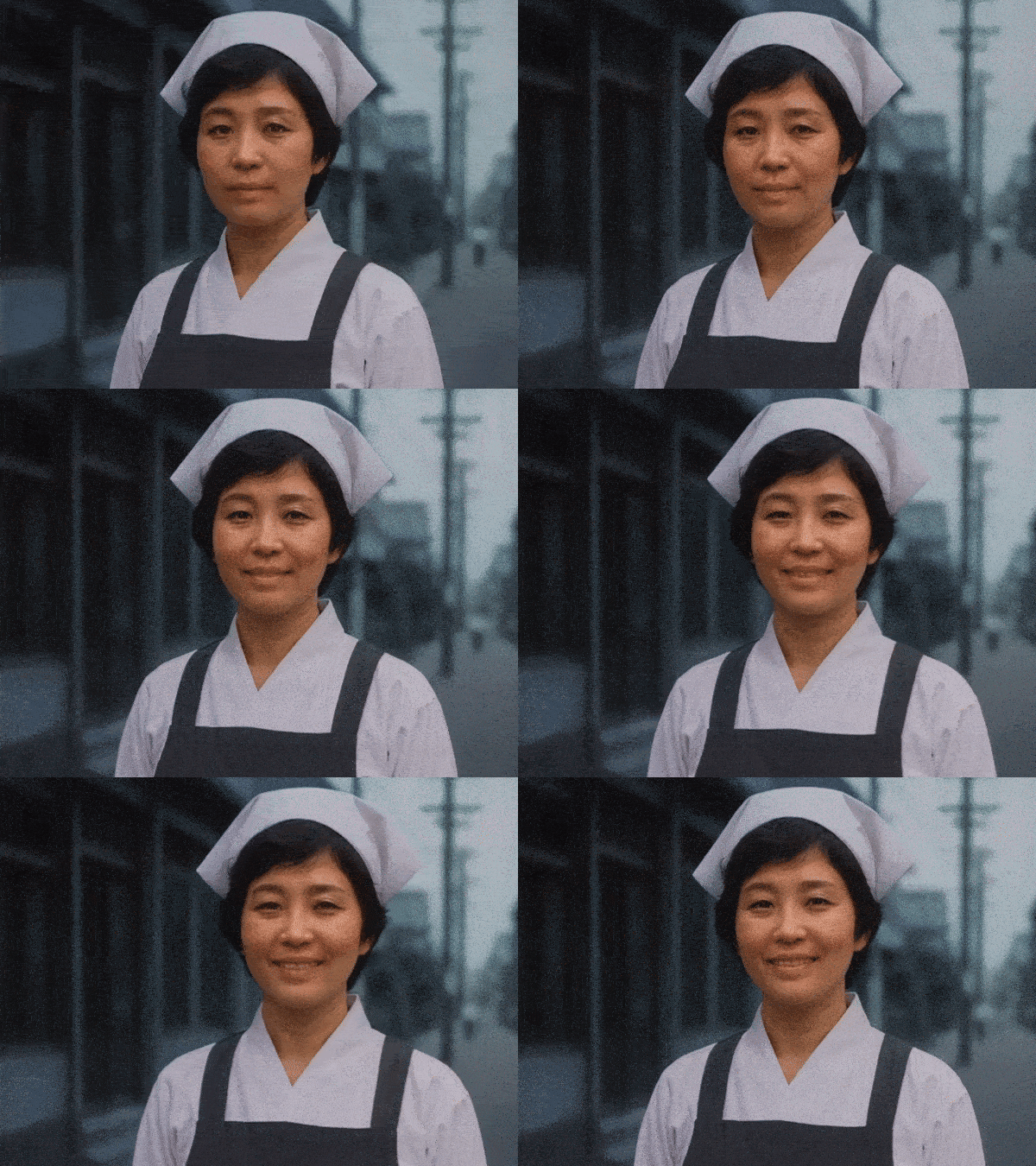
さらに、Filmoraは機能更新の頻度が高く、最新トレンドに合わせた表現を試しやすいのも特徴です。写真を動かした後も、トランジション、音楽、テキスト、エフェクトを追加したり、ほかの動画素材と組み合わせたりして、1本の作品として仕上げられます。
Filmoraで古い写真を動かす方法(デスクトップ版)


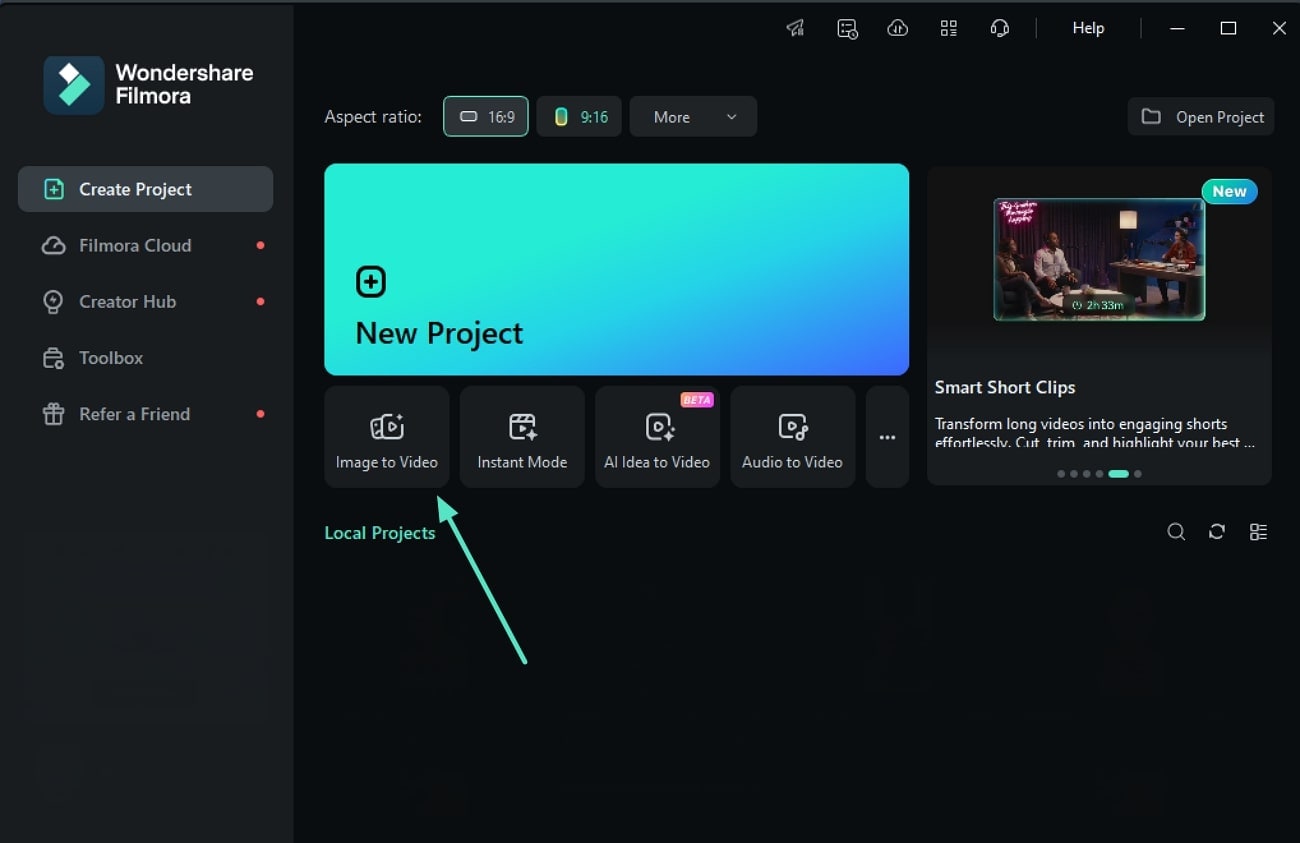
ステップ1Filmoraを起動して「画像から動画生成」を開く
Filmoraを起動したら、画像から動画生成を選びます。新しいプロジェクトの近く、またはツールボックス内から見つけられます。
ステップ2写真アニメーションに合うテンプレートを選ぶ
画像から動画生成の画面で、使いたいテンプレートを選択します。
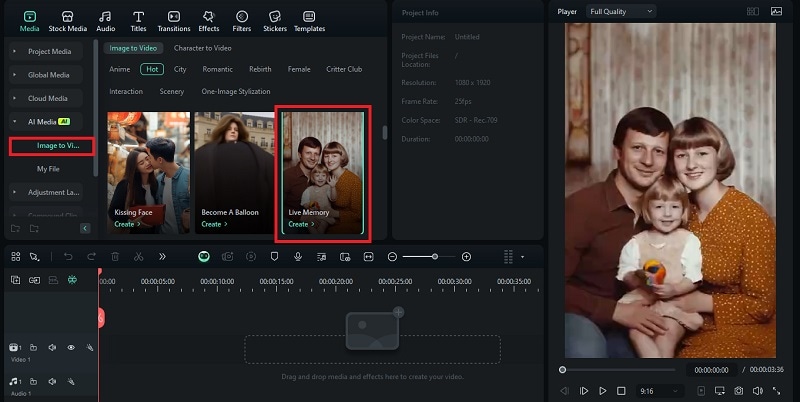
ステップ3写真をアップロードしてアニメーション設定を調整する
動かしたい写真をアップロードします。画像をドラッグ&ドロップするか、アップロードボタンを押して端末から選択できます。
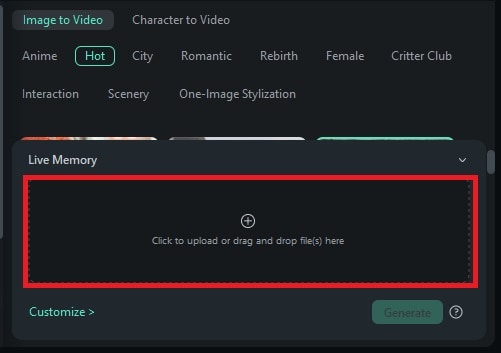
アップロード後は、画像が収まるようにフレームを調整します。写真の向きや表示モードも設定でき、準備ができたら送信と生成を押して処理を開始します。
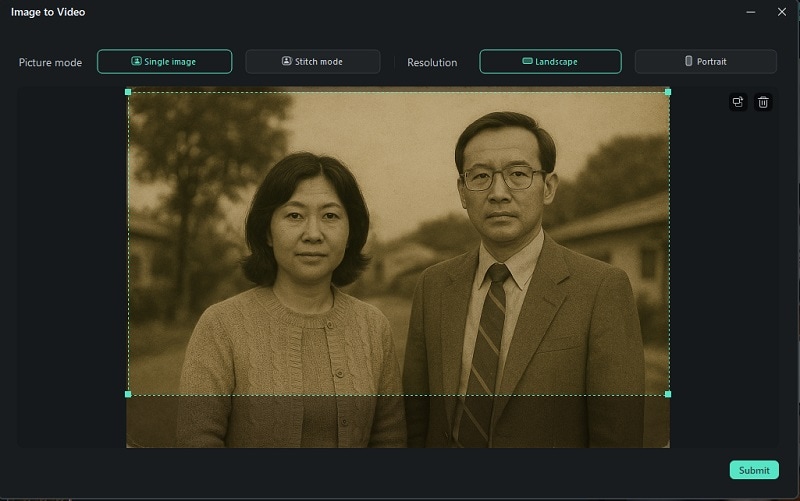
ステップ4完成したアニメーションを確認し、必要に応じて編集して書き出す
しばらく待つと、アニメーション化した写真が完成します。必要に応じてタイムラインに追加し、Filmoraの編集機能でさらに仕上げられます。
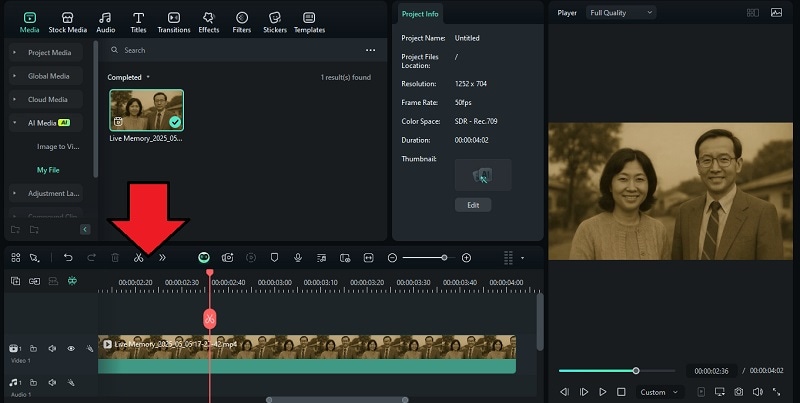
仕上がりに問題がなければ、書き出しをクリックして保存します。Filmora内からそのままSNSへ共有することも可能です。
Filmoraで古い写真を動かす方法(モバイル版)
ステップ1Filmoraを開いて「画像から動画生成」を選ぶ
Filmoraを起動し、メインメニューまたはツールボックスから画像から動画生成を選択します。テンプレートを使って簡単に写真へ動きを加えられます。
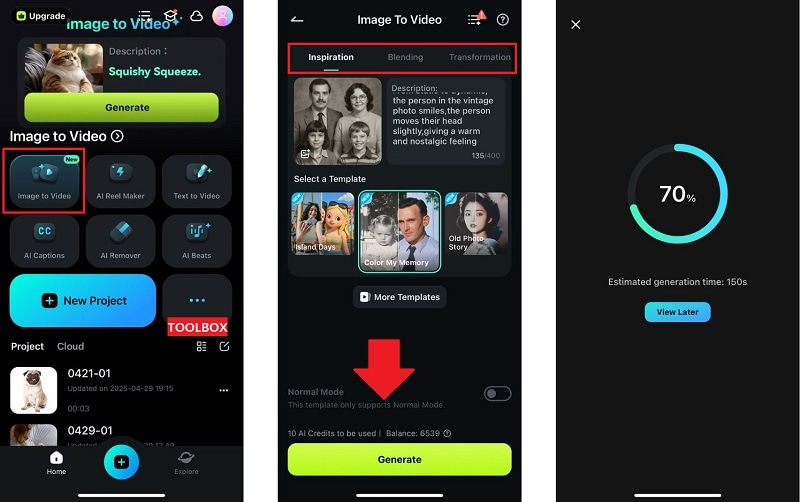
ステップ2写真アニメーションのスタイルを選ぶ
Filmoraには、画像を動きのある動画へ変換する複数のモードが用意されています。
- インスピレーション: テンプレートを使うか、イメージをテキストで入力してアニメーションを生成できます。
- ブレンディング: 写真とテンプレート効果をなじませ、自然な変化を作れます。
- トランスフォーメーション: 画像を別の表現へ変化させる視覚効果を加えられます。
- ポートレート: ポートレート写真をシーン風やキャラクター風にアレンジできます。
これらのスタイルはインスピレーション内で利用できます。好きなものを選び、写真をアップロードして効果を調整するだけです。
ステップ3結果を確認し、必要に応じて編集して保存する
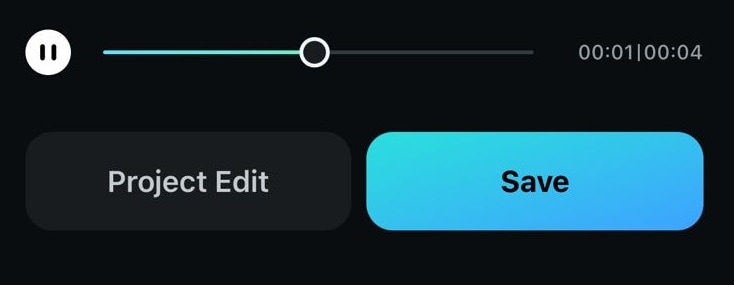
処理が終わったらアニメーション結果をプレビューします。テキストやステッカーなどを追加したい場合は、プロジェクト編集をタップしてください。問題なければ保存を押して保存します。
まとめ
MyHeritageのDeep Nostalgiaは、名前のとおり懐かしさを感じられる一方で、昔の写真が動くことに少し不思議さを覚える方もいるかもしれません。それでも、過去の思い出を新しい形で見直せるユニークな体験であることは確かです。
もしこの体験を気に入り、もっと多彩な表現や編集まで楽しみたいなら、Filmoraのようなツールも有力な選択肢です。AI写真アニメーションテンプレートが豊富で、思い出を自分らしい映像作品として仕上げやすくなります。
よくある質問
-
MyHeritage Deep Nostalgiaは本当に無料で使えますか?
はい。無料でも一部の写真をアニメーション化できますが、透かしが入り、アカウント登録も必要です。 -
1枚の写真に複数の顔がある場合、まとめて動かせますか?
Deep Nostalgiaは現在、1回に1つの顔を中心に処理する仕様です。複数人物の演出をもっと柔軟に行いたい場合は、Filmoraのようなツールのほうが使いやすいです。



役に立ちましたか?コメントしましょう!