



 安全・安心ダウンロード | サブスク不要 | マルウェアなし

 概要
概要
ループやスロー再生を使わずに動画の尺を自然に伸ばすには、映像の動きや光を分析して予測フレームを生成するAI動画延長ツールが有効であり、用途や編集スタイルに応じて適切なツールを使い分けるのが最適です。
● 映像の文脈を読んで自然な続きを生成する一方で、エッジのぼやけや音声のズレといった不自然さが発生するリスクがあるため、延長は短めに設定し、生成後に軽いカット調整を行う必要があります。
● 延長処理から編集、書き出しまでの作業を単一の画面内で完結させたいクリエイターには「Wondershare Filmora」が、高精度な仕上がりを求める本格的なプロ用ワークフローには「Adobe Premiere Pro」が適しています。
● ソフトウェアをインストールせずブラウザ上で短尺動画を素早く調整したい場合は「Pollo AI」、プロンプトを用いて映像の雰囲気や細かい演出意図をコントロールしたい場合は「GoEnhance」が向いています。
AIに要約を依頼
 ChatGPT
 Perplexity
 Gemini
 Claude
 Grok
Grok
動画を作っていて、「あと数秒あれば流れが自然につながるのに」と感じたことはありませんか。
そんなときに役立つのが、AI動画延長ツールです。既存フレームを単純にコピーしたりスロー再生にしたりするのではなく、AIが前後の動きや光の流れをもとに新しいフレームを生成するため、より自然に尺を伸ばしやすくなります。
この記事では、AI動画延長の仕組み、おすすめツールの違い、さらにFilmoraのAI延長機能の使い方までまとめて解説します。
この記事でわかること
パート1. AI動画延長とは?なぜ使われるのか
AI動画延長とは、元の映像の動き、光、構図の流れを分析し、その続きとして自然に見える新しいフレームを生成して動画の長さを伸ばす機能です。単純なループやスロー再生ではなく、「次に何が起こるか」をAIが補完するのが特徴です。
うまく使えば、最初から長めに撮影していたかのような自然なつながりを作れます。
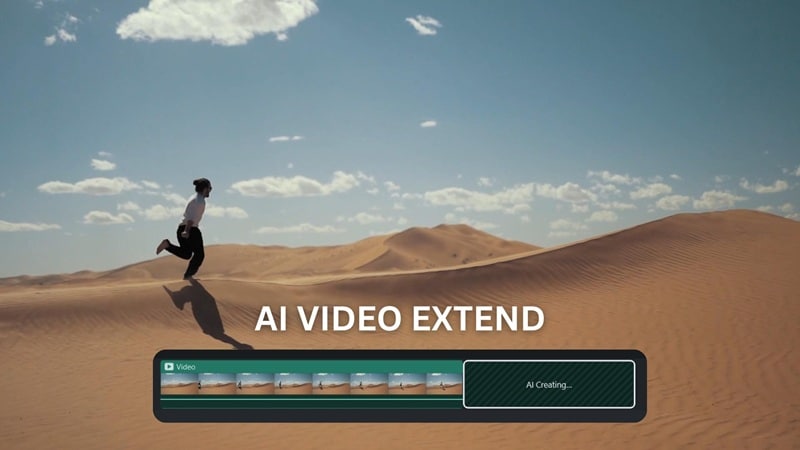
この機能は、短いカットをもう少し見せたいときや、シーンのつなぎ目をなめらかにしたいときに特に便利です。イントロやアウトロを少しだけ伸ばしたい場面でも活用しやすくなっています。
従来のようにループ再生にしたり、無理にスロー再生したり、関係の薄いBロールを差し込んだりする方法に比べると、AI動画延長は元の雰囲気や動きを保ちやすいのが強みです。撮り直しや過剰な編集を避けたいクリエイターに向いています。
パート2. AI動画延長はどう動く?
AI動画延長は、動画内の動き、光の変化、被写体の流れ、質感などを分析し、その続きとして違和感の少ないフレームを生成します。既存フレームの単純な再利用ではなく、映像の文脈を読んで補完するイメージです。
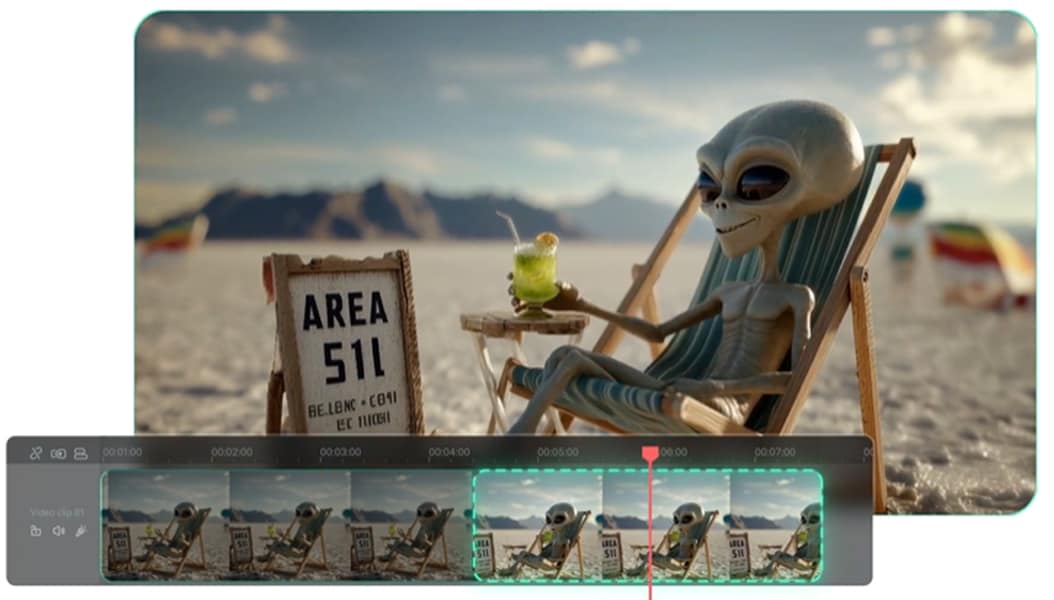
仕組みをシンプルに整理すると、次の3点です。
- フレーム予測: AI は最も近いフレームを研究して、次にどのような動きや変化が起こるかを予測し、それらの新しいフレームを自動的に作成します。
- 生成的継続: 同じ照明、色調、リズムを維持しながら、学習したパターンを使用して不足しているビジュアルを埋めます。
- プロンプトによる補助:一部のツールでは、延長後にどう動いてほしいかをテキストで指定でき、仕上がりの方向性を調整しやすくなります。
AI動画延長は、既存映像をそのまま繰り返すループ処理より自然に見えやすい一方で、万能ではありません。使う前に次の点は押さえておきましょう。
- AI で生成されたビデオには、軽微な視覚的アーティファクト (ぼやけたエッジや照明の不一致など) が表示される場合があります。
- バックグラウンドサウンドが新しいビジュアルと同期していない場合、オーディオの不一致が発生する可能性があります。
場合によっては、元映像とのつながりが少し不自然に見えることもあります。そのため、生成後に軽くカット調整したり、音声を整えたりすると、より完成度の高い仕上がりになります。
パート3. AIで動画を延長できるおすすめツール
短いクリップをReelsやShorts、YouTube用の尺に合わせたいとき、AI動画延長ツールは非常に便利です。ただし、オンラインで手軽に使えるものもあれば、編集ソフト内でそのまま仕上げまで進められるものもあり、得意分野は異なります。ここでは代表的な4つを比較します。
1. Wondershare Filmora — 編集画面内でAI延長まで完結
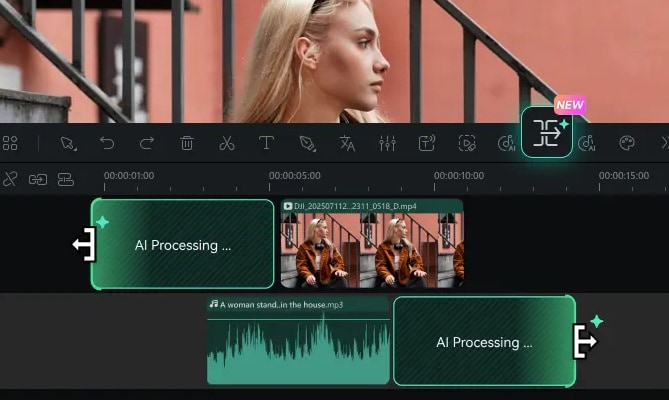
FilmoraのAI延長は、編集画面の中でそのまま使えるのが大きな特長です。別サービスへ素材を渡し直す必要がなく、延長、カット、調整、書き出しまで1つのワークフローで進められます。



使い方:
- Step 1. クリップをタイムラインに追加する
まずはFilmoraに動画素材を読み込み、タイムラインへ配置します。
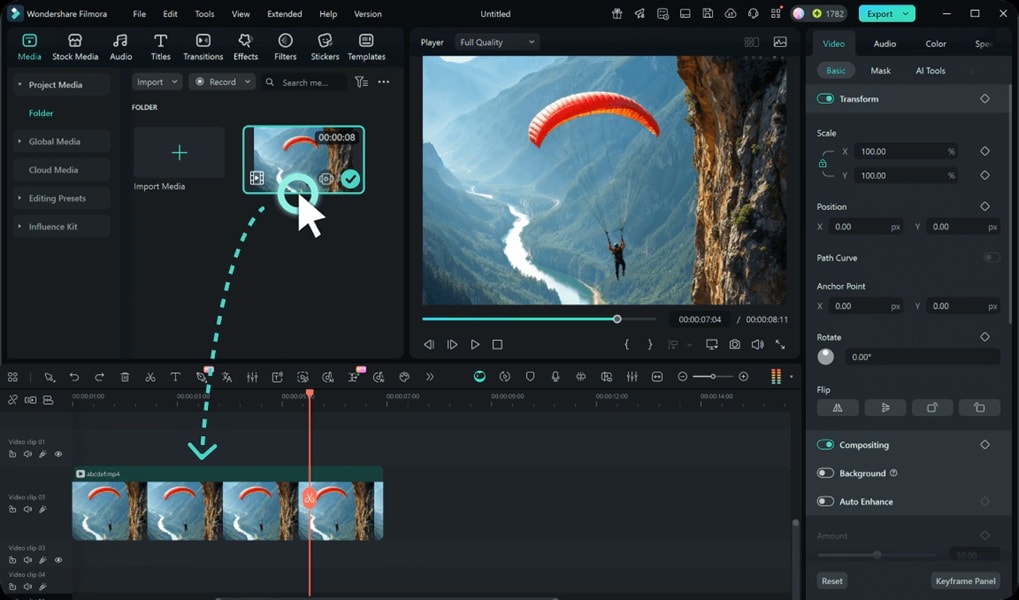
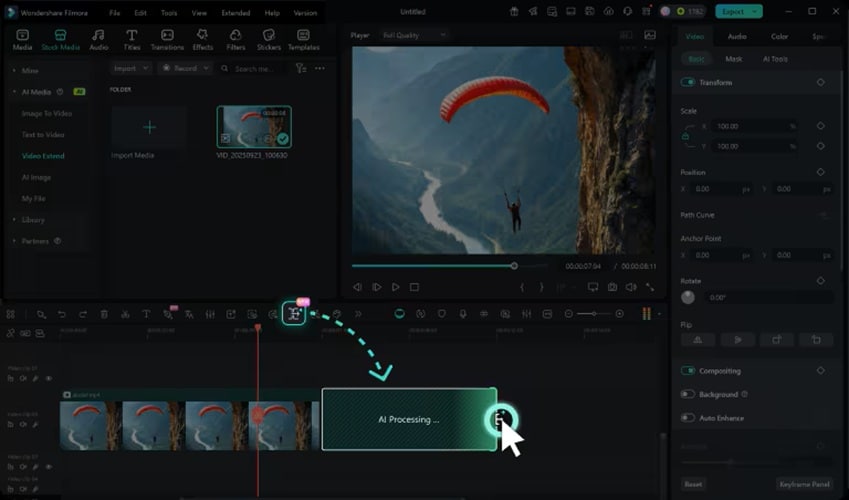
- Step 2. スマートペンをドラッグして延長方向を決める
ツールバーのAI延長アイコンをクリックし、クリップ端を左または右へドラッグします。これで前後どちらに延長するかを指定できます。
- Step 3. プロンプトを入力する
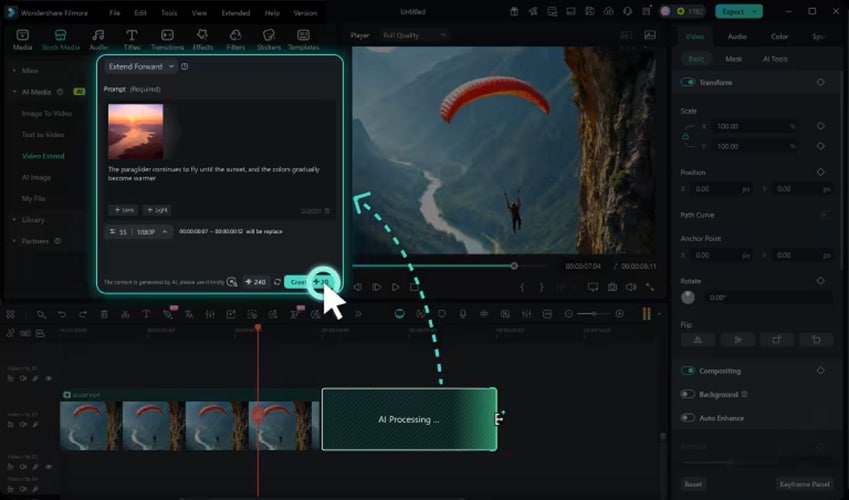
ストックメディア > AIメディア > AI延長を開き、延長後にどう動いてほしいかをプロンプトで入力します。
- Step 4. 動画の長さを延長する
作成をクリックすると、選択した長さとプロンプト内容をもとにAIが延長映像を生成します。生成後はそのままプロジェクト内で編集を続けられます。
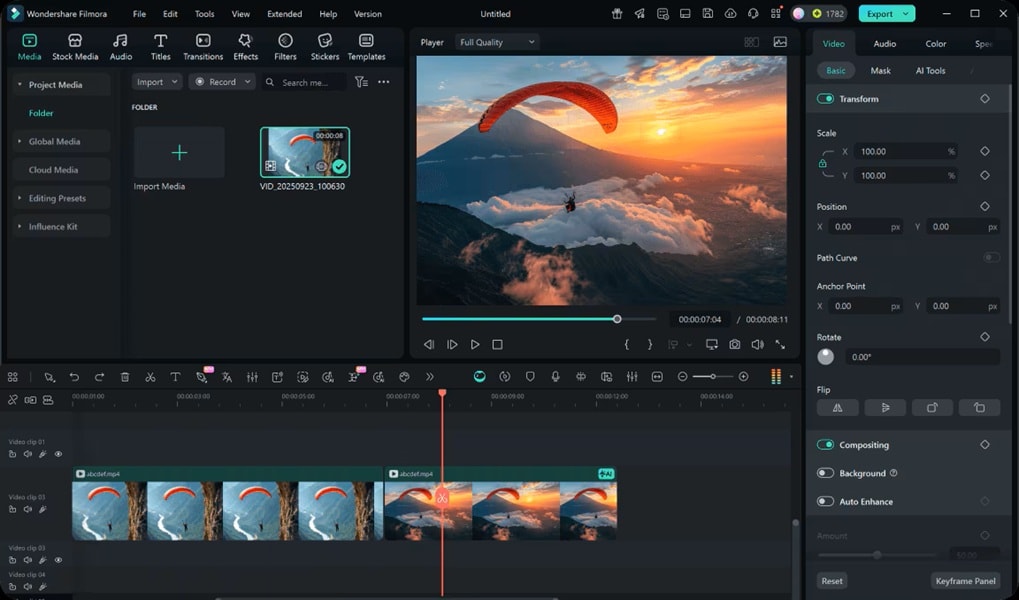
Filmoraが使いやすい理由:
Filmoraは元映像の動きや雰囲気を分析し、違和感の少ない新規フレームを生成します。さらに、音のつながりも意識しやすいため、延長後の編集までまとめて行いたい人に向いています。
自然に仕上げるコツ:
- 延長は短めに使うほうが自然になりやすい
- 動きや雰囲気をプロンプトで具体的に伝える
- 生成後は音声のつながりも確認する
2. Pollo AI — 手軽に使えるオンライン延長
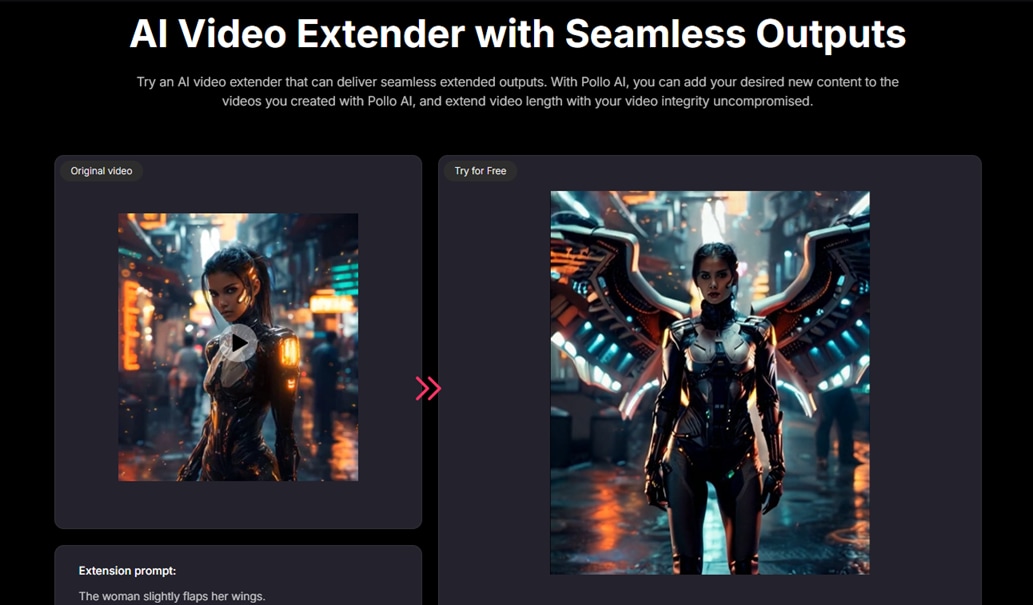
Pollo AI Video Extenderは、ブラウザ上で手軽に使えるAI動画延長ツールです。ソフトをインストールせず、まずはすばやく試したい人に向いています。
使い方:
- 短い動画をPollo AIのプラットフォームへ直接アップロードします。
- シーンをどのように拡張するかを説明するプロンプトを入力します。
- AIで処理し、自然につながる延長クリップを生成します。仕上がりを確認したらダウンロードします。
向いている理由:
Pollo AIは操作がシンプルで、短尺SNS動画向けに手早く尺調整したい場合に便利です。細かな編集よりもスピード重視の人に向いています。
3. GoEnhance — 指示を細かく反映しやすい延長ツール
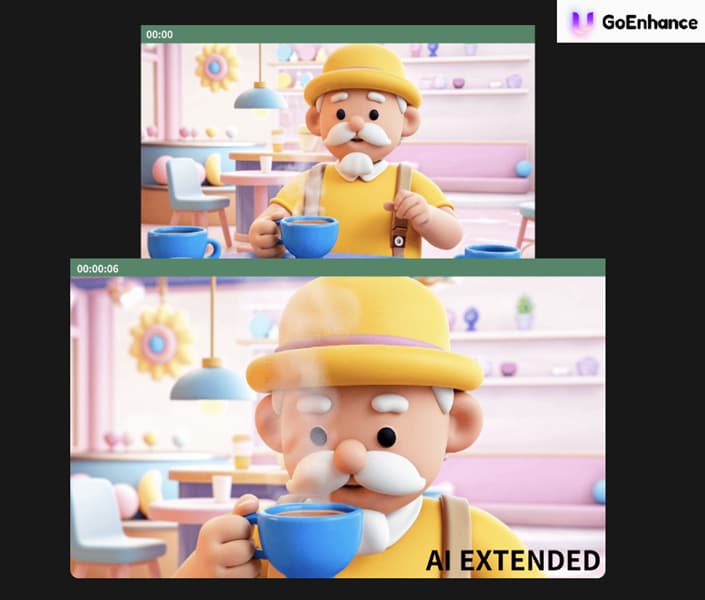
GoEnhanceは、より細かい説明を与えながら延長方向を調整しやすいタイプのツールです。仕上がりの雰囲気や見せ方を自分でコントロールしたい人に向いています。
使い方:
- 動画をアップロードします。
- プロンプト欄で、次にどのような展開にしたいかを指示します。
- フレームレート、継続時間、フォーカスエリアなどのパラメータを調整します。
- 拡張クリップを生成してプレビューします。
向いている理由:
GoEnhanceは、単純な自動延長よりも演出意図を反映させたい人向けです。ストーリー性のある映像やシネマ調のつながりを重視する場合に相性が良いです。
4. Adobe Premiere Pro(Generative Extend)— プロ向けの高度な延長機能
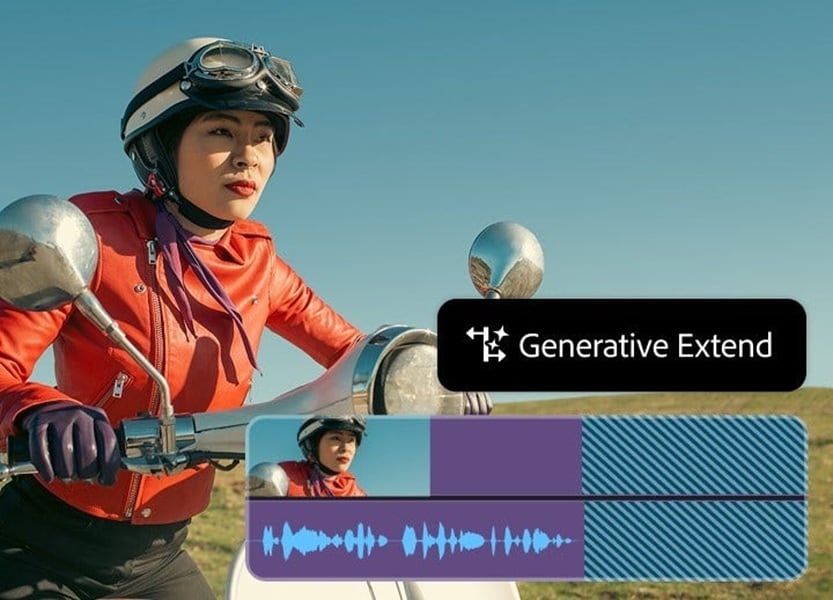
Adobe Premiere ProのGenerative Extendは、より高度な編集環境の中で使えるプロ向け機能です。細かな調整と高い精度を重視する編集者に向いています。
使い方:
- クリップをPremiere Proに読み込みます。
- 拡張したいセクションを選択します。
- 新しいフレームを自動的に埋めるには、ジェネレーティブ拡張ツールを使用します。
- 必要に応じて、色、トーン、トランジションを調整します。
向いている理由:
Premiere Proは、すでに高度な編集環境に慣れている人にとって強力な選択肢です。精度の高い仕上がりを狙えますが、ほかのツールより準備や習熟は必要になります。
自分に合うツールの選び方
AI動画延長ツールを選ぶときは、単に尺を伸ばせるかだけでなく、普段の編集フローに合うかどうかも重要です。まずは「すぐ試したいのか」「細かく調整したいのか」「編集まで一括で終えたいのか」を基準に考えると選びやすくなります。
| ツール | メリット | デメリット | おすすめ対象 |
| Filmora(AI延長) | 延長から編集までを同じ画面内でまとめて進めやすい | インストールが必要で、ある程度の編集操作にも慣れが必要 | 編集+拡張機能をひとつのツールで使いたいクリエイター |
| Pollo AI Video Extender | ブラウザですぐ試せて、操作もシンプル | 細かな編集には向かず、通信環境やアップロード時間の影響を受けやすい | 短いクリップを手早くオンラインで延長したい人 |
| GoEnhance AI Video Extender | プロンプトで細かく指示しやすく、表現の調整幅が広い | 生成にやや時間がかかることがあり、編集機能は限定的 | 延長結果の雰囲気や演出を細かく調整したい人 |
| Premiere Pro(Generative Extend) | 高品質な出力に対応し、本格的な編集ワークフローに組み込みやすい | 習得コストが高めで、機能によっては最新版やベータ環境が必要なことがある | 高精度な仕上がりを求めるプロ編集者や制作チーム |
選び方のポイント
- 操作性と編集のしやすさを両立したいなら:Filmoraは、延長から編集、書き出しまでをひとつの制作フローで進めやすいバランス型です。
- まずは手軽に試したいなら:Pollo AIやGoEnhanceのようなオンライン型が使いやすいです。
- プロ用途で細かく詰めたいなら:Premiere Proは上級者向けの有力候補です。
まとめ
短いクリップを自然に伸ばしたいとき、AI動画延長ツールは非常に有効です。手軽さを重視するならPollo AIやGoEnhance、高度な制作フローならPremiere Pro、延長から編集まで一気に進めたいならFilmoraが使いやすい選択肢になります。自分の制作スタイルに合うツールを選べば、短い素材でも無理なく完成度を高められます。



役に立ちましたか?コメントしましょう!