



 安全・安心ダウンロード | サブスク不要 | マルウェアなし

 概要
概要
Wondershare Filmoraの「AI画像からプロンプト生成」機能を利用することで、画像から被写体や構図などの視覚情報を自動抽出し、ゼロから文章を書く負担なく精度の高いプロンプトへ変換できます。
● 解析精度を最大化するため、入力データには解像度が高く、光の状態や主役となる被写体が明確に判別できる画像を使用する必要があります。
● Filmoraの「画像から動画生成」セクションで抽出したテキストはたたき台として扱い、自動解析では不足しやすい「映画風」などのスタイルや用途に応じた語句を手動で補完して微調整します。
AIに要約を依頼
 ChatGPT
 Perplexity
 Gemini
 Claude
 Grok
Grok
ギャラリーを見返していて、「この雰囲気をAIで再現したい」と思う画像に出会っても、言葉でどう表現すればよいかわからないことは少なくありません。そんなときに役立つのが、画像からプロンプトを生成する方法です。視覚情報をもとに、AIが理解しやすい整理されたテキストへ変換できるため、手探りで説明文を書く負担を減らせます。
コンテンツ制作者やデザイナーはもちろん、AI画像生成をこれから始める方にとっても、この流れを知っておくと作業効率と再現性が上がります。この記事では、画像を具体的なAIプロンプトに変換するメリット、事前準備、Filmoraを使った手順、精度を高めるコツまでを順番に解説します。
この記事でわかること
パート1. なぜ画像からプロンプトを生成するのか
まずは、なぜ多くのクリエイターがゼロから文章を書くのではなく、画像をプロンプトに変換する方法を選ぶのかを見ていきましょう。主なメリットは次のとおりです。
- 精度を高めやすい:被写体、色、光、構図などの情報を視覚から拾えるため、手動で説明するよりも要素の抜け漏れを減らしやすくなります。
- 作業時間を短縮しやすい:試行錯誤しながらプロンプトを書く回数を減らせるため、特に初心者でも効率よく作業を進めやすくなります。
- テイストをそろえやすい:複数の生成結果に同じ雰囲気や世界観を持たせたい場合でも、画像ベースのプロンプトなら方向性を保ちやすくなります。
- 発想を広げやすい:AIが抽出した表現を土台にすることで、自分では思いつかなかった説明や演出のヒントを得やすくなります。
- 生成結果の安定につながる:整理されたプロンプトを使うことで、AIが意図を理解しやすくなり、狙いに近い出力を得られる可能性が高まります。
パート2. 画像をプロンプトに変換する前に準備しておきたいこと
画像をプロンプト化する前に、いくつか押さえておきたいポイントがあります。事前準備をしておくと、生成されるプロンプトの質が安定しやすくなります。
- できるだけ鮮明な画像:解像度が高く、被写体や背景がはっきり見える画像ほど、質感や光の状態、構図の特徴を正確に拾いやすくなります。
- 信頼できる画像→プロンプト変換ツール:画像をどの程度細かく解析できるかで、出力されるプロンプトの使いやすさが変わります。スタイルやシーンの分析に強いツールを選ぶのがポイントです。
- プロンプトの基本構成への理解:主題、画風、光、構図など、どの要素がプロンプトに含まれるとよいかを知っておくと、出力後の調整がしやすくなります。
- 目的の明確化:AI画像生成、動画制作、SNS用素材づくりなど、何のために使うかを先に決めておくと、必要な表現を足しやすくなります。
- 微調整する前提で考えること:自動生成されたプロンプトはそのまま完成形とは限りません。用途に合わせて言い回しを整える意識を持つと、結果が安定しやすくなります。
パート3. Filmoraで画像からプロンプトを生成する方法
画像からプロンプトを手軽に作りたいなら、Wondershare FilmoraのAI画像からプロンプト生成機能が便利です。初心者でも扱いやすく、画像を解析してAIで使いやすい形のプロンプトへ整理してくれます。
FilmoraのAI画像からプロンプト生成機能とは
FilmoraのAI画像からプロンプト生成機能は、画像内の被写体、背景、ライティング、スタイル、雰囲気などを自動で読み取り、テキストとしてまとめてくれる機能です。細部を一つずつ手入力しなくても、ベースとなる説明文をすばやく作成できるため、コンテンツ制作者やマーケター、デザイナーにも向いています。さらに、画像を読み込んで画像からプロンプトを生成したあと、その流れのままAI動画・画像制作へつなげやすいのも特長です。


Filmoraで画像からプロンプトを作る手順
ここからは、Filmoraの画像からプロンプト生成機能の使い方を順番に見ていきましょう。
ステップ1. 画像をFilmoraに読み込む
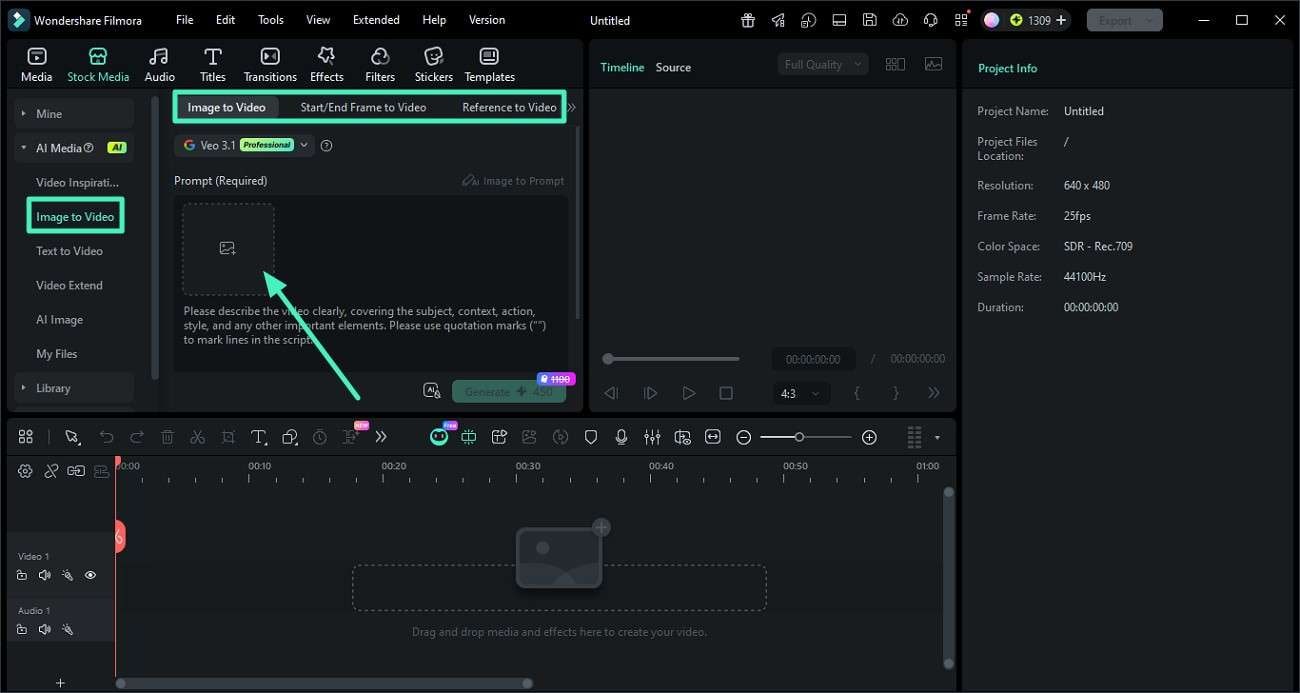
まずFilmoraで新しいプロジェクトを開き、左側パネルから「画像から動画生成」セクションへ進みます。利用したいモードを選択し、画像をドラッグ&ドロップするか、端末からアップロードします。
ステップ2. AIでプロンプトを生成する
画像を読み込んだら、「AI画像からプロンプト生成」機能を選択します。Filmoraが画像を解析し、視覚情報に基づいた整理済みのAIプロンプトを自動生成します。
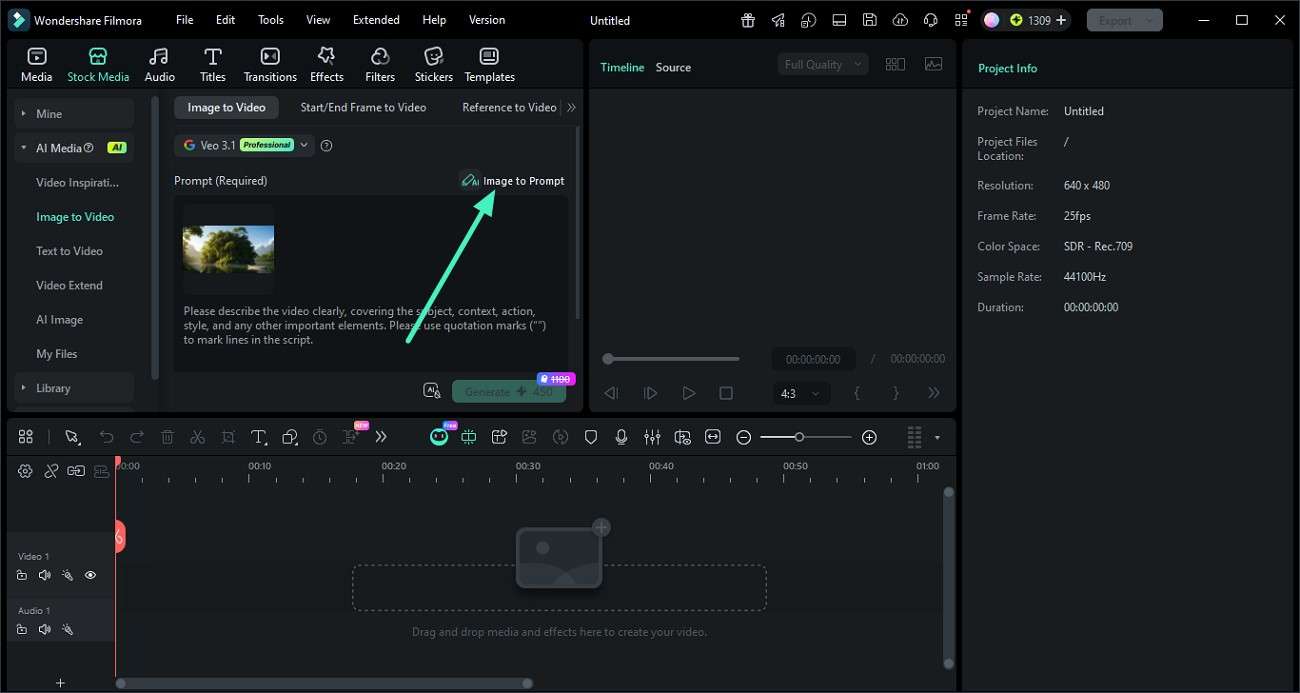
ステップ3. 内容を調整して動画を生成する
生成されたプロンプトを確認し、必要に応じてスタイル、トーン、描写の細かさなどを調整します。内容が固まったら「生成」ボタンを押して、動画制作へ進みます。
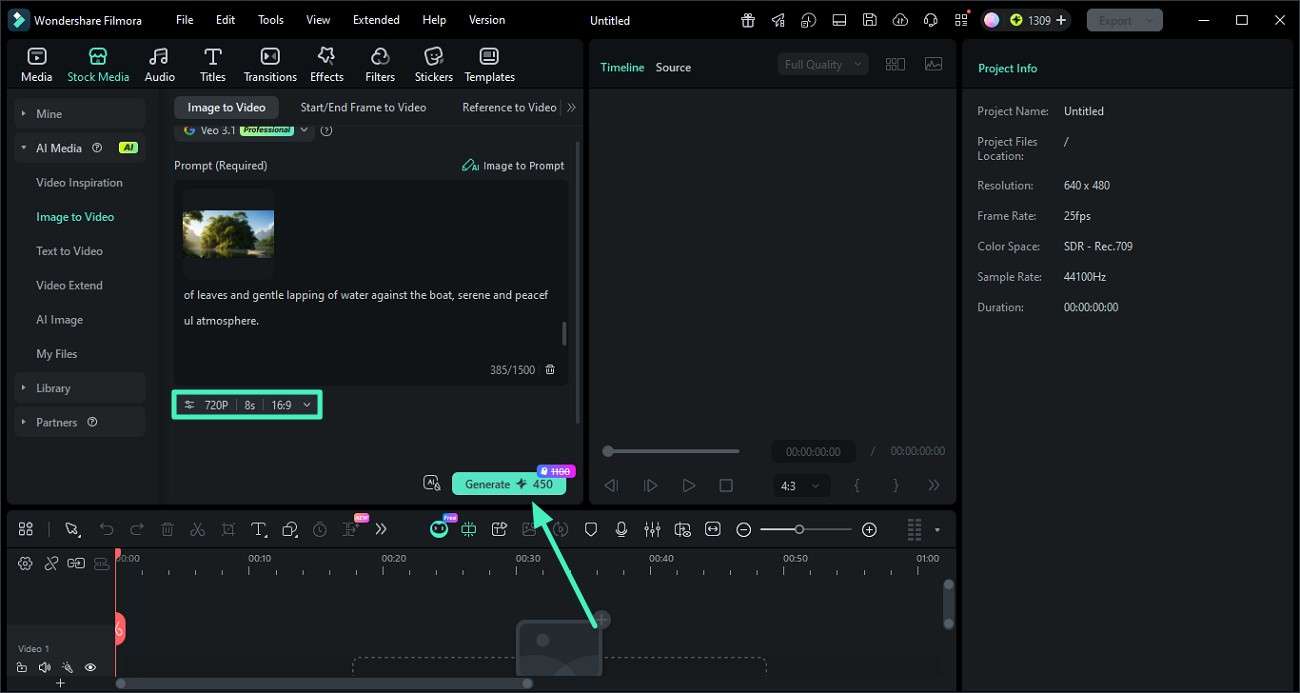
ステップ4. 仕上がりを確認して保存する
生成された動画をプレビューで確認し、映像や動きがイメージどおりかをチェックします。問題がなければ、右上の「エクスポート」をクリックして、希望する形式で保存しましょう。
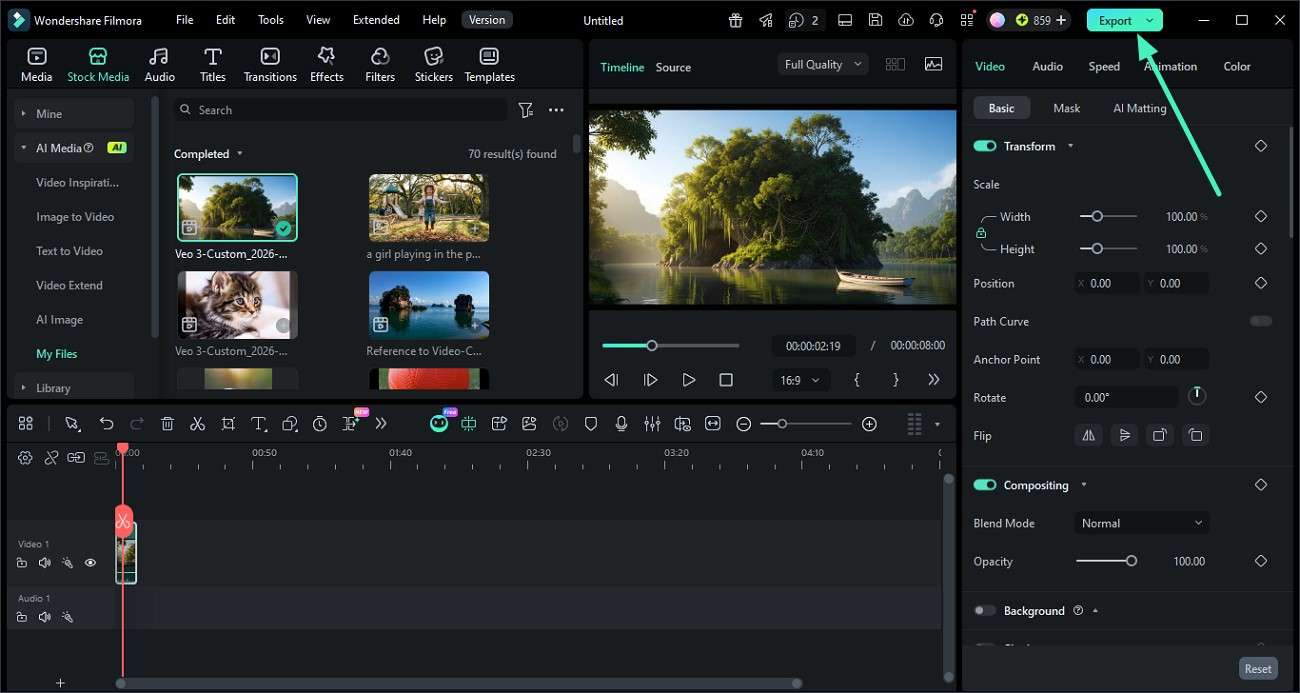
パート4. 画像からより精度の高いプロンプトを抽出するコツ
画像からプロンプトを抽出する精度を上げたい場合は、次のポイントを意識すると結果が安定しやすくなります。
- 鮮明で情報量の多い画像を使う:解像度が高く、光の状態がわかりやすい画像ほど、AIが要素を正確に読み取りやすくなります。
- 主役が明確な画像を選ぶ:視線の中心が定まっている画像は、プロンプトの主題がぶれにくく、説明も整理されやすくなります。
- スタイルや雰囲気は手動で補う:映画風、ミニマル、レトロなどの表現は、自動解析だけでは十分でないことがあります。必要に応じて自分で補足しましょう。
- 出力結果をそのまま使わず整える:最初の生成文はたたき台と考え、目的に合わせて語句を追加・削除すると、完成度を上げやすくなります。
- 用途に応じた背景情報を加える:広告用、ストーリー用、SNS投稿用など、使い道が明確なら、その文脈に合う要素を追記するとプロンプトの実用性が高まります。
まとめ
この記事では、画像からプロンプトを生成する方法について、基本的な考え方から具体的な手順までを紹介しました。画像をもとにプロンプトを作成すると、説明の精度を高めやすく、AI生成のやり直しも減らしやすくなります。よりスムーズに進めたい方には、AI画像からプロンプト生成機能を備えたFilmoraが使いやすい選択肢です。初心者でも扱いやすく、画像解析から動画制作までつなげやすいのが魅力です。
よくある質問
-
1. 画像からプロンプトを生成する一番簡単な方法は何ですか。
画像を自動解析して整理されたテキストを出力してくれるAIツールを使う方法が手軽です。FilmoraのようにAI画像からプロンプト生成機能を備えたツールなら、初心者でも進めやすくなります。 -
2. 初心者でも技術知識なしで画像をAIプロンプトに変換できますか。
はい、可能です。操作がわかりやすいツールを使えば、画像を読み込んで結果を確認する流れだけで基本的なプロンプトを作成できます。 -
3. 生成されたプロンプトの精度が低いのはなぜですか。
画像の解像度が低い、被写体が不明瞭、または自動生成後の微調整が不足している場合に起こりやすくなります。画像選びと手動調整を意識すると改善しやすくなります。 -
4. 画像からプロンプトを抽出するのに専用ソフトは必要ですか。
手作業で説明文を書くこともできますが、AIツールを使うとより速く、要素を整理しやすくなります。Filmoraのような専用機能を使うと、実用的なプロンプトにまとめやすくなります。



役に立ちましたか?コメントしましょう!