



 安全・安心ダウンロード | サブスク不要 | マルウェアなし

 概要
概要
画像からAI生成用のプロンプトを自動作成するには、生成目的に特化した単体ツールを利用するか、プロンプトの抽出から動画の生成や編集までを単一の環境で完結できるWondershare Filmoraを使用します。
● Zemithは詳細な描写、ImagePrompt.orgとPixlio AIは複数モデル向けの一括生成、ImagePromptGuruとDescribeImage.aiは登録不要での利用に最適ですが、一部ツールには無料枠の制限や混雑時の待機時間があります。
● Wondershare Filmoraの「画像から動画生成」機能では、参考画像から自動抽出・微調整したプロンプトを適用し、解像度やアスペクト比を設定するだけで、元の構図やスタイルを維持したAI動画を他ツールへ切り替えずに直接生成できます。
AIに要約を依頼
 ChatGPT
 Perplexity
 Gemini
 Claude
 Grok
Grok
画像生成プロンプトとは、AIに作ってほしいビジュアルの内容を伝えるための指示文のことです。ただ、構図や雰囲気、質感まで言語化するのは意外と難しく、画像をもとに自動でテキスト化してくれるAIプロンプト生成ツールを活用する人が増えています。
画像プロンプト生成ツールとは?
画像プロンプト生成ツールは、画像からプロンプトを自動生成できるツールの総称です。オンラインツール、ブラウザ拡張機能、デスクトップソフトなどさまざまな形があり、ユーザーがアップロードした画像を解析して、AI画像生成やAI動画生成に使えるテキストプロンプトを作成します。
たとえば Wondershare Filmora には、画像からプロンプト機能に加えて、画像や動画の生成・編集をまとめて行える機能が用意されています。1つのツール内でプロンプト作成からクリエイティブ制作まで進めたい人に向いています。
おすすめの画像プロンプト生成ツール
1. Zemith
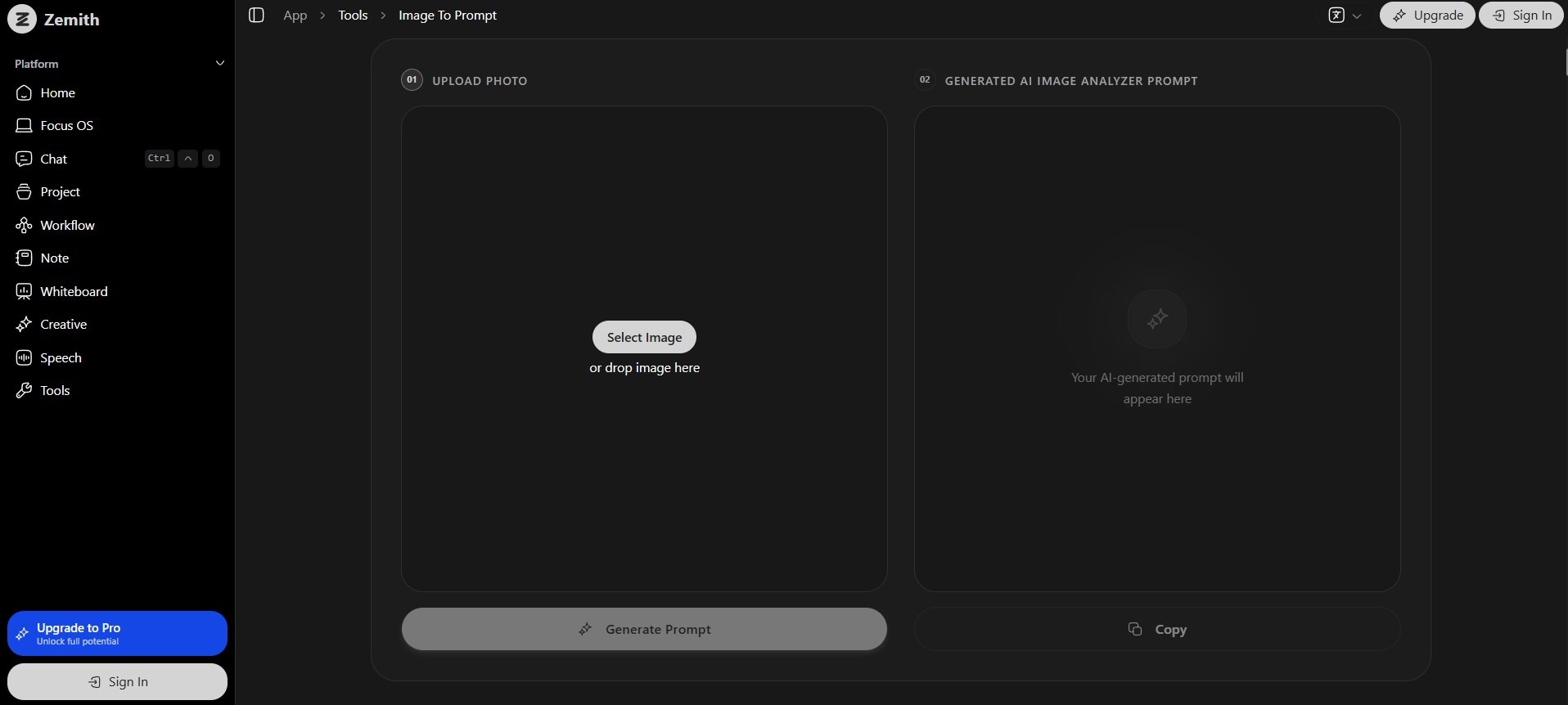
概要:
画像生成用のプロンプト案を作りたいときに便利なツールです。画像の内容を細かく分析し、そのまま画像生成に使いやすい詳細な説明文を出力できます。
- 主な機能:
- 画像内容の詳細分析
- 細部まで拾った説明文の自動生成
- ワンクリックコピー
- メリット:
- 描写が細かいプロンプトを作りやすい
- 内容の破綻が起きにくい
- 登録なしで試しやすい
- デメリット:
- 無料利用には制限がある
- プロンプトが長くなりやすい
おすすめ用途:情報量の多い詳細プロンプトを作りたい場合。
2. ImagePrompt.org
概要:
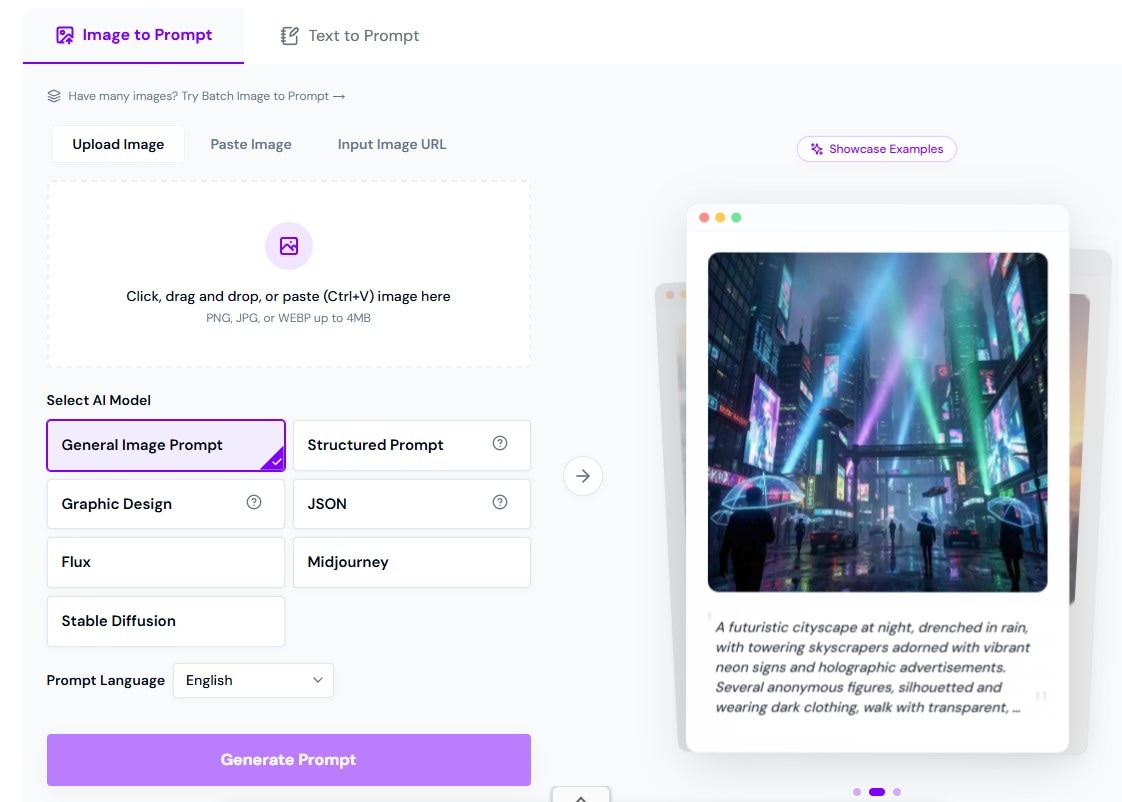
複数のAIツールやAIモデル向けにプロンプトを作り分けたい人に向いているサービスです。
- 主な機能:
- 複数AIモデルに対応
- 16言語をサポート
- 一括変換に対応
- メリット:
- 入力方法の自由度が高い
- まとめて処理しやすい
- 多言語で使える
- デメリット:
- 無料枠に制限がある
- 継続利用には登録や課金が必要
おすすめ用途:用途に応じて幅広くプロンプト生成を使い分けたい場合。
3. Pixlio AI
概要:
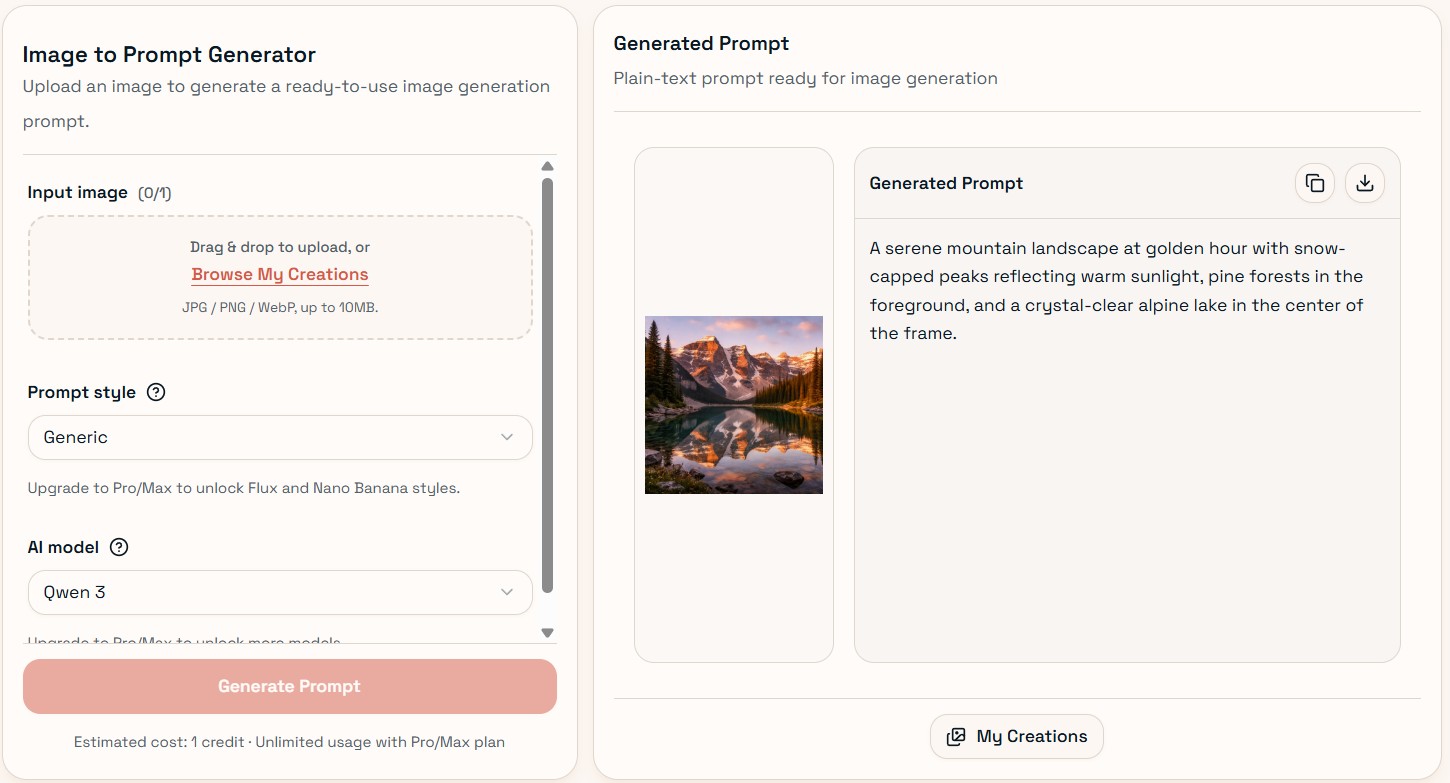
複数のAIモデルを使い分けながら、まとめてプロンプト生成したい人向けのオールインワン型ツールです。
- 主な機能:
- 複数のプロンプトスタイルに対応
- Gemini、Claude、Grok、GPT をサポート
- メリット:
- 一括でプロンプトを生成できる
- 対応モデルの幅が広い
- デメリット:
- 無料モードでは制限がある
- 利用にログインが必要
おすすめ用途:複数形式のプロンプトをまとめて作りたい場合。
4. ImagePromptGuru
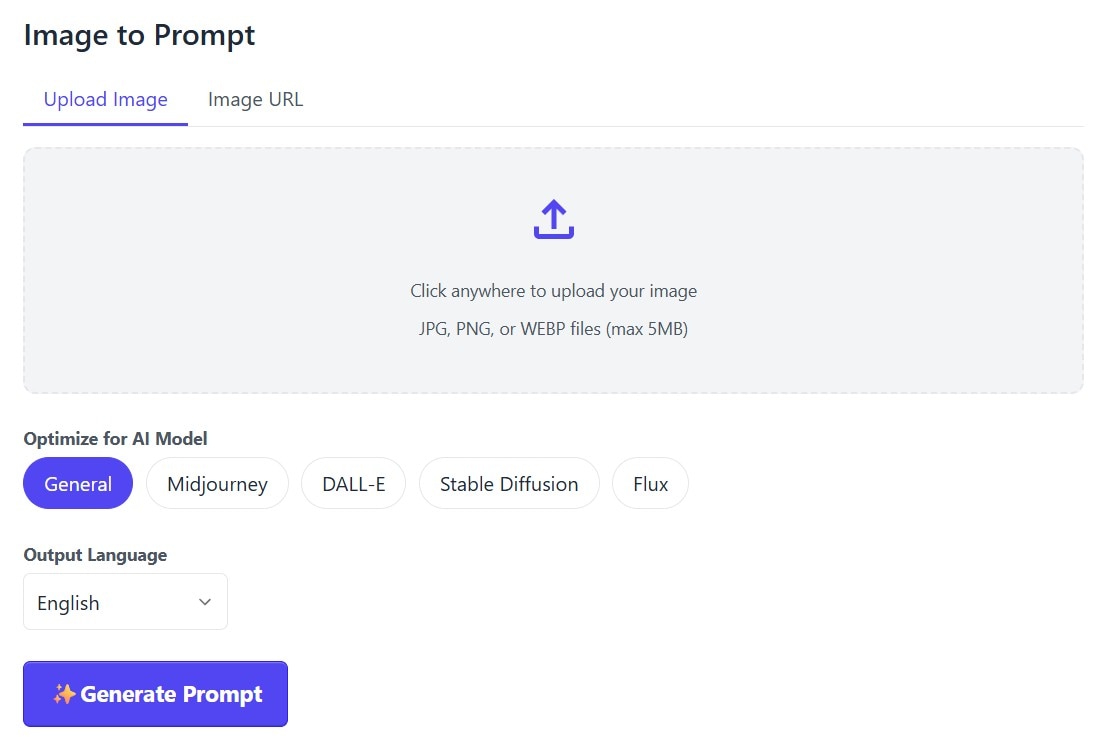
概要:
主要なAI画像生成ツール向けに最適化されたプロンプトを手軽に作成できるサービスです。
- 主な機能:
- 主要な画像生成モデルに幅広く対応
- 18言語をサポート
- メリット:
- 無料で使いやすい
- 登録不要ですぐ試せる
- デメリット:
- 生成されるプロンプトが短め
- 一括処理には対応していない
おすすめ用途:無料で手軽にプロンプト生成を試したい場合。
5. DescribeImage.ai
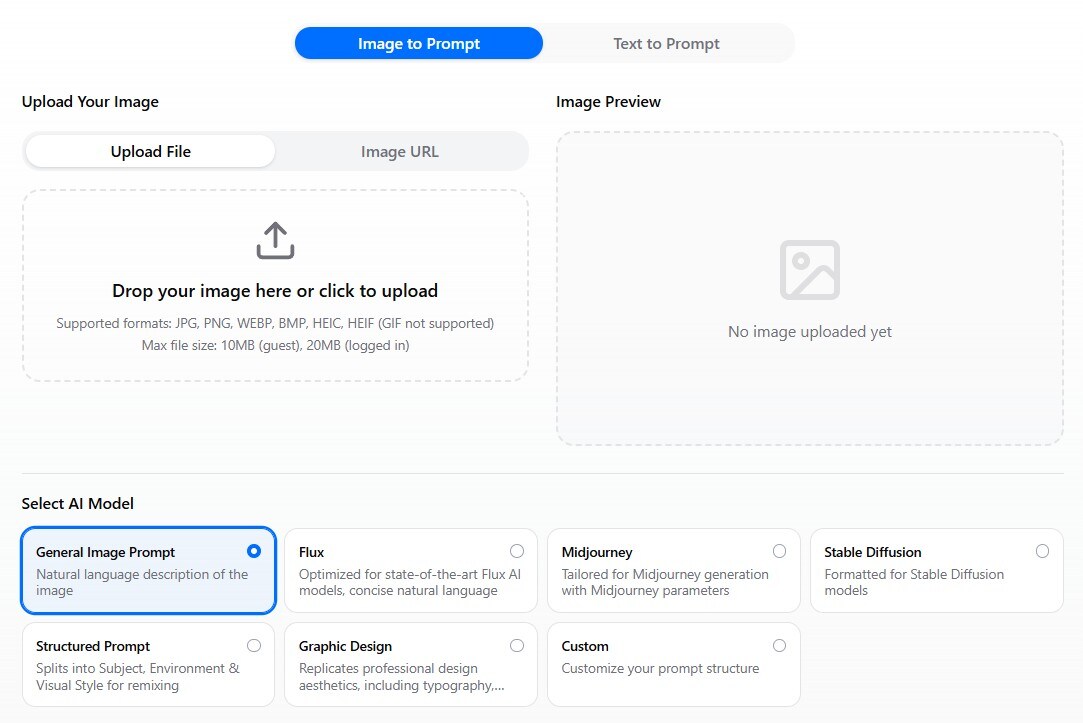
概要:
ログイン不要で使え、出力形式も調整しやすいカスタマイズ性の高いプロンプト生成ツールです。
- 主な機能:
- プロンプト構成をカスタマイズ可能
- 複数AIモデルに対応
- メリット:
- 利用回数を気にせず使いやすい
- 出力内容を調整しやすい
- デメリット:
- 思い通りの結果にするまで試行錯誤が必要
- 混雑時は待ち時間が発生する
おすすめ用途:独自のワークフローに合わせてプロンプトを整えたい場合。
Filmoraで画像からプロンプト生成と画像から動画生成を使う方法
Filmora では、画像からプロンプトと画像から動画生成を組み合わせて、1枚の参考画像からAI動画制作につなげられます。参考画像のスタイルや構図を分析し、そのまま動画生成に活かせるため、ツールを切り替えずに制作を進めやすいのが特長です。
1. 画像からプロンプトを生成する
Step 1: 参考画像を読み込む
Filmora を開き、画像から動画生成機能に進みます。スタイル、構図、ライティングの参考にしたい画像をアップロードします。
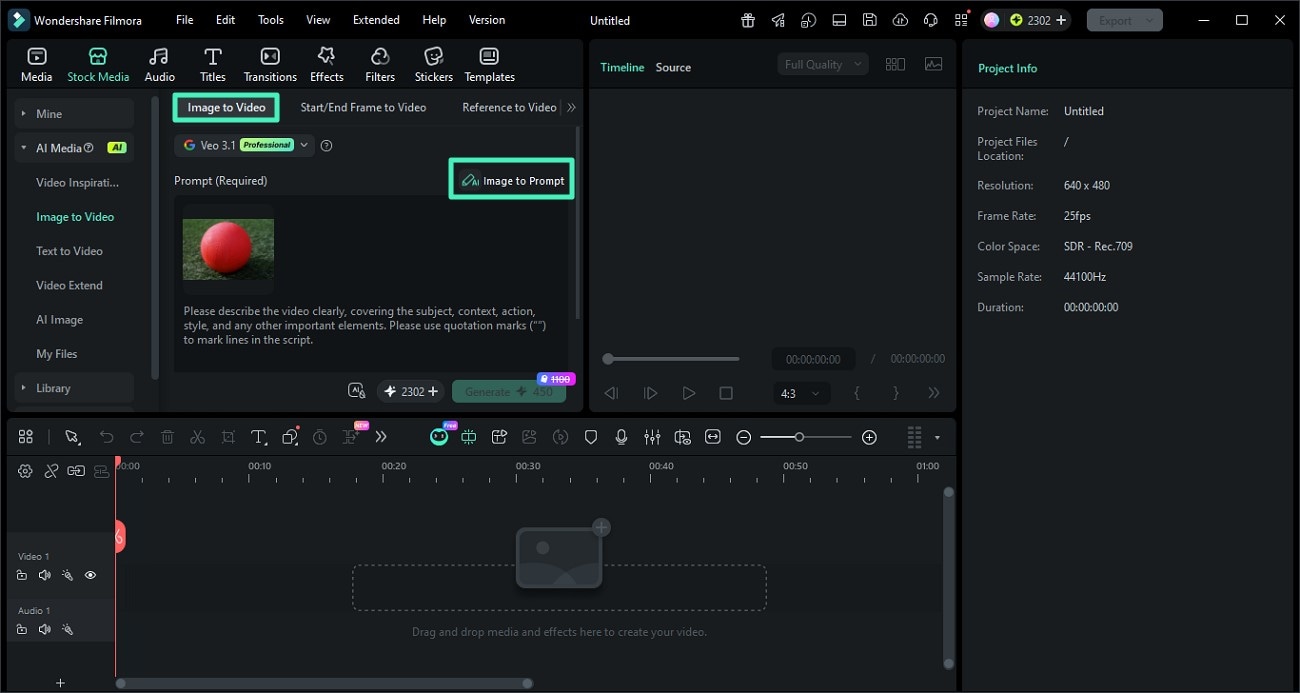
Step 2: 「画像からプロンプト」をクリックする
画像を選択し、画像からプロンプトをクリックします。Filmora が被写体、色味、スタイルなどの視覚要素を解析し、説明的なプロンプトを自動生成します。
生成されたプロンプトは確認後に編集できるので、作りたい表現に合わせて微調整できます。
Step 3: プロンプトを確定して適用する
内容に問題がなければ、生成されたプロンプトを適用します。このプロンプトが、以降のAI生成コンテンツのベースになります。
2. 生成したプロンプトを動画に変換する
Step 1: 動画設定を調整する
プロンプトを適用したら、解像度、アスペクト比、長さなどの動画設定を調整します。TikTok、YouTube、Instagram など公開先に合わせて設定しておくと仕上がりを整えやすくなります。
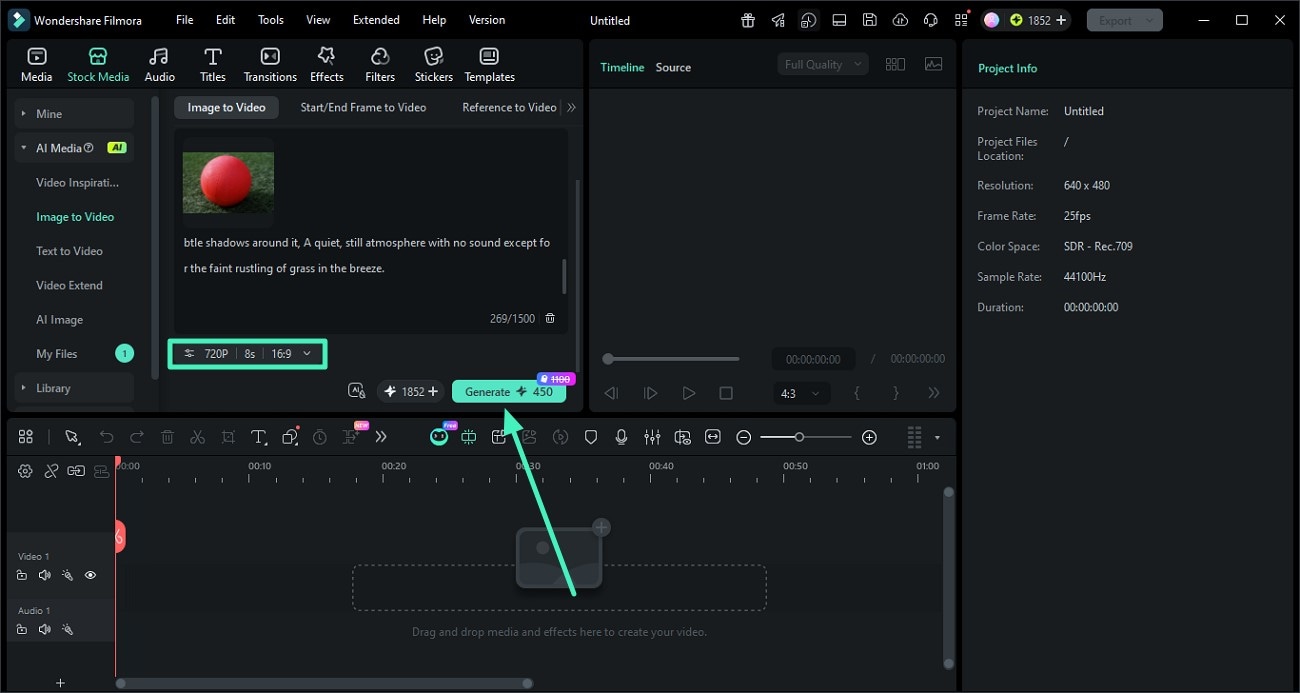
Step 2: AI動画を生成する
生成をクリックすると、Filmora がプロンプトと参考画像をもとに動画を作成します。スタイル、ライティング、構図の一貫性を保ちながら生成できるのがポイントです。
Step 3: プレビューして書き出す
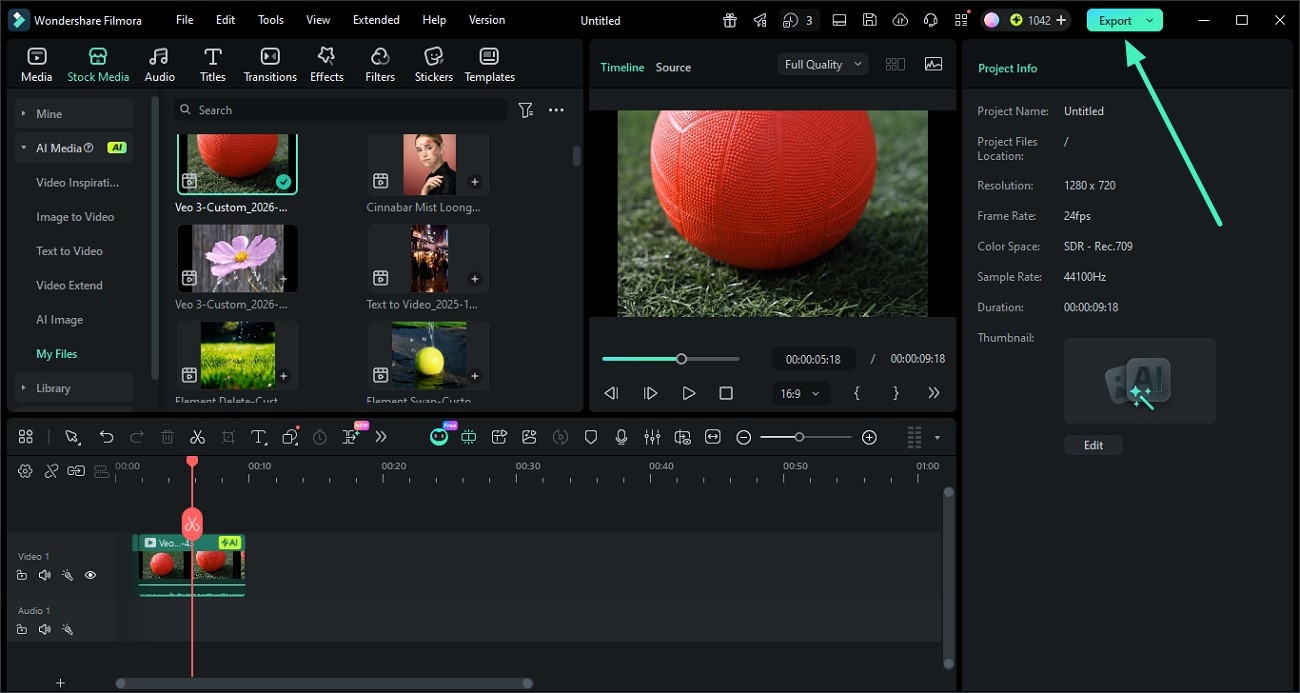
動画が完成したらプレビューで確認し、問題がなければ書き出しをクリックして保存します。必要に応じてそのまま各プラットフォームへ共有することもできます。
まとめ
AI画像向けのプロンプト生成ツールを活用すると、指示文づくりの手間を減らしながら、出力の精度も高めやすくなります。なかでも Filmora は、プロンプト生成と編集・動画制作を1つの環境でまとめて進められる点が強みです。
よくある質問(FAQs)
1. 画像からプロンプトを生成するツールとは?
画像を解析し、AI画像生成やAI動画生成に使えるテキストプロンプトへ変換するツールです。
2. どのツールが使いやすいですか?
用途によって異なりますが、プロンプト生成から制作までまとめて進めたいなら Filmora のようなオールインワン型が便利です。
3. 生成したプロンプトは動画制作にも使えますか?
はい。画像向けに作成したプロンプトは調整次第でAI動画生成にも活用できます。



役に立ちましたか?コメントしましょう!