



 安全・安心ダウンロード | サブスク不要 | マルウェアなし

 概要
概要
画像からプロンプトを生成するAIツールはビジュアル情報の言語化に有効ですが、生成後の手動コピペやツール切り替えによる作業ロスを防ぐには、画像解析から最終的な動画生成までを一貫して行えるFilmoraのような統合型ソフトの利用が推奨されます。
● 手早くプロンプトの素案を作りたい場合はブラウザ上で無料利用できるImage DescriberやCaption AI系ツールが適していますが、出力内容が浅く最終的なディテールの微調整は手作業で行う必要があります。
● 高精度のテキスト生成や構造化データを求める上級者および開発者にはBLIPモデルを利用できるReplicateやGoogle Cloud Vision AIが向いていますが、API連携などの技術的知識や利用量に応じたコストの発生が前提となります。
● Filmoraの画像から動画生成機能を使用する場合、参考画像を読み込んで抽出したプロンプトを同画面内で直接調整し、解像度やアスペクト比を指定してAI動画を生成・書き出すまでの全工程を別ツールへ移動せずに実行できます。
AIに要約を依頼
 ChatGPT
 Perplexity
 Gemini
 Claude
 Grok
Grok
画像からプロンプトを作るAIは、ビジュアル情報を生成AI向けの説明文へ整理したいときに役立ちます。手動で細かい描写を書き起こすのは時間がかかり、特定の画風やディテールを再現したい場合ほど負担が大きくなります。
まず結論:画像からプロンプト化するなら作業導線が重要
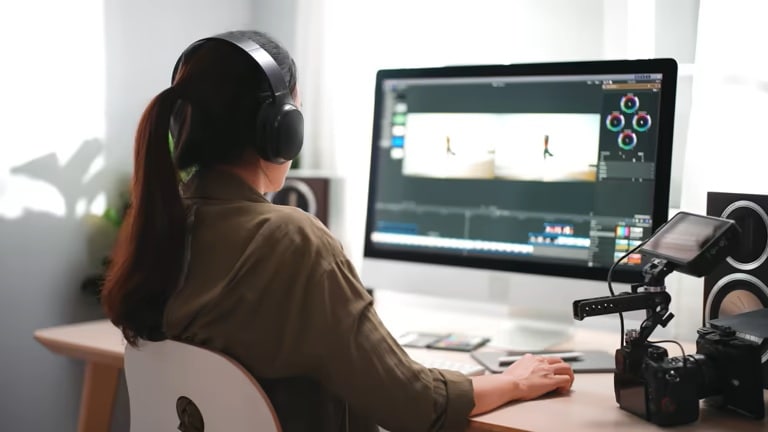
現在は、画像をプロンプトに変換する方法として、主に次のような選択肢があります。
よくある方法
- WebベースのAIプラットフォーム:画像をアップロードして、ブラウザ上ですぐに説明文を生成するタイプ。
- ブラウザツール・拡張機能:サイト上の画像を見ながら、別画面に移動せず分析しやすいタイプ。
- AI機能を内蔵したソフト:プロンプト整理だけでなく、制作作業まで続けやすいタイプ。
基本的な仕組み
多くのツールは、画像をアップロードするとAIが被写体、色、構図、雰囲気などを分析し、それを説明文として出力します。その結果をもとに、画像生成や動画制作に使うプロンプトを整えていく流れです。
単体ツールの限界
- 生成されるのはプロンプト候補までで終わることが多い。
- 別の生成サービスへ手動で貼り付け直す必要がある。
- ツールをまたぐことで制作テンポが落ちやすい。
- 動画コンテンツ制作まで見据えた導線が弱いケースも多い。
より効率的な進め方
こうした不便さを減らすには、複数工程をまとめて扱える環境が便利です。Filmora は、画像を起点にしたAI活用と、その先のコンテンツ制作をつなげやすいオールインワン型の一例です。
プロンプトを作って終わりではなく、その後の画像・動画制作まで同じ流れで進めやすいため、作業全体を効率化しやすくなります。
おすすめの画像→プロンプトAIツール
1. Image Describer
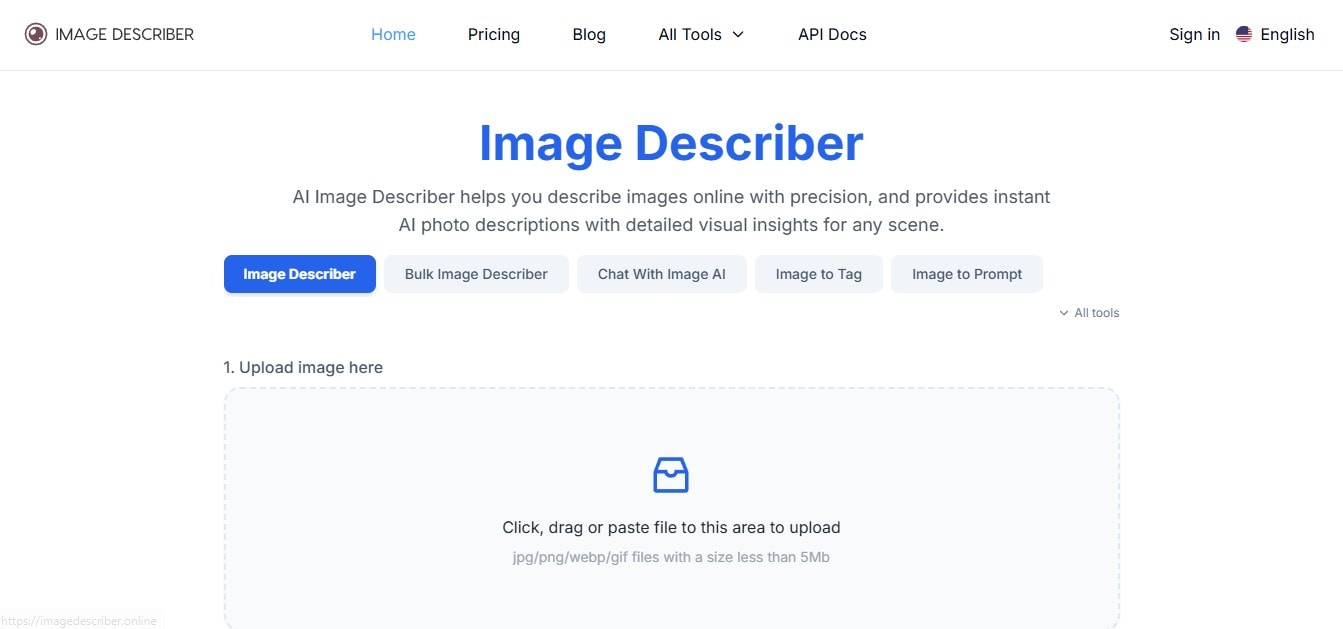
概要:
Image Describer は、画像をテキスト説明へ変換しやすいシンプルなツールです。ブラウザ上で手軽に使えるのが魅力です。
- 主な特徴:画像から自動で説明文を生成でき、ブラウザですぐ使えて処理も速い。
- メリット:操作が簡単で、インストール不要。無料で試しやすい。
- デメリット:出力される文は比較的シンプルで、細かな調整は弱め。
- 向いている人:まずは手早くプロンプトのたたき台を作りたい人。
2. Replicate
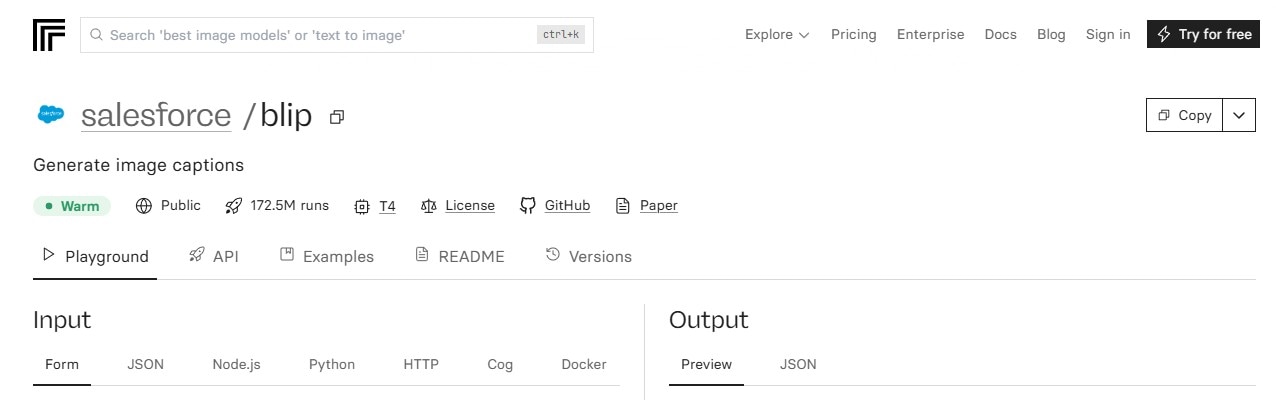
概要:
Replicate は BLIP などのAIモデルを利用できるプラットフォームで、画像から精度の高い説明文やキャプションを生成しやすいのが特長です。
- 主な特徴:高性能モデルを利用でき、精度の高いテキスト生成やAPI連携にも対応。
- メリット:一般的な簡易ツールより分析精度が高く、用途の幅も広い。
- デメリット:ある程度の技術理解が必要で、利用量によってはコストも発生する。
- 向いている人:精度重視の開発者や上級ユーザー。
3. Google Cloud Vision AI
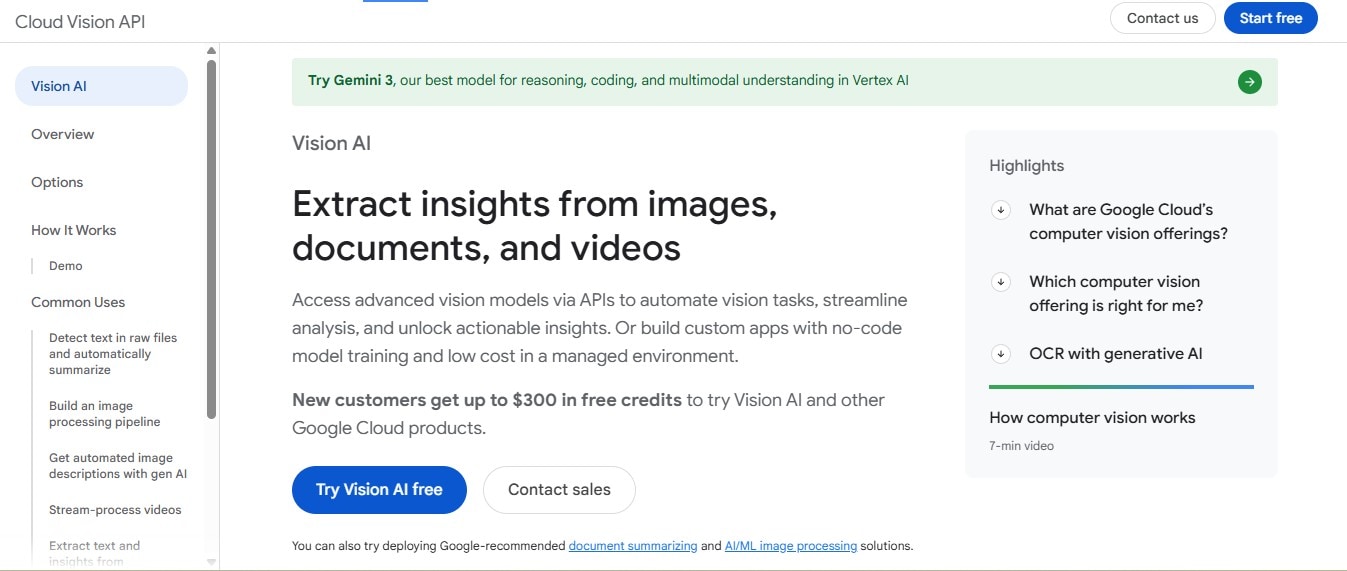
概要:
Google Cloud Vision AI は、画像を解析してラベル、説明、メタデータを抽出できるサービスです。直接プロンプト生成専用ではありませんが、構造化された情報を取り出したい場合に役立ちます。
- 主な特徴:物体やシーンの検出、ラベル付け、分析精度の高さ。
- メリット:信頼性と拡張性が高く、画像分析基盤として使いやすい。
- デメリット:そのまま自然な生成プロンプトになるとは限らず、設定やAPI利用が必要。
- 向いている人:構造化データとして画像情報を扱いたい企業や開発者。
4. Caption AI系オンラインツール
概要:
Caption AI系のツールは、画像から短い説明文を作り、その内容をプロンプトへ転用しやすいのが特徴です。
- 主な特徴:画像キャプション生成、シンプルなUI、短時間で結果が出やすい。
- メリット:初心者でも使いやすく、処理も比較的速い。
- デメリット:出力は浅めで、そのままでは物足りず手修正が必要なことも多い。
- 向いている人:まず説明文ベースでプロンプトの素案を作りたい人。
5. Canva Magic Write(画像+AI連携)
概要:
Canva Magic Write は、画像やデザイン作業と組み合わせながらテキストを整えやすいツールです。プロンプト文のブラッシュアップにも使えます。
- 主な特徴:AIライティング支援、デザイン環境との統合、文章調整のしやすさ。
- メリット:使いやすく、デザインとAI作業をまとめやすい。
- デメリット:画像→プロンプト専用ではなく、アカウント利用前提。
- 向いている人:デザイン制作とあわせて、AIによる文章作成支援も活用したいコンテンツクリエイター。
画像プロンプト化AIツールのよくある弱点
- 基本的な説明文しか出ず、最終的なプロンプト調整は手作業になることがある。
- 出力をそのまま使うには精度が足りない場合がある。
- 複数ツールをまたぐと制作フローが遅くなる。
- 動画制作まで一貫して使える設計ではないことが多い。
Filmoraを活用するという選択肢
Filmoraで画像起点の制作を進めやすい理由
Filmora では、画像をヒントにしながら、その後のコンテンツ制作まで進めやすいのが強みです。プロンプトだけを別ツールで作る必要がなく、編集環境の中で制作全体をつなげやすくなります。
他ツールとの違い
上で紹介したツールの多くは、説明文やプロンプトを出して終わりです。一方、Filmora は画像から得た発想をそのまま制作へ結び付けやすく、ツールの切り替えによるロスを減らしやすいのが特長です。
この一体型の流れは、初心者にも経験者にも扱いやすく、制作効率の改善につながります。
あわせて使える機能
- AI画像生成
- AI動画生成
- 編集から書き出しまで進められる制作機能
Filmoraで画像をもとに動画を作る方法
Filmora の画像から動画生成機能を使えば、1枚の参考画像を起点にAI動画制作へつなげられます。画像の雰囲気を抽出し、それを動画表現へ広げていけるのが魅力です。
1. 画像をもとに生成の方向性を決める
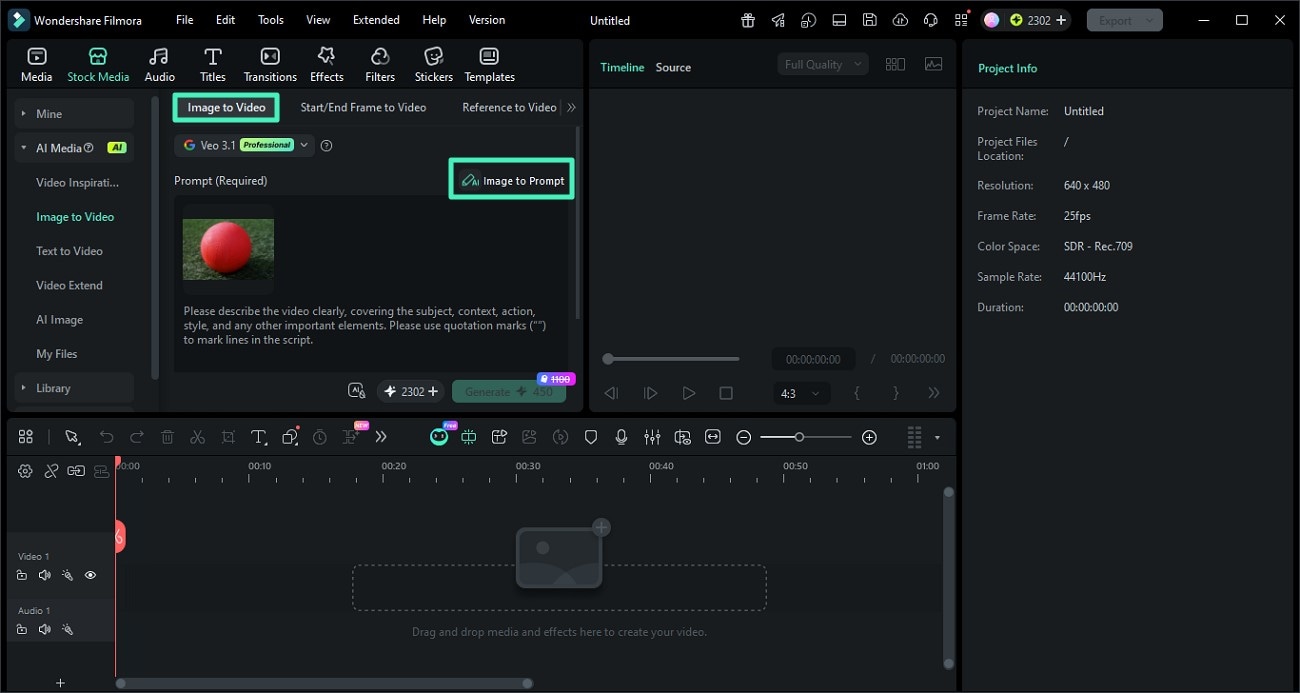
Step 1:参考画像を読み込む
Filmora を開き、画像から動画生成機能へ進みます。スタイル、構図、照明の参考にしたい画像をアップロードします。
Step 2:生成内容を確認する
「画像からプロンプト」機能を選択し、「生成」をクリックすると、Filmoraがプロンプトを作成します。作りたい方向に合わせて必要な調整を加えましょう。内容を見直しながら、完成イメージに近づくよう整えます。
Step 3:設定を反映する
方向性が固まったら設定を反映し、その内容をもとにAI動画制作へ進みます。
2. 画像を動画へ展開する
Step 1:動画設定を調整する
解像度、アスペクト比、長さなどを設定し、TikTok、YouTube、Instagram など公開先に合う形へ整えます。
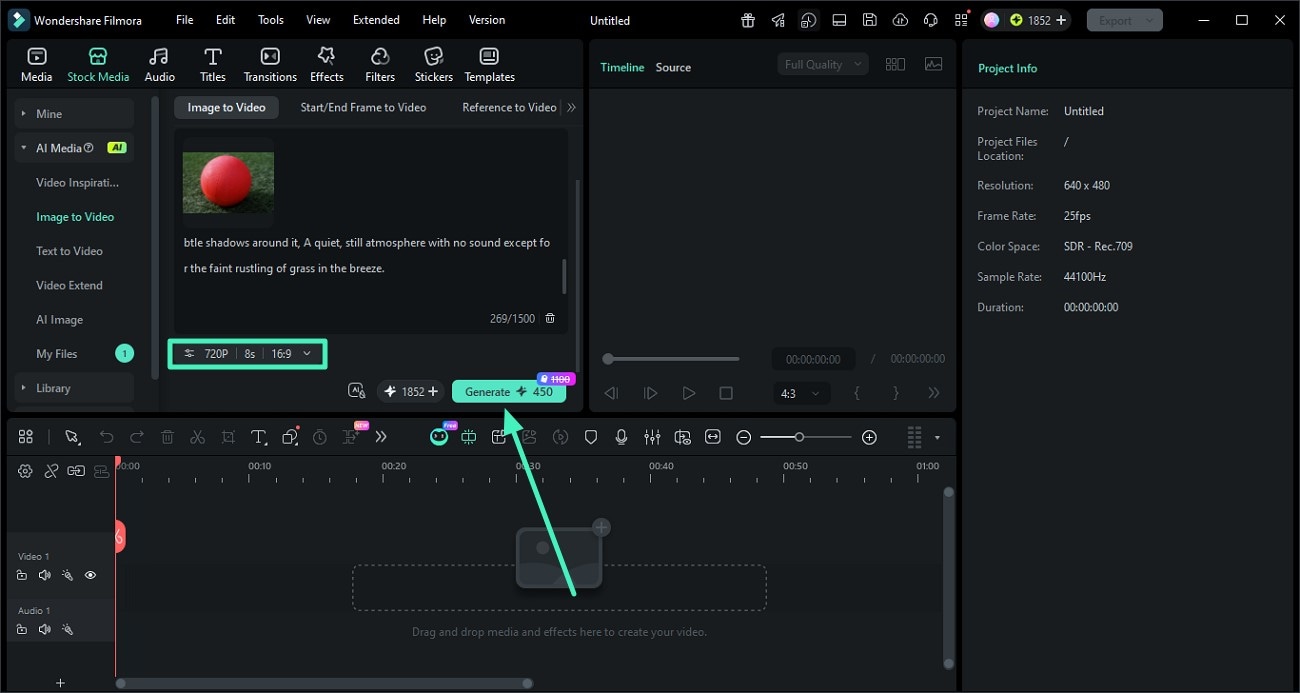
Step 2:AI動画を生成する
生成をクリックすると、Filmora が画像と設定内容をもとに動画を作成します。映像のトーンや構図の一貫性を保ちながら、アイデアを形にしやすいのが特長です。
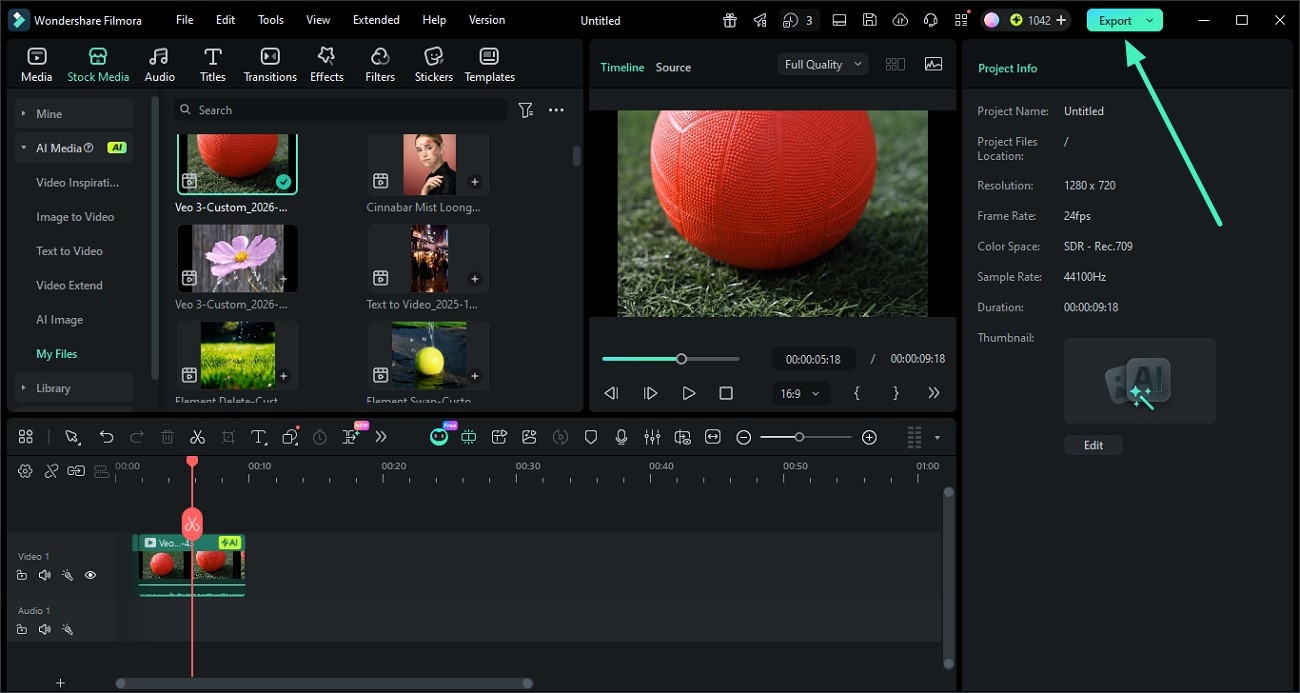
Step 3:プレビューして書き出す
完成した動画を確認し、問題がなければエクスポートで保存または共有します。
まとめ
画像からプロンプトを作るAIツールは、ビジュアルを言語化する作業を楽にしてくれます。ただし、単体ツールの多くはその後の制作工程が分かれてしまい、作業が煩雑になりやすいのも事実です。
生成だけでなく制作全体の効率を重視するなら、画像を起点にコンテンツづくりまでつなげやすい環境を選ぶのが有効です。
どのツールが合うかは、手軽さを優先するか、精度を重視するか、制作全体を一括で進めたいかによって変わります。よりスムーズな体験を求めるなら、画像活用から制作までまとめて扱えるオールインワン型も検討してみてください。
よくある質問
Q1:画像からプロンプトを作るツールとは?
画像を解析して、生成AIで使いやすい説明文やプロンプト候補を出力するAIツールのことです。
Q2:どのツールが最適ですか?
詳細な分析を重視するのか、使いやすさを重視するのか、あるいは制作フロー全体をまとめたいのかで最適解は変わります。
Q3:画像から作ったプロンプトは動画制作にも使えますか?
はい。画像から整理した要素をもとに、動画、アニメーション、各種ビジュアル制作へ展開できます。



役に立ちましたか?コメントしましょう!