



 安全・安心ダウンロード | サブスク不要 | マルウェアなし

 概要
概要
Hugging Faceの画像からプロンプト生成は、視覚情報をAI向けの構造化されたテキストへ変換する仕組みであり、動画編集ソフトのFilmoraと併用することで、プロンプトの抽出から画像生成、最終的なビジュアル調整までのワークフローを一貫して効率化できます。
● Hugging Faceは用途に応じて多様なオープンソースモデルを選択できる利点がある一方、モデルごとの精度差や入力画像の品質による結果のブレが生じやすく、学習データ由来のバイアスが含まれるリスクがあるため最終的な目視確認が前提となります。
● 実践的な連携手順として、Filmoraの「AI画像からプロンプト生成」で画像をテキスト化してHugging Faceのモデルに入力し、出力された画像を再度Filmoraに読み込んで「AI画質向上」機能で品質を整えるプロセスが有効です。
● モデル比較や技術的な実験を行いたい開発者にはHugging Faceが適していますが、コーディング不要で生成から書き出しまでの工程を視覚的に完結させたい初心者やクリエイターには、オールインワン型のFilmoraが向いています。
AIに要約を依頼
 ChatGPT
 Perplexity
 Gemini
 Claude
 Grok
Grok
再現したい画像があるのに、AIに伝わる形で言葉にするのが難しいと感じることはよくあります。光の当たり方や質感、雰囲気まで手作業で説明しようとすると、思った以上に手間がかかります。そんなときに役立つのが、Hugging Faceの画像からプロンプト生成です。画像をもとに、AIで使いやすい整理されたテキストプロンプトをすばやく作成できます。
キーワードを手探りで並べるよりも、視覚情報を起点にしたほうが精度の高い説明を得やすく、AI生成の結果も安定しやすくなります。この記事では、Hugging Faceの画像→プロンプト機能の概要、使い方、メリットと注意点、さらにFilmoraと組み合わせた活用方法までをまとめて紹介します。
この記事でわかること
パート1. Hugging Faceの画像からプロンプト生成とは?なぜ使われるのか
Hugging Faceの画像からプロンプト生成は、画像を解析して説明文や構造化されたテキストプロンプトを自動生成する仕組みです。画像キャプション生成やマルチモーダルモデルを活用し、視覚情報をAI向けのテキストに変換します。作成したプロンプトは、画像生成や編集系のAIツールで再利用しやすいのが特長です。
使われる理由
- 時間を短縮しやすい:ゼロから文章を書くよりも、画像をもとにすぐプロンプトを作成できるため、作業時間を抑えやすくなります。
- 精度を高めやすい:画像に含まれる要素を客観的に拾えるため、AI生成結果の再現性を上げやすくなります。
- 一貫性を保ちやすい:整理されたプロンプトを使うことで、異なるツールでも近い方向性の出力を得やすくなります。
- 扱いやすい:プロンプト作成が苦手な方でも、たたき台があることで調整しやすくなります。
- 発想を広げやすい:画像の見え方を別の言葉で捉え直せるため、新しい演出や表現のヒントにもつながります。
パート2. Hugging Faceで画像からプロンプトを作る方法
Hugging Faceの画像からプロンプト生成の基本を理解したところで、実際の使い方を見ていきましょう。
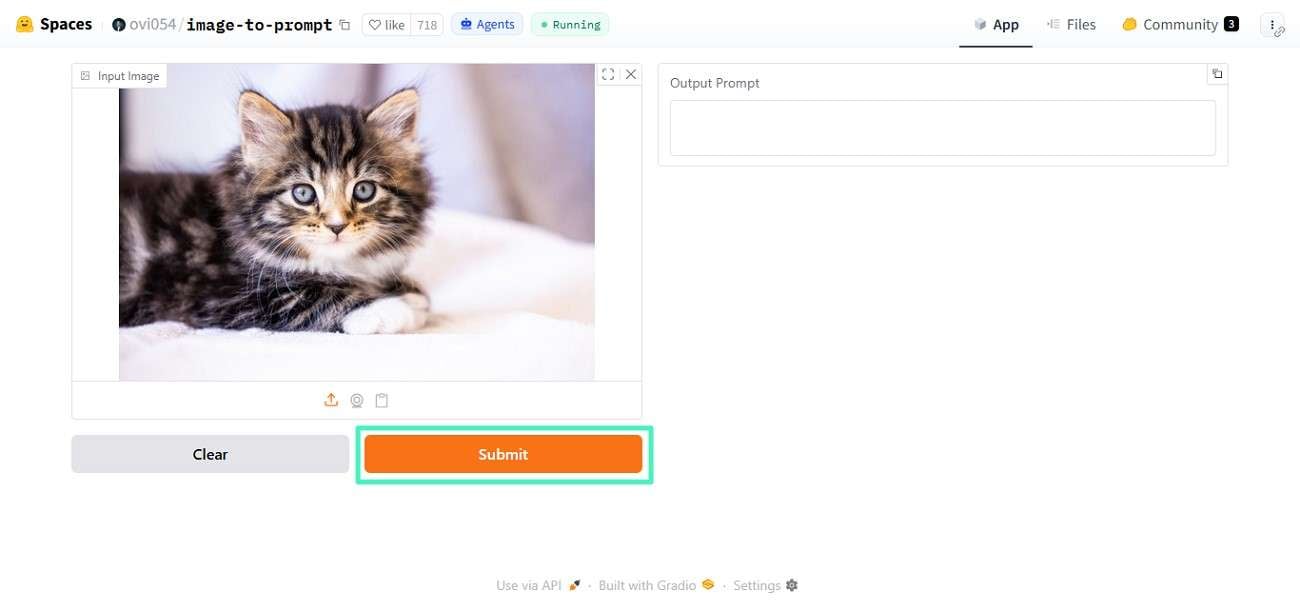
ステップ1. ブラウザで画像からプロンプト生成機能にアクセスし、プロンプトを生成したい画像をアップロードします。その後、「送信」をクリックして処理を開始します。
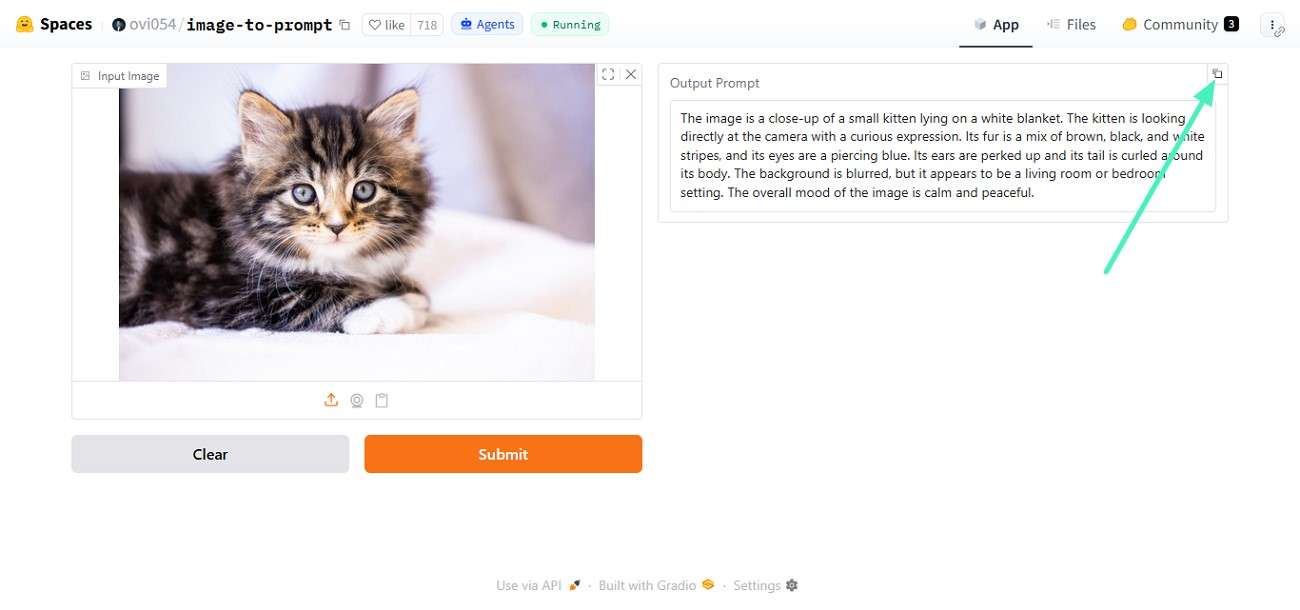
ステップ2. 指定された欄にプロンプトが生成されたら、「コピー」アイコンを押して、必要な場所へ貼り付けて使います。
パート3. Hugging Faceツールのメリットと注意点
Hugging Faceの画像からプロンプト生成系ツールを活用する際は、便利な点だけでなく、注意したいポイントも合わせて理解しておくと使いやすくなります。
主なメリット
- オープンソースの柔軟性:多くのモデルが公開されているため、用途に応じた比較やカスタマイズを進めやすくなります。
- モデルの選択肢が多い:幅広いユースケースに対応するモデルがそろっており、目的に応じて使い分けしやすいのが特長です。
- マルチモーダルに対応しやすい:テキストだけでなく、画像や音声を扱うAIワークフローにもつなげやすくなります。
- 拡張しやすい:個人利用から開発用途まで、段階に応じて活用しやすいのも利点です。
- 事前学習済みモデルを使いやすい:すぐに試せるモデルが多く、検証を始めるまでの負担を抑えやすくなります。
注意しておきたい点
- モデルごとに精度差がある:どのモデルでも同じ品質になるとは限らず、出力の安定性には差があります。
- 細かな制御が難しい場合がある:自動生成されたプロンプトだけでは、意図したニュアンスまで十分に反映できないことがあります。
- 入力画像によって結果がぶれやすい:画像の品質や構図によって、説明の粒度や正確さが変わることがあります。
- 学習データ由来の偏りに注意が必要:生成結果にバイアスが含まれる可能性があるため、最終判断は人の目で行うのが安心です。
パート4. Hugging FaceとFilmoraを組み合わせる理由
Hugging Faceの画像からプロンプト生成は、画像から詳細な説明文を作るのに便利ですが、そこへWondershare Filmoraを組み合わせると、制作フロー全体をよりスムーズに進めやすくなります。Filmoraは、初心者にも扱いやすい動画編集ソフトで、画像や文章を起点にしたAI機能も利用できます。
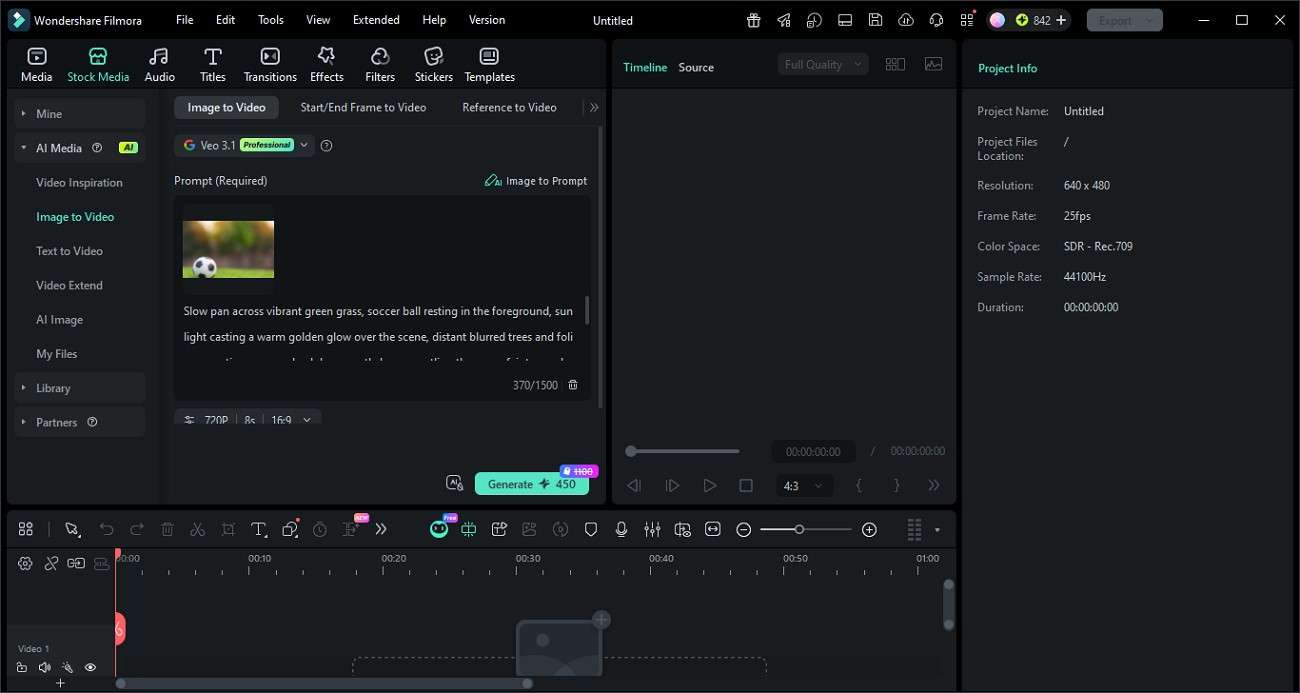


AI画像からプロンプト生成機能
画像からプロンプトを生成するツールは、視覚情報を分析して説明文へ変換するAI機能です。被写体、色、光、構図などを読み取り、生成AIで使いやすい形の文章に整理します。Hugging Face上のツールでもこの流れを試せますが、Filmoraを使えば、画像解析から次の制作工程までつなげやすいのが利点です。
クリエイター向けワークフローを効率化
画像からプロンプト生成ツールを活用すると、画像を一から文章化する負担を減らせるため、クリエイターの作業フローを整理しやすくなります。生成したテキストは、そのままHugging Faceのテキストから画像生成などに流用しやすく、Filmoraと組み合わせれば制作から仕上げまでをまとめて進めやすくなります。
パート5. Filmoraの画像からプロンプト生成をHugging Faceと併用する方法
画像からプロンプトを抽出する流れを理解したら、次はFilmoraとHugging Faceを組み合わせて使う方法を見ていきましょう。
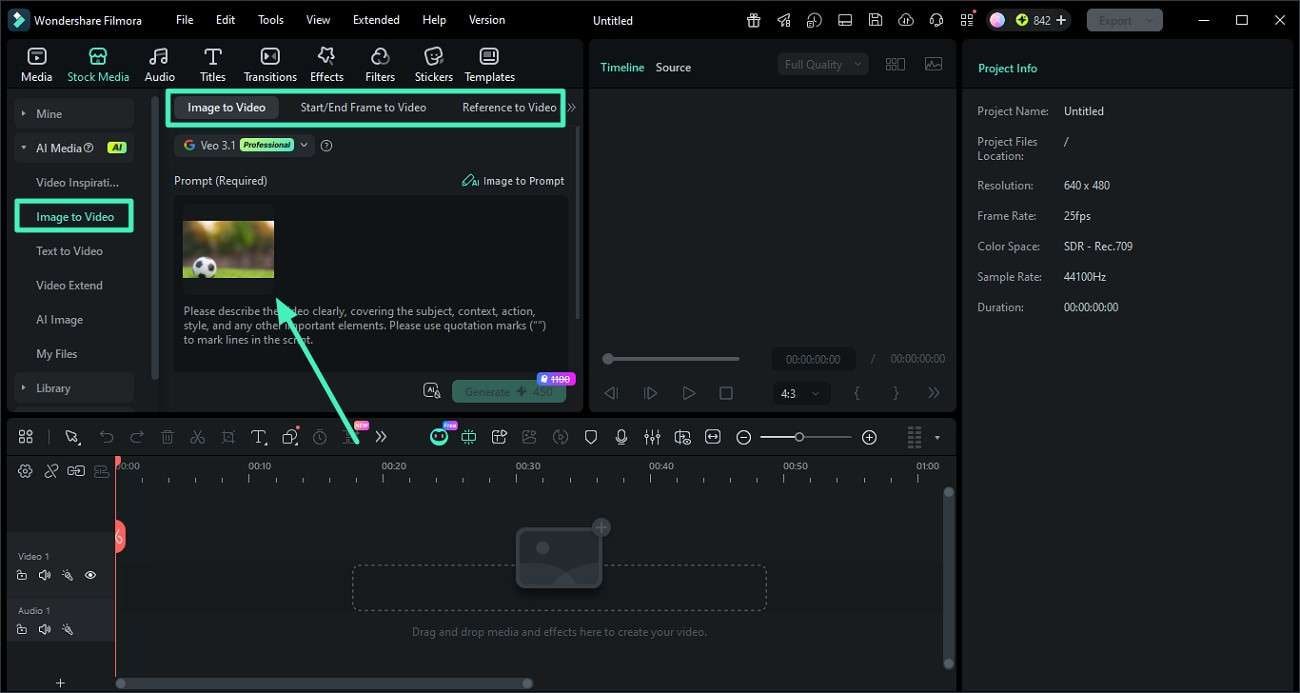
ステップ1. Filmoraの画像からプロンプト生成機能に画像をアップロードする
Filmoraでプロジェクトを作成したら、メイン画面から左側の「画像から動画生成」を選択します。「画像から動画生成」「開始/終了フレーム」「参照画像から動画生成」など、使いたいモードを選び、画像をアップロードします。
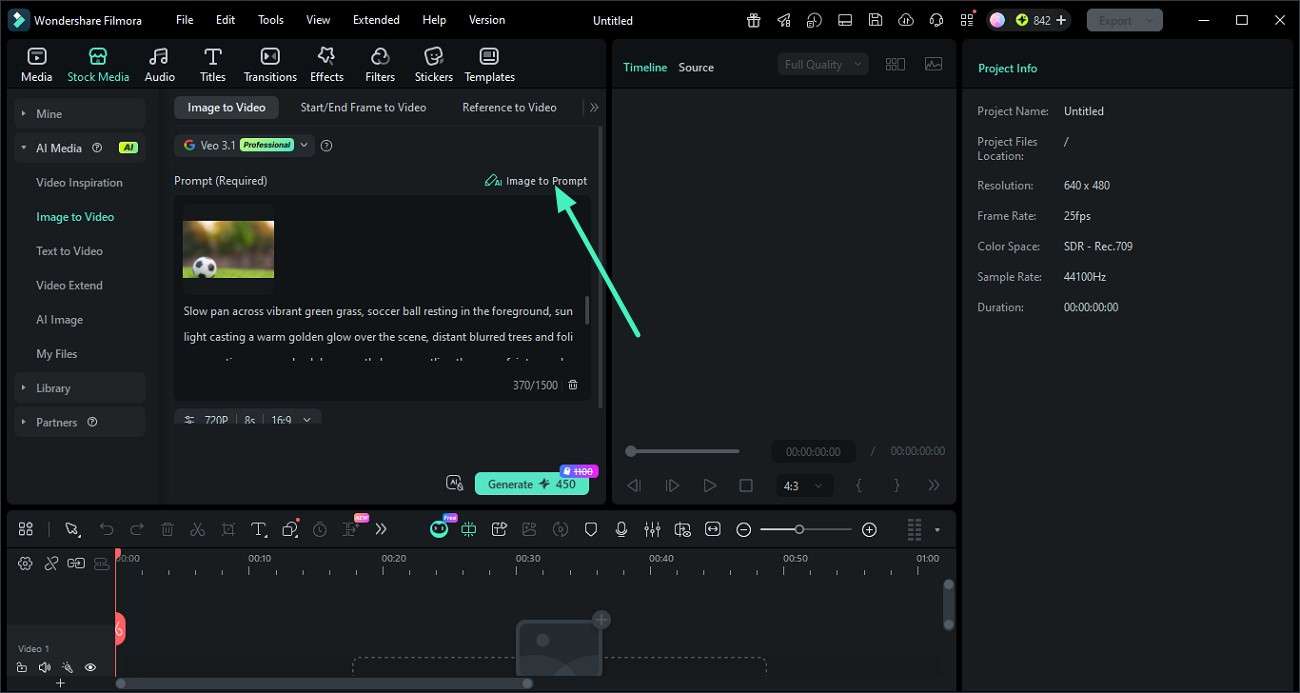
ステップ2. 画像から詳細なAIプロンプトを生成する
画像を読み込んだら、「AI画像からプロンプト生成」ボタンをクリックし、画像に基づいたプロンプトを自動生成します。
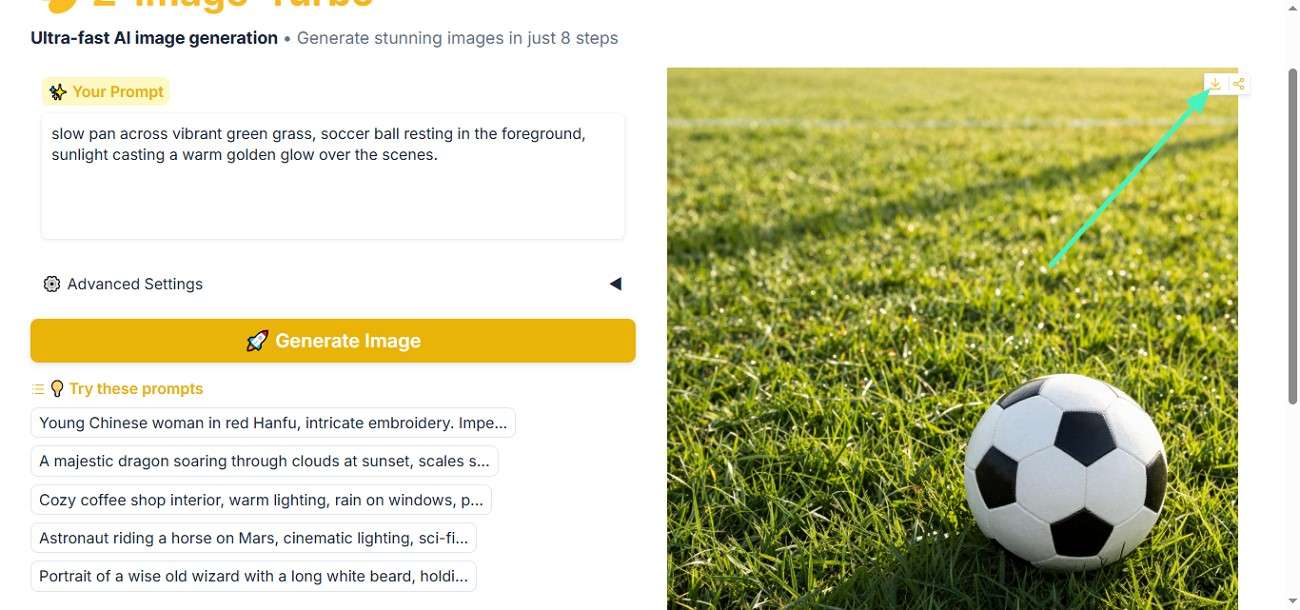
ステップ3. 生成されたプロンプトをHugging Faceで使う
生成されたプロンプトをコピーし、Hugging Faceのモデルやプロンプト入力欄へ貼り付けます。その後、モデルを実行して、説明内容に基づいた出力を作成します。
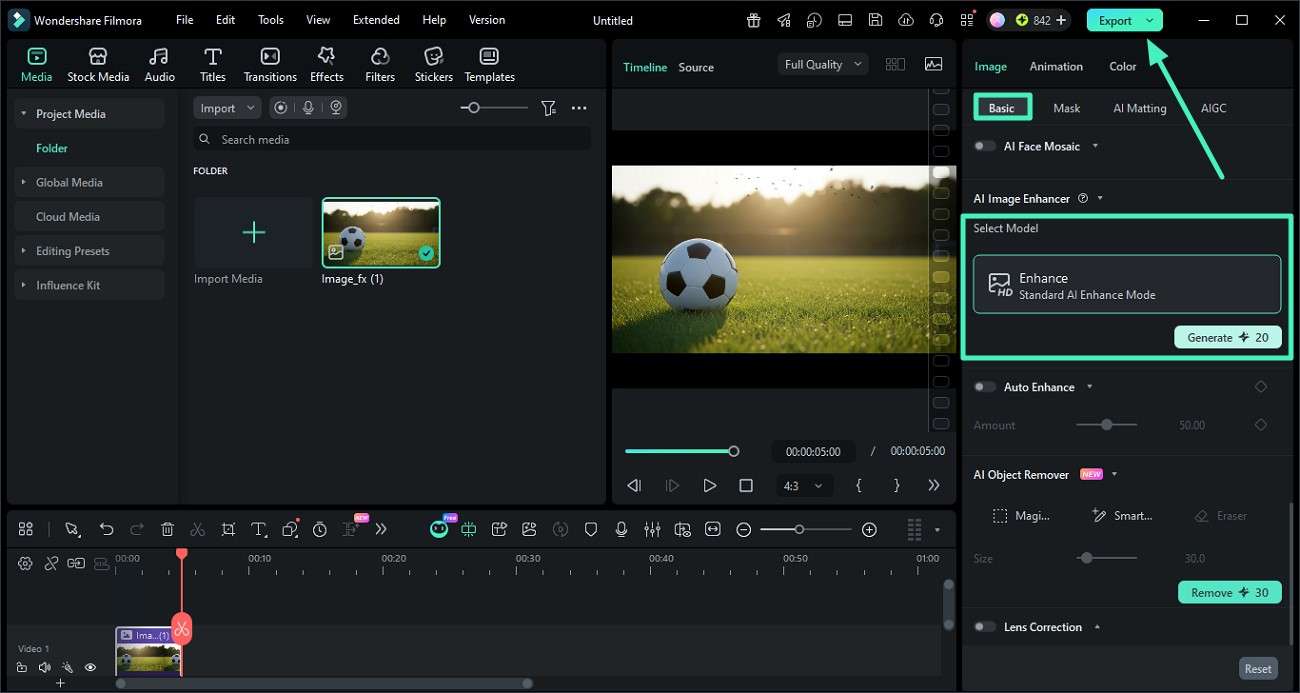
ステップ4. Filmoraの編集機能で最終ビジュアルを整える
画像生成が終わったら、その結果を再度Filmoraへ読み込みます。右側の「基本」セクションにある「AI画質向上」機能を使って品質を整え、問題なければ「エクスポート」をクリックして保存します。
パート6. FilmoraとHugging Faceの違い
どちらも画像からプロンプトを活用するワークフローに関係しますが、目的や使い方には違いがあります。ここでは、FilmoraとHugging Faceの画像からプロンプト生成の違いを整理しておきましょう。
主な違い
以下の表で、両者の主な違いを確認できます。
| 項目 | Filmora | Hugging Face |
|---|---|---|
| 主な用途 | AI機能を活用した動画編集・コンテンツ制作 | AIモデルの公開、検証、開発 |
| インターフェース | 視覚的でわかりやすく、初心者でも扱いやすい | 開発者やAI利用者向けで、やや技術寄り |
| 使いやすさ | 非常に使いやすく、基本的にコーディング不要 | 基本〜応用レベルの技術理解があると扱いやすい |
| ワークフローの特徴 | 編集から生成までをまとめやすいオールインワン型 | モデル比較や実験、連携に向いたプラットフォーム型 |
初心者に向いているのはどちらか
初心者にはFilmoraのほうが向いています。画面が視覚的でわかりやすく、すぐ使える機能がそろっているため、コードや複雑な設定なしで作業を進めやすいからです。
クリエイターに向いているのはどちらか
高品質なコンテンツを効率よく仕上げたいクリエイターにとっても、Filmoraは使いやすい選択肢です。AI機能、編集機能、エフェクト、書き出しまで一つの流れで進めやすく、制作全体を整理しやすくなります。
まとめ
この記事では、Hugging Faceの画像からプロンプト生成について、基本的な考え方から使い方、メリット、注意点までを整理しました。画像をテキストプロンプトへ変換する機能は、AI生成の精度を高めたいときに役立ちます。さらに、生成後の制作まで一貫して進めたい場合は、プロンプト生成と編集機能をまとめて使いやすいWondershare Filmoraも有力な選択肢です。
よくある質問
-
1. Hugging Faceの画像からプロンプト生成は何に使えますか。
画像を詳細なテキストプロンプトへ変換し、画像生成や編集系のAIツールで再利用しやすくするために使われます。 -
2. Hugging Faceは初心者にも向いていますか。
使えないわけではありませんが、モデル選びや設定の理解に少し時間がかかる場合があります。より直感的に進めたいなら、わかりやすいUIを持つツールの併用が便利です。 -
3. FilmoraとHugging Faceは組み合わせて使えますか。
はい、可能です。Hugging Faceでプロンプト活用やモデル検証を行い、Filmoraで編集や仕上げを進める流れにすると、制作全体を整理しやすくなります。 -
4. プロンプトから動画を作るならどちらが向いていますか。
生成から編集、書き出しまで一つの流れで進めたいなら、Wondershare Filmoraのほうが扱いやすい選択肢です。



役に立ちましたか?コメントしましょう!