



 安全・安心ダウンロード | サブスク不要 | マルウェアなし

 概要
概要
Stable Diffusion本体には画像から直接プロンプトを生成する機能がないため、特定の画像スタイルを再現するには、公式のプロンプトデータベースを参照するか、Wondershare Filmoraなどの外部AI解析ツールを用いて構造化されたテキストを抽出する必要があります。
● Stable Diffusion自体はテキストから画像を生成する専用モデルであり画像の逆解析を行えないため、データベースに収録されたサンプル画像に付随する既存のプロンプトをコピーして活用することが基本の代替手段となります。
● 解析を自動化する場合は、Wondershare Filmoraの画像から動画モードで画像をアップロードし、画像からプロンプト生成機能を有効にすることで、被写体、スタイル、照明、構図などの主要な視覚要素をAIに分解させてテキスト化できます。
● 出力結果の精度と一貫性を向上させる前提条件として、抽出したプロンプトは被写体、アクション、背景、アートスタイル、照明、カメラアングル、カラートーン、雰囲気、質感、品質タグの順に構成されたテンプレートに沿って整理し調整します。
AIに要約を依頼
 ChatGPT
 Perplexity
 Gemini
 Claude
 Grok
Grok
ネット上で目を奪われるAI生成アートを見つけ、同じスタイルをStable Diffusionで再現したいと思ったものの、適切なプロンプトを書くのに戸惑い、時間ばかりかかってしまう——そんな経験はありませんか。そこで役立つのが画像からプロンプト生成Stable Diffusionツールです。画像を自動解析し、AIモデルが理解できる構造化された詳細なプロンプトに変換します。
キーワードや説明文を手探りで考える必要はなく、すぐに使えるプロンプトを瞬時に取得できます。これによりクリエイティブな作業が効率化され、精度が向上し、貴重な時間を節約できます。本記事では、Stable Diffusionと画像からプロンプト生成機能について詳しく解説します。
この記事でわかること
パート1. Stable Diffusionは画像からプロンプトを生成できる?
Stable Diffusion自体は画像から直接プロンプトを生成することはできません。なぜなら、Stable Diffusionは主に画像生成モデルであり、分析ツールではないからです。テキストプロンプトに基づいてビジュアルを生成する仕組みであり、画像から逆にプロンプトを推測するようには設計されていません。しかし、Stable Diffusionの画像からプロンプト生成を実現するAIツールや拡張機能が多数存在します。
パート2. Stable Diffusionのプロンプトに必要な要素
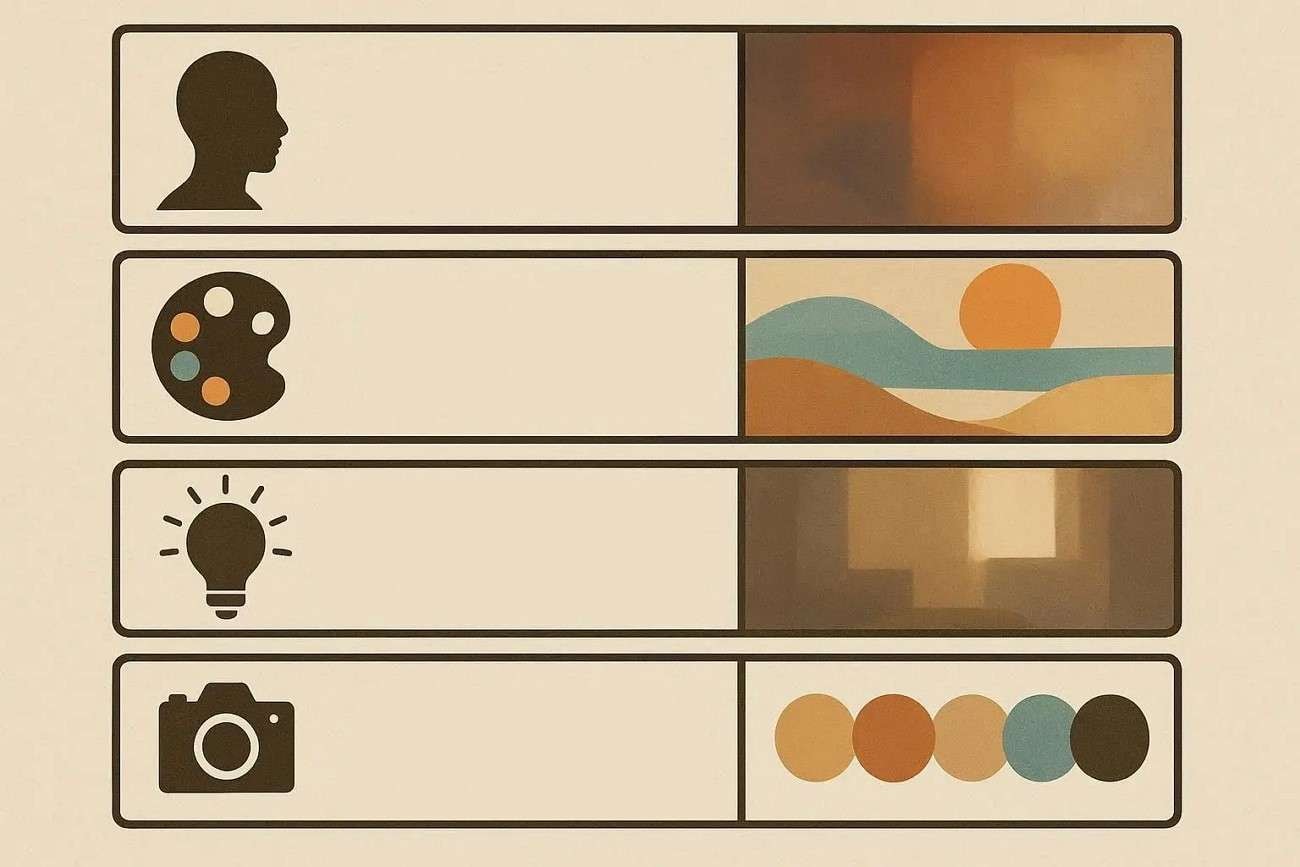
Stable Diffusionで高品質な結果を得るには、プロンプトは単なる説明文以上のものでなければなりません。視覚的・スタイル的な詳細を含めてAIを明確に導く必要があります。適切に構成されたプロンプトは、より正確で一貫性のある、視覚的に魅力的な画像を生み出します。以下は、画像から生成するStable Diffusionプロンプトに含めるべき重要な要素です:
- 被写体の説明:人物、オブジェクト、シーンなど、画像の主題を定義します。明確な被写体はAIが生成の焦点を理解するのに役立ちます。
- スタイルの指定:リアル、アニメ、サイバーパンク、デジタルペインティングなど、アートの方向性を設定します。一貫したビジュアルスタイルを確保します。
- 照明の詳細:ソフトライト、シネマティックな輝き、ネオン照明など、シーンの照明方法を記述します。画像の雰囲気と奥行きを決める重要な要素です。
- 構図とアングル:クローズアップ、ワイドショット、俯瞰など、被写体のフレーミングをコントロールします。カメラの視点を定義してビジュアル構造を向上させます。
- カラーパレット:暖色、寒色、パステル、ビビッドなど、色彩が画像の感情的なトーンを導きます。強力なパレットは画像をより視覚的に魅力的でまとまりのあるものにします。
パート3. 画像からStable Diffusionプロンプトを取得する方法
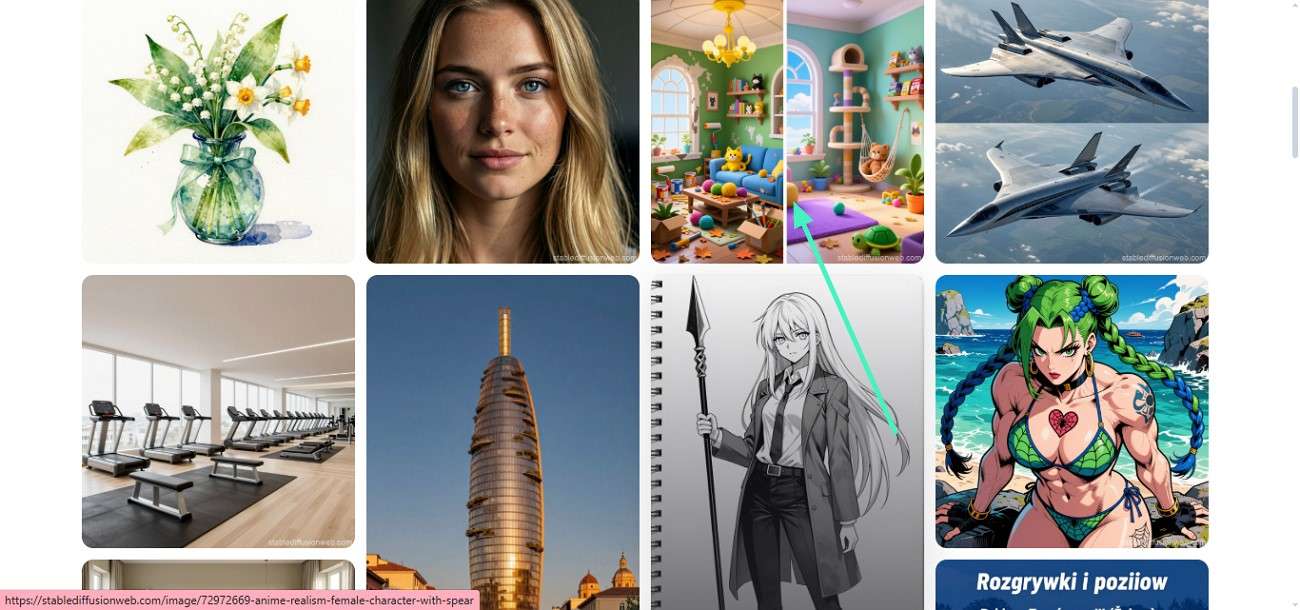
Stable Diffusionには画像からプロンプトを生成する機能は組み込まれていませんが、強力なプロンプトデータベースへのアクセスは提供されています。これにより、プロンプトの構造や画像の生成方法を理解できます。このデータベースには、サンプル画像とペアになった既製のプロンプトが多数収録されており、リアルなポートレート、アニメ、ファンタジー、シネマティックシーン、デジタルアートなどのスタイルが含まれています。Stable Diffusionの画像からプロンプトを取得する方法は以下の通りです:
ステップ1. ブラウザでStable Diffusionのプロンプトデータベースにアクセスし、画像をスクロールして閲覧します。プロンプトを取得したい画像を選び、クリックします。
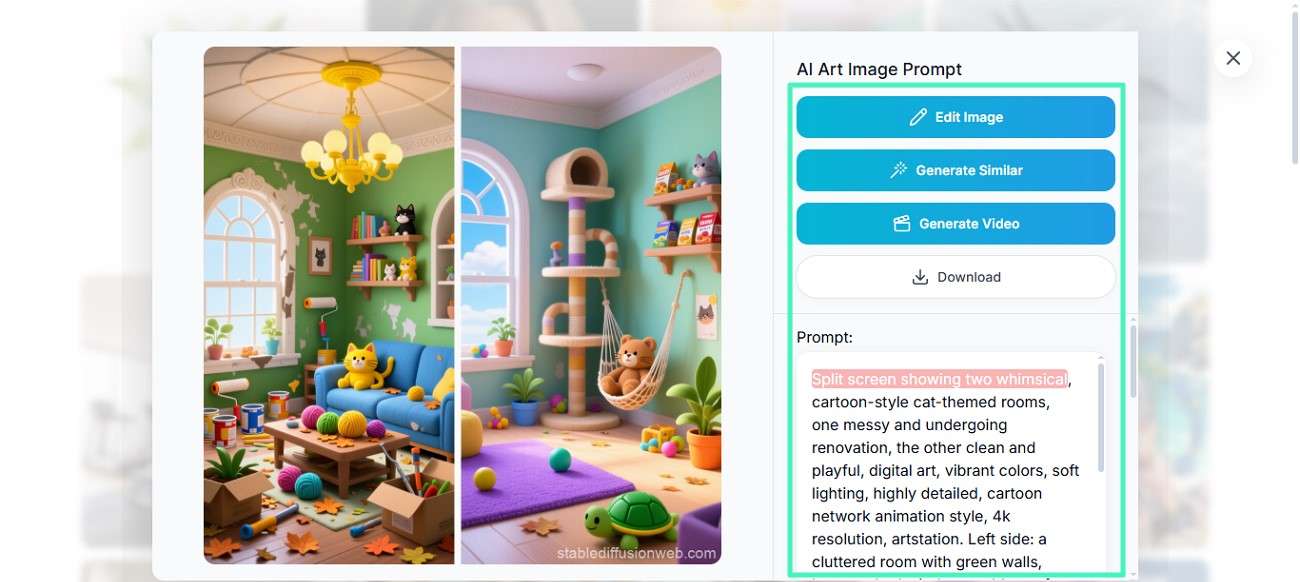
ステップ2. 画像が開くと、右側にプロンプトが表示されます。これをコピーして自由に貼り付けて使用できます。さらに、類似画像や動画の生成、画像編集も可能です。
パート4. Stable Diffusionプロンプトとスマート生成ツールの組み合わせ方
Stable Diffusionの画像からプロンプト生成を最大限に活用するには、プロンプトとスマートAI生成ツールを組み合わせることで、スピードと品質の両方を大幅に向上できます。手動でプロンプトを書くだけに頼るのではなく、これらのツールを活用してプロンプトを洗練・拡張・最適化し、より良い画像結果を得られます。
なぜFilmoraがこのワークフローに最適なのか
特におすすめなのが、Wondershare Filmoraの画像からプロンプト生成機能です。手動で画像を説明したり別のプロンプト生成ツールに頼ったりする代わりに、この機能はアップロードされた画像を自動解析し、Stable Diffusionスタイルの構造化されたプロンプトを抽出します。Filmoraは被写体、スタイル、照明、構図、雰囲気などの主要な視覚要素を分解し、すぐに使えるテキストプロンプトに変換します。


FilmoraとStable Diffusionプロンプトを連携させる手順
以下のステップバイステップガイドで、FilmoraをStable Diffusionプロンプトと組み合わせてクリエイティブな作業全体を効率化する方法を紹介します:
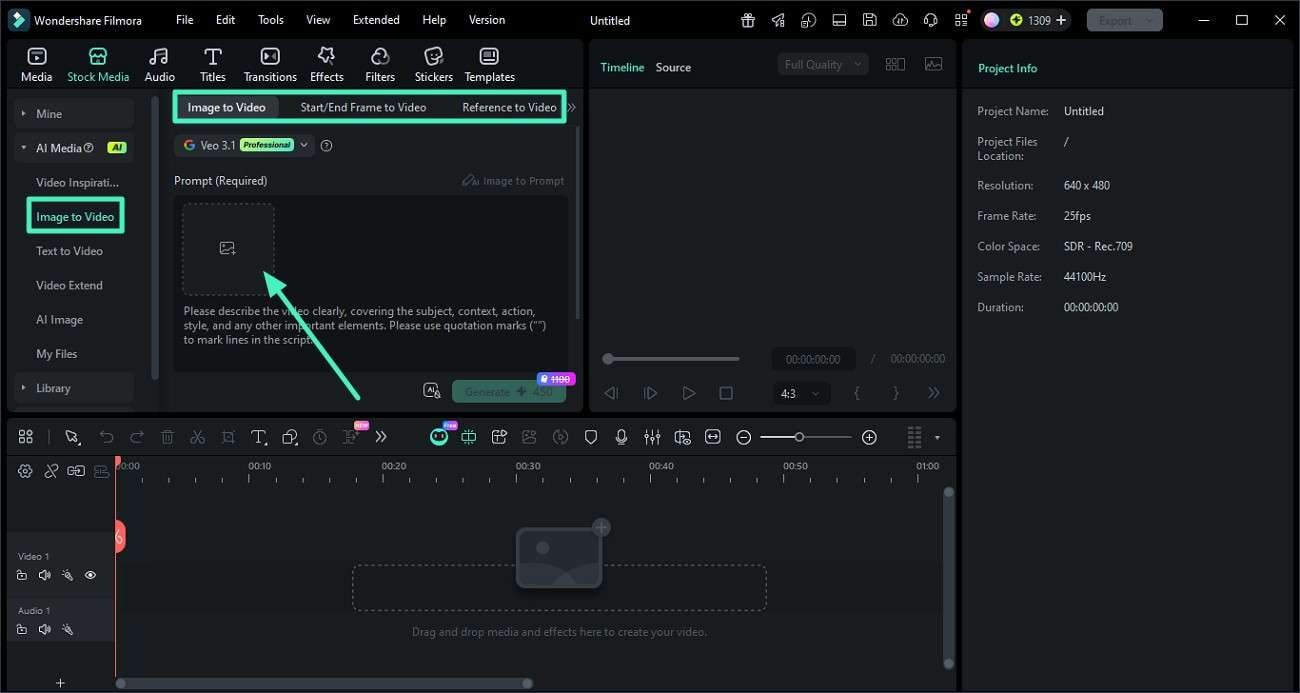
ステップ1. Wondershare Filmoraに画像を追加する
Filmoraで新規プロジェクトを起動し、左側パネルに移動します。「画像から動画」オプションを選択し、適切なモードを選んで、画像をドラッグ&ドロップまたはデバイスから参照してアップロードします。
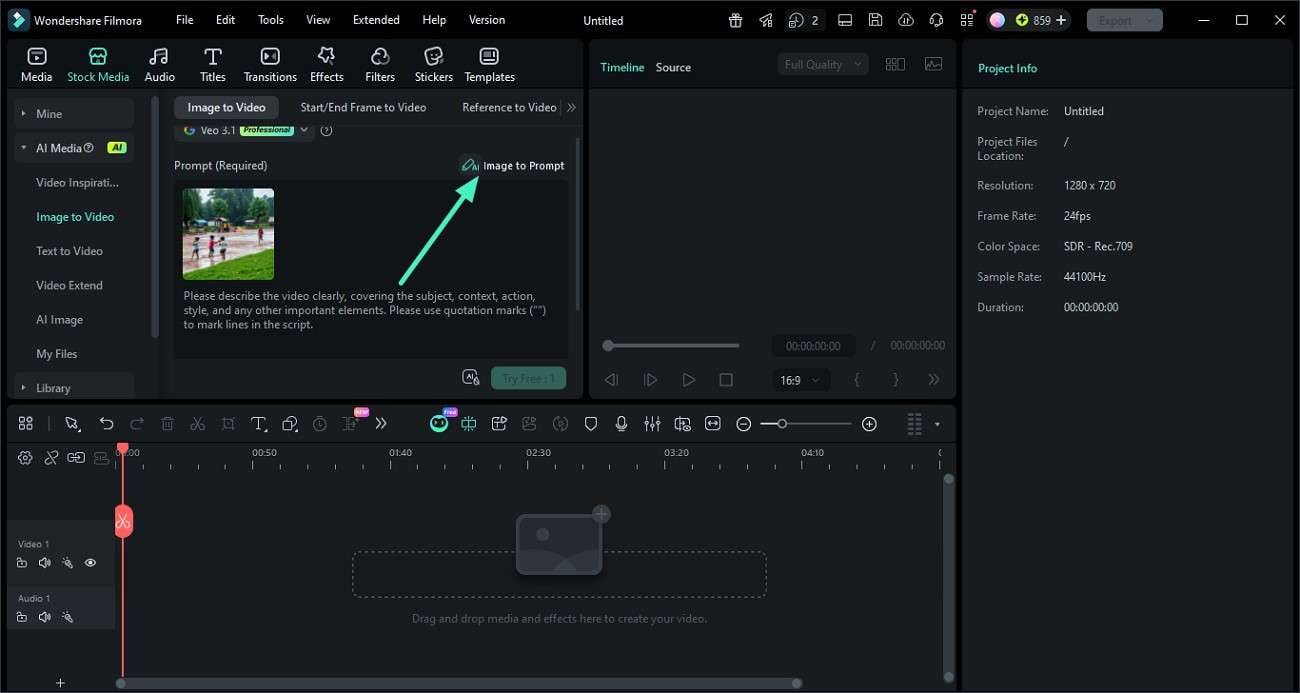
ステップ2. AIでプロンプトを生成する
アップロード後、「画像からプロンプト生成」機能を見つけて有効にします。Filmoraが画像を解析し、その視覚要素に基づいた詳細なプロンプトを即座に生成します。
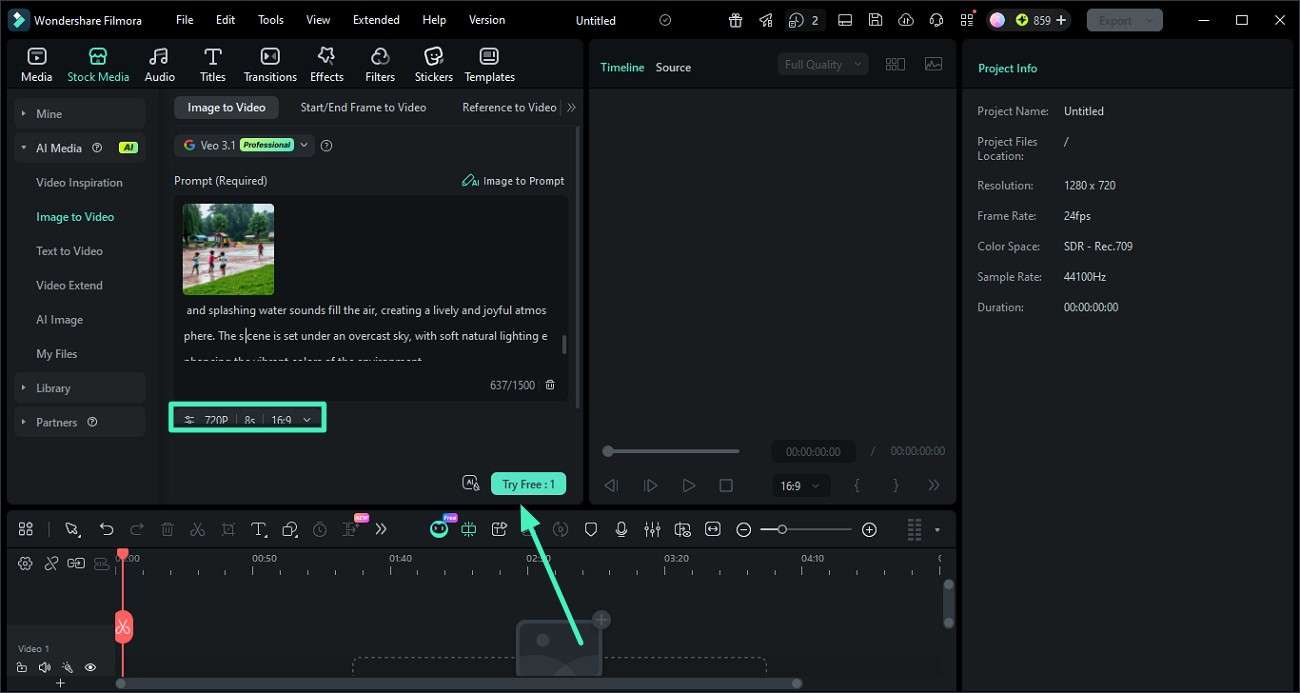
ステップ3. プロンプトを編集して生成する
生成されたプロンプトを確認し、スタイル、トーン、特定の詳細を調整して必要に応じて修正します。満足したら「生成」をクリックしてプロンプトを動画に変換します。
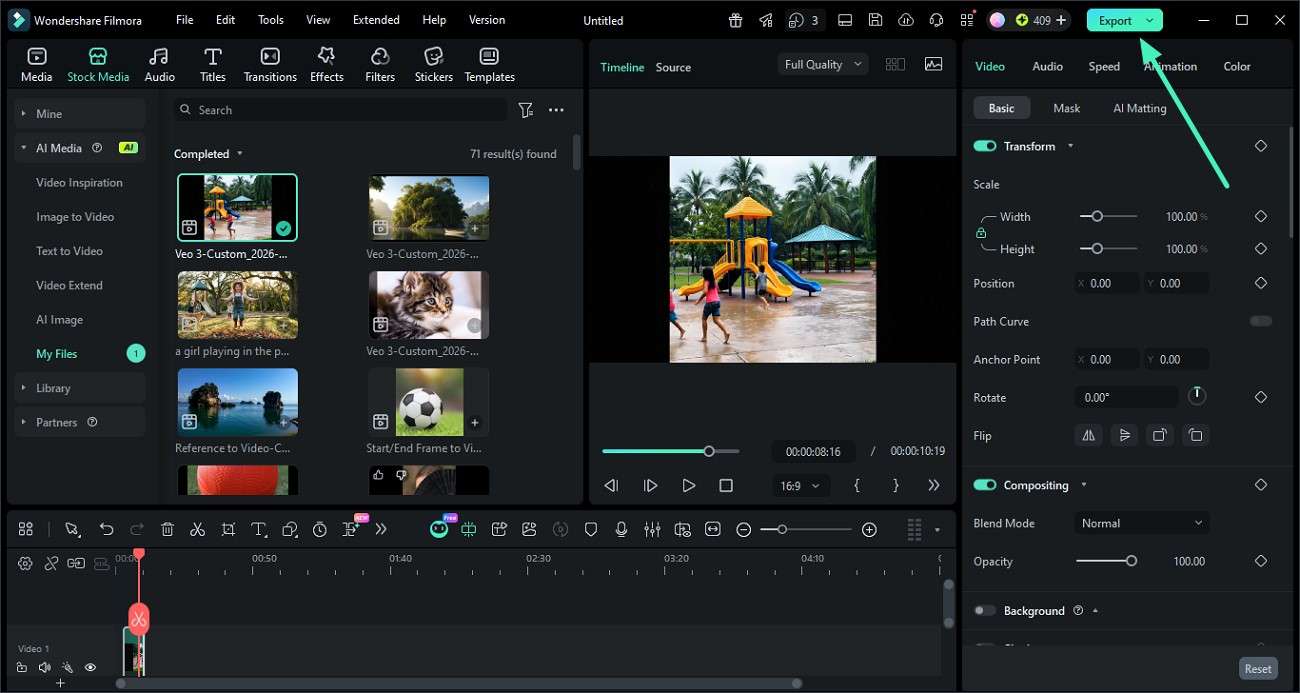
ステップ4. プレビューして書き出す
生成された動画を確認し、期待通りの仕上がりかをチェックします。問題なければ、右上の「エクスポート」をクリックして希望の形式で保存します。
パート5. Stable Diffusionプロンプト作成のコピペ用テンプレート
プロンプト作成をより簡単かつ一貫性のあるものにするために、構造化されたテンプレートを使うことで時間を節約し、結果を改善できます。ゼロからプロンプトを書く代わりに、再利用可能なフォーマットを使うことで、画像からプロンプト生成Stable Diffusionの出力に必要な被写体、スタイル、品質などの重要要素を整理できます。以下がシンプルなコピペ用テンプレートです:
[被写体]、[アクション/シーン]、[環境/背景]、
[アートスタイル]、[照明]、[カメラアングル]、
[カラートーン]、[雰囲気/ムード]、
[ディテールと質感]、[品質タグ]
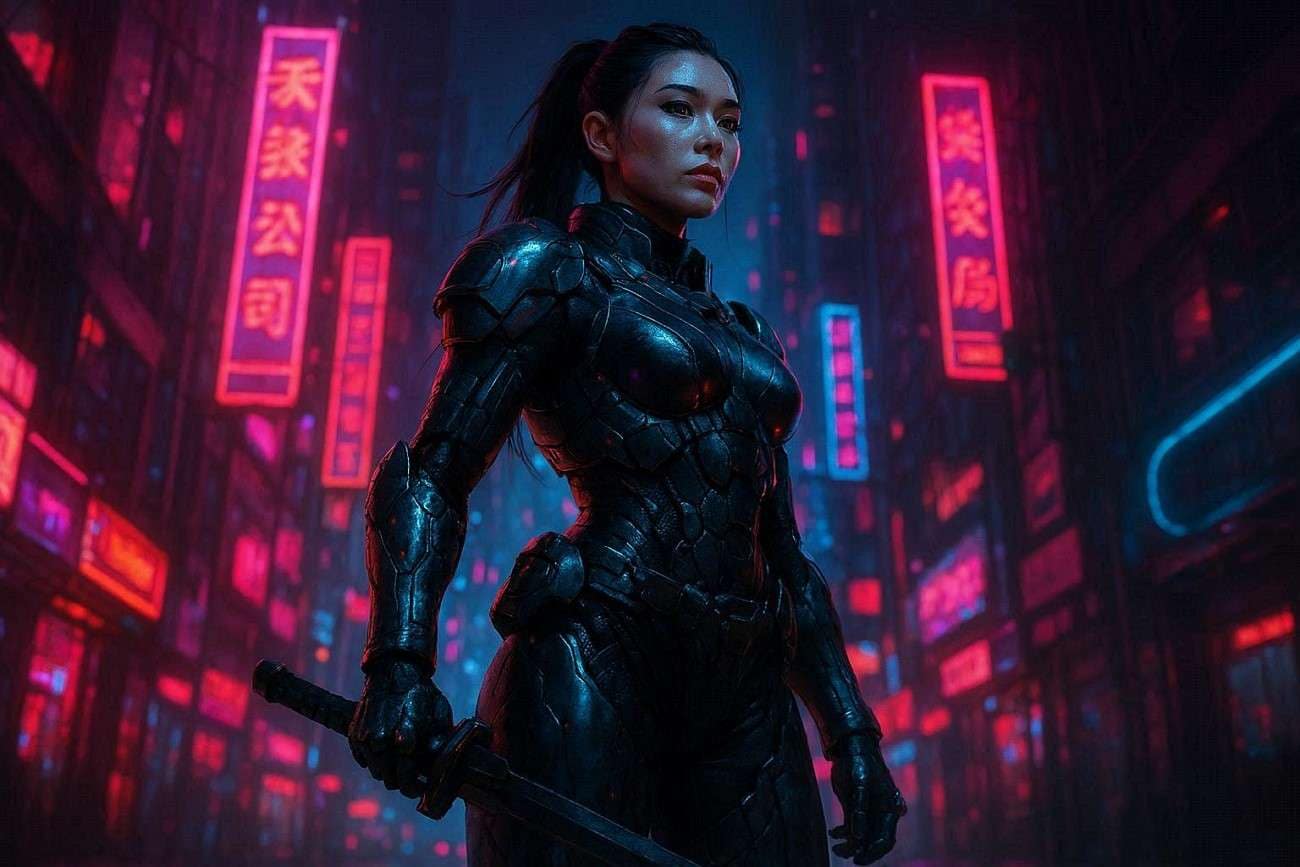
例: 未来的な女性戦士、ネオン輝く都市に立つ、サイバーパンク環境、デジタルアートスタイル、シネマティックな照明、ローアングルショット、鮮やかなネオンカラー、緊張感とドラマ性のあるムード、緻密な鎧のディテール、超リアル、8K、シャープフォーカス。
まとめ
本記事では、Stable Diffusionの画像からプロンプト生成について詳しく解説しました。プロンプト構造の理解から、データベースやスマートツールの活用法まで、各ステップがAI画像の成果向上に役立ちます。さらに作業を効率化するには、Wondershare Filmoraの画像からプロンプト生成機能の活用が非常におすすめです。画像を素早く構造化されたプロンプトに変換し、ワークフローをスムーズにします。
よくある質問
-
1. 画像からプロンプト生成Stable Diffusionとはどのようなプロセスですか?
画像を、Stable DiffusionなどのAIモデルが理解できる構造化されたテキストプロンプトに変換する手法です。複雑なプロンプトを手動で書くことなく、類似したビジュアルを再現できます。 -
2. 初心者でも簡単に画像からStable Diffusionプロンプトを生成できますか?
はい、初心者でも画像を自動解析してプロンプトを生成するツールを使用できます。Wondershare Filmoraの画像からプロンプト生成機能を使えば、プロセスがシンプルで初心者にも使いやすくなっています。 -
3. Stable Diffusionプロンプトの品質を向上させるには?
被写体、スタイル、照明、品質タグなどの詳細を追加することに集中しましょう。Wondershare Filmoraなどのツールを使ってAI生成プロンプトを洗練させることで、より高い精度と結果が得られます。 -
4. プロンプトデータベースはStable Diffusionに役立ちますか?
はい、プロンプトデータベースを使うと実際の例を探索し、プロンプトの構造を理解できます。AI生成画像の学習と改善に最適な出発点です。



役に立ちましたか?コメントしましょう!