



 安全・安心ダウンロード | サブスク不要 | マルウェアなし

 概要
概要
既存の動画から構図やスタイルを逆解析して構造化されたプロンプトを抽出し、そのテキストをFilmoraのAI機能に入力することで、目的の映像表現を効率的にAI動画として再生成できます。
● 初心者にはUIがシンプルな「Fineshare」、JSON出力が必要な技術者には「VideoToPrompt.net」、カメラアングルやタイミングの解析精度を求める映画制作者には「Video2Prompt.org」が適しています。
● 抽出したプロンプトをFilmoraの「AIテキストから動画生成」に入力し、Google Veo 3.1やOpenAI Sora 2などのモードを選択することで、シーン構成を含む動画を自動生成できます。
● 複数のAIモデル間で安定した出力結果を得るためには、プロンプトを「ショットタイプ+被写体とアクション+シーンと環境+スタイルとライティング+音の要素」の基本式に整理する必要があります。
AIに要約を依頼
 ChatGPT
 Perplexity
 Gemini
 Claude
 Grok
Grok
動画のワンシーンに惹かれても、その雰囲気や構図、光のニュアンスをAI用のプロンプトとして言語化するのは意外と難しいものです。映像としては明確に見えていても、いざ言葉にしようとすると何をどう書けばよいか迷いやすくなります。そんなときに役立つのが、video to promptの考え方と、それを支援する専用ツールです。
映像シーンを構造化されたテキストプロンプトへ変換できれば、スタイルの再現、画像生成、類似動画の生成などをより効率よく進められます。この記事では、動画から高品質なAIプロンプトを作るためのおすすめツール、選び方、活用のコツをまとめて紹介します。
この記事でわかること
パート1. おすすめ動画→プロンプト生成ツール一覧
どのツールを選ぶべきか素早く判断できるよう、まずは主要な動画→プロンプト生成ツールを一覧で比較してみましょう。
| ツール名 | 主な特徴 | 対応入力 | 対応AIモデル | 速度 |
|---|---|---|---|---|
| Fineshare Video to Prompt | AI動画解析、構造化プロンプト、初心者向けUI | 動画アップロード、リンク | 主要なAIツールに対応 | 高速 |
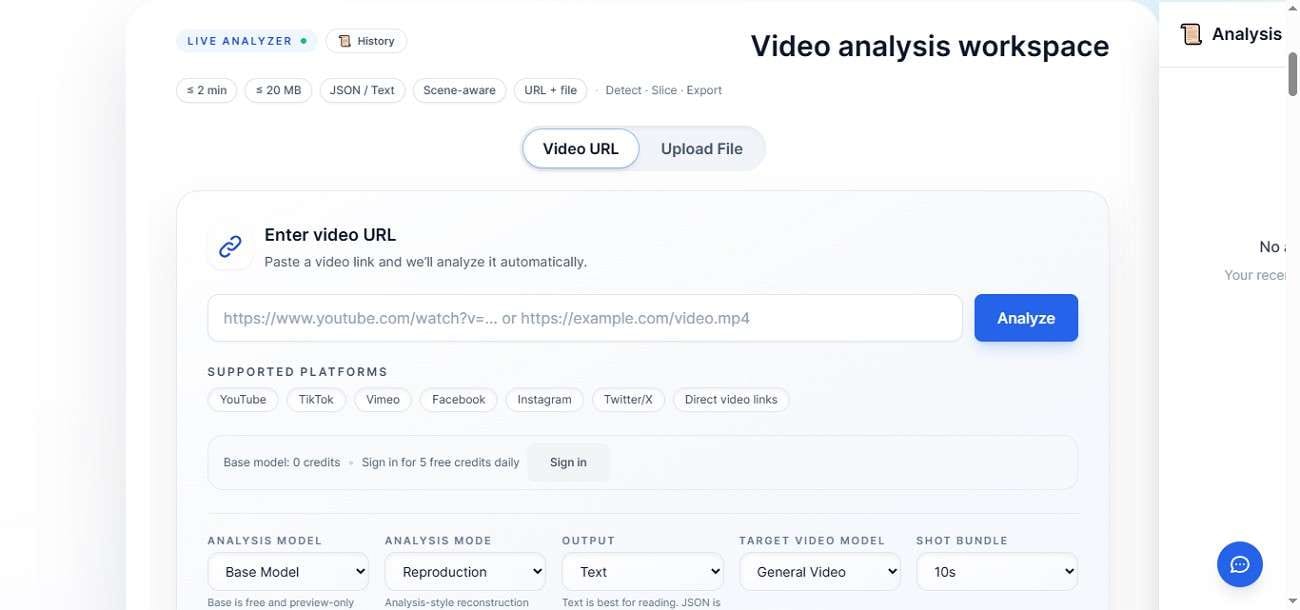
| VideoToPrompt.net | シーン・動き・スタイル分析、バッチ処理、複数モデル対応 | アップロード+URL(MP4、MOV、AVI、WebM) | Sora、Kling、Runway、Seedance | 高速 |
| VideoPrompt.online | AI動画解析、シネマティックな要素抽出、多言語プロンプト | アップロード+YouTube/Vimeoリンク | Veo、Kling、Wan、Seedance、Midjourney | 高速 |
| Video2Prompt.org /.net | 逆解析型、モデル別プロンプト整形 | アップロード+リンク | Sora、Runway、Kling、Seedance | 高速 |
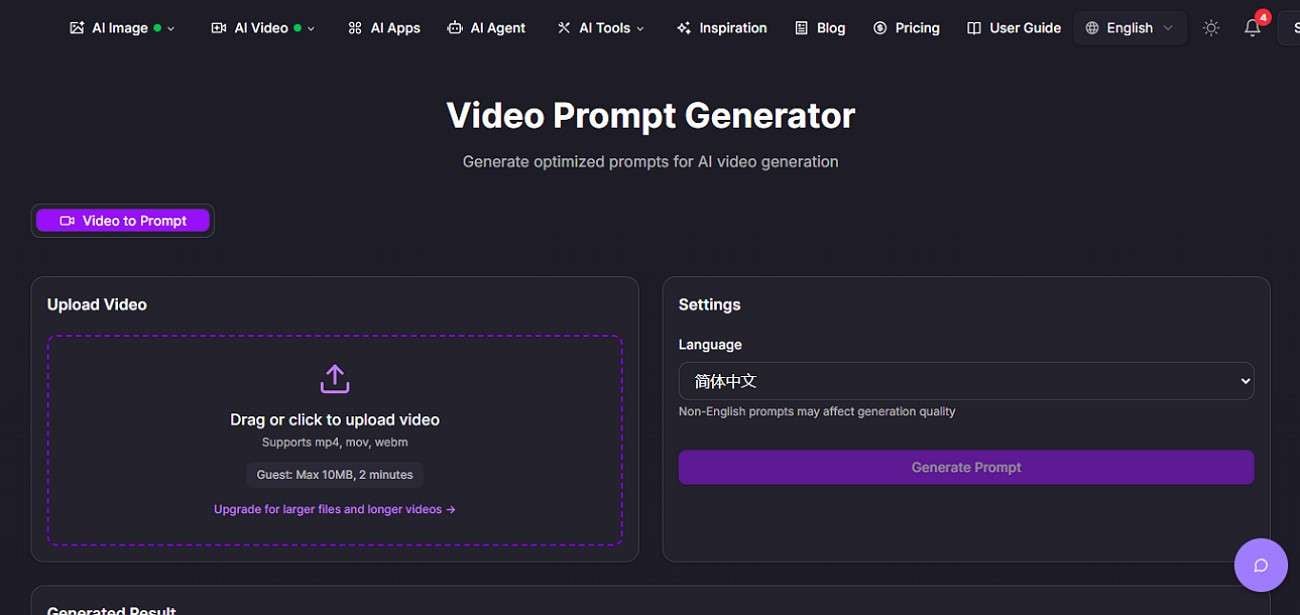
| PixMind Video to Prompt | 統合AIスイート、動画+画像プロンプト、複数モデル対応 | 動画アップロード | Veo、Sora、Kling、Runway ほか | 高速 |
パート2. 主要な動画→プロンプト生成ツール比較
Fineshare Video to Prompt
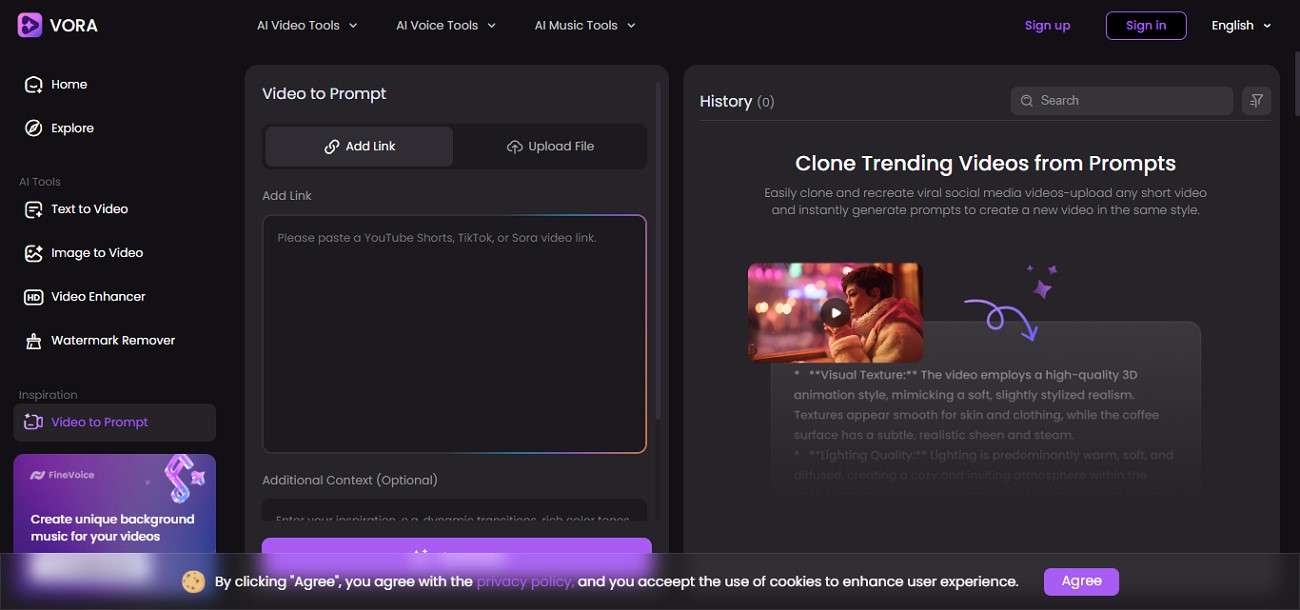
Fineshare Video to Promptは、動画を詳細なテキストプロンプトへ変換できるAIツールです。シーン、動き、ライティング、映像スタイルを分析し、比較的精度の高い説明文を生成できます。YouTubeやTikTokなどのリンク入力や動画アップロードに対応しており、似たAI動画コンテンツをすばやく再現したいときに便利です。
VideoToPrompt.net
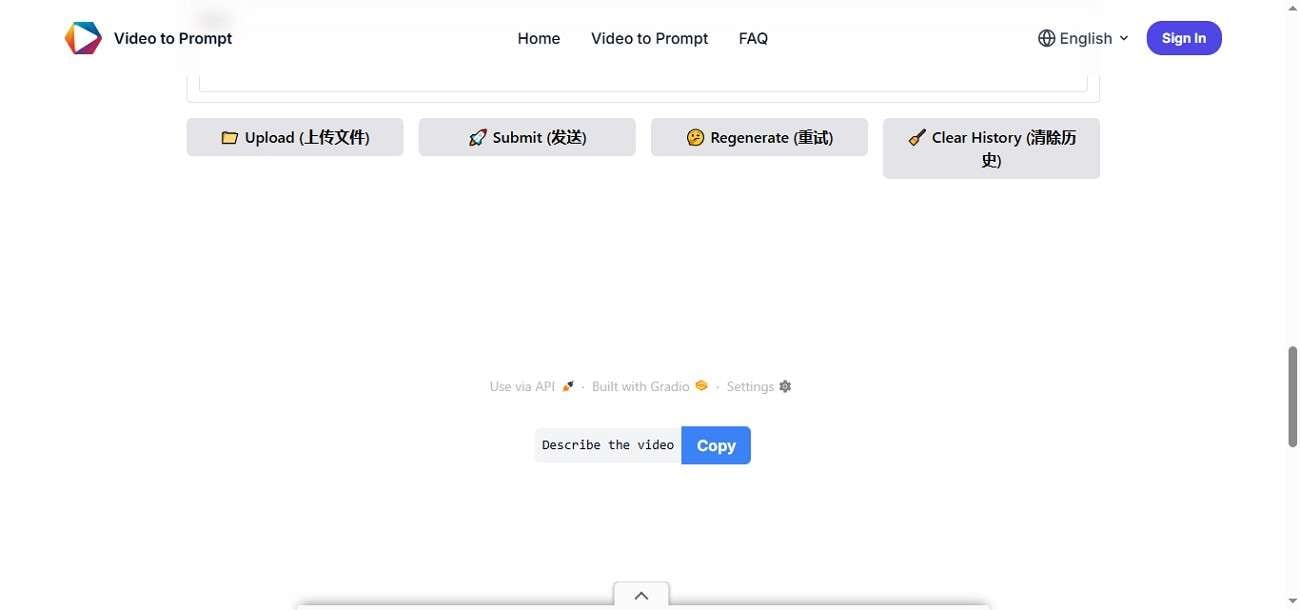
VideoToPrompt.netは、より高度な制作フローを求めるユーザー向けのツールです。動画をショット単位で分析し、構造化されたプロンプトとして抽出できるのが特長です。Sora、Runway、Kling、Pikaなどに対応し、テキスト出力だけでなくJSON出力も扱えるため、技術的なAI動画制作やプロンプト設計に向いています。
VideoPrompt.online
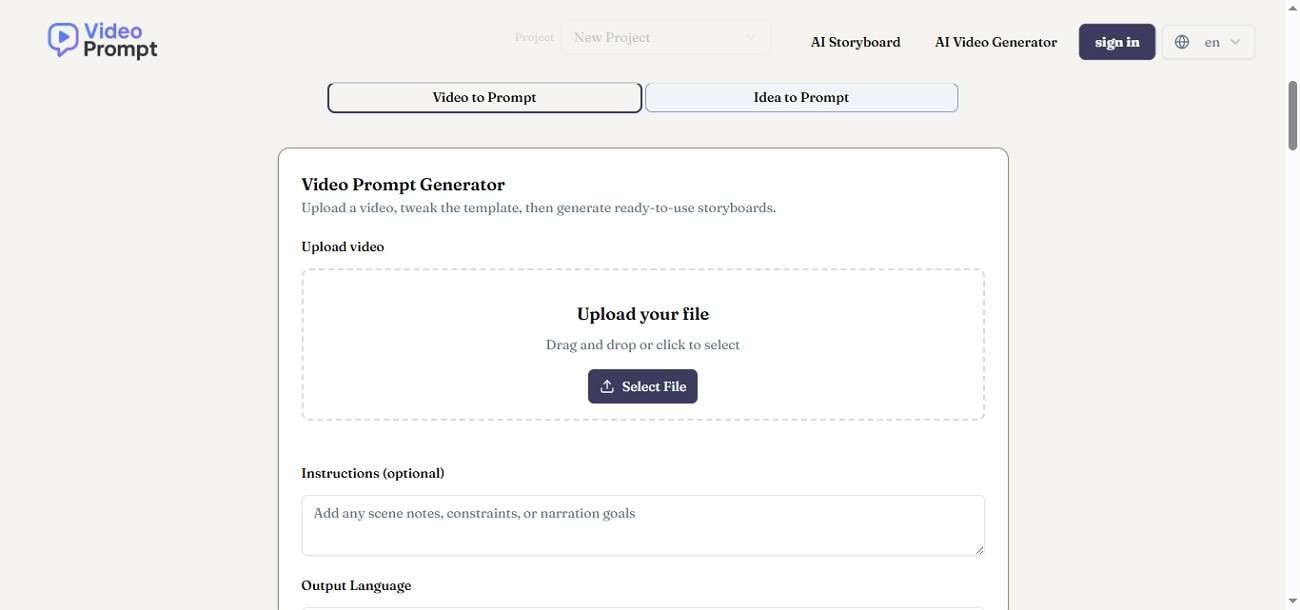
VideoPrompt.onlineは、AIによるシーン解析を使って動画を詳細なクリエイティブプロンプトへ変換するツールです。ライティング、ムード、構図、動きまで含めて整理しやすく、AI生成で再現しやすい形に落とし込めます。無料かつ高速に使いやすく、シネマティックなプロンプト分解を短時間で行いたいクリエイターに人気があります。
Video2Prompt.org
Video2Prompt.orgは、精度重視で動画をAIプロンプトへ逆解析したい人向けのサービスです。Sora、Runway、Klingなどの主要モデルに対応し、ショットのタイミング、カメラアングル、映像スタイルまで整理しながら出力できます。映画制作者、マーケター、AIコンテンツ開発者など、より実務的な用途と相性の良いツールです。
PixMind Video to Prompt
PixMind Video to Promptは、動画の動き、スタイル、構図を深く読み取り、使いやすいプロンプトへ変換できる統合型AIプラットフォームです。VeoやSoraなどとも組み合わせやすく、プロンプト生成だけでなく画像・動画制作まで一連のフローで扱いやすいのが魅力です。複数機能を一つの環境で進めたい人に向いています。
パート3. 最適な動画→プロンプト生成ツールの選び方
最適なツールは、何を作りたいか、どこまで細かく制御したいか、どれほど高度なワークフローを組みたいかによって変わります。AI動画→プロンプト生成ツールを選ぶ際は、次のポイントを確認しておきましょう。
- プロンプト精度:シーン、動き、ライティング、雰囲気をどれだけ正確に抽出できるかは最重要ポイントです。重要な情報を落とさず拾えるツールほど、後工程でも使いやすくなります。
- AIモデル対応:Sora、Runway、Kling、Midjourney など、使いたいAIモデルで活用しやすいかを確認しましょう。対応範囲が広いほど使い分けがしやすくなります。
- 使いやすさ:初心者や短時間で結果を出したい場合は、シンプルでわかりやすいUIが重要です。複雑な設定なしで扱える方が実運用しやすくなります。
- 出力の詳細度:簡単な説明文しか出ないツールもあれば、カメラアングルやショット構成まで細かく出せるツールもあります。必要な精度に合うものを選びましょう。
- 入力形式:動画アップロード、YouTubeリンク、SNS URL など、複数の入力方法に対応しているかも実用面では重要です。
パート4. 抽出した動画プロンプトをAI動画生成に活かす方法
動画プロンプト抽出ツールでプロンプトを整理したら、次はそれを実際の動画制作へつなげる段階です。ここで役立つのが、FilmoraのAI動画生成機能です。複雑な編集スキルがなくても、抽出したプロンプトをもとに動画を形にしやすくなります。
手動で一からシーンを組み立てる代わりに、AIテキストから動画生成やAIアイデアから動画生成を使えば、プロンプトを短時間で映像化しやすくなります。発想から制作までの距離を縮めやすいのが、このワークフローの大きなメリットです。
なぜ次の工程でFilmoraが役立つのか
- AIシーン生成:プロンプトの雰囲気、スタイル、物語の流れに合わせて、シーン構成を自動で組み立てやすくなります。
- スマートな素材提案:プロンプト内容に合うストック映像、画像、要素を提案し、素材探しの手間を減らせます。
- 自動編集サポート:タイミング、並び順、トランジションなどを補助し、全体をスムーズに仕上げやすくします。
- 柔軟な調整:AI生成結果を並べ替えたり、修正したり、仕上げ直したりしやすく、完成イメージへ寄せやすいです。
- 一体型ワークフロー:プロンプトベースの生成、編集、書き出しまでを1つの環境で進めやすく、ツールの切り替え負担を減らせます。


抽出した動画プロンプトをFilmoraで使う手順
Filmoraがプロンプトベースの動画制作をどう効率化するかがわかったら、次は実際の使い方です。ここでは、AI video to promptの活用フローとして、抽出したプロンプトをFilmoraで使う基本手順を紹介します。
Filmora AIテキストから動画生成
FilmoraのAIテキストから動画生成は、生成したプロンプトを数分で編集済み動画へ変換しやすいAI機能です。シーン、トランジション、関連ビジュアルを自動生成してくれるため、動画制作をより素早く進められます。使い方は次の通りです。
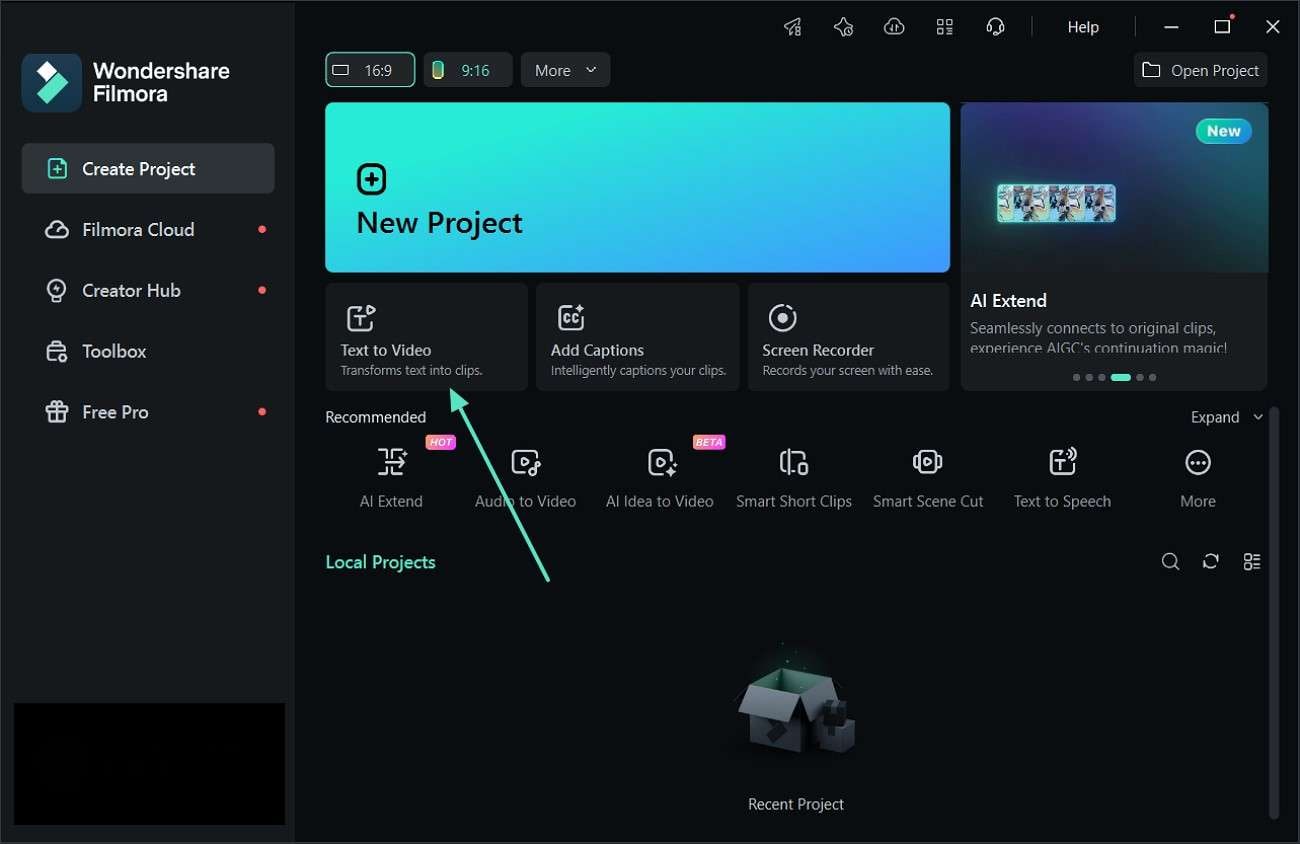
ステップ1. AIテキストから動画生成を開く
まずFilmoraを起動し、メイン画面から「AIテキストから動画生成」を選択します。ここからAI動画作成を開始できます。
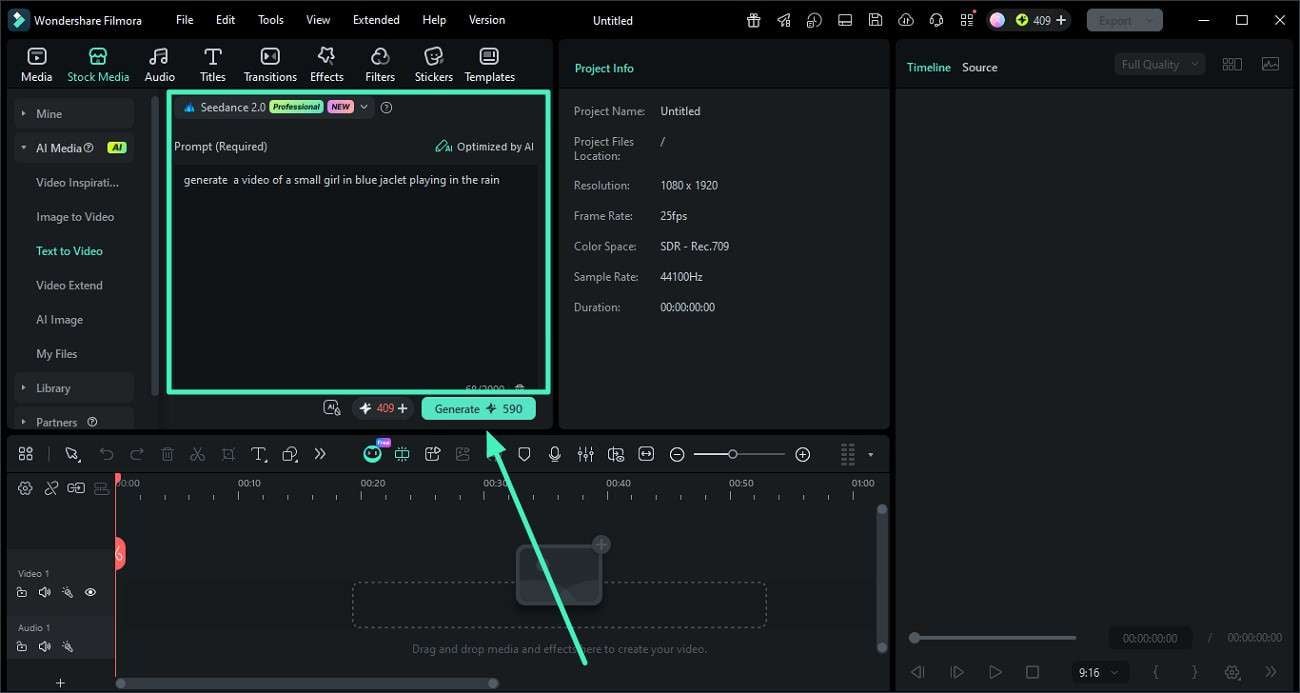
ステップ2. AIで動画を作成する
Google Veo 3.1、OpenAI Sora 2、または標準モードなど、使いたい生成モードを選択します。動画から抽出したテキストプロンプトを入力欄へ貼り付け、必要な設定を調整したら「生成」をクリックします。
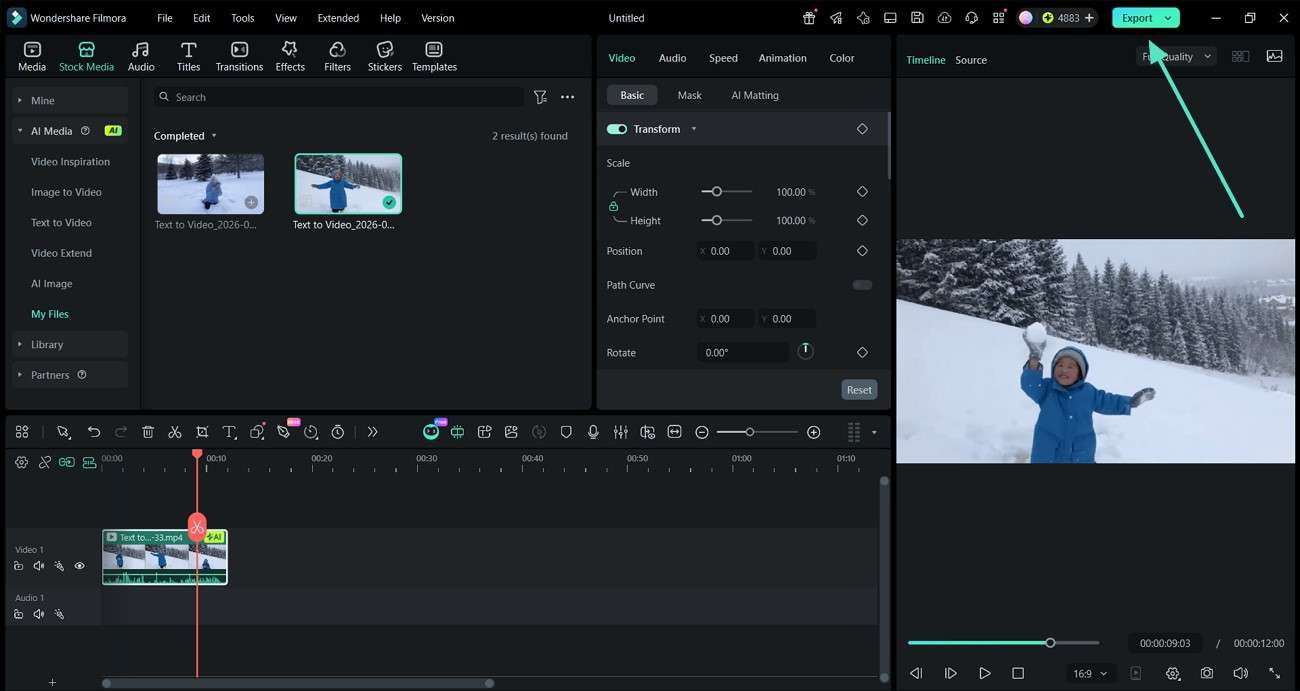
ステップ3. 確認・編集して書き出す
生成された動画をプレビューし、必要であれば仕上げの編集を行います。問題なければ「エクスポート」をクリックして、完成動画を保存します。
Filmora AIアイデアから動画生成
動画→プロンプト生成ツールで作成したアイデアを活かすなら、FilmoraのAIアイデアから動画生成も便利です。コンセプトを理解し、シーン構成、ビジュアル、流れを含む動画づくりへつなげやすくなります。以下の手順で使えます。
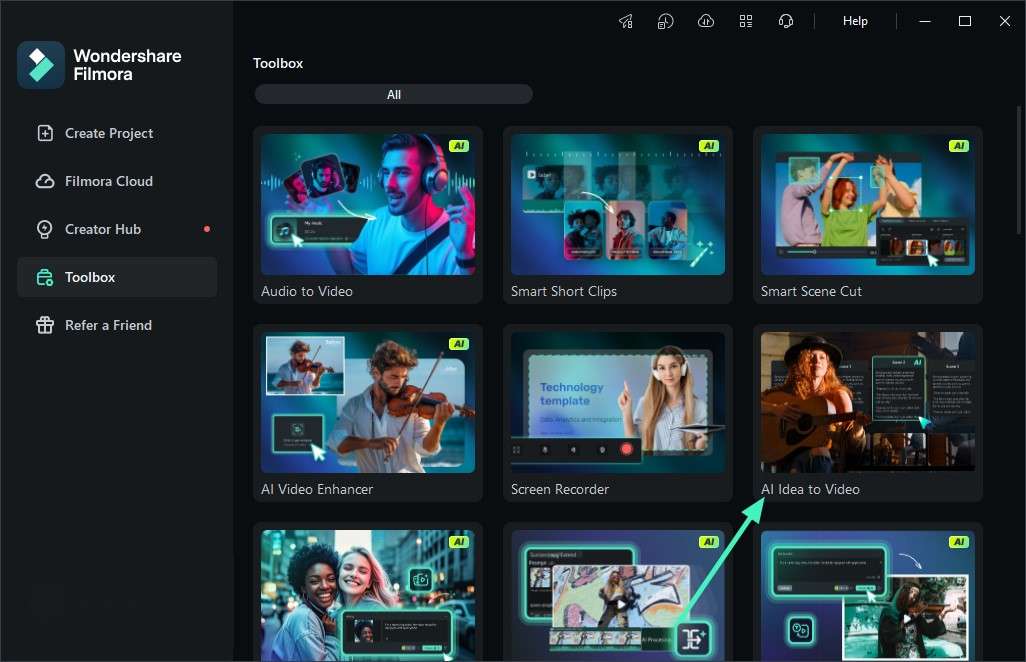
ステップ1. まず機能を開く
Filmoraを起動したら、左側の「ツールボックス」を開き、「AIアイデアから動画生成」を選択します。
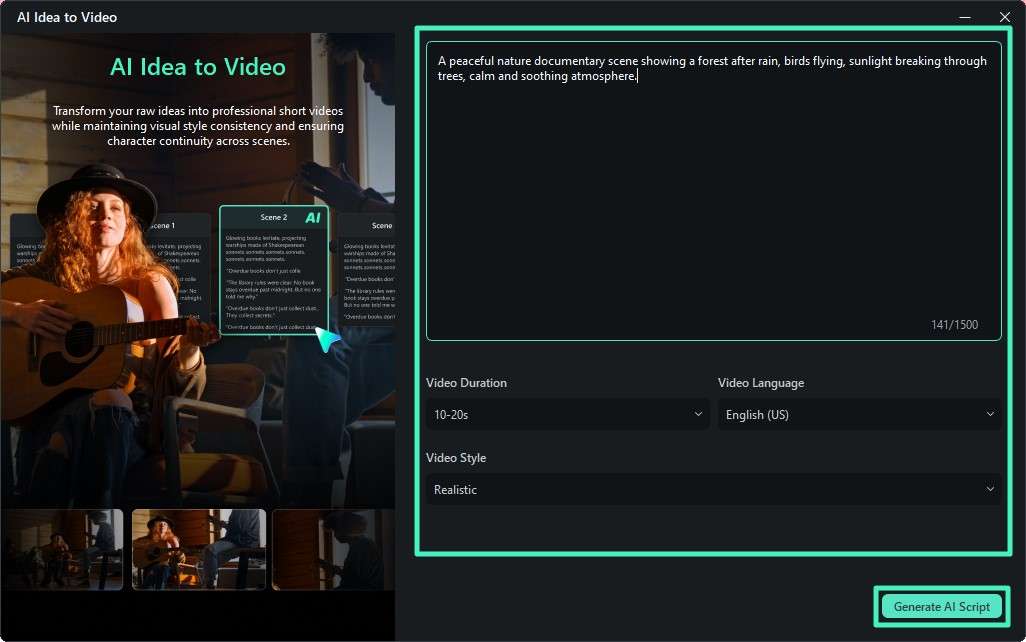
ステップ2. プロンプトを入力してスクリプトを生成する
次の画面で、オンラインツールから生成したプロンプトを入力欄へ貼り付けます。続いて、動画の長さ、言語、スタイルを選び、「AIスクリプトを生成」をクリックします。
ステップ3. シーンを確認して動画生成へ進む
ツールがシーンを生成したら、内容を確認します。必要に応じて調整し、「生成」をクリックして動画作成へ進みます。
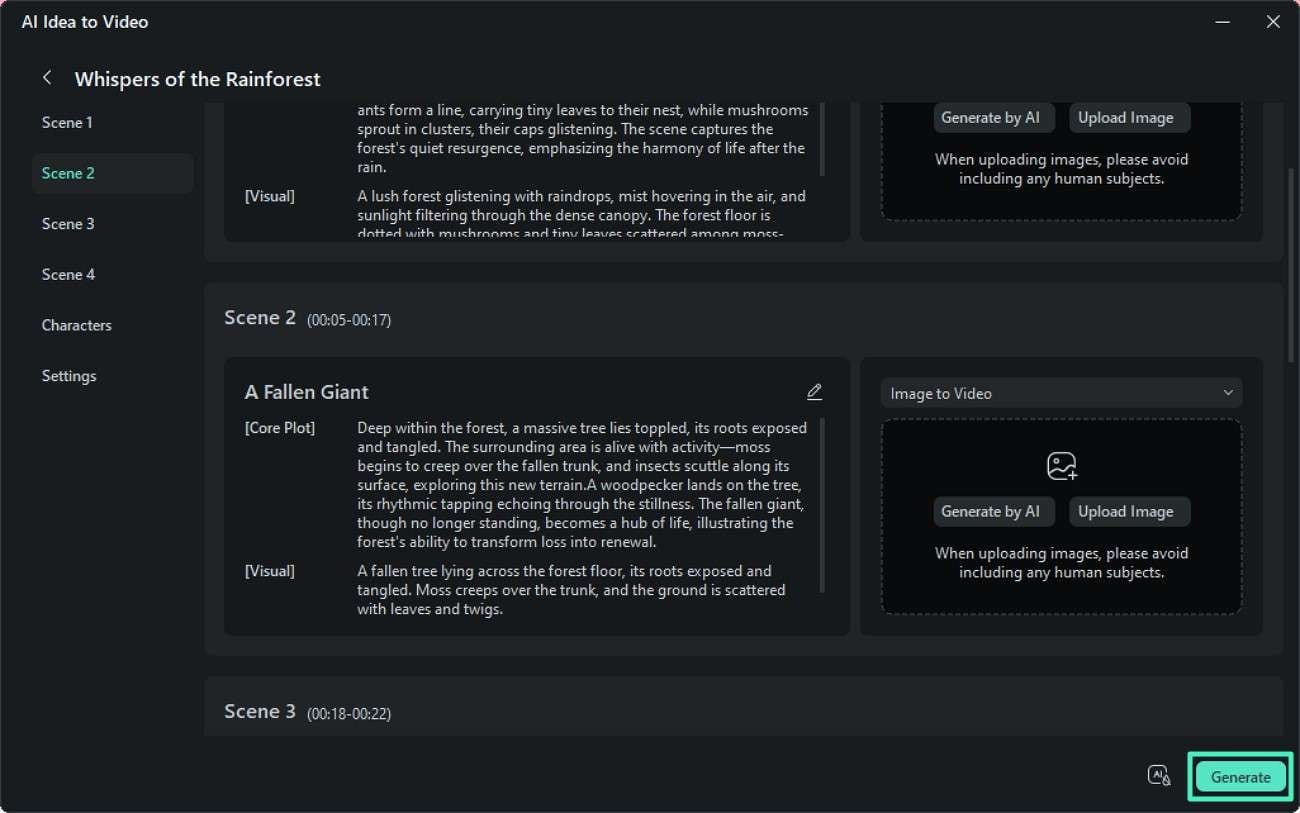
ステップ4. 編集して保存する
動画生成後はFilmora内でプレビューし、必要なら編集を加えます。仕上がりに問題がなければ「エクスポート」をクリックしてデバイスに保存します。
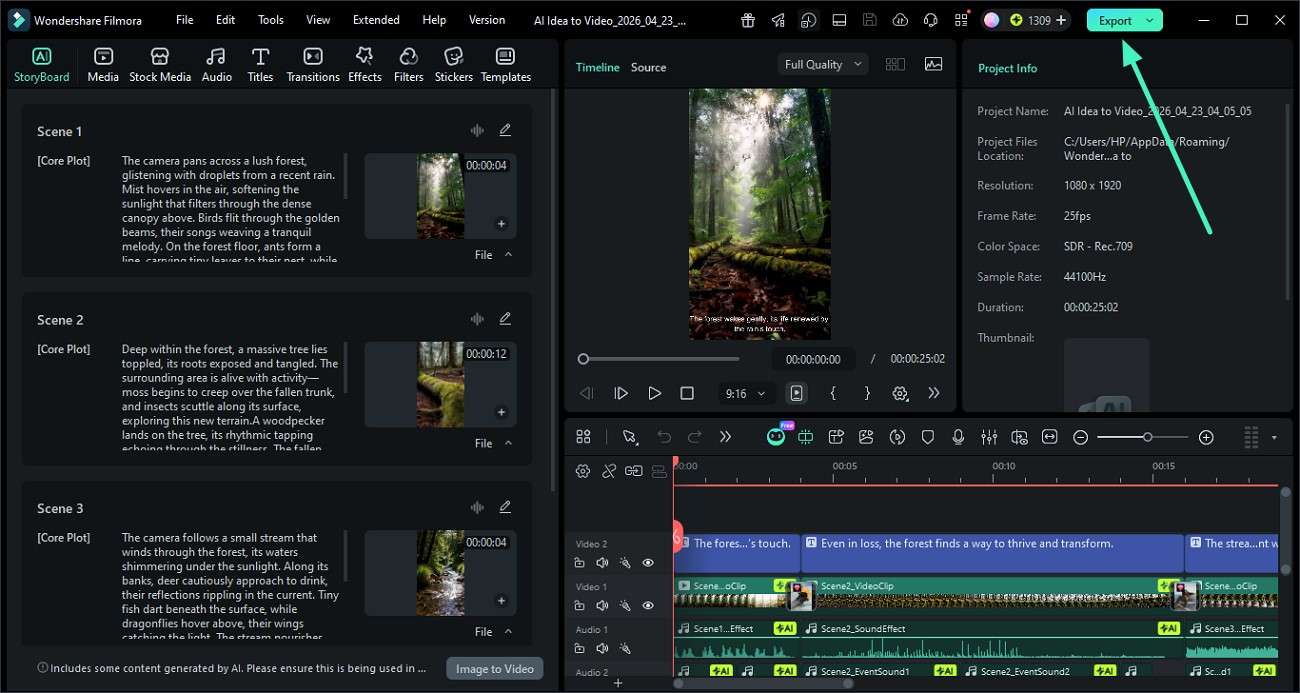
パート5. 動画プロンプトをモデル横断で再利用しやすくするには?
異なるAI動画プロンプト生成ツールでも安定した結果を得たいなら、どのモデルでも解釈しやすい形でプロンプトを整理することが重要です。再利用しやすい動画プロンプトには、次の要素を明確に入れておくのが効果的です。
- ショットタイプ:クローズアップ、ワイドショット、空撮、追従ショットなど、カメラ視点を定義します。これにより構図理解を助けやすくなります。
- 被写体+アクション:誰が、または何が、何をしているのかを明確に書きます。たとえば「混雑した街路を自転車で走る人物」のように具体化します。
- シーン+環境:場所や周囲の状況を示します。たとえば「雨の夜の都市道路」「朝日が差す山あい」などです。
- スタイル+ライティング:シネマティック、アニメ調、やわらかな光、ネオンの発光、自然光など、映像の雰囲気を定義します。
- 音の要素:BGM、環境音、風の音、街の雑音などを入れると、より臨場感ある設計につながります。
再利用しやすい動画プロンプトの基本式:
[ショットタイプ] + [被写体 + アクション] + [シーン + 環境] + [スタイル + ライティング] + [音の要素]
例:霧の立ちこめる森を歩く若い探検家のワイドショット。背の高い古木に囲まれ、シネマティックなスタイル、やわらかな朝の光、控えめな森の環境音。
まとめ
この記事では、主要な動画→プロンプト生成ツールを比較し、活用ポイントを整理しました。単にプロンプト抽出だけで終わらせず、その先の動画制作まで見据えるなら、Filmoraは有力な選択肢です。AIテキストから動画生成やAIアイデアから動画生成を活用すれば、プロンプトをそのまま完成度の高い動画へつなげやすくなります。
よくある質問
-
1. 動画→プロンプト生成ツールとは何ですか?
動画内容をAIで解析し、構造化されたテキストプロンプトへ変換するツールです。これらのプロンプトは、シーン再現、スタイル模倣、新しいビジュアル生成などに活用できます。 -
2. 動画→プロンプト生成ツールの精度は高いですか?
精度はツールによって異なりますが、最近のサービスはシーン、動き、ライティング、スタイルを比較的しっかり捉えられるものが増えています。上位ツールほど、より詳細で使いやすいプロンプト構造を出しやすい傾向があります。 -
3. Filmoraでプロンプトから動画を作れますか?
はい。FilmoraのAIテキストから動画生成を使えば、プロンプトを完成動画へつなげやすくなります。AIアイデアから動画生成も、コンセプトをシーン構成付きの映像へ展開するのに便利です。 -
4. 初心者に向いている動画→プロンプト生成ツールはどれですか?
初心者には、操作がシンプルで結果が早く返るツールが向いています。さらにFilmoraを組み合わせれば、プロンプト処理から編集、動画生成まで一つの流れで進めやすいため、全体フローを学びたい人にもおすすめです。



役に立ちましたか?コメントしましょう!