



 安全・安心ダウンロード | サブスク不要 | マルウェアなし

 概要
概要
YouTube動画の映像内容をAI用プロンプトへ自動変換する生成ツールを活用し、抽出したテキストをWondershare Filmoraと連携させることで、既存動画の分析から新たなAI動画制作までのワークフローを効率化できます。
● 映像制作者などのプロには詳細な構造化プロンプトを出力するVideoToPrompt.orgやTubePrompterが、アート性重視ならVideo Galaxy AIが、手軽にリンクから生成したい初心者にはVideoWeb.aiやTopYappersが最適です。
● 生成されたプロンプトはSora、Runway、Midjourneyなどの主要AIモデルで活用できるため、より安定した出力を得るには、目的のAIが解釈しやすい明確な出力構造を持つ生成ツールを選ぶことが重要です。
● 抽出したプロンプトをWondershare Filmoraの「AIテキストから動画生成」または「AIアイデアから動画生成」に入力することで、長さやスタイルを調整しつつ、テキストから直接シーンを生成して完成動画として書き出すことができます。
AIに要約を依頼
 ChatGPT
 Perplexity
 Gemini
 Claude
 Grok
Grok
YouTubeはクリエイティブのヒントが詰まった巨大な動画ソースですが、その映像内容をAI向けの構造化プロンプトへ変換するのは意外と手間がかかります。ここで役立つのが、YouTube動画→プロンプト生成ツールです。これらのツールは、シーン、動き、ライティング、カメラワーク、ビジュアルスタイルを解析し、詳細なテキストプロンプトへ自動変換してくれます。
この記事では、今使いやすいYouTube動画プロンプト生成ツールを比較しながら、それぞれの特徴を整理します。さらに、抽出したプロンプトをFilmoraで実際のAI動画制作へつなげる方法も紹介します。
この記事でわかること
パート1. おすすめYouTube動画→プロンプト生成ツール一覧
まずは、代表的なYouTube動画プロンプト抽出ツールを比較表で見てみましょう。
| ツール名 | 強み | 出力スタイル | 向いているユーザー | 使いやすさ |
|---|---|---|---|---|
| VideoToPrompt.org | 高度なシネマティック分析 | 非常に詳細で構造的なプロンプト(カメラ、ライティング、感情) | 映像制作者、AI動画クリエイター、実務用途 | 中程度 |
| TubePrompter | 技術的なシーン分解 | ショット構成やトランジションを含む構造化プロンプト | プロンプト設計者、技術寄りのAI制作者 | 中程度 |
| Video Galaxy AI | 創造的な解釈 | アート性・ムード重視のプロンプト | コンセプトアーティスト、ストーリー制作者、発想重視のユーザー | 簡単 |
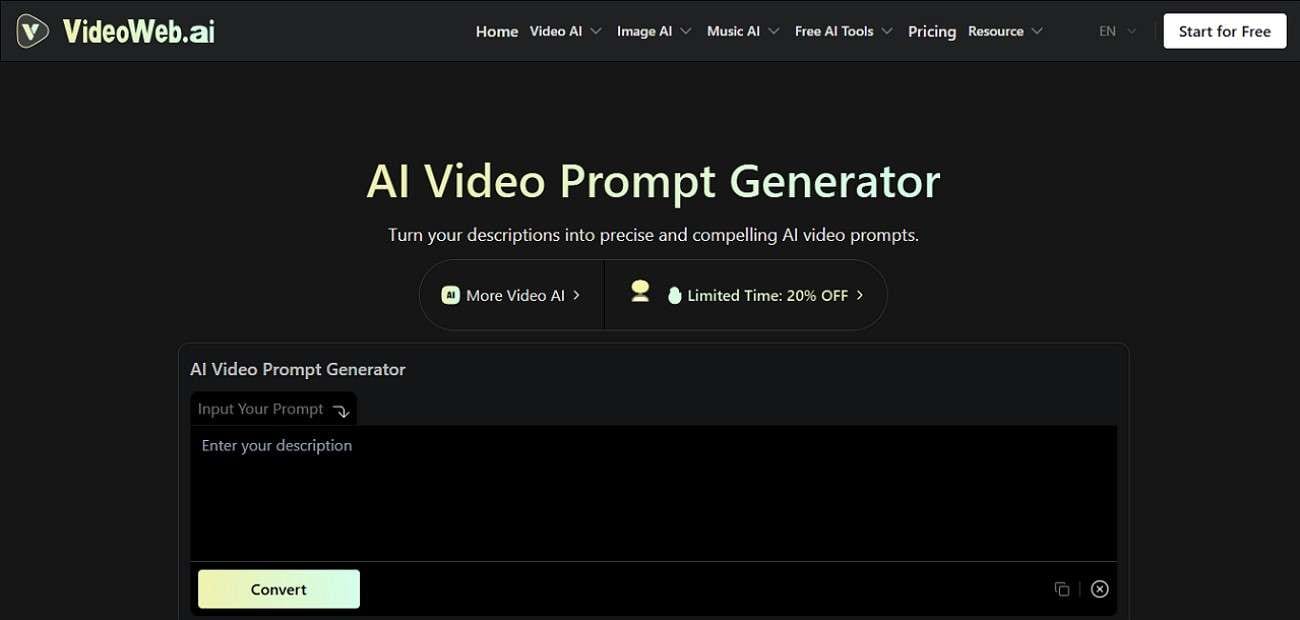
| VideoWeb.ai | スピードとシンプルさ | 基本的で素早いプロンプト | 初心者、短時間で使いたい人 | 簡単 |
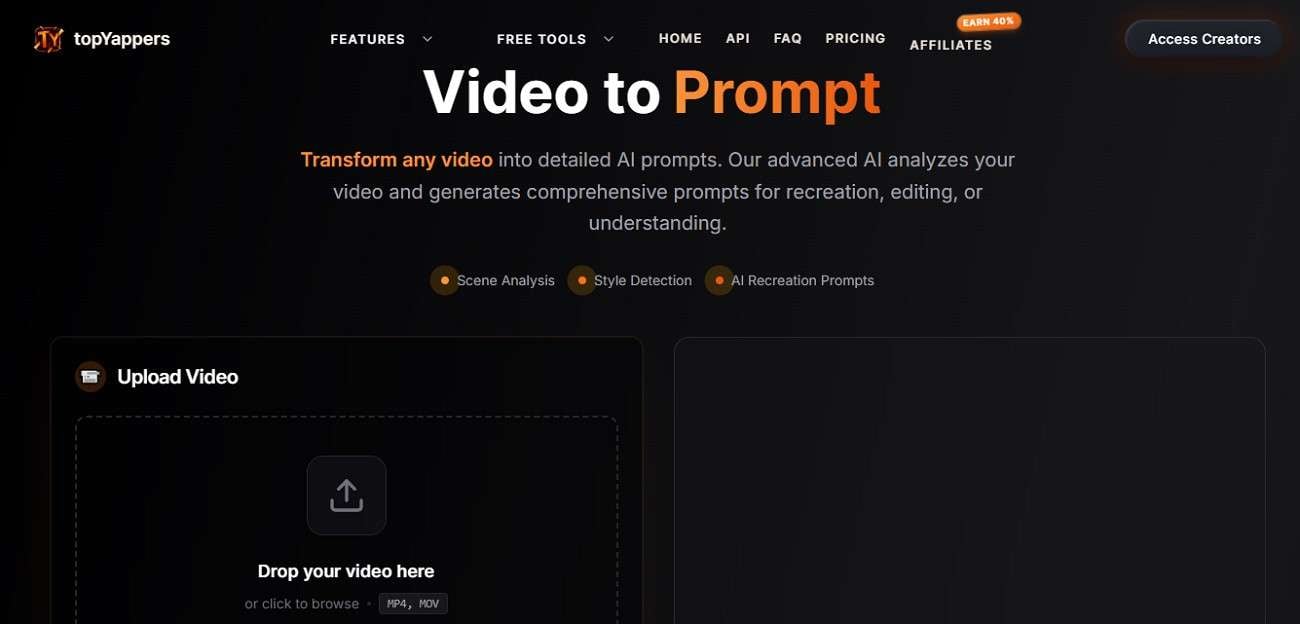
| TopYappers Video to Prompt | 初心者向けフロー | 動画リンクから簡単な説明文を生成 | AIプロンプトを試し始める新規ユーザー | 簡単 |
パート2. 主要なYouTube動画→プロンプト生成ツール比較
それぞれのツールがどのような用途に向いているか、もう少し詳しく見ていきましょう。
VideoToPrompt.org
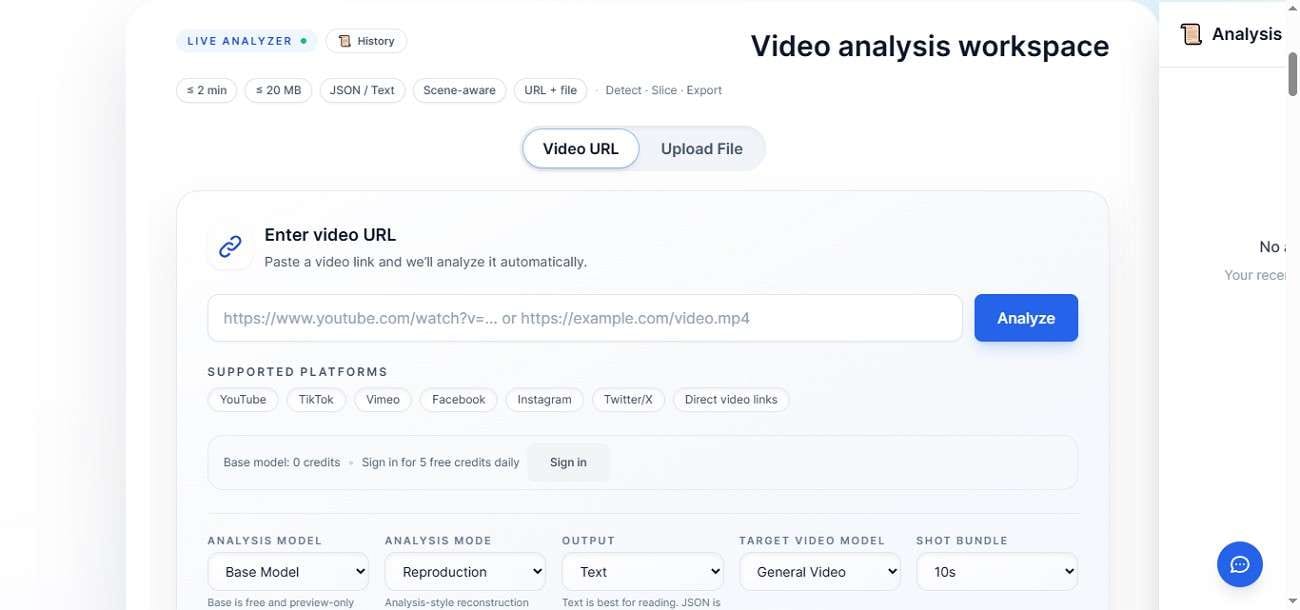
VideoToPrompt.orgは、YouTube動画を非常に詳細なAI向けプロンプトへ変換できる上級向けツールです。シーン、カメラ移動、ライティング、感情トーンを分析し、構造的な出力を行います。映像制作者やAI動画クリエイターに向いており、Sora、Runway、Midjourney などを使うワークフローとも相性が良いです。
TubePrompter
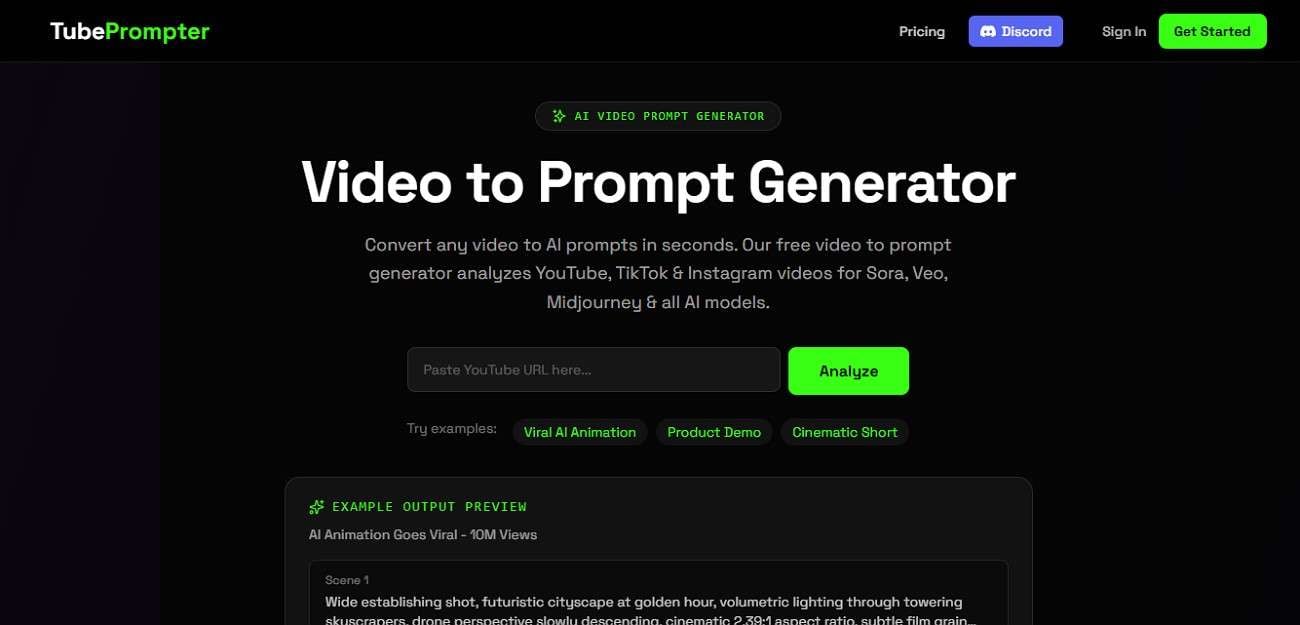
TubePrompterは、YouTube動画を技術的に分解して構造化プロンプトへ変換しやすいツールです。ショット構成、トランジション、シーン内容を整理しながら出力できるため、より精密なAI動画入力を作りたいユーザーに向いています。YouTubeリンク入力に対応しており、高度なAI動画生成フローに組み込みやすいのも特徴です。
Video Galaxy AI
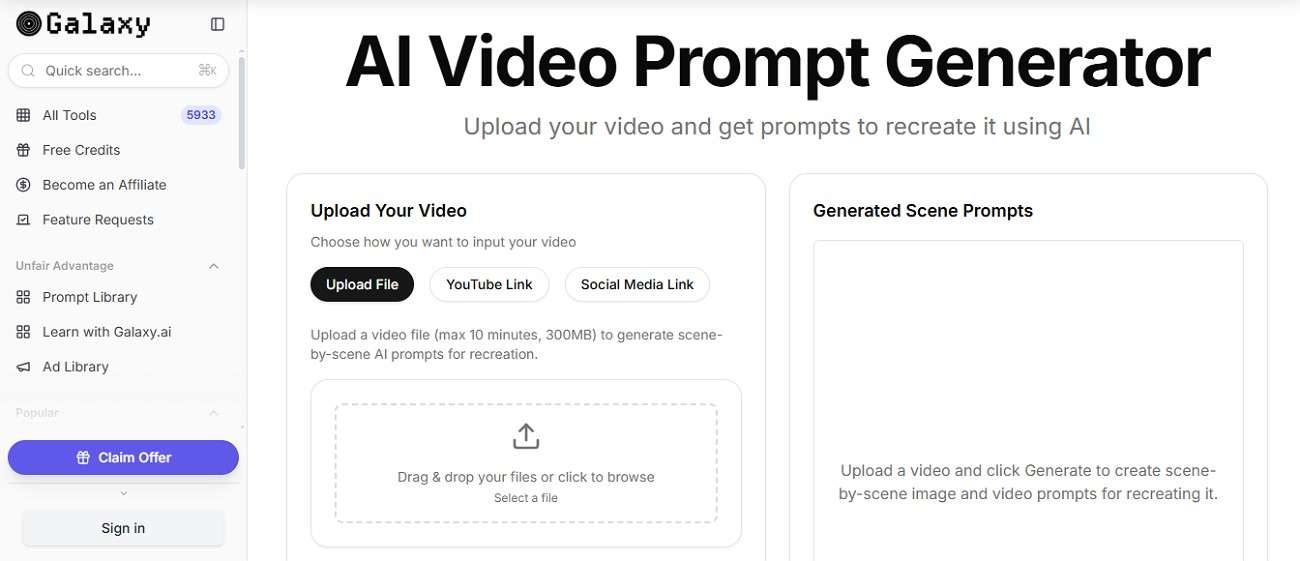
Video Galaxy AIは、YouTube動画をもとに創造的なAIプロンプトを作りたい人向けのサービスです。純粋な技術分解よりも、ムード、ストーリー性、アート方向の解釈を重視する傾向があります。AIビジュアル、コンセプトアート、物語性のある動画企画のインスピレーションを得たいときに便利です。
VideoWeb.ai
VideoWeb.aiは、YouTube動画リンクを基本的なAIプロンプトへ素早く変換しやすいシンプル系ツールです。深い映像分析には向きませんが、スピード重視でざっくり使いたい初心者には扱いやすいサービスです。一般的なAIコンテンツ制作の下書き用途に向いています。
TopYappers Video to Prompt
TopYappers Video to Promptは、YouTube動画リンクから簡単なAIプロンプトを作れる初心者向けツールです。リンクを貼るだけで素早く説明文を取得できるため、AIプロンプト生成をこれから試したいユーザーに向いています。高度な映像解析より、手軽さを重視したいケースで使いやすいです。
パート3. 最適なYouTube動画→プロンプト生成ツールの選び方
複数のツールを見たうえで、実際にどれを選ぶか判断するには共通の比較軸を持つことが重要です。YouTube動画→プロンプト生成ツールを選ぶ際は、次の点を確認しましょう。
- 使いやすさ:初心者でもすぐ使えるUIかどうかは重要です。シンプルな画面なら、学習コストを抑えながら素早くプロンプト生成を試せます。
- AIモデルとの互換性:異なる生成AIで使えるかどうかは実用面に直結します。対応範囲が広いほど、制作フローを柔軟に組みやすくなります。
- カスタマイズ性:生成されたプロンプトを自分で調整しやすいかも大事です。細かい修正ができるほど、目的に合うAI出力へ寄せやすくなります。
- 出力構造の明確さ:プロンプトの構成が整理されているほど、AI側も解釈しやすくなります。結果として、より安定した動画出力につながりやすいです。
- コストと導入しやすさ:個人利用か業務利用かで求める条件は変わります。無料ツールは導入しやすく、有料機能は精度や柔軟性を高めたい場合に有効です。
パート4. YouTube動画→プロンプト生成後にFilmoraをどう使うか
YouTube動画から構造化プロンプトを抽出した後は、それを実際のビジュアルへ変換する段階に入ります。ここで役立つのが、Wondershare Filmoraです。Filmoraは、アイデアやテキストプロンプトをもとに動画を作りやすいAI対応の動画編集・生成プラットフォームです。


FilmoraでAI動画を作る手順
抽出したAIプロンプトが準備できたら、次はFilmoraのAI機能で映像化していきます。基本的な流れは次の通りです。
Filmora AIテキストから動画生成
FilmoraのAIテキストから動画生成機能を使えば、用意したYouTube動画→AIプロンプトを貼り付けるだけで、完成形に近い動画へ変換しやすくなります。動画の長さや解像度も調整できるため、目的に合わせた生成がしやすいです。手順は以下の通りです。
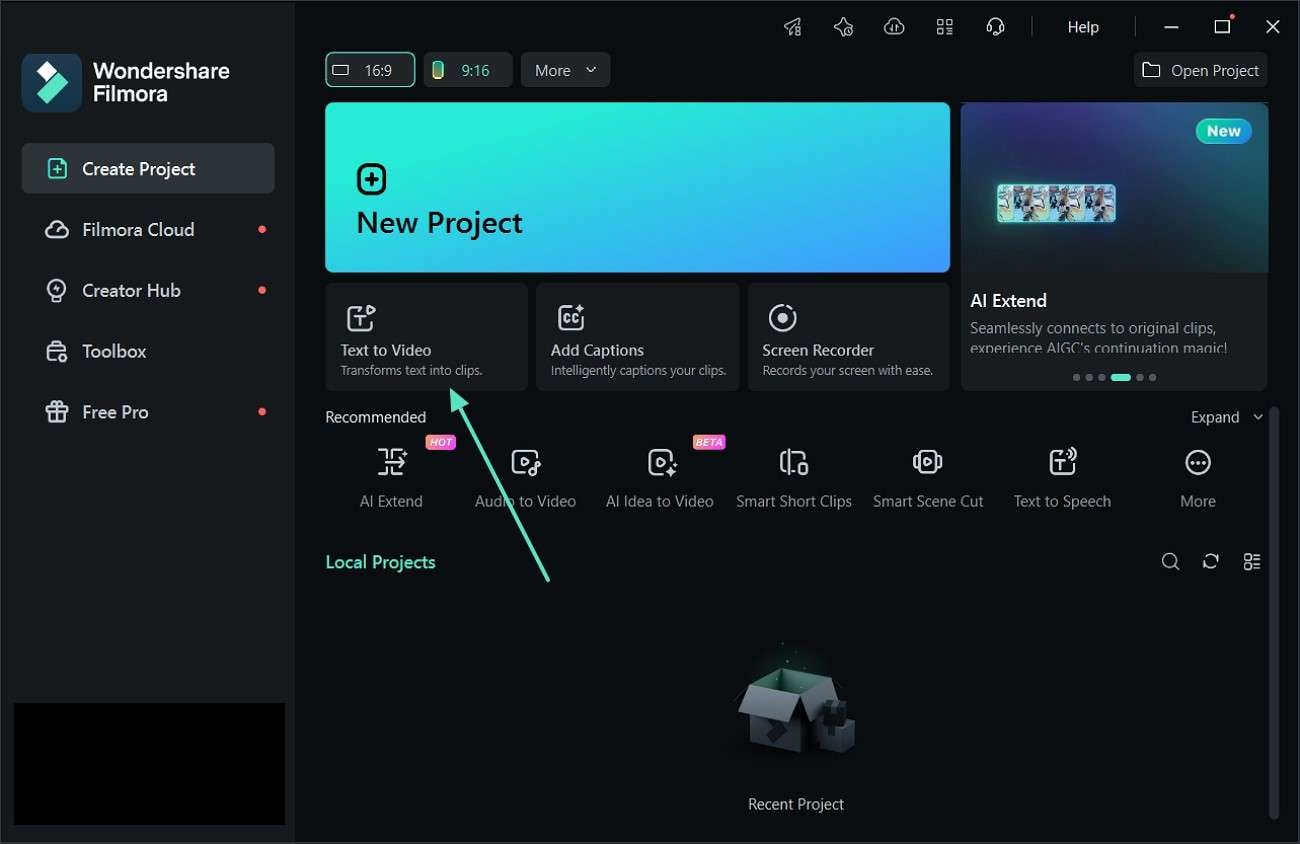
ステップ1. AIテキストから動画生成を開く
まず、Filmoraを起動します。メイン画面から「AIテキストから動画生成」を選択し、AI動画作成を開始します。
ステップ2. AI生成で動画を作る
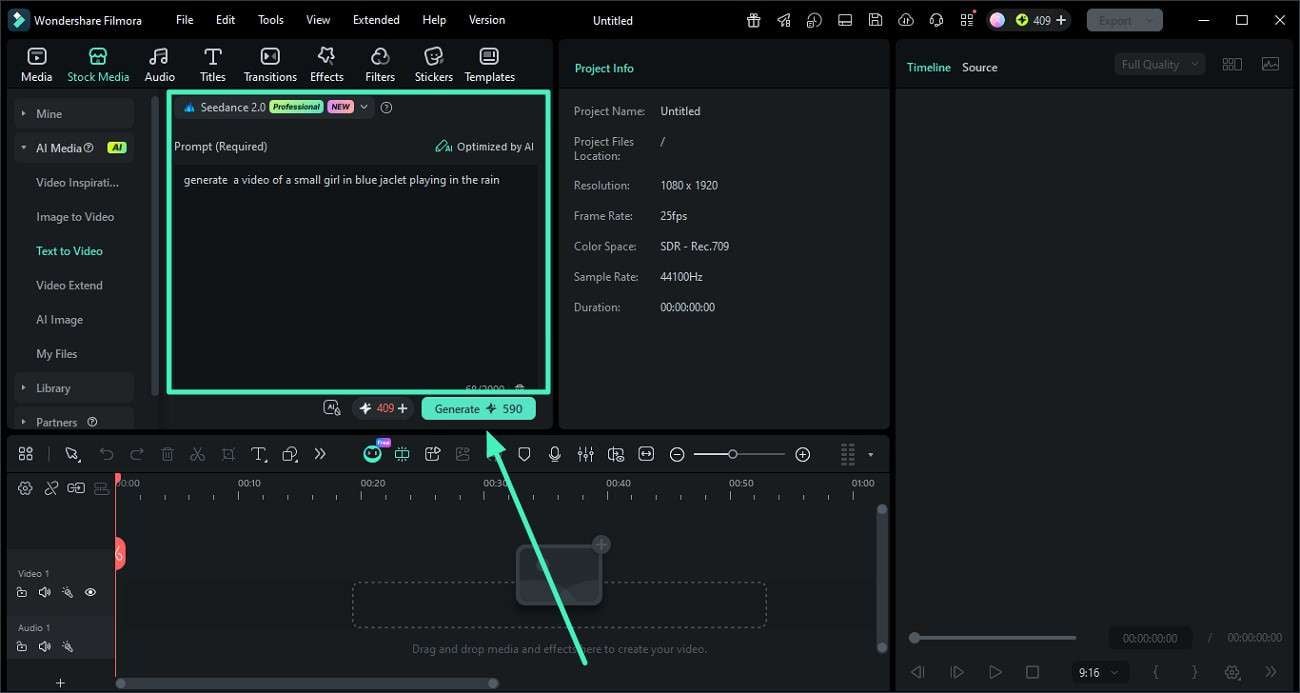
Google Veo 3.1、OpenAI Sora 2、または標準設定など、利用可能な生成モードを選びます。準備したプロンプトを入力欄へ貼り付け、必要な設定を調整したら「生成」をクリックします。
ステップ3. 結果を確認して保存する
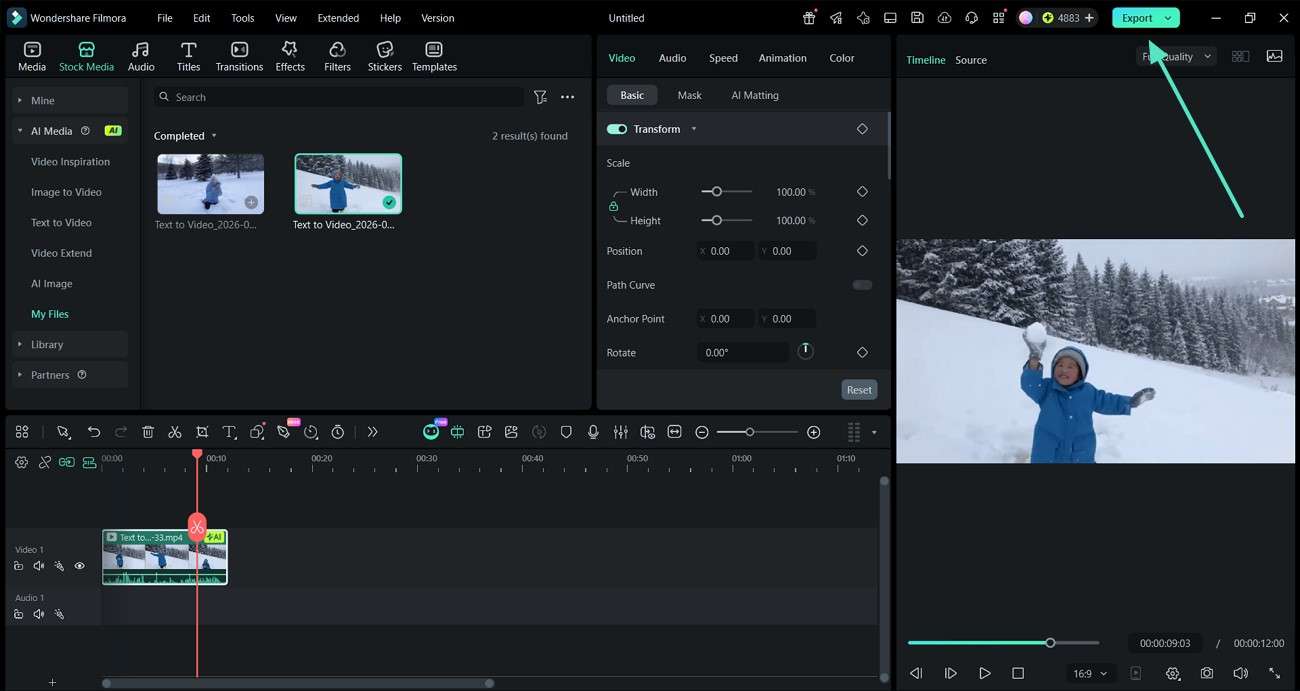
動画が生成されたら、プレビューで仕上がりを確認します。必要なら修正を加え、問題なければ「エクスポート」をクリックして完成版を保存します。
Filmora AIアイデアから動画生成
もう一つ強力なのがAIアイデアから動画生成です。こちらは、シンプルなコンセプトやプロンプトをもとに、物語性のある動画下書きへつなげやすい機能です。YouTube動画プロンプト抽出ツールの後工程として使う場合の流れは次の通りです。
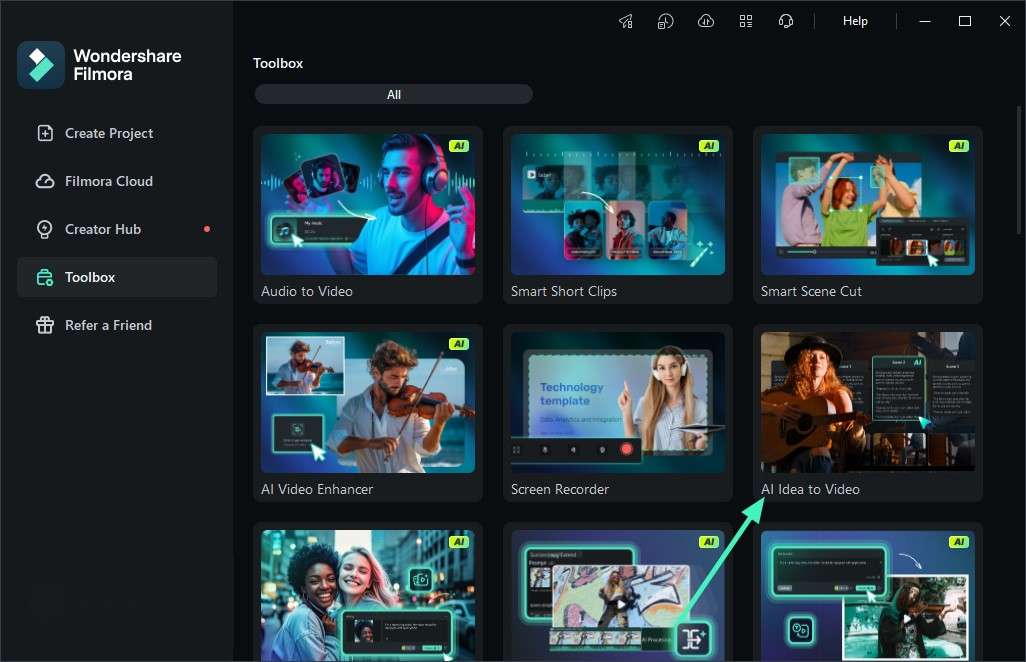
ステップ1. ツールボックスから開く
Wondershare Filmoraを起動し、ツールボックスに移動します。そこから「AIアイデアから動画生成」を選択します。
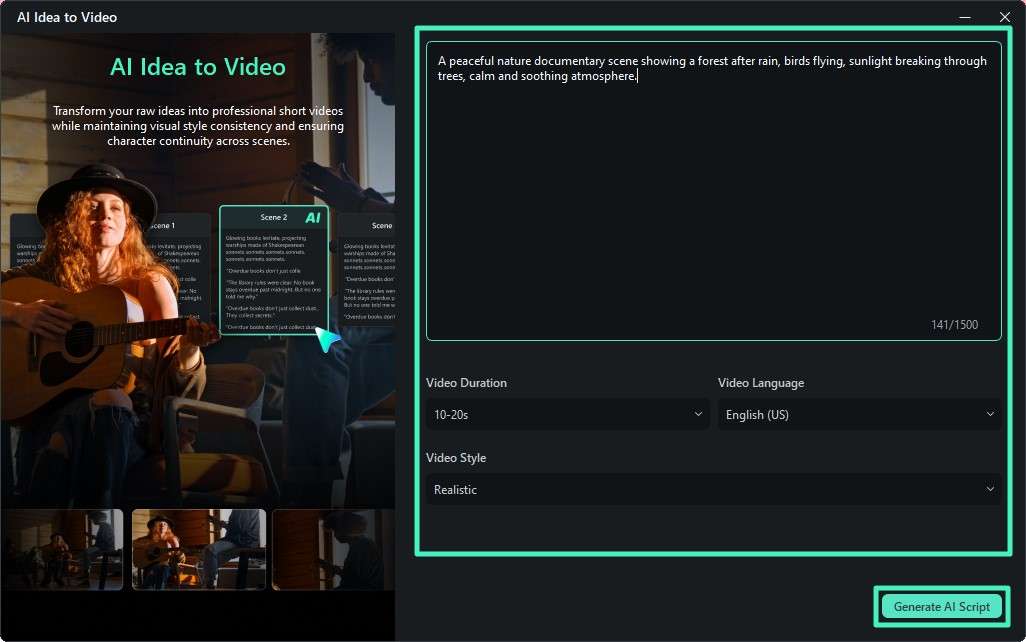
ステップ2. プロンプトを入力して設定する
外部ツールで作成したプロンプトを入力欄へ貼り付けたら、動画の長さ、言語、スタイルを設定します。その後「AIスクリプトを生成」をクリックして進めます。
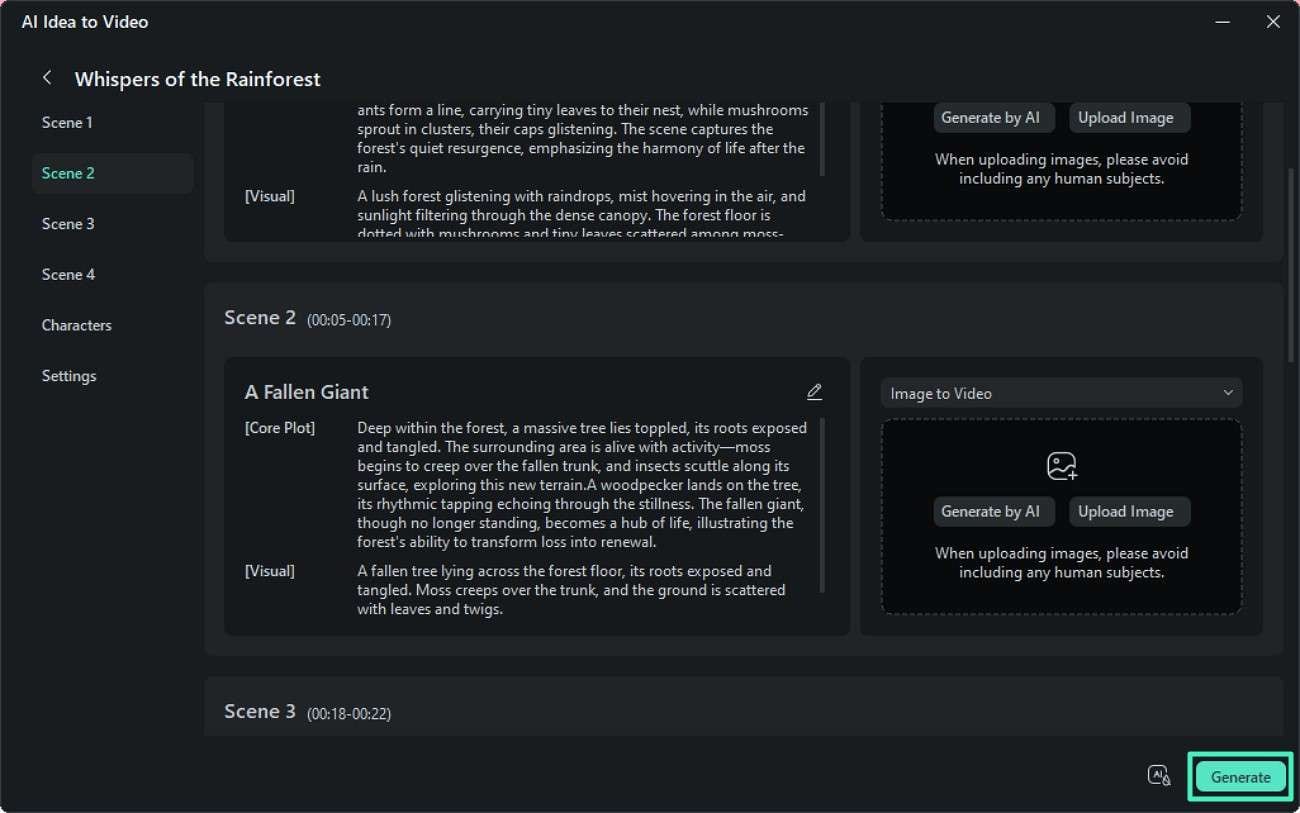
ステップ3. AI生成シーンを確認する
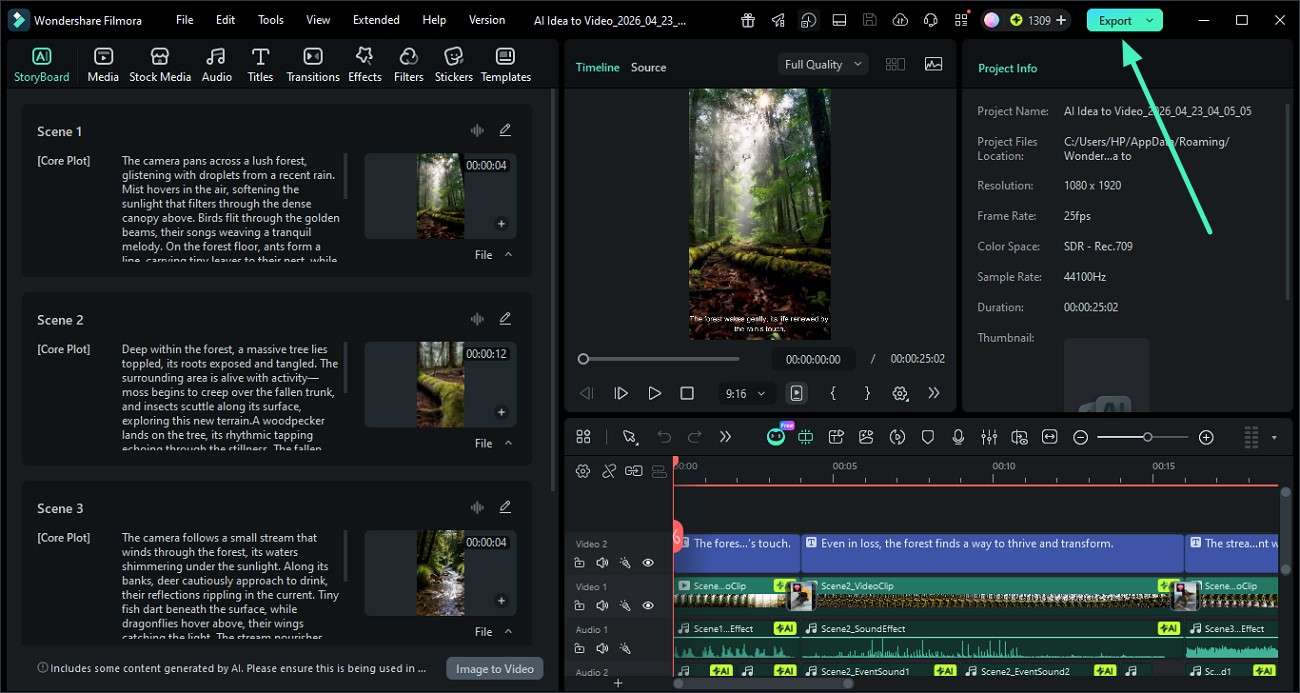
システムが複数のシーンへ自動分解したら、各シーンを確認します。必要に応じて修正し、「生成」をクリックして動画作成へ進みます。
ステップ4. 最終調整して書き出す
動画が生成できたら、エディター上で最終確認を行います。必要な修正を加えた後、「エクスポート」をクリックして完成動画を保存します。
まとめ
YouTube動画プロンプト生成ツールは、AIを使ったコンテンツ制作の進め方を大きく変えつつあります。手作業でシーンを説明する代わりに、動画を構造化プロンプトへ素早く変換できるため、最新のAIプラットフォームで再利用しやすくなります。さらに、そのプロンプトをFilmoraへ取り込めば、AI自動化を使って完成動画まで効率よくつなげられます。
よくある質問
-
1. YouTube動画プロンプト生成ツールは何に使いますか?
YouTube動画を構造化されたAIプロンプトへ変換するために使います。生成されたプロンプトは、新しい動画やビジュアル制作の入力文として活用できます。 -
2. 使うのに専門知識は必要ですか?
いいえ。多くのツールは初心者向けで、動画リンクを入力するだけで使えます。複雑な設定なしでプロンプトを自動生成できるものがほとんどです。 -
3. 生成したプロンプトはどのAI動画ツールでも使えますか?
多くの場合、Sora、Runway、Midjourney などの主要AIプラットフォームで活用できます。ただし、細かな互換性はツールごとに多少異なる場合があります。 -
4. Filmoraはプロンプト生成後にどう役立ちますか?
Filmoraは、AIテキストから動画生成やAIアイデアから動画生成を使って、テキストプロンプトを完成動画へつなげやすくします。動画制作全体をよりシンプルに進めたいときに役立ちます。



役に立ちましたか?コメントしましょう!