

 安全・安心ダウンロード | サブスク不要 | マルウェアなし

 概要
概要
不明な楽曲を特定するには、録音状態や検索方法に応じた4つのオンライン検索ツールを使い分け、動画内の曲を探す際はWondershare Filmoraを利用して事前に音声を抽出・独立させることで認識精度を高めることができます。
● 検索ツールの最適な利用条件:音声・動画ファイル(WAV、MP4等)から複数曲や古い音源を解析する場合は「AudioTag」、ブラウザ上で再生中の曲を識別する場合は拡張機能の「AHA Music」、静かな環境で10秒程度の鼻歌や口笛から探す場合はマイク入力対応の「Midomi」が適しています。
● アルゴリズム検索の限界に対する代替策:自動識別ツールで結果が出ない場合は、コミュニティ型の「WatZatSong」に音声サンプルを投稿することで他のユーザーの知識を活用できますが、回答の正確性や取得時間はコミュニティの反応に依存します。
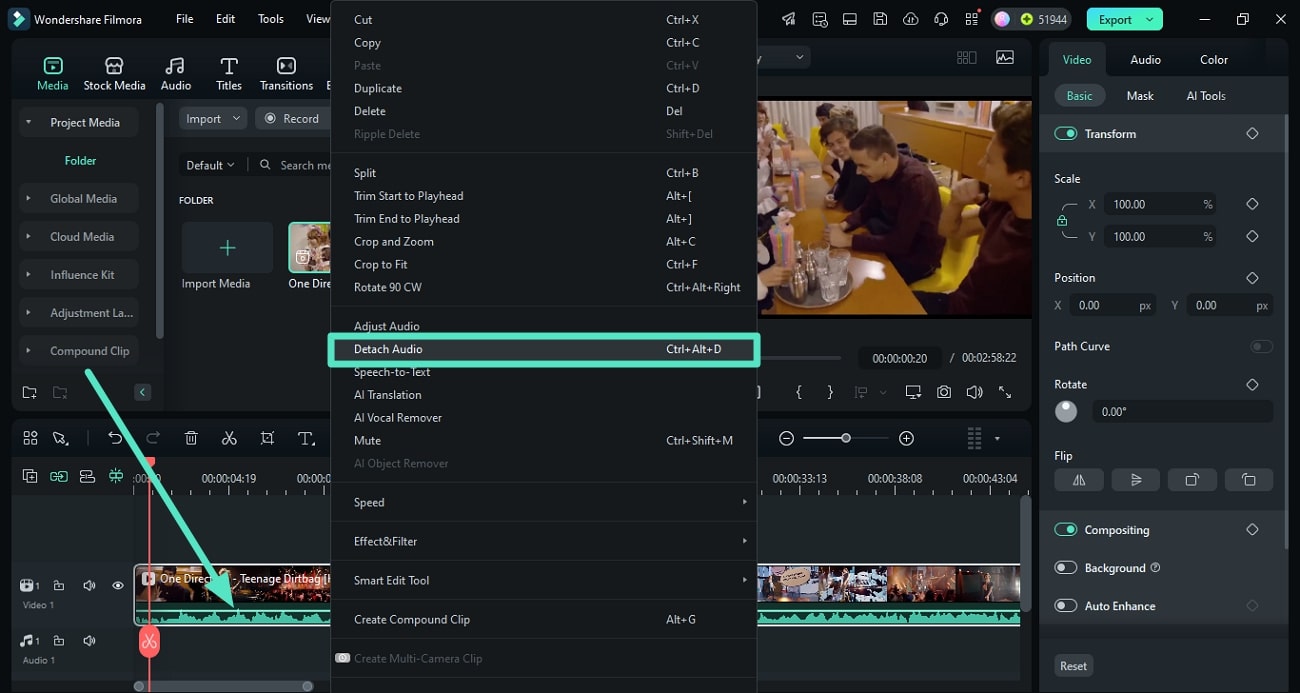
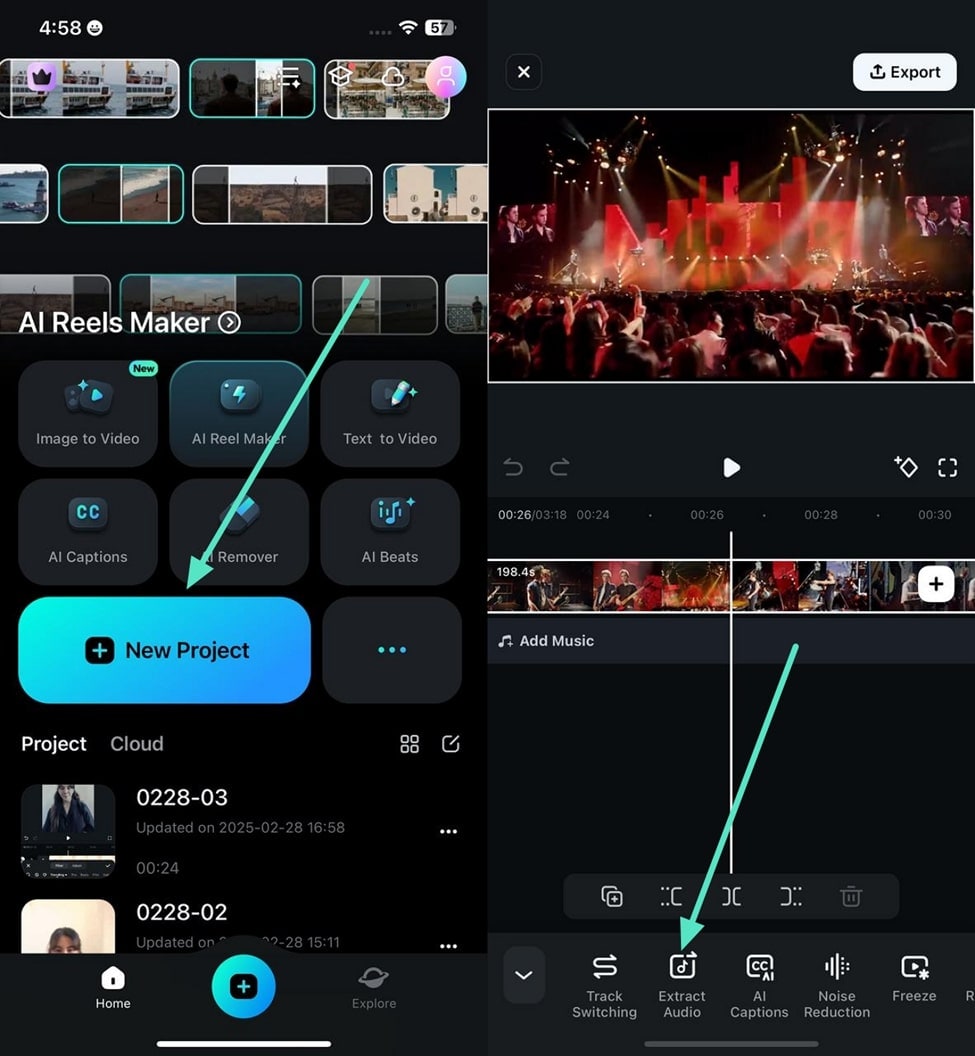
● 音声抽出の動作環境と手順:Wondershare Filmora(Win 11/10/8/7、macOS 10.14以降、iOS/Android)を使用し、PC版では動画クリップを右クリックして「オーディオを分離」、アプリ版では動画トラックから「音声を抽出」を実行することで、検索ツールに最適化された単独の音声ファイルとしてエクスポートできます。
AIに要約を依頼
 ChatGPT
 Perplexity
 Gemini
 Claude
 Grok
Grok
流行中の曲や、名前が分からないマイナーな楽曲を調べたいときはありませんか?この記事では、音声や歌詞から曲名を特定できるオンライン音楽認識ツールと、動画から音声を取り出して認識精度を高める方法を紹介します。
私たちのプレイリストには、ヒットチャート上位の曲、SNSで話題になった曲、多くの人に知られている人気曲が多く入っています。一方で、ふと耳にした無名の曲や、あまり知られていないけれど自分の好みにぴったり合う曲に出会うこともあります。その曲は、外国語の曲だったり、海外のアーティストによる楽曲だったりするかもしれません。
そんな曲をプレイリストに入れたいと思っても、曲名やアーティスト名などの手がかりが足りないことがあります。そういうときは、オンラインの曲名検索・音楽認識サービスを使えば、曲名を調べて、気に入った音楽をいつでも聴き直せます。
曲名検索ツールとは? 曲名検索ツールとは、音響フィンガープリントや歌詞照合などを使って楽曲を認識するオンラインサービスやアプリのことです。音声の一部、鼻歌、口笛、入力した歌詞などから曲を特定できます。
現在は、曲名を調べられるオンライン音楽認識アプリやWebサイトが多数あります。ここでは代表的なサービスと使い方を見ていきましょう。

パート1:2026年に試したいオンライン曲名検索ツール
使いやすさや搭載機能はサービスによって異なります。目的に合わせて、以下のオンライン曲名検索ツールを試してみましょう。
1. AudioTag
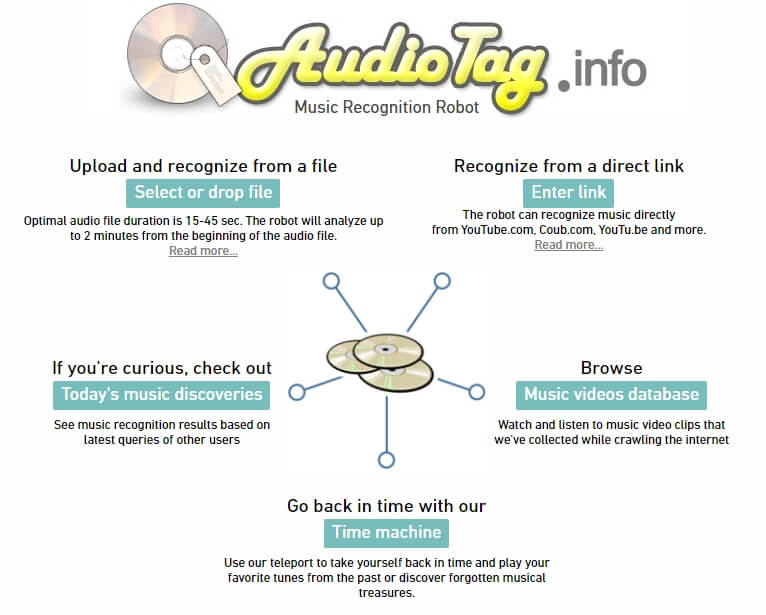
AudioTagは、手軽に使えるオンライン曲名検索サービスです。10秒程度の短い音声断片から曲全体まで、音声ファイルをアップロードすると、Webサイトの音声認識エンジンが解析を行います。解析後は、曲名、アーティスト名、アルバム名など、その音声ファイルに関する情報を確認できます。
アップロードできる音声ファイルは、ADPCM、.WAV、.FLV、.MP3、.MP4など、一般的に使われているさまざまな形式に対応しています。古いテープ録音をデジタル化した音源や、インターネットからダウンロードしたファイルにも利用できます。AudioTagは動画ファイル内の音声も識別できます。
メリット:
- 無料で利用できる
- 幅広い音声ファイル形式に対応している
- 1940年代から現在までの楽曲を含む強力なデータベースを備えている
- 1つの録音に複数の曲が含まれている場合でも、曲ごとに判別できる
- 音質があまり良くない録音でも曲を識別できる
デメリット:
- 曲の認識結果が必ずしも正確とは限らない
- メロディが似ている曲との照合には対応しきれない場合がある
2. AHA Music(ブラウザ向け曲名検索)
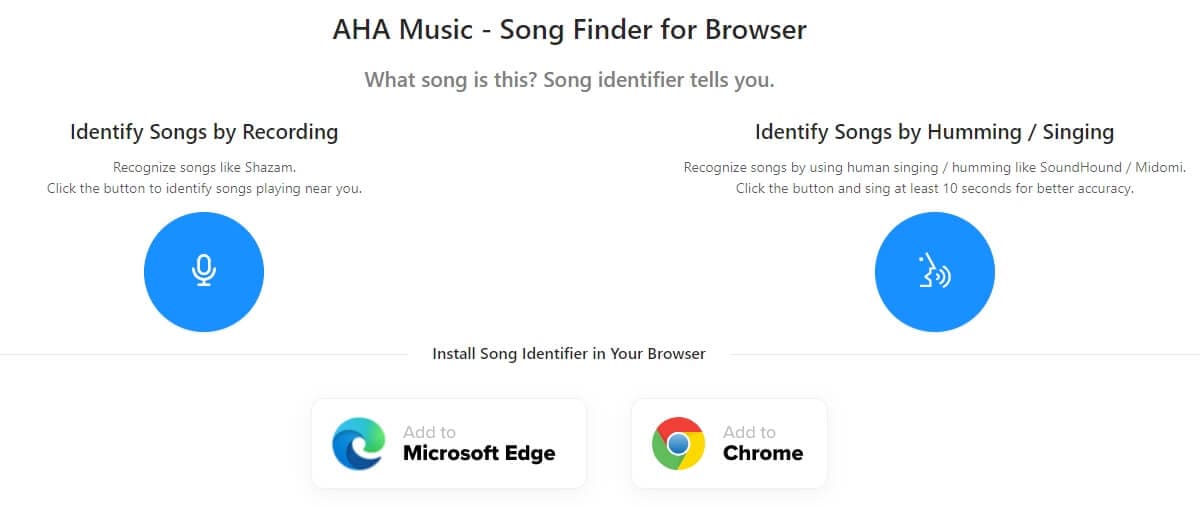
AHA Musicは、複数の音楽認識機能を組み合わせたオンライン曲名検索サービスです。周囲で流れている曲を識別したり、鼻歌で曲を探したりできます。ブラウザ拡張機能として追加でき、曲が再生されているページでボタンをクリックするだけで識別を開始できます。
AHA Musicでは、曲名、アーティスト、アルバムなどの情報が表示されます。さらに、YouTube、Deezer、Spotifyなどで聴けるリンクも案内されます。
メリット:
- ブラウザ拡張機能として利用できる
- 曲の識別精度が高い
- 無料で利用できる
デメリット:
- 正しく動作させるには静かな環境が必要
3. Midomi
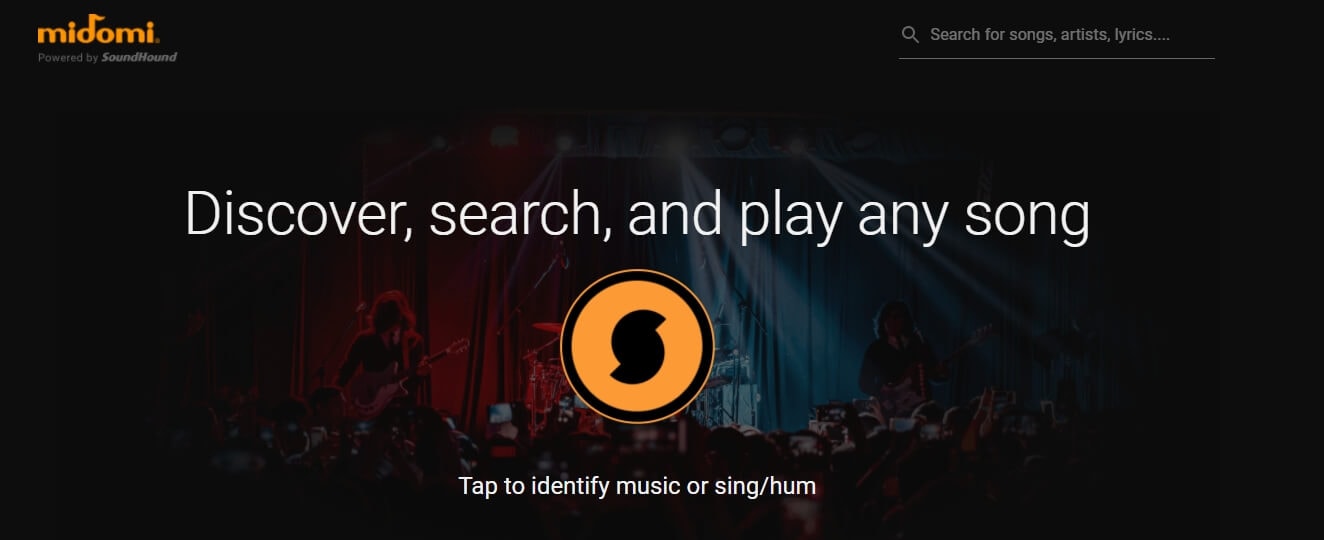
Midomiは、お気に入りの曲や気になる音楽を見つけるのに役立つオンライン曲名検索サービスです。使い方はとても簡単で、Webサイトのトップページにあるマイクのボタンをクリックし、鼻歌で歌ったり、実際に歌ったり、口笛でメロディを吹いたりすると、該当する曲の情報を表示してくれます。
音声入力にはマイクが必要です。パソコンに内蔵されているマイクでも、外付けマイクでも利用できます。また、自分で歌う代わりに別の端末で曲を再生しても、同じように検索できます。
メリット:
- 10秒程度の音声サンプルでも結果を返せる
- コミュニティ型のWebサイトなので、ユーザー同士がつながれる
デメリット:
- データベースの網羅性はそれほど高くない
- 鼻歌や歌で検索する場合は、できるだけ周囲の雑音が少ない静かな場所が必要
4. WatZatSong
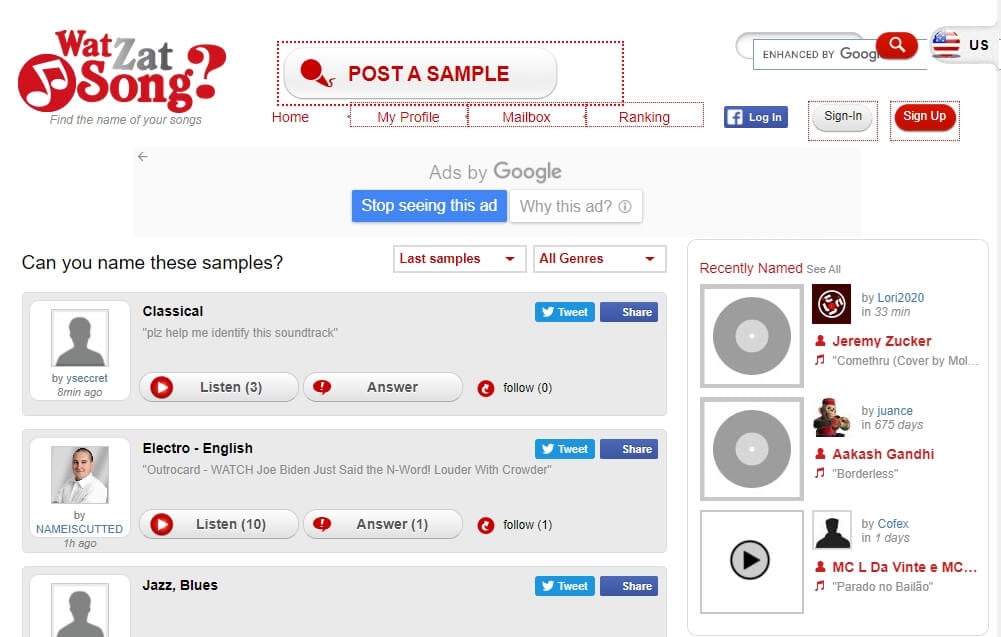
WatZatSongは、SNSのような仕組みで使えるオンライン音楽認識サービスです。このサイトの「データベース」は、利用者自身とその音楽知識です。音声サンプルを投稿したり、音声ファイルをアップロードしたりすると、ほかのユーザーがそれを聴いて曲名を教えてくれます。
音声ファイルのアップロードや鼻歌検索など、ほかのオンライン曲名検索サイトで見つからなかった場合に、WatZatSongは有力な選択肢になります。
メリット:
- コミュニティ型のため、デジタルデータベースの情報量に左右されにくい
- コミュニティが活発で、数分で回答が得られることもある
デメリット:
- ほかのユーザーの知識や反応に依存する
- 必ず正確な回答が得られるとは限らない
ボーナス:特定した曲を活用するための音声抽出方法|Filmoraチュートリアル
オンライン曲名検索ツールを使う場合、動画から音声だけを取り出してアップロードすると、認識しやすくなることがあります。この用途に便利なのが、品質を保ちながら音声を抽出できるWondershare Filmoraです。オールインワンのマルチメディア編集ソフトであるFilmoraでは、パソコンでもスマートフォンでも、動画から音声を分離できます。さらに、分離した音声に対してさまざまな編集を行うことも可能です。
Filmoraを使えば、分離した音声を複数の形式で保存し、別の用途に活用できます。音量、左右のバランス、オーディオチャンネルなどの調整も行えます。

Filmoraデスクトップ版で動画から音声を抽出する方法
前述のとおり、Filmoraでは動画から音声を簡単に分離できます。ここでは、Filmoraで映像と音声を分け、動画内の曲を探すための手順を紹介します。
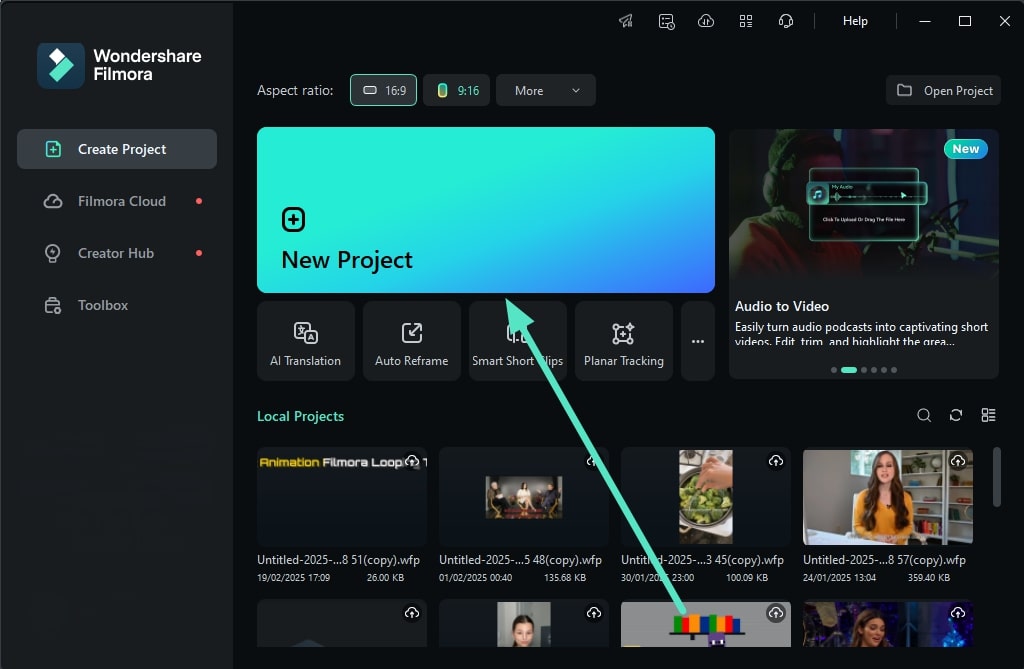
ステップ1: 新しいプロジェクトを作成して動画をインポートする
まず、パソコンでFilmoraを起動し、ホーム画面から「新しいプロジェクト」を選択します。次に、編集画面へ動画をインポートし、タイムラインにドラッグします。
ステップ2: 「オーディオを分離」を選択する
動画をタイムラインに配置したら、動画クリップを右クリックしてメニューを表示します。そこから「オーディオを分離」を選択し、音声の分離を実行します。
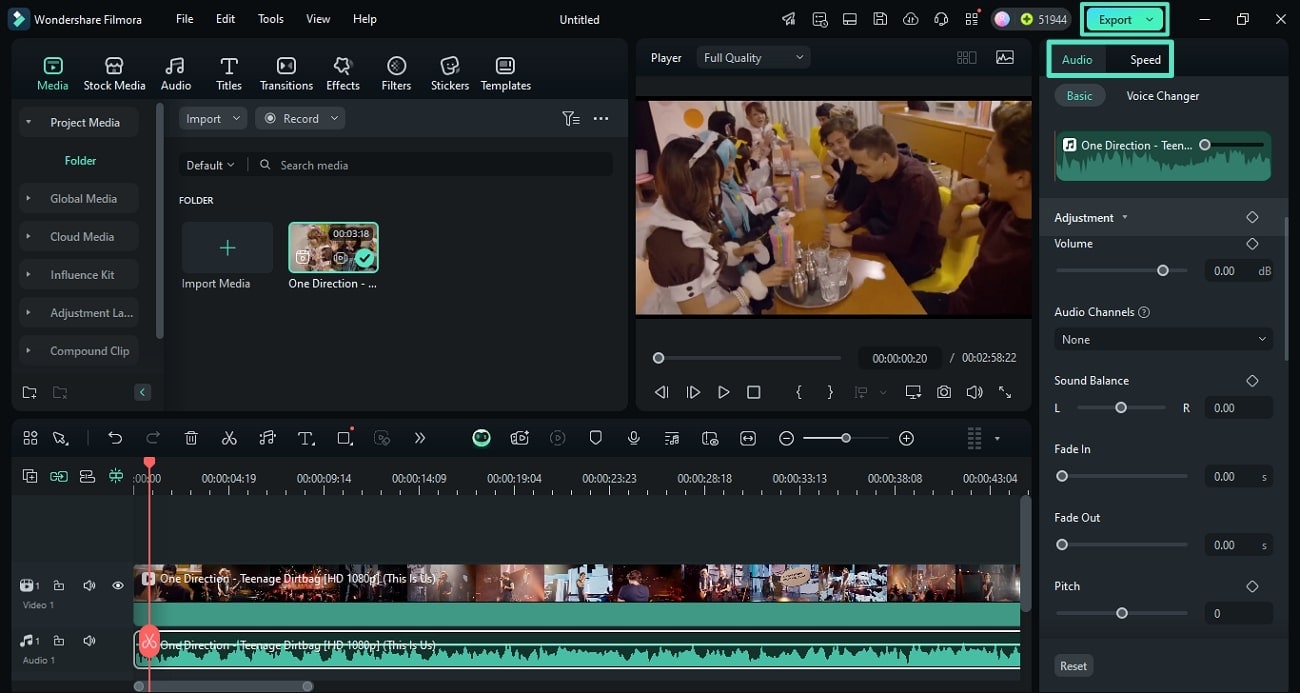
右側の「オーディオ」パネルを開き、分離した音声ファイルの各種設定を調整します。また、「速度」セクションから、必要に応じて音声の再生速度も調整できます。設定が完了したら、画面右上の「エクスポート」ボタンを押して音声ファイルを保存します。
Filmoraアプリで音声を分離する手順
動画から曲を探すためにすぐ音声を分離したい場合は、スマートフォンのFilmoraアプリ[iOS/Android]も利用できます。専用機能により、抽出した音声を数回のタップで編集できます。ここでは、Filmoraアプリで音声を分離する手順を紹介します。
ステップ1: 動画をインポートして音声抽出機能を開く
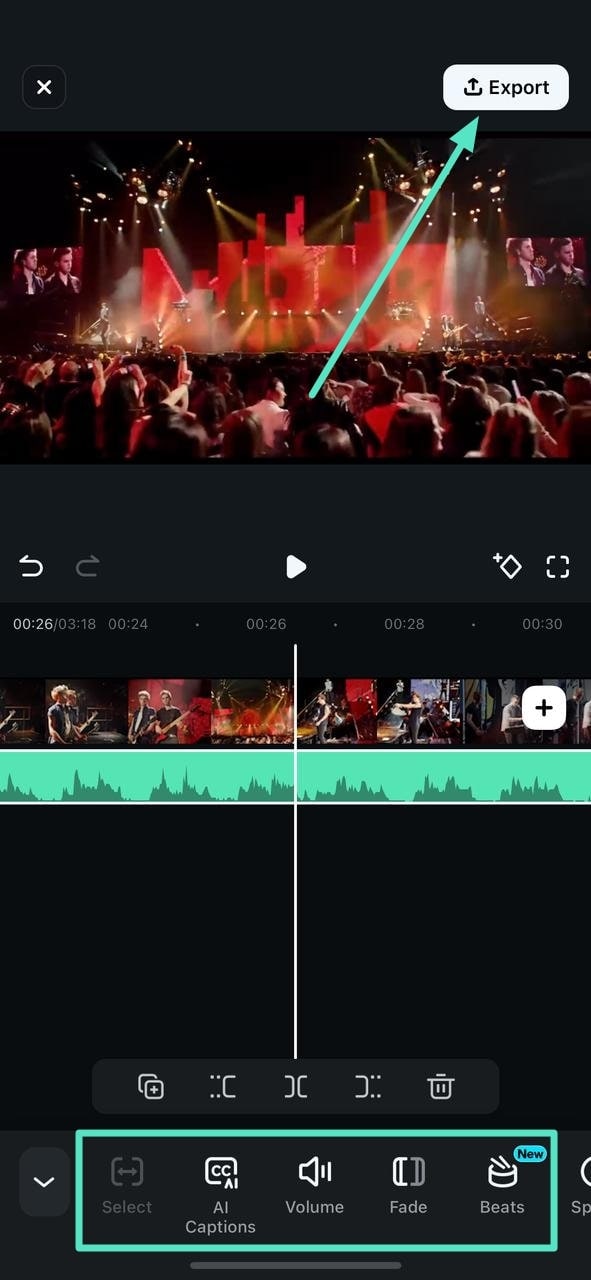
スマートフォンでアプリを起動したら、ホーム画面から「新しいプロジェクト」をタップします。動画をインポートしたら、画面下部に表示されるオプションを有効にするため、動画トラックをタップします。そこから「音声を抽出」を選び、音声抽出を実行します。
ステップ2: 音声の設定を調整してエクスポートする
動画トラックの下に音声が抽出されたら、その音声クリップをタップして音声オプションを表示します。ここで音量調整、フェードの追加、キャプション生成などを行えます。仕上がりに問題がなければ、画面右上の「エクスポート」をタップして保存します。





役に立ちましたか?コメントしましょう!