

 安全・安心ダウンロード | サブスク不要 | マルウェアなし

 概要
概要
カメラロールの写真をSnapchatのチャットではなく通常のSnap(赤枠)として送信するには、標準の「グリーンスクリーン」レンズ機能を使用するか、LMKやCasperなどの外部アプリを経由する必要があります。
● 外部アプリを避ける場合は、グリーンスクリーンレンズでカメラロールの写真を指定し、カメラを無地の面に向けて撮影する手段が有効ですが、再撮影に近い形式となるため画質が低下する可能性があります。
● 外部アプリを経由する場合、両OS対応のLMKアプリまたはAndroid専用のCasper APKが利用可能ですが、Casperの導入には端末側で「不明なアプリのインストール」を許可する事前設定が必須です。
● いずれの方法でもSnapchatの仕様上、横長の写真は見栄えが悪くなるため、送信前にFilmora等を利用して9:16の縦長サイズへ事前にトリミングしておくことで自然な仕上がりになります。
AIに要約を依頼
 ChatGPT
 Perplexity
 Gemini
 Claude
 Grok
Grok
Snapchatはその場で撮った写真や動画を送る使い方が中心ですが、過去に撮った写真をすぐ共有したい場面もあります。そんなときに気になるのが、カメラロールの写真を通常のSnapのように送れるかどうかです。
この記事では、Memoriesやカメラロール内の写真をSnapchatで通常のスナップに近い形で送る方法と、送る前にFilmoraで見栄えよく整えるコツを紹介します。
この記事でわかること


Memories・カメラロールの写真をSnapとして送る方法
このセクションでは、ライブ撮影せずにカメラロール内の写真をSnapchatで送る方法を紹介します。Snapchat内でできる方法と、補助的に使えるアプリの両方を順番に見ていきましょう。
方法1:Snapchatのフィルターを使う
Snapchatでは、カメラロール内の写真や動画にフィルターをかけて送ることができます。操作は簡単ですが、相手側にはカメラロール由来の写真だとわかる場合があります。
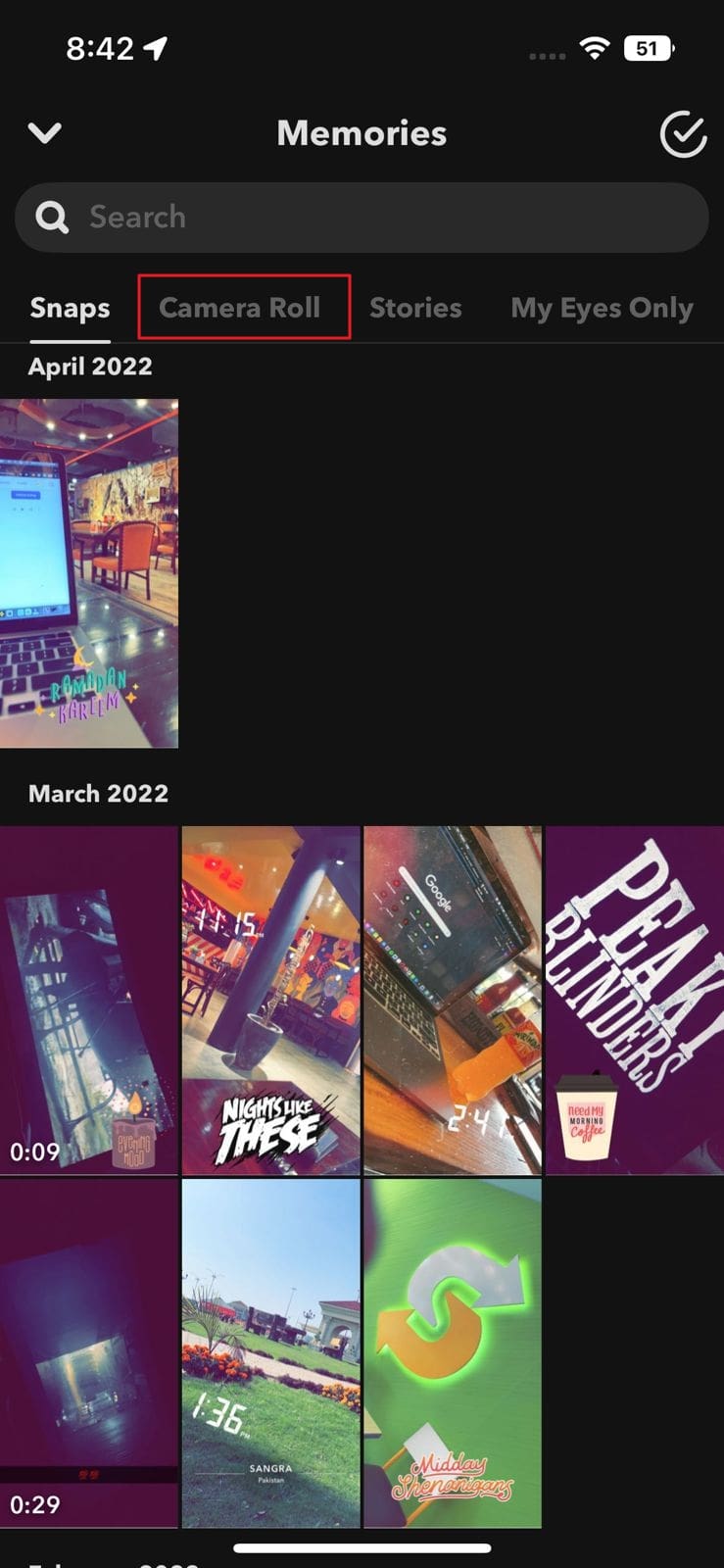
ステップ1 Snapchatを開き、上にスワイプしてMemoriesを開きます。続いてCamera Rollに移動し、送りたい写真を選びます。
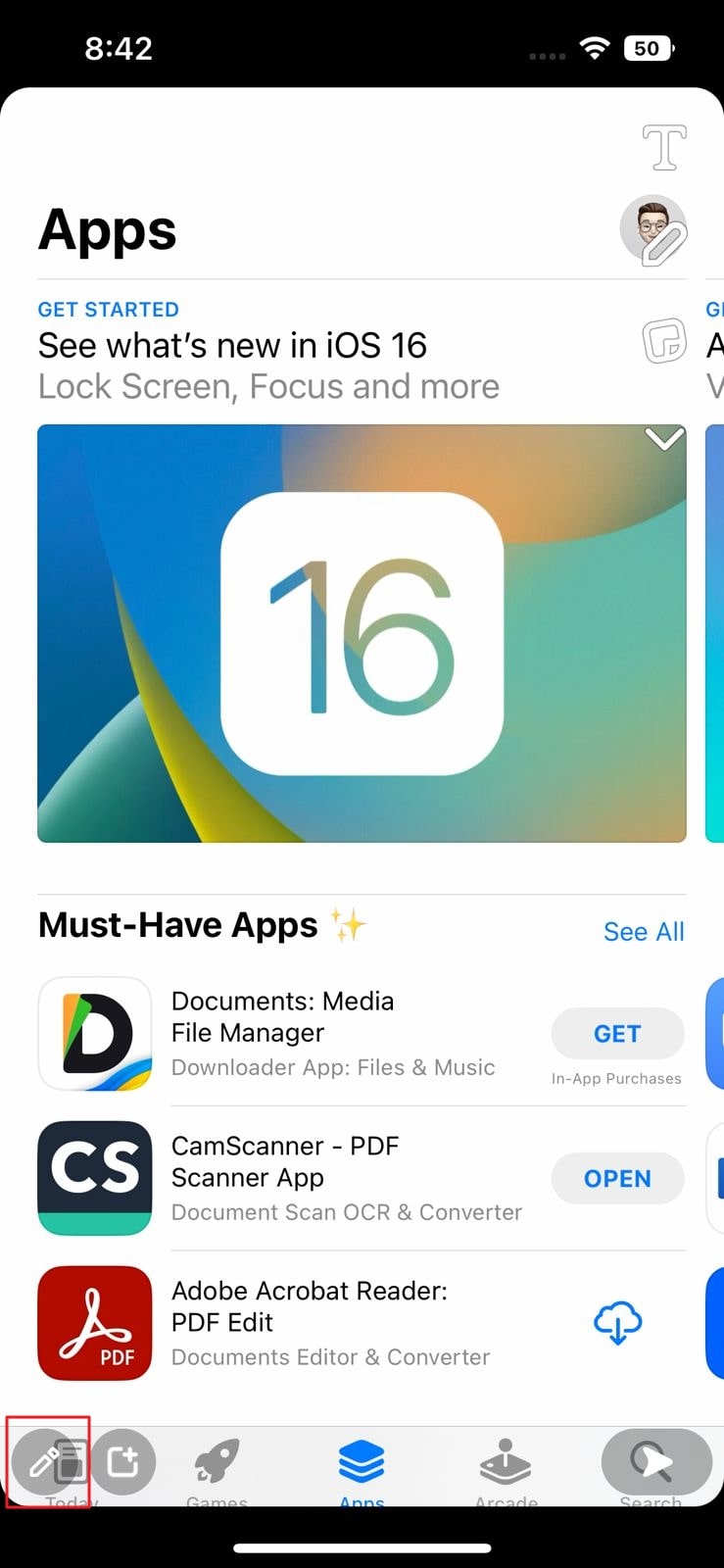
ステップ2 写真を開いたら左下の編集アイコンをタップし、左右にスワイプして好みのフィルターを適用します。
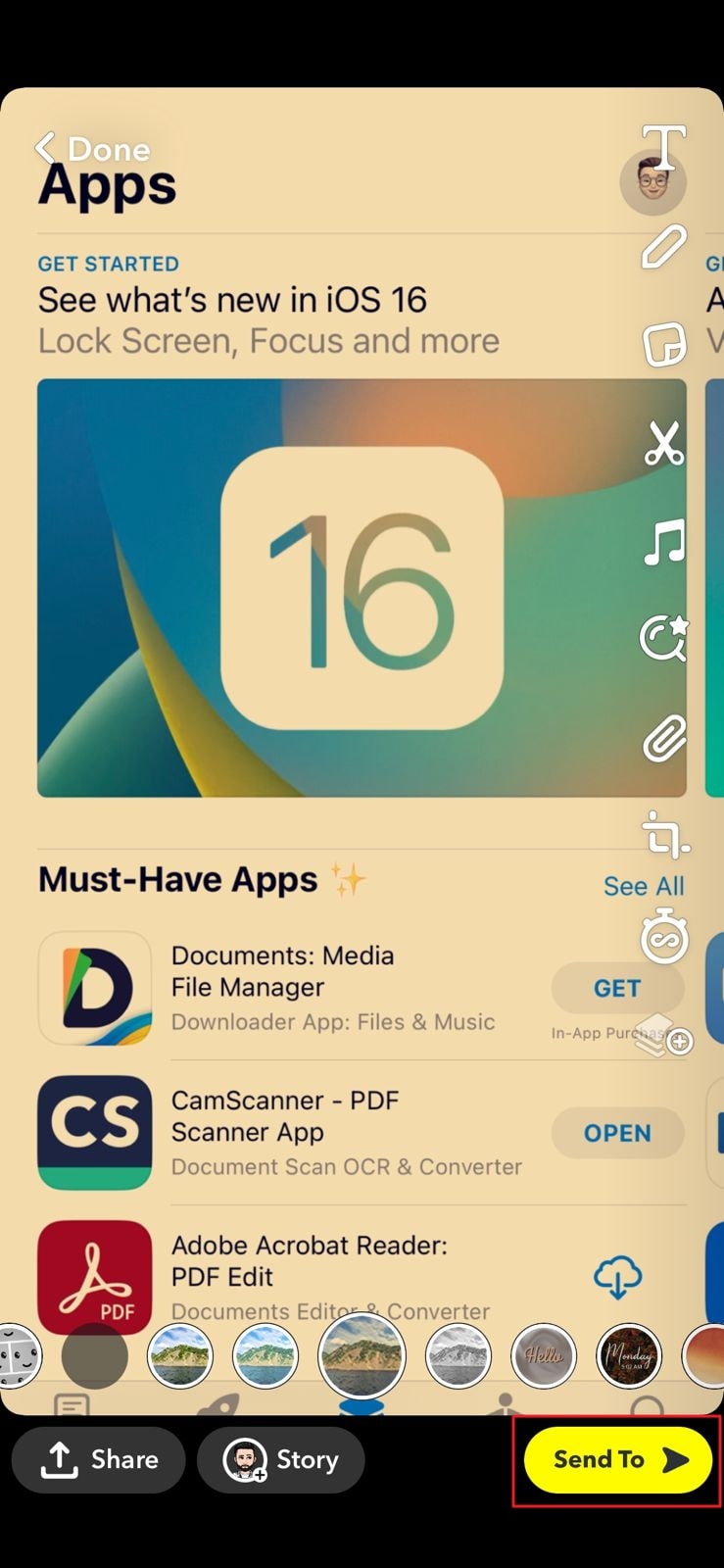
ステップ3 フィルター適用後に送信先を選び、送りたい相手を指定して送信すれば完了です。
方法2:ステッカーを使う
写真をそのまま送るより少し自然に見せたいなら、ステッカーを追加する方法もあります。Snapchat標準のステッカーでも十分ですし、自分で切り抜いたステッカーを使うこともできます。
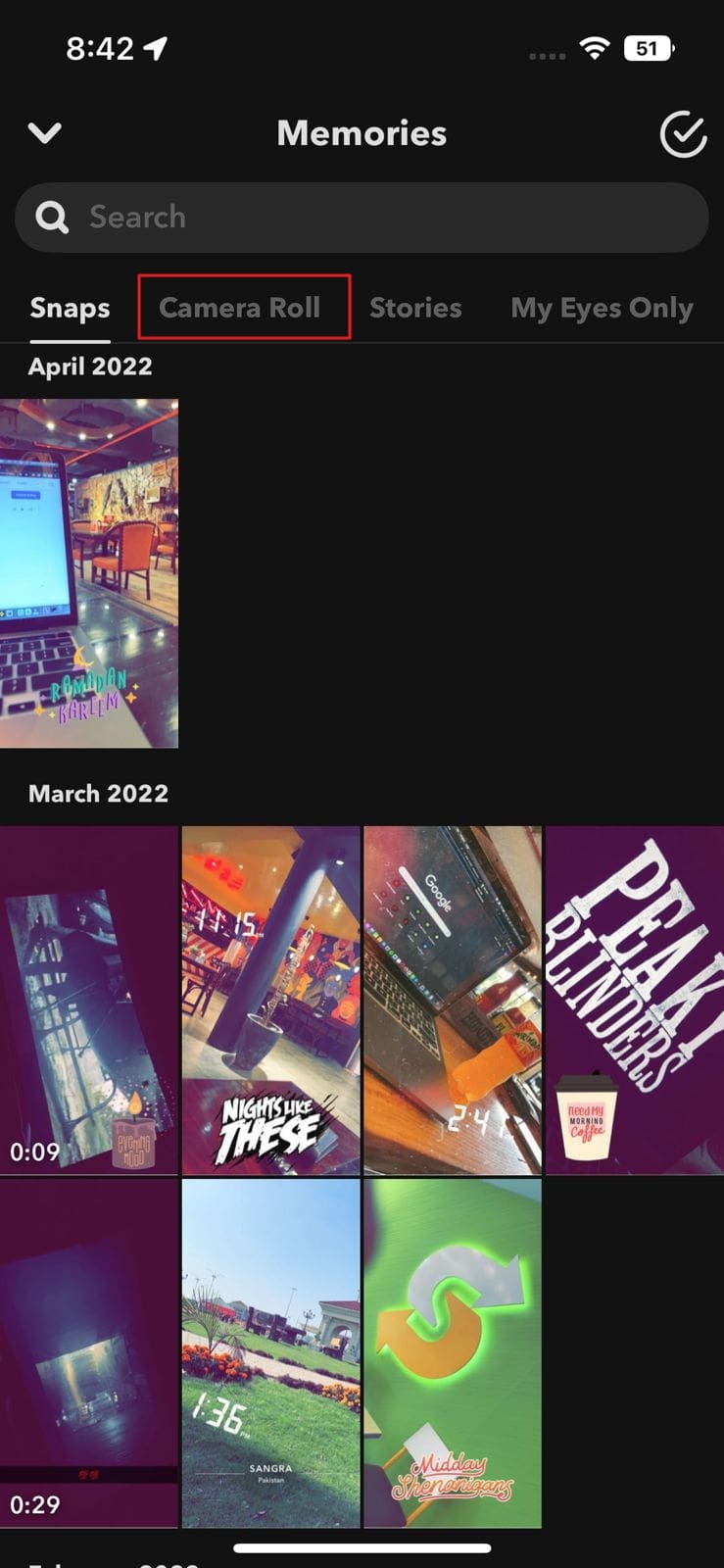
ステップ1 Snapchatを開いたらMemoriesに進み、Camera Rollから使いたい写真を選びます。
ステップ2 写真を選んだら左下の鉛筆アイコンで編集画面を開き、右側のハサミアイコンを選びます。切り抜きたい範囲を指でなぞると、オリジナルのステッカーを作成できます。
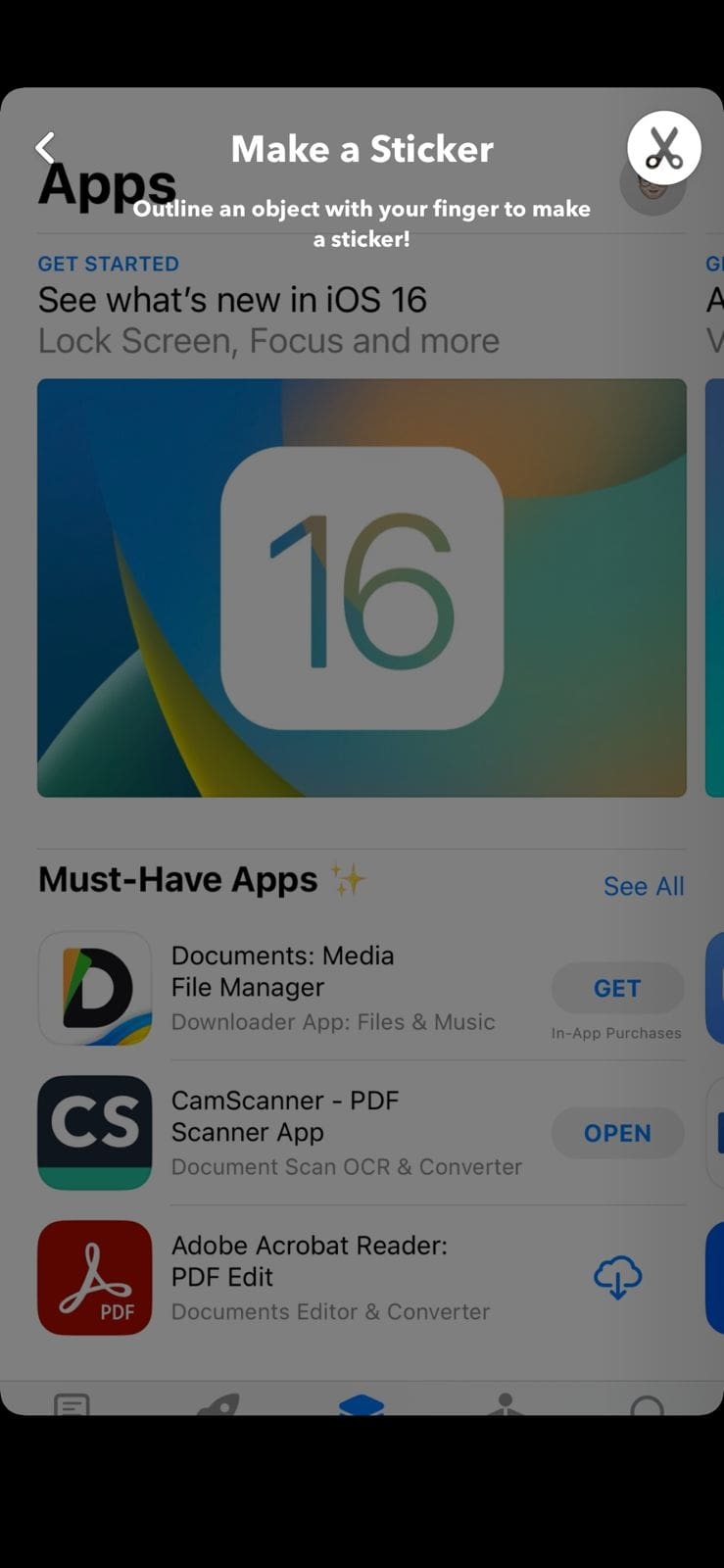
ステップ3 ステッカー作成後はいったん画面を閉じ、Snapchatで新しくスナップを撮影します。続いて右側のステッカーアイコンから標準ステッカー、またはハサミタブから作成済みステッカーを選びます。
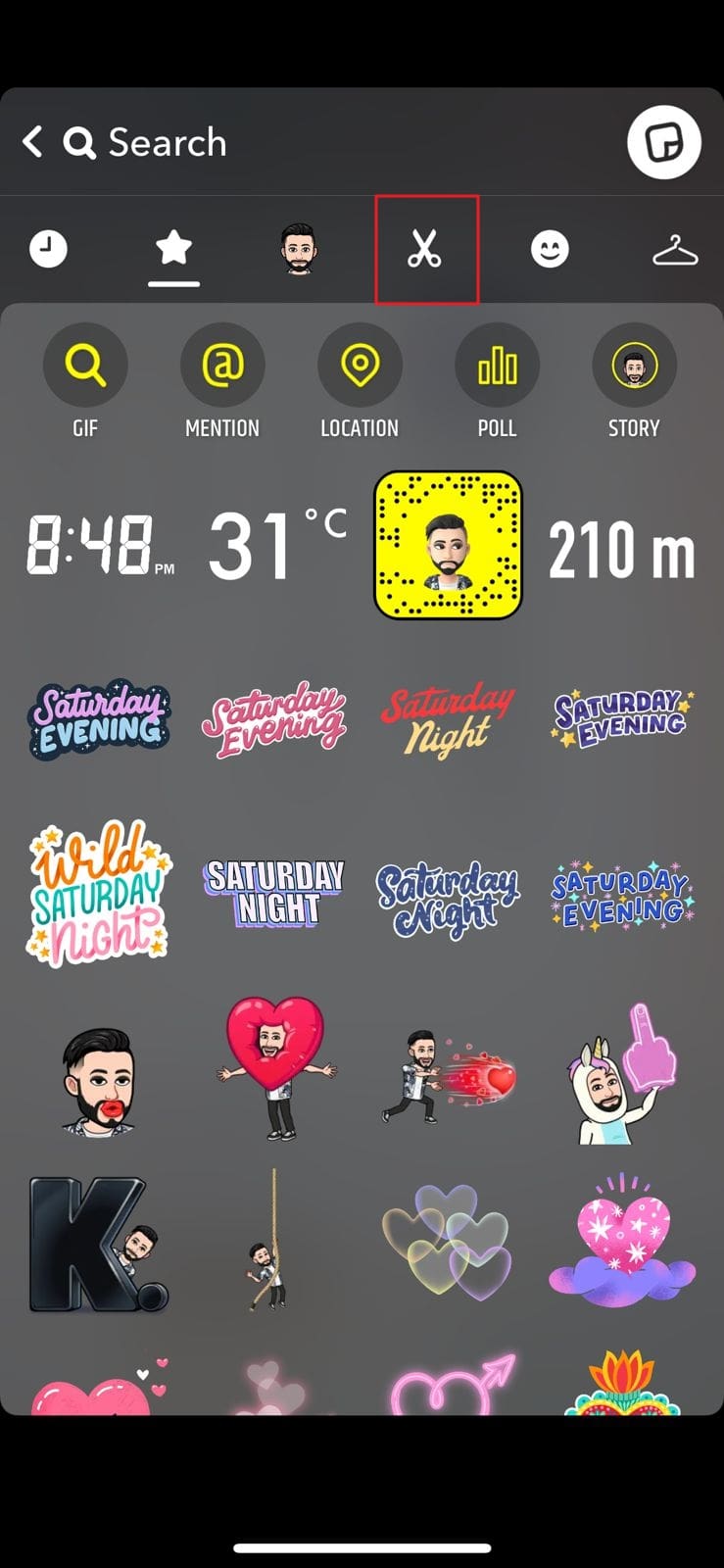
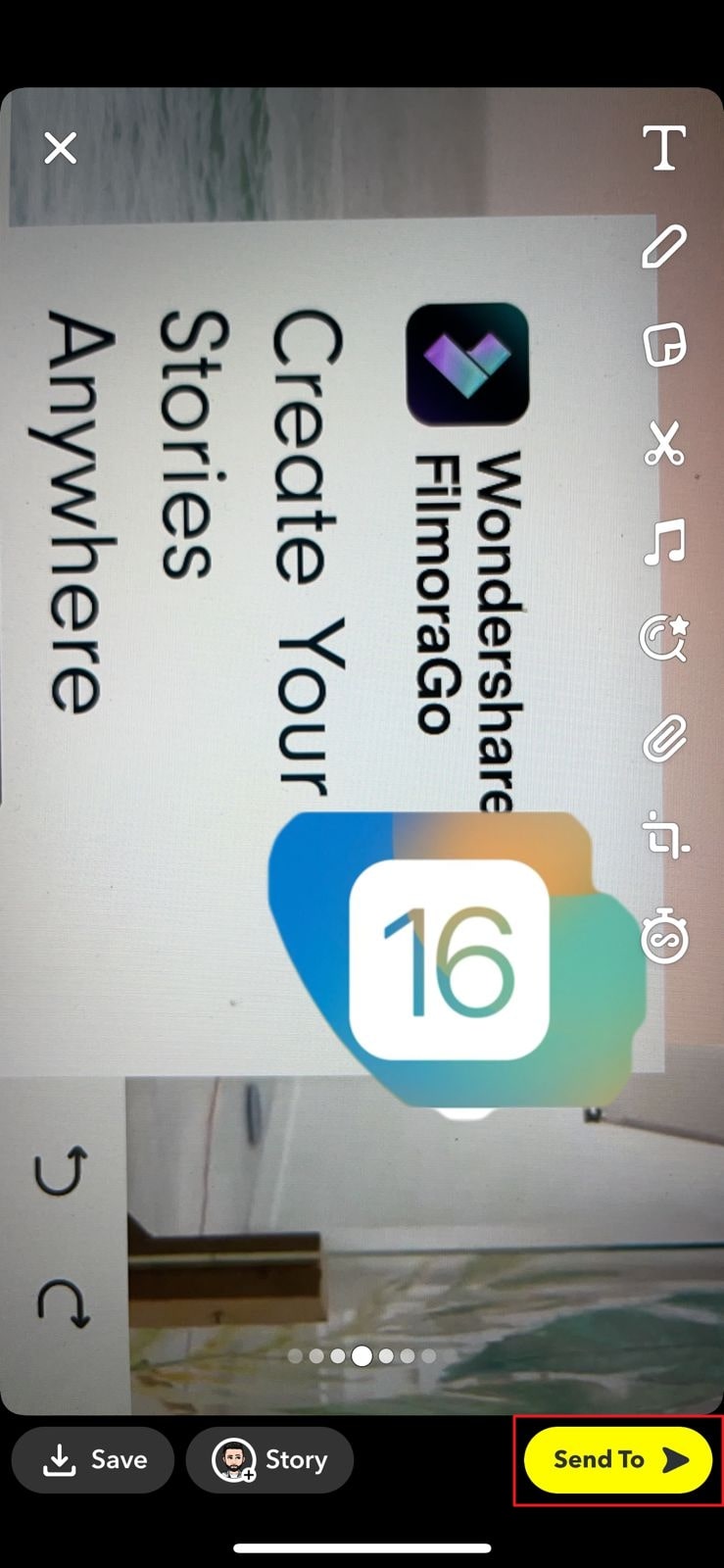
ステップ4 ステッカーの配置が終わったら送信先を選び、送りたい相手を指定して送信します。
ARステッカーの使い方|Filmora
FilmoraのARステッカーを使えば、Snapchat向け動画にも遊び心や動きを加えやすくなります。アニメーションステッカーの追加や調整も直感的に行えるため、短い動画でも印象を変えやすいのが魅力です。


方法3:LMKアプリを使う
別の方法として、LMKのような外部アプリを経由するやり方もあります。少し手順は増えますが、送信時の見え方を調整しやすいのが特徴です。
ここでは、LMKを使ってカメラロールの写真を送る流れを簡単に紹介します。
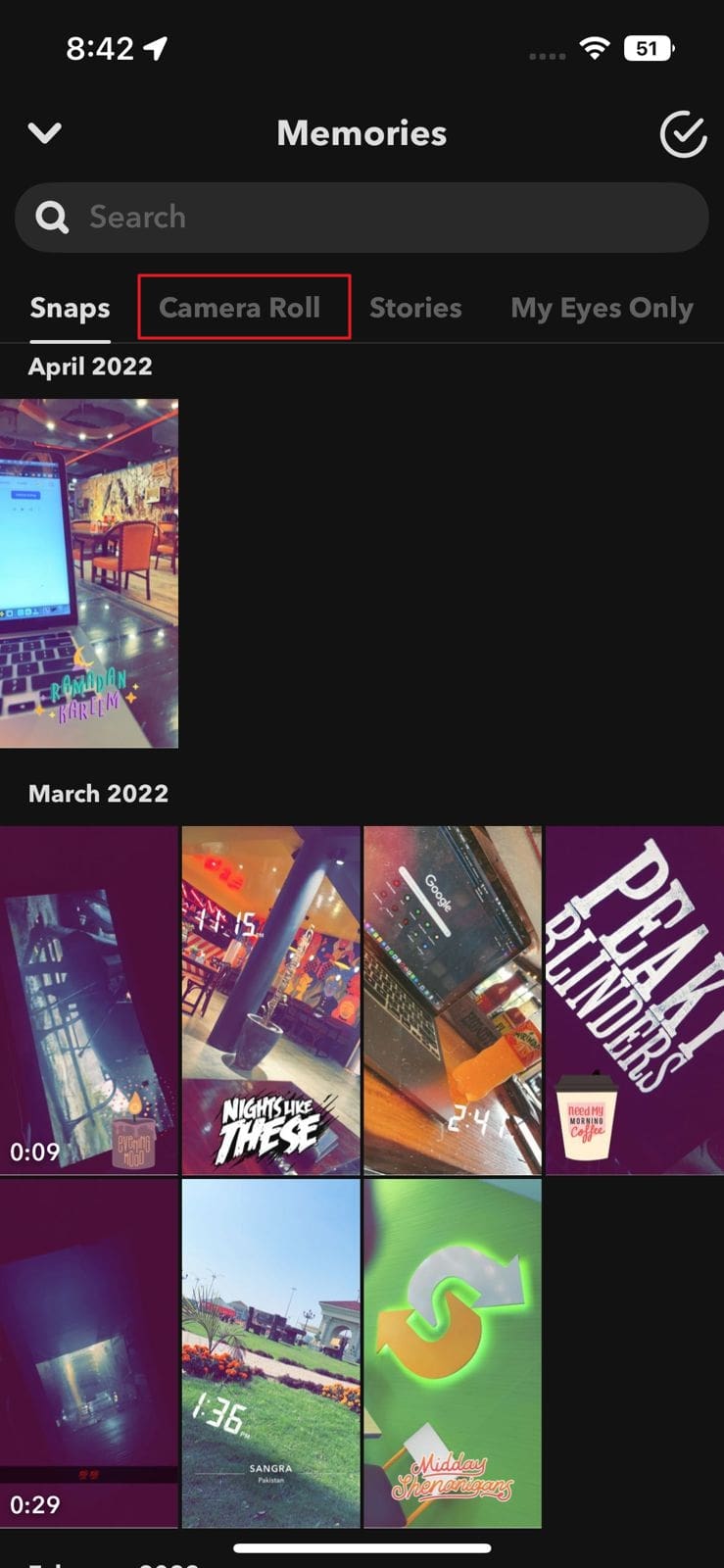
ステップ1 AndroidまたはiPhoneでSnapchatを開き、MemoriesのCamera Rollから送りたい写真を選びます。
ステップ2 共有用の矢印ボタンを押し、表示されたメニューからダウンロードを選んで写真を端末に保存します。
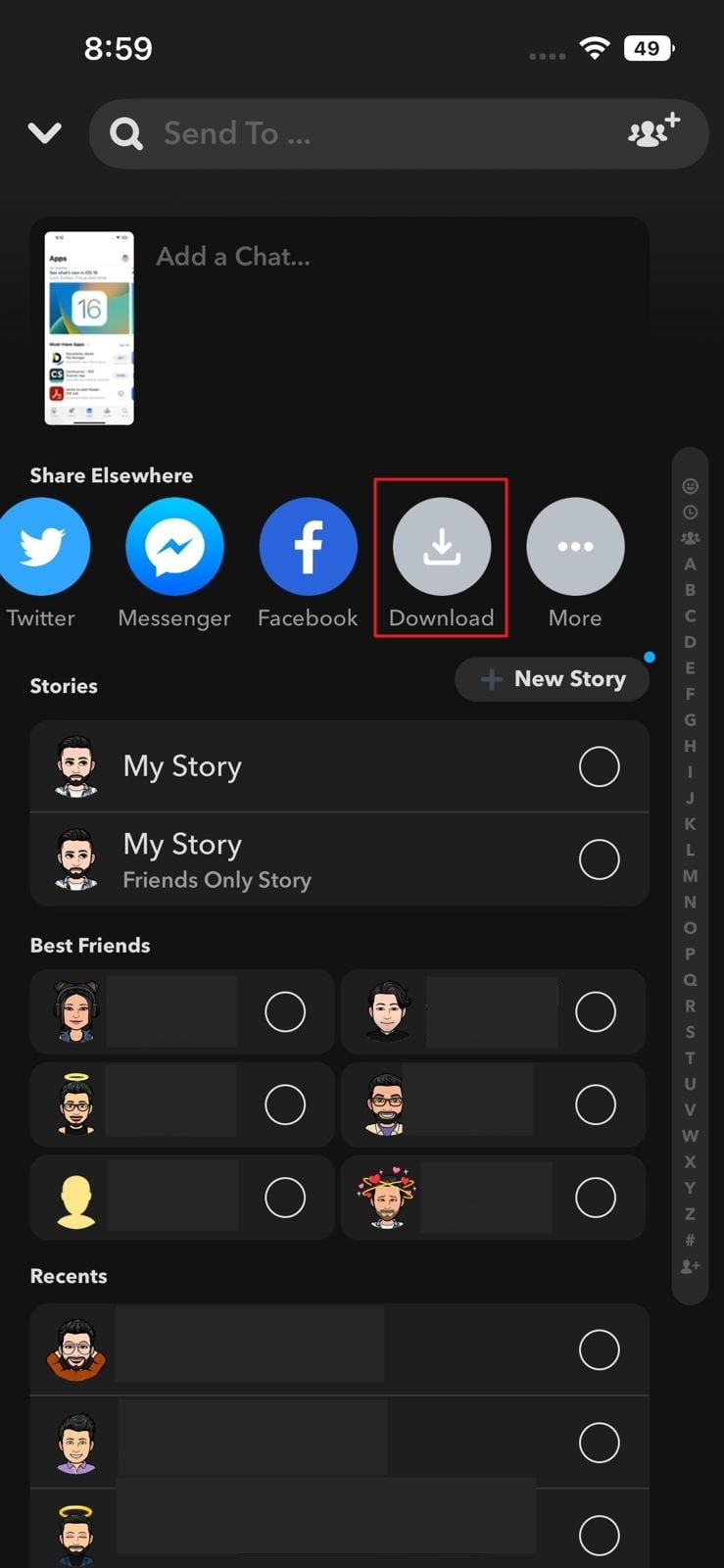
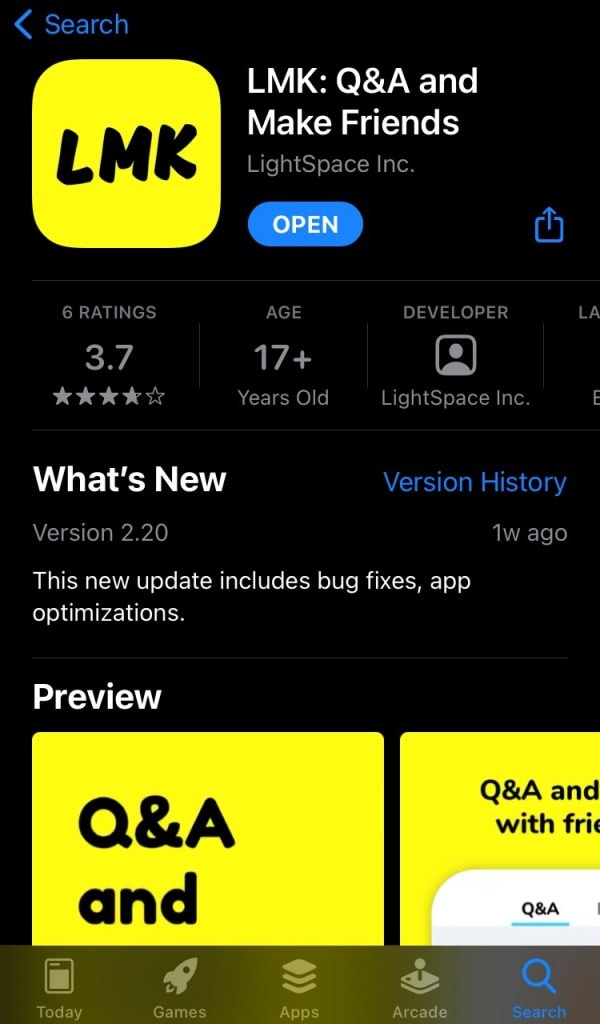
ステップ3 その後、PlayストアまたはApp StoreからLMKアプリをインストールし、Snapchatアカウントでログインします。
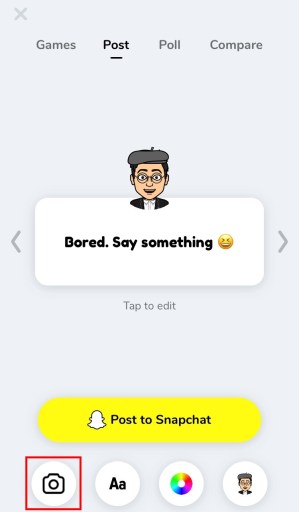
ステップ4 LMKでプラスアイコンをタップし、Postを選択します。続いて左下のカメラアイコンから、先ほど保存した写真を読み込みます。
ステップ5 写真を選んだらPost to Snapchatをタップします。Snapchatへ戻ったら、LMK側で追加されたステッカーやリンクを削除します。ステッカーはゴミ箱へドラッグし、ペーパークリップアイコンから添付リンクも外せます。
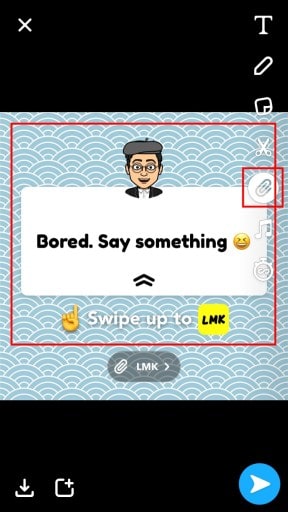
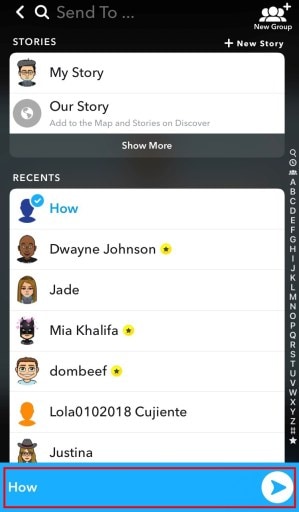
ステップ6 最後に送信を押し、送りたい相手を選んでもう一度送信すれば完了です。
方法4:AndroidでCasper APKを使う
Casperは、Snapchat向けの補助アプリとして知られる代替手段です。撮影したSnapにステッカーやフィルターを追加したり、データを保存したりしやすいのが特徴です。ただし、Playストアからは入手できないため、必要な場合はWebブラウザ経由でCasper APKを取得します。インストール前には、端末側の設定変更も必要です。
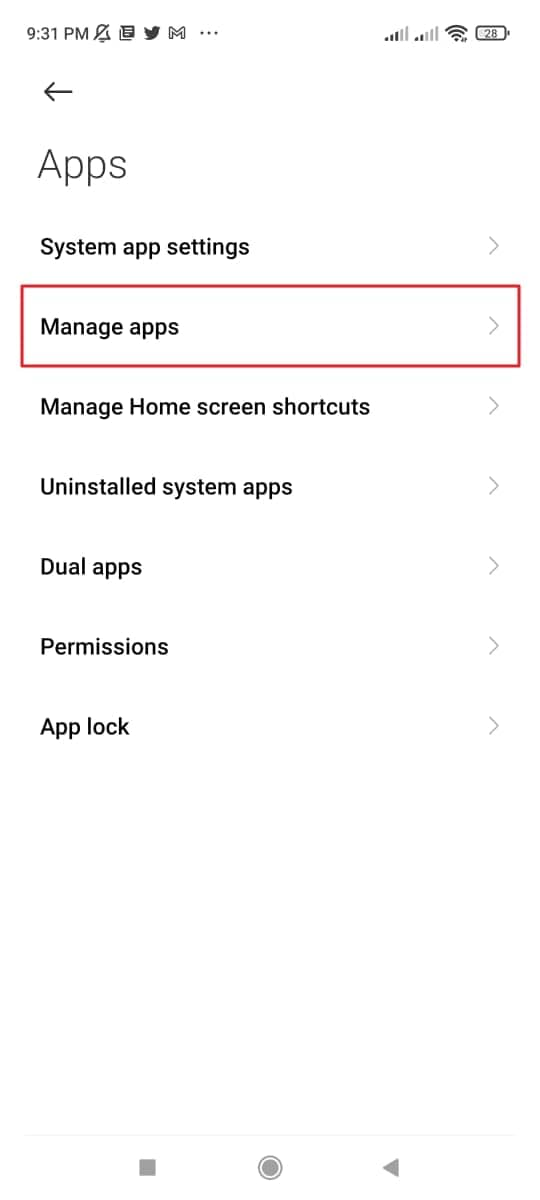
ステップ1 端末の設定を開き、アプリからアプリの管理に進みます。
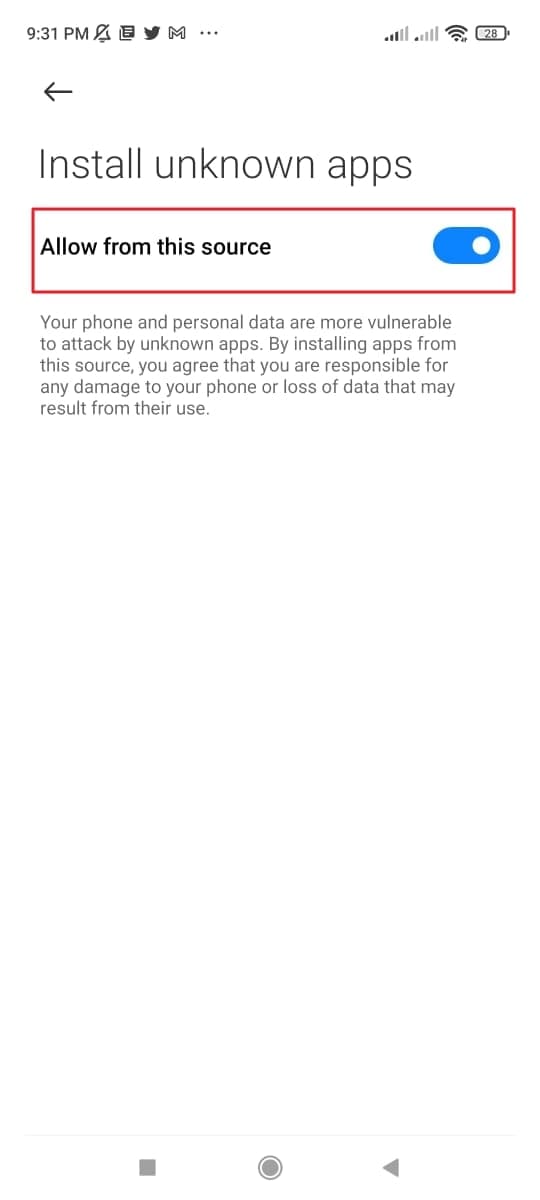
ステップ2 Google Chromeを選び、不明なアプリのインストールを許可します。
Casper APK のインストールが完了したら、次の手順を利用できます。
ステップ1 まずSnapchatからサインアウトし、Casperを開いてSnapchatアカウントでログインします。
ステップ2 プラスアイコンからギャラリーから選ぶを選択し、端末内の写真を指定したら送信を押します。
ステップ3 送りたい連絡先を選び、確認でもう一度送信を押します。
FilmoraでSnapchat向けに仕上げる方法
カメラロールの写真や動画をSnapchat向けに使うときは、次のような悩みが出やすくなります。
- 素早い調整:Snapchat向けの縦比率や尺に合わせるのが面倒
- 見た目が単調になりやすい:そのままだと完成度が物足りなく見える
- 書き出しの不一致:編集後にサイズや形式が合わず扱いづらいことがある
Filmoraなら、こうした調整をスマホでもPCでも進めやすく、Snapchat向けに見栄えを整えた素材を作りやすくなります。
Filmora Mobile:外出先で手早く編集
想定シーン:外出先で撮った写真や動画を、そのままSnapchat向けに素早く整えたい場合です。
Filmora Mobileでできること:
- AIによる手早い整理:不要部分のカットやテンポ調整を短時間で進めやすい
- フィルター・エフェクト調整:見た目を整えながら、Snapchat向けに雰囲気を出しやすい
- 書き出ししやすい:縦動画向けのサイズ調整もしやすく、共有前の準備がスムーズ
向いている人:スマホだけで素早く編集しつつ、見た目の完成度も落としたくない人に向いています。
Filmora Mobile Filmora Mobile Filmora Mobile
スマホで手軽に動画編集!
- • AI機能で手早く編集しやすい
- • 初心者でも扱いやすい操作性
- • しっかり作り込みたい人向けの編集機能も搭載


Filmora Desktop:完成度を高めたいときに便利
想定シーン:Snap用の写真や動画を、PCでより丁寧に作り込みたい場合です。
Filmora Desktopでできること:
- AI編集支援:素材に合わせてカットや演出の方向性を決めやすい
- 細かな仕上げ:色味、露出、トランジションまで丁寧に調整できる
- 高品質に書き出せる:共有前の仕上がりをきれいに保ちやすい
向いている人:色味や構図までしっかり調整し、共有前に完成度を高めたい人に向いています。


パート3. 写真をチャットではなくSnapとして送る方法
カメラロールから写真をそのままチャットで送ると、青いメッセージとして表示され、通常のSnap扱いにはなりません。赤い枠のSnapとして送りたい場合は、少し工夫が必要です。
外部アプリを使わず比較的試しやすい方法として、Snapchat標準のグリーンスクリーン機能を使うやり方があります。流れは次のとおりです。
⚠️注意点:
- Snapchat標準機能を使うため、外部アプリ依存の方法よりは試しやすい
- 再撮影に近い形になるため、画質が少し落ちることがある
- 利用状況や仕様変更によって期待どおりに動かない場合もある
- Snapchat側のアップデートにより挙動が変わる可能性がある
ステップ1:写真を準備する(任意ですが推奨)
Snapchatでは縦向き表示が基本なので、横長写真は見栄えが悪くなることがあります。事前にFilmoraで9:16に整えたり、背景をぼかしてなじませたりしておくと自然に見えやすくなります。
ステップ2:グリーンスクリーンレンズを有効にする
Snapchatのカメラ画面を開き、下部の検索(Explore)から「グリーンスクリーン」を探します。通常はSnapchat公式またはTeam Snapchat制作のレンズが候補に表示されます。
ステップ3:写真を選んで撮影する
レンズを開くと、カメラロールの写真候補が表示されます。送りたい写真を選び、必要に応じてFilmoraで整えた素材を使うと見え方が安定しやすくなります。
ポイント:背景の映り込みを減らすため、カメラを無地の面に向けるか、余計な情報が入らない状態で撮影すると自然に見えやすくなります。準備ができたらシャッターボタンを押します。
ステップ4:必要に応じて仕上げる
撮影後にテキストやステッカーを少し加えると、通常のSnapに近い見え方に寄せやすくなります。
ステップ5:友だちに送信する
最後に送信先を選んで送れば完了です。環境によって見え方は異なりますが、通常のSnapに近い形で共有しやすくなります。
Filmoraを使えば、外出先の簡単な調整からPCでの細かな仕上げまで、Snapchat向け素材をより自然に整えやすくなります。
まとめ
カメラロールの写真をSnapchatで通常のSnapに近い形で送りたい場合は、Snapchat内の機能を使う方法と、必要に応じて補助アプリやFilmoraで事前調整する方法があります。見せ方を少し工夫するだけでも自然さはかなり変わるので、自分に合う方法を試してみてください。



役に立ちましたか?コメントしましょう!