
iPhone・Androidで倍速・スロー再生に対応したアプリ6選!
動画の編集をする際、倍速やスロー再生を適用して魅力的なコンテンツを作成したいと考える方もいるでしょう。
この記事では、iPhoneとAndroidに対応した速度調整ができる動画編集アプリを3つずつ紹介します。速度調整の方法も解説しますので、ぜひ参考にしてください。
目次
Part1. 【iPhone】倍速・スロー再生に対応する動画編集アプリ3選
iPhoneで倍速・スロー再生ができる動画編集アプリを3つ紹介します。
|
特徴 |
速度調整以外の機能 |
おすすめのユーザー |
|
|---|---|---|---|
|
Filmora |
一定速度とスピードランプボタンの両方で調整ができる |
● 音量や音程も別々に調整できる |
初心者から上級者まで |
|
かんたん速度調整 |
動画の速度編集に特化したアプリ |
● 動画の反転 |
初心者 |
|
スローモーションビデオ FX エディター |
直感的なインターフェースで速度調整可能 |
● テキスト編集やフィルターの追加もできる |
初心者 |
各アプリの詳細を解説するためぜひご覧ください。
①Filmora|スピードランプで自由に速度調整
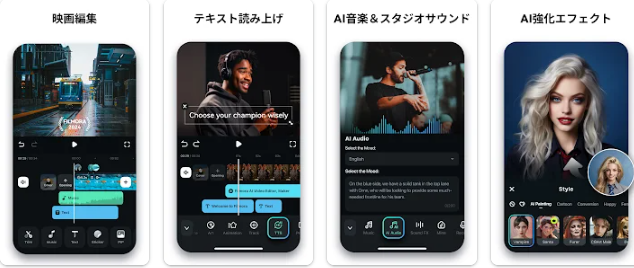
Filmoraはあらゆる動画フォーマットデータを取り込み、簡単に再生速度を変えられます。
再生速度の変更はスライド式で簡単に可能です。音声と動画を分離して、別々に速度を付けることもできます。
なお、FilmoraはAndroidにも対応しているアプリです。
|
特徴 |
再生速度をスピードランプで簡単変更 |
|---|---|
|
メリット |
● TikTokなどのショート動画の編集に使いやすい縦画面対応 |
|
デメリット |
無料プランで出力する時ウォーターマークがつけられる |




Filmoraで動画に倍速・スロー再生効果を適用する方法
アプリ版Filmoraで動画の再生速度を調整する方法は、以下の通りです。

- 新しいプロジェクトをタップし、速度を調整したい動画を選ぶ
- タイムライン上にある動画をタップし、下に表示されたメニューから「速度」を選ぶ
- 速度を任意のスピードに調整し、動画をエクスポートする

なお、アプリ版Filmoraは、10倍速再生まで対応しています。
②かんたん速度調整 |ワンタッチで簡単調整

ビデオの再生に特化したアプリです。速度の調整はもちろん、スローモーション動画の作成や音程調整も簡単にできます。
ビデオ変換に適したアプリで0.1倍から20倍に速度を変換できるのが特徴です。
倍速・スロー再生効果を適用する方法としては、再生速度を変換する際には、スライダーを操作するだけでOKです。ボタンをクリックして、簡易的に再生速度を決めることもできます。
|
特徴 |
動画の速度編集や反転などができる |
|---|---|
|
メリット |
● 他にはなかなかない音程調整機能がある |
|
デメリット |
● 動画編集はできない |
③スローモーションビデオ FX エディター|速度チェンジシーン選択ができる

スローモーションビデオ FX エディターはスローモーションや倍速動画の編集ができるアプリです。
速度調整のほかにも、テキスト編集やフィルターの追加など、さまざまな動画編集も楽しむことも可能です。
スローモーションビデオ FX エディターで動画の再生速度を調整する方法は、以下の通りです。
- ファイルから動画ファイルを選択またはビデオを撮影する
- 選択した動画をトリミングまたはカットし、アプリにエクスポートする
- 再生速度を調整し、保存する

最低速度・最高速度ともに10倍まで調整できます。
無料版の場合は保存した動画にウォーターマークが入るため、除去したい場合は有料登録が必要です。
|
特徴 |
スローモーションや倍速動画の編集ができるアプリ |
|---|---|
|
メリット |
● ビデオの速度を選択し、スローモーションにしたいシーンを正確に選べる |
|
デメリット |
● 広告表示が多い |
Part2. 【Android】倍速・スロー再生に対応する動画編集アプリ3選
Androidで動画の再生速度を調整できるアプリを3つ紹介します。
|
操作の難易度 |
速度調整以外の機能 |
おすすめのユーザー |
|
|---|---|---|---|
|
KineMaster |
ある程度慣れが必要 |
● 写真や音楽を追加できる |
中級者 |
|
SlowMo |
簡単な操作でクオリティの高い動画ができる |
● クリエイティブなビジョンを損なわずに編集できる |
初心者から上級者 |
|
VLC for Android |
はじめて使用した人にも分かりやすい |
● 初回起動時にチュートリアルがある |
初心者 |
それぞれのアプリを活用して、動画編集を手軽に楽しみましょう。
①KineMaster - 動画編集&動画作成

KineMasterは、ビデオクリエイターやブロガーにとって使いやすいアプリです。
動画の速度だけでなくビデオをカットしたり、写真や音楽を追加したりテキストを入れたりできます。
KineMasterで動画の再生速度を調整する方法は、以下の通りです。
- 新規作成をタップし、編集したい動画を選ぶ
- 選択した動画をトリミングまたはカットし、アプリにエクスポートする
- 再生速度を調整し、保存する

ピッチキープにチェックを入れることで、速度調整した動画音声のトーンが保持できます。
|
特徴 |
ビデオクリエイターやブロガーにとって使いやすいアプリ |
|---|---|
|
メリット |
● 動画の速度だけでなく、ビデオをカットしたり、写真や音楽を追加したりできる |
|
デメリット |
● 動作がやや重くフリーズしやすい |
②SlowMo:ビデオスピードチェンジャー

SlowMoは、直感的なインターフェースとさまざまな機能を備えたビデオ編集アプリです。
速度調整はもちろんDJエフェクトなどもついているため、場面を盛り上げるのに適しています。簡単な操作でクオリティの高いスローモーション動画を制作できる、編集機能の豊富さも特徴です。
SlowMoの動画に倍速・スロー再生効果を適用するには、「写真」アプリを開きます。
その後、動画再生画面の右下にボタンが追加されているボタンをタップして、0.25〜2倍速から変えたい速度を選択するだけです。普段使用している写真アプリから動画を選び、タイムラインを長押しして速度セレクターを追加しましょう。
|
特徴 |
直感的なインターフェースとさまざまな機能を備えたビデオ編集アプリ |
|---|---|
|
メリット |
● ライブやDJでも使えるエフェクトが簡単に使える |
|
デメリット |
● スルー再生はハーフのみ |
③VLC for Android

VLC for Androidは、明るさ調節や音量調節、早送りと巻き戻しなどが簡単に行えるアプリです。
初回起動時には操作方法の説明が表示される親切な設計となっています。再生速度を変えると映像と音声が速くなったり遅くなったりする設計です。
VLC for Androidの動画に倍速・スロー再生効果を適用するには、メニューにある「再生速度」の項目を選ぶだけです。
アプリを開き、実際に動画を再生しながら、再生速度を調整しましょう。
|
特徴 |
明るさ調節や音量調節、早送りと巻き戻しなどが簡単に行えるアプリ |
|---|---|
|
メリット |
● 初回起動時には操作方法の説明が表示される親切な設計 |
|
デメリット |
● wmvファイルの再生で一時的に映像が乱れる |
関連記事:Youtubeの動画を倍速で再生する方法を紹介>>
Part3: PC用の最適なスロー・倍速再生ソフト-「Filmora」
以上のようにiPhoneやAndroid端末での動画再生速度調整(スローや倍速など)ができるアプリを挙げてきましたが、最後はやはりPCでの動画再生におけるスロー・倍速再生で抜きんでているソフトをご紹介しておきます。
それがWondershare 「Filmora」です。
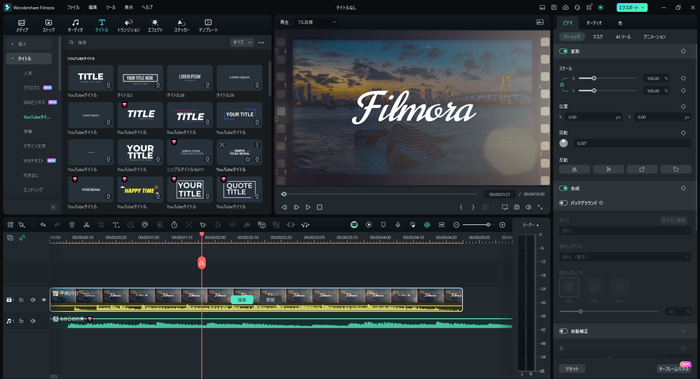
このソフトも動画編集ソフトですが、あらゆる動画フォーマットデータを取り込めて簡単に再生速度を変えることができます。 メディアライブラリに取り込んだ動画データをタイムラインにドラッグアンドドロップし、その中で動画クリップをダブルクリックしたらスピードオプションから速さを選択するだけ。
0.01倍から100倍まで、速度タブから設定できるので、画像と音声別々に調整して簡単操作でスロー再生、倍速再生ができます。もちろん動作の安定性も当たり前です。
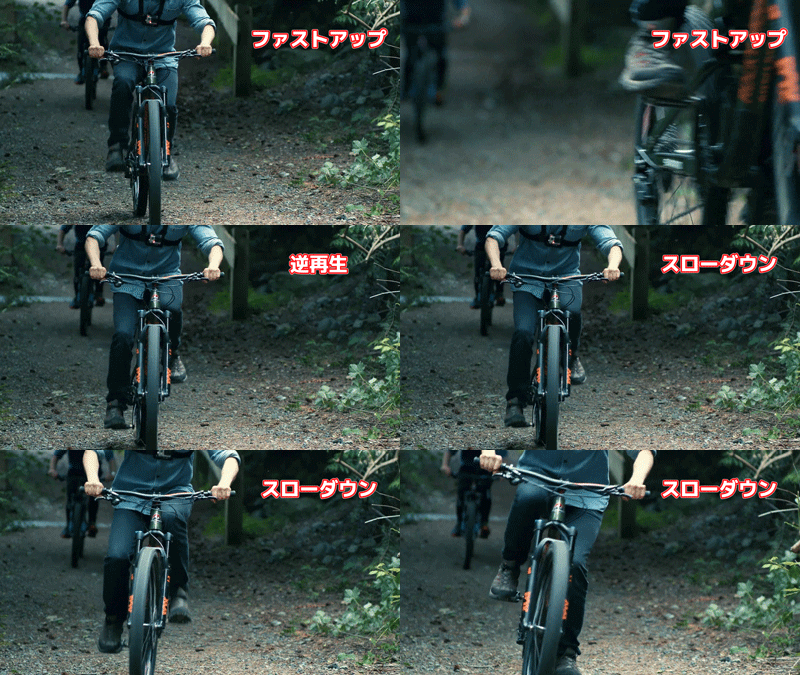
【 動画編集 】ゼロからはじめる動画編集!Filmora 13 基本操作ガイド・2024保存版|Wondershare Filmora
Part4: 動画の倍速・スロー再生できるアプリのよくある質問
動画の倍速・スロー再生できるアプリに関して、疑問に感じやすい内容を紹介します。
Q:倍速・スロー再生にすると動画の画質は劣化しますか?
動画素材のフレームレートによって異なります。フレームレートの低い動画をスローにすると、滑らかな動きにはなりません。
編集するときは、違和感のない画質になっているかを確認しましょう。
Q:速度調整機能の最小値と最大値はどのくらいですか?
最小値と最大値はアプリによって異なります。
例えば、Filmoraの場合、最大で10倍の加速再生や最小で0.1倍のスロー再生が可能です。
アプリごとに設定が異なるので、使いたい速度に合わせたアプリを選びましょう。
動画の倍速・スロー再生編集はアプリやPCソフトを使ってサクっと作成しよう!
本記事では、iPhone・Androidで動画のスロー・倍速再生ができるアプリやソフトについて紹介しました。
特に、PCで動画のスロー・倍速再生をしたい場合には、使いやすいインターフェースと豊富な機能のあるFilmoraがおすすめです。
動画の再生速度を調整することで、スローモーションや高速再生など、より効果的な表現が可能です。ぜひ、自分の動画編集スキルを向上させ、魅力的な動画を作成してください。

fukuda
編集長
サポート
製品に関するご意見・ご質問・ご要望はお気軽に こちらまでお問い合わせください。 >>

役に立ちましたか?コメントしましょう!