

 安全・安心ダウンロード | サブスク不要 | マルウェアなし

 概要
概要
読みやすいプロ品質の動画テロップやサムネイルを作成するには、SNS用のコピペ特殊文字ではなく、動画編集ソフト上で文字種に適したフォントと複数の装飾パターン(縁取り・影・グラデーション等)を掛け合わせる必要があります。
● 動く背景でも高い視認性を確保できる定番の装飾設定は「白文字+黒の二重縁取り+薄い影」であり、用途に合わせて情報系動画には太字ゴシック、結婚式ムービーには細明朝とFilmora 14系のグロー(発光)機能を組み合わせる手法が効果的です。
● 代替ツールとしてCanvaは静止画サムネイル作成に、アイビスペイントはスマホでの手書き・縦書き文字作成に、GIMP 3.2.4はPCでの本格画像編集にそれぞれ適していますが、動画アニメーション非対応や縁取り手順の複雑さといった制限があるため、テロップとして動かすには動画編集ソフトへの取り込みが前提となります。
● テロップ用に作成した飾り文字の装飾状態は、スナップショット機能を利用してPNGやJPGの静止画として書き出すことで、動画本編のデザインを保ったままサムネイル制作へ直接流用することが可能です。
AIに要約を依頼
 ChatGPT
 Perplexity
 Gemini
 Claude
 Grok
Grok
「テロップの文字が地味で素人っぽく見える」、「サムネの文字だけ浮いていて目を引かない」。動画クリエイターなら誰もが一度はぶつかる悩みではないでしょうか。
実はその違和感、フォントを変えるだけでは解決しません。飾り文字は縁取り・影・グラデーション・3Dなど6つのデザインパターンと、フォントの組み合わせで初めてプロっぽく仕上がります。
なお、SNSプロフィール用の特殊文字(コピペ変換)をお探しの方には別ジャンルなのですが、動画テロップやサムネをおしゃれな文字装飾で仕上げたい方は、ぜひこのまま読み進めてくださいね!


Part1. 飾り文字とは?文字装飾の基本デザインパターン
「飾り文字」と一口に言っても、コピペで使えるSNS用特殊文字と、動画クリエイターが扱うデザインとしての文字装飾は別物です。
本パートでは両者の違いを整理しながら、押さえておきたい6つのデザインパターンとフォントの選び方を紹介します。
1-1. 飾り文字とフォント変換の違い
「𝓀𝒶𝓌𝒶𝒾𝒾」のようなSNSプロフィールで見かける特殊文字。これはUnicode特殊文字を使ったフォント変換で、コピペするだけで使えるのが特徴です。一方、本記事で扱う飾り文字は、Filmoraなどの動画編集ソフトやデザインツールでフォント+装飾パラメータを組み合わせて作るデザイン。
つまり前者は「同じ字形をUnicodeでコピペするだけ」、後者は「同じ文字でも装飾の組み合わせで印象を自在に変える」アプローチです。動画テロップやサムネに使うのは後者で、コピペだけでは仕上がりません。
関連記事:【コピペで簡単!】インスタプロフィールがおしゃれになる特殊文字・フォントを紹介【ソフトやツールも!】
1-2. 覚えておきたい文字装飾6パターン
動画テロップやサムネで実用頻度が高いのは以下の6パターンです。
| パターン | 印象 | 適した動画ジャンル |
|---|---|---|
| 縁取り | 視認性UP・力強い | YouTube情報系・解説 |
| 影 | 立体感・落ち着き | Vlog・チュートリアル |
| グラデーション | おしゃれ・現代的 | ファッション・グルメ |
| 3D | インパクト・派手 | ゲーム実況・告知 |
| カーブ | 動き・遊び心 | アニメ・SNS広告 |
| ネオン・グロー | 高級感・幻想的 | 結婚式・ライブ映像 |
実はこの中で「縁取り1本だけ」が最も素人感を生みやすい設定。
白文字+黒縁取り二重+薄い影のように複数パターンを掛け合わせると、プロ感が一気に立ち上がります。
たとえばYouTube情報系なら「縁取り二重+影」、結婚式ムービーなら「細明朝+グロー」が定番ですね。
1-3. フォント選びで飾り文字の印象が決まる
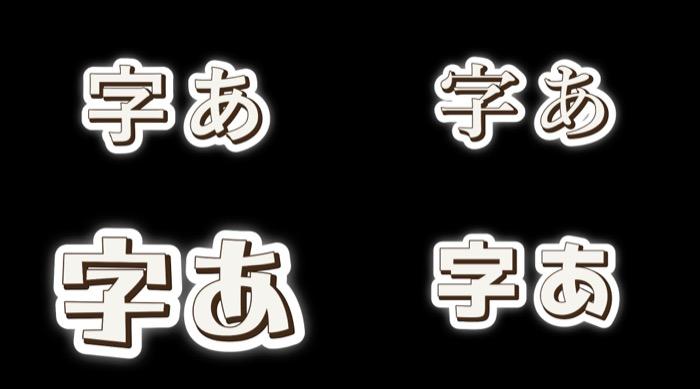
装飾を頑張ってもダサいまま。その原因はフォントとの組み合わせを意識していない点にあります。文字の印象はフォント種類で7割決まると言っても過言ではありません。
| フォント | 印象 | 装飾との相性例 |
|---|---|---|
| ゴシック | 力強い・読みやすい | ゴシック+二重縁取り=バラエティテロップ |
| 明朝 | 上品・知的 | 明朝+グロー=ウェディング |
| 手書き風 | 親しみ・温かみ | 手書き+影=Vlog |
| 丸ゴシック | かわいい・柔らかい | 丸ゴシック+グラデーション=子育て系 |
また表のように、装飾との相性もあり、単に「フォントを変えただけ」「装飾を変えただけ」では効果が出にくいのも意識したい点です。
両方の組み合わせを意識すると、狙った印象に届きやすくなります。
関連記事:おしゃれな英語&アルファベットフリーフォントサイトまとめ8選
Part2. Filmoraで飾り文字を作る方法
ここから具体的な作り方を見ていきましょう。
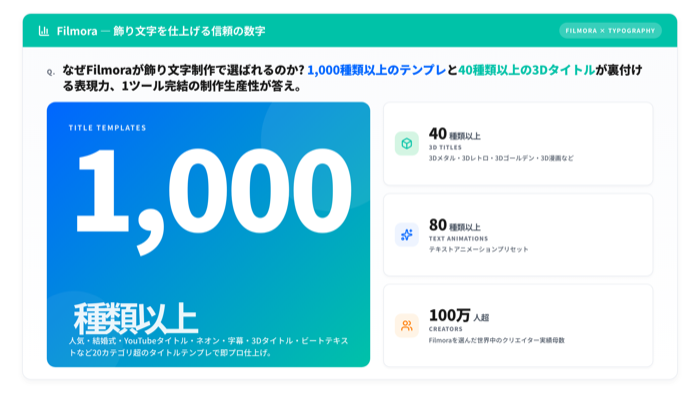
ここで、動画もサムネも1本で完結させたいなら、100万人を超えるクリエイターに選ばれる動画編集ソフトFilmoraが最適解です。
基本の縁取り・影から3Dテキスト・1,000種類以上のテンプレートまで揃い、無料版でも多くの機能が試せます。
ぜひお手元のPCに無料版をインストールして、一緒に手を動かしながら読み進めてみてくださいね!
2-1. 縁取り+影で基本の飾り文字を作る
縁取りと影は飾り文字の基本中の基本。白文字+黒の二重縁取り+薄い影を覚えるだけで、動く背景でも読めるテロップが作れます。
Step1. タイトルテンプレートを配置する
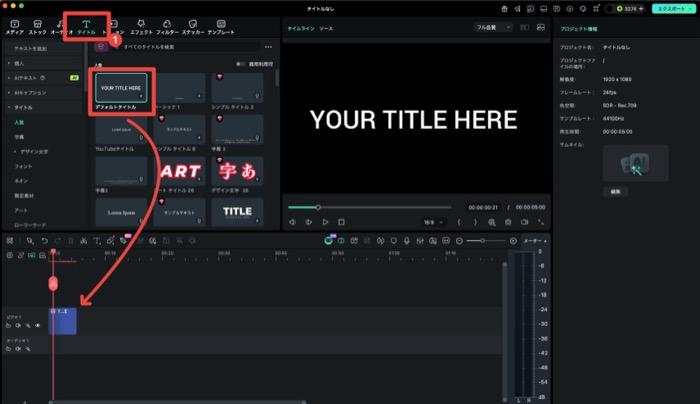
[タイトル]ライブラリから任意のテンプレートをタイムラインへドラッグ。
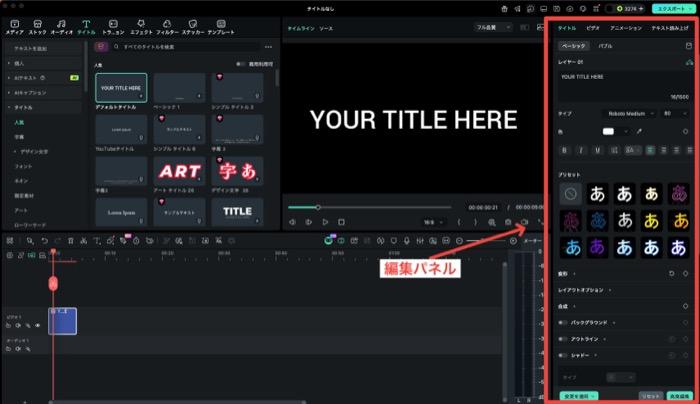
タイムラインのテキストクリップを選択すると、編集パネルが開きます。
Step2. [色]タブで塗りつぶしを設定
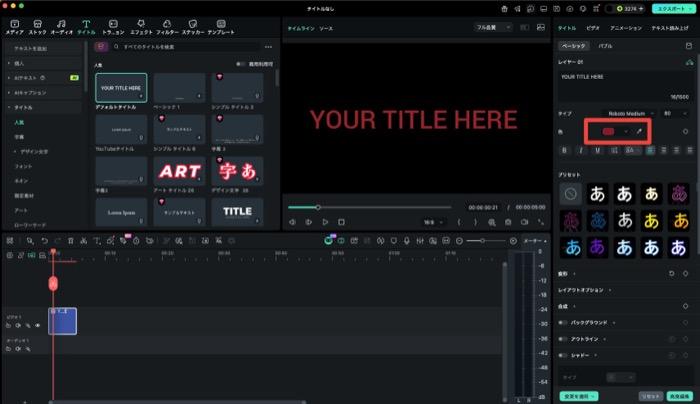
まずはパネル上部の[タイトル]>[ベーシック]タブを選び[色]で文字色を設定。ベースの色味はここで決まります。
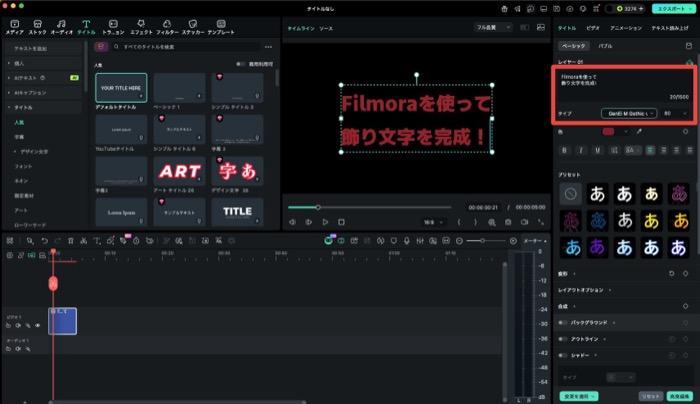
フォントや内容も編集しておきましょう。
Step3. アウトラインとシャドーで仕上げる
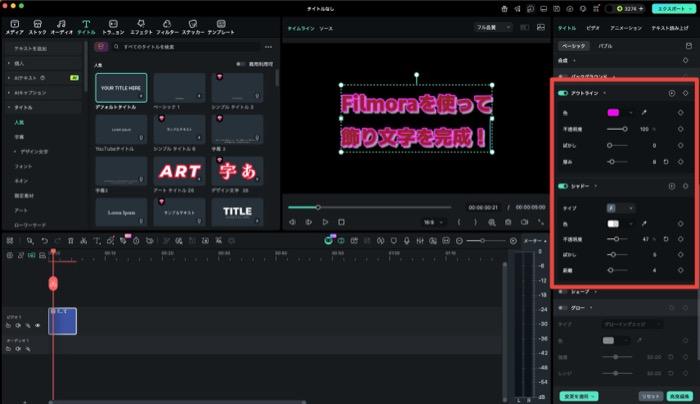
[アウトライン]で色・不透明度・ぼかしを調整し、[シャドー]で影の色・距離・ぼかしを設定。
更に二重縁取りや三重縁取りも、[+]ボタンから簡単に追加が可能です。
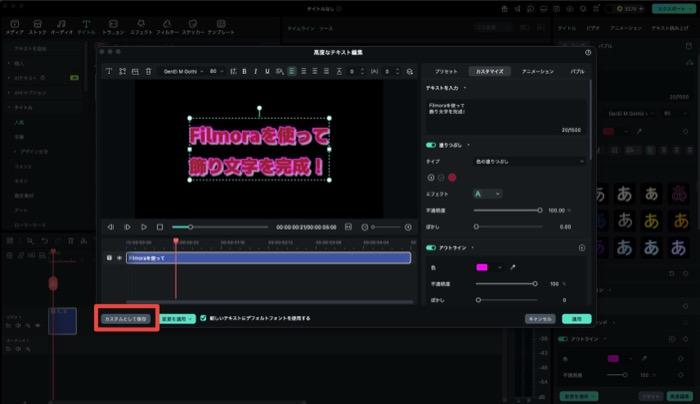
気に入った設定は[高度編集]から[カスタムとして保存]でプリセット化すると、次回からワンクリックで呼び出せますよ。
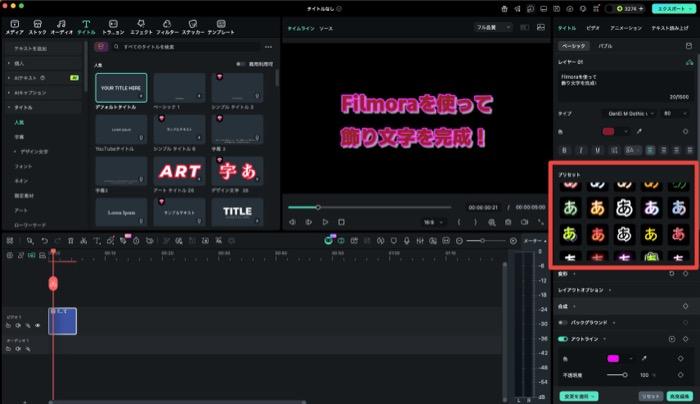
また、豊富なプリセットからワンクリックで飾り文字を作るのもおすすめです!もちろんオリジナルの装飾を加えることも可能ですよ!
関連記事:袋文字(縁取り文字)の作り方&文字デザインのコツを実例から紹介
2-2. 3Dエフェクトで飾り文字に立体感を出す
ゲーム実況や告知系で使われる派手な立体文字は、3Dタイトルカテゴリから1クリックで適用できます。
Step1. [3Dタイトル]カテゴリを開く
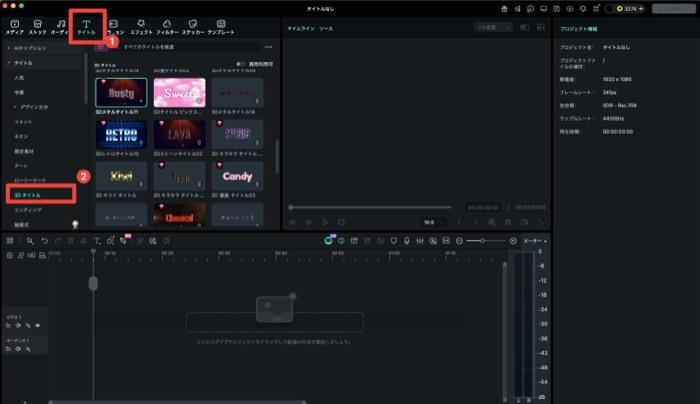
[タイトル]パネルの左サイドバーから[3Dタイトル]カテゴリを選択。3Dメタル・3Dレトロ・3Dゴールデン・3D漫画など、40種類以上のテンプレートがテーマ別に並びます。
Step2. テンプレートを配置して文字を変える
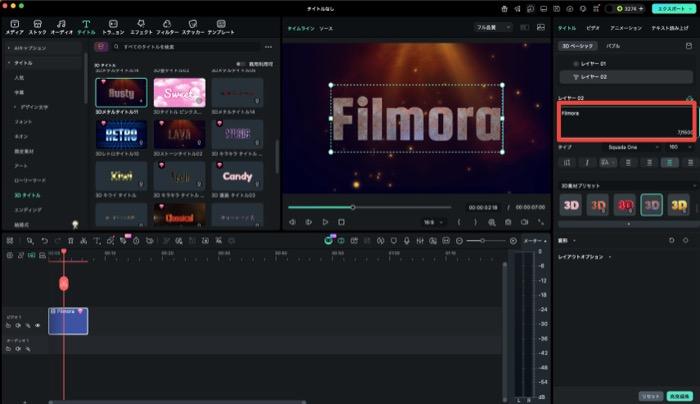
気に入ったテンプレートをタイムラインへドラッグ(クラウドアイコン付きは初回ダウンロード)。タイムラインのクリップをダブルクリックし、文字内容を任意に書き換えましょう。
Step3. アウトラインとシャドーで微調整する
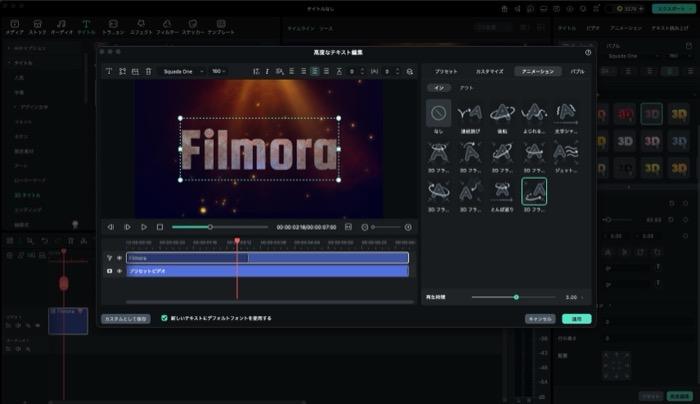
更に[高度編集]から、更にアニメーションやプリセット選択、バブル等の細かい設定も可能です!
関連記事:立体感のある光沢文字を作成|動画編集ソフトFilmora
2-3. テンプレートから飾り文字をすぐに使う
「自分で設定するとどうしてもダサくなる」と感じる方は、テンプレートから始めるのが最速ルート。
Filmoraの最大の魅力の一つとして、1,000種類以上のタイトルテンプレートが揃っており、20種類以上のカテゴリから目的に合うデザインを選べる点が挙げられます。
Step1. [タイトル]メニューを開く
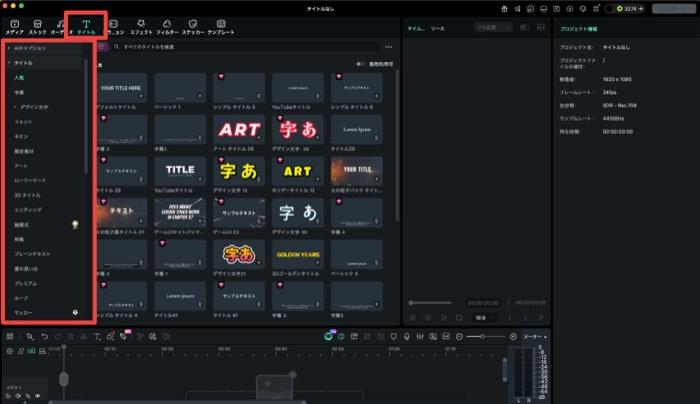
メニューのタイトルを開き、左サイドバーから目的のカテゴリを選択。
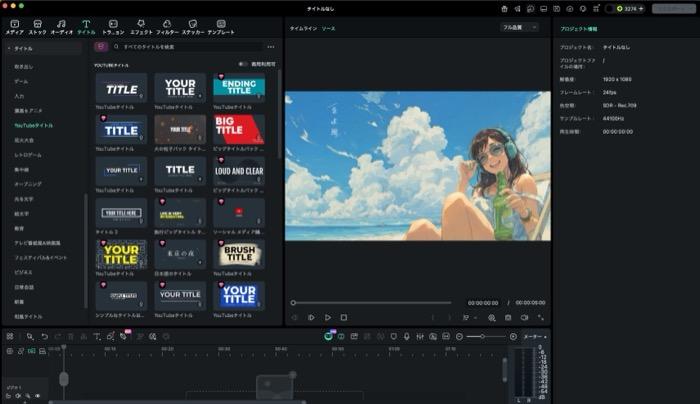
人気・結婚式・YouTubeタイトル・ネオン・字幕・3Dタイトル・ビートテキストなど、用途別に細かく分類されています。
Step2. テンプレートをタイムラインに配置
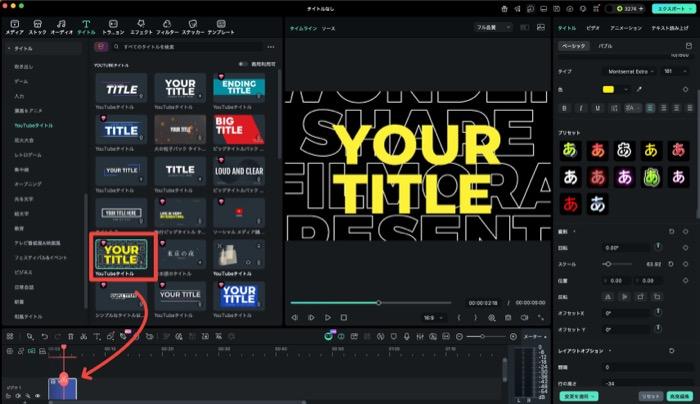
気に入ったテンプレをタイムラインへドラッグ(初回ダウンロードあり)。クラウドアイコン付きは要DL、それ以外はすぐ使えます。
Step3. 文字内容と色を微調整する
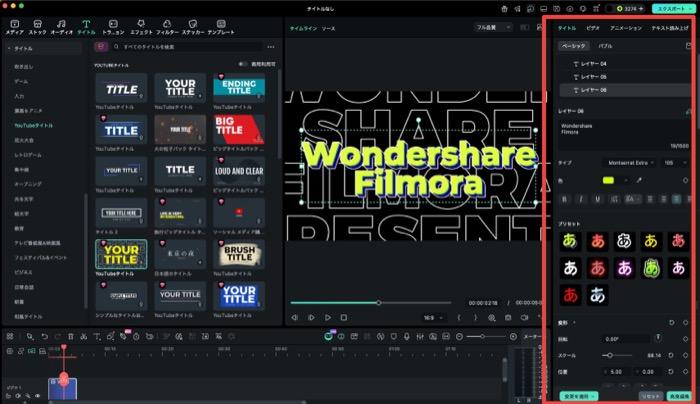
タイムライン上のテキストクリップを選択し、[高度なテキスト編集]パネルで文字内容・色・サイズを微調整。1分以内に1つ飾り文字が完成できるスピード感ですよ!
関連記事:デザイン文字の使い方と活用法【二重縁取り文字・グラデーション文字】
2-4. 作った飾り文字を保存・書き出す
「Filmoraは動画ソフトだから静止画は作れない」と思っていませんか?
実はスナップショット機能を使えば、作った飾り文字をPNGやJPGで書き出せます。サムネ制作にもそのまま流用できるわけです。
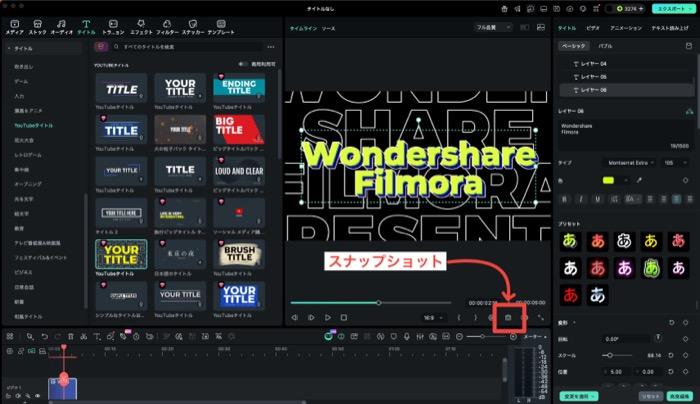
プレビュー画面で目的のフレームに合わせたら、プレビュー下部のカメラアイコンをクリック。
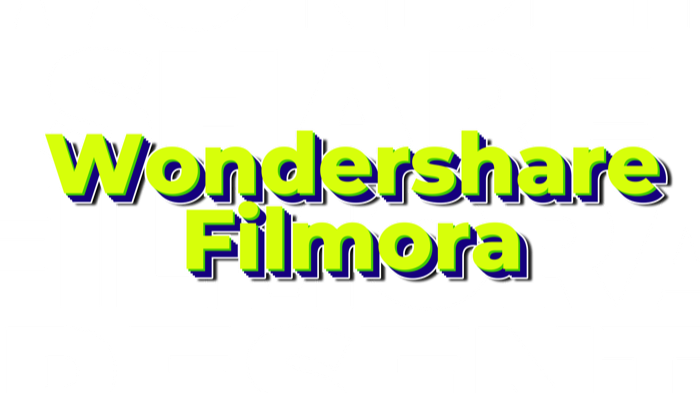
PNGまたはJPGで保存されます。保存先はメディアライブラリで右クリックし、[エクスプローラーに表示]で確認できますね。
これで動画用テロップとサムネ用画像が、1つのFilmoraで完結します。
2-5. Filmoraの飾り文字で使えるAI・装飾機能
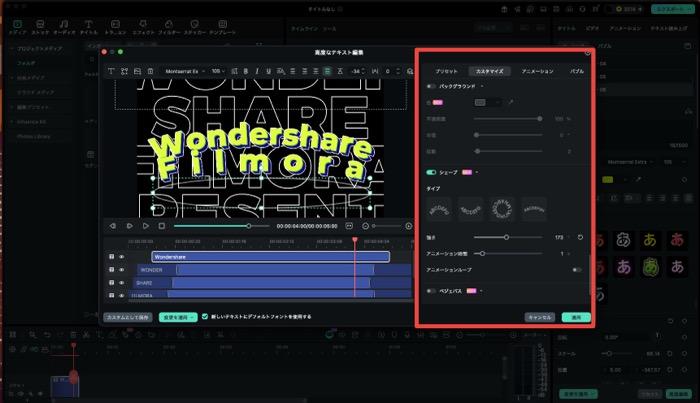
縁取り・3Dテキスト・テンプレート以外にも、例えば以下表のように、Filmoraには飾り文字を一段引き上げる機能群が揃っています。
| 機能名 | 特徴 | 場所 |
|---|---|---|
| シェープ | テキストにシェイプ装飾を追加 | [高度なテキスト編集] → [カスタマイズ]タブ下方 |
| グロー | 発光エフェクトで文字を光らせる | [高度なテキスト編集] → [カスタマイズ]タブ下方 |
| テキストパス | パスに沿って文字を動かす | [高度なテキスト編集] → [カスタマイズ]タブ下方 |
| テキストアニメーション | 80種類以上のプリセット | [高度なテキスト編集] → [アニメーション]タブ |
| テキストパス(カーブテキスト) | 文字を曲げる・湾曲させる | [高度なテキスト編集]内 |
| ビートテキスト | 音楽に合わせて文字にエフェクト | [タイトル] → ビートテキストカテゴリ |
| テキスト読み上げ(TTS) | 40種類のAIボイスでナレーション化 | [テキスト読み上げ]タブ |
特にシェープ・グロー・ベジパスはFilmora 14系で追加された比較的新しい機能で、結婚式ムービーやSNS広告まで応用できる飾り文字を作れますよ!お手元のバージョンは[ヘルプ]→[バージョン情報]で確認できます。14未満の場合は最新版へのアップデートで使えるようになります。
Part3. Filmora以外で飾り文字を作れるツール3選
「すでにCanvaに慣れている」「スマホで手書き風にしたい」「とにかく無料で作りたい」というニーズには別ツールも選択肢になります。
ただし動画用途には限界があるため、最終的にはFilmoraと組み合わせる前提で読んでください。
関連記事:文字デザインが無料でできるサイト7選
1. Canva|ブラウザで手軽に飾り文字を作れる
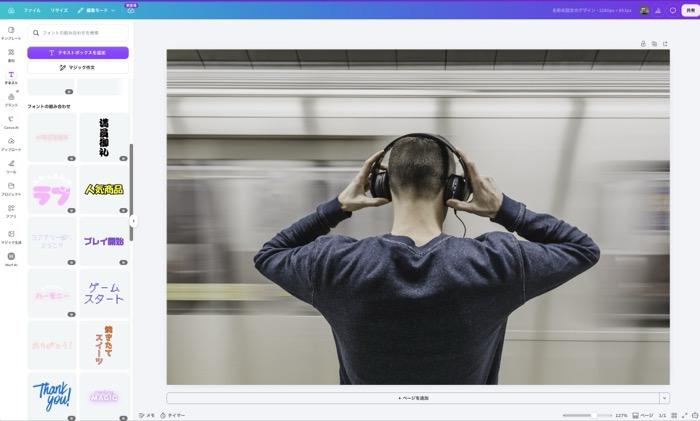
ブラウザだけで完結する手軽さが魅力のCanva。テキストエフェクト9種類(影付き・浮き出し・中抜き・スプライス・袋文字・エコー・グリッチ加工・ネオン・背景)が無料版で利用できます。
| 項目 | 内容 |
|---|---|
| 価格 | 無料/Canva Pro(月額・年額) |
| 対応 | Web/iOS/Android/macOS/Windows |
| 特徴 | テキストエフェクト9種類+湾曲・テンプレ豊富 |
| 公式 | https://www.canva.com/ja_jp/ |
実はCanvaは静止画向けに設計されているため、動画テロップとしてのアニメーション設定はできません。サムネ作成まではCanva、動画テロップが必要ならFilmora、と使い分けるのが現実的でしょう。
2. アイビスペイント|スマホで飾り文字を手書き風に
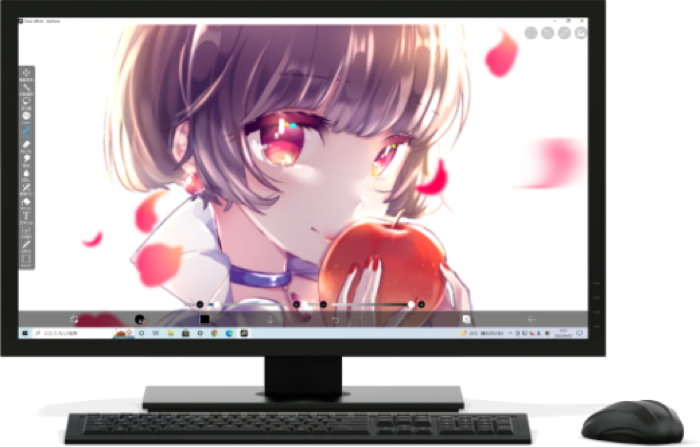
出典:https://ibispaint.com/productWin.jsp
ひらがな・数字・アルファベットを手書き風で作りたいなら、シリーズ累計5億ダウンロードを超えるアイビスペイントが定番。縦書き対応のペンツールや縁取り機能で、独自の飾り文字を直接描けます。
| 項目 | 内容 |
|---|---|
| 価格 | 無料版(ibisPaint X)/有料買切版/プレミアム会員 |
| 対応 | iOS/iPadOS/Android/Windows/macOS |
| 特徴 | 手書き特化・縦書き対応・縁取り表現 |
| 公式 | https://ibispaint.com/ |
スマホ完結の手軽さがある一方、書き出し形式に制限がありPC作業向きではありません。
動画テロップとして使うなら、書き出した素材をFilmoraに取り込んで加工する流れが王道です。
3. GIMP|無料で本格的な縁取り文字を作る
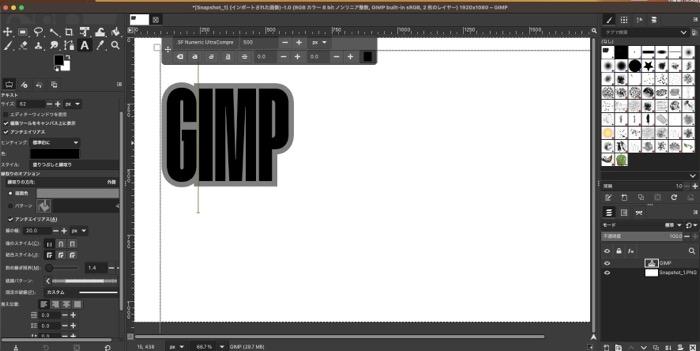
GIMPは完全無料・オープンソースの本格画像編集ソフト。Windows・macOS・Linuxで動作し、最新版は3.2.4(2026年4月リリース)です。
| 項目 | 内容 |
|---|---|
| 価格 | 完全無料(GNU GPL) |
| 対応 | Windows/macOS/Linux |
| 特徴 | 縁取り文字作成可能・本格画像編集 |
| 公式 | https://www.gimp.org/ |
ただしGIMPは縁取りに「不透明部分を選択範囲に→拡大→塗りつぶし」という多段階手順が必要で、初心者の方には少し慣れが必要かもしれません。
1本目は10〜15分ほどかかりますが、画像編集がメインで動画テロップは時々という方には十分な選択肢。
関連記事:GIMPで文字の縁取りをする方法|Filmoraでの編集手順
Part4. シーン別・文字種別の飾り文字アイデア集
ここからは実際の用途別に「どんな飾り文字を選べばハマるか」を整理します。シーンと文字種を意識すると、装飾の選び方に迷わなくなります。
4-1. YouTube動画テロップの飾り文字
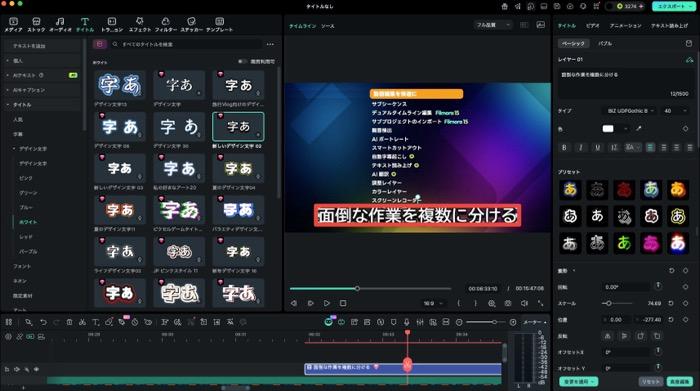
動画テロップの鉄板は白文字+黒の二重縁取り+薄い影。
実は縁取りには「動く背景でもコントラストを確保する」という機能があり、これが視認性を担保しているわけです。
バラエティ系なら太めのゴシック+二重縁取りで賑やかさを出し、解説系なら細めのゴシック+薄い影で落ち着きを演出。ジャンルに合わせた選択が読みやすさと印象の両立を生みます。
4-2. サムネイルに映える飾り文字の選び方
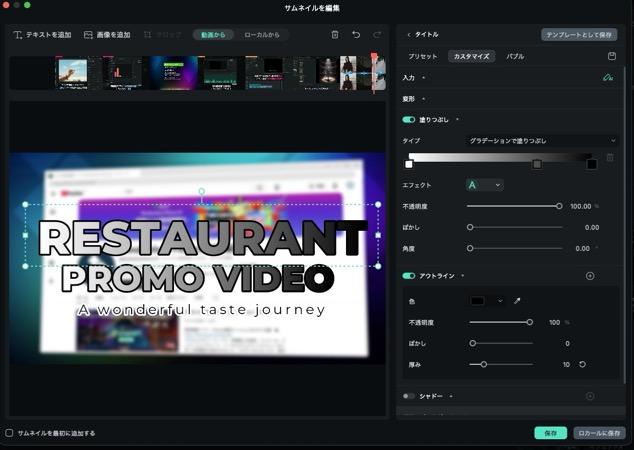
サムネは縮小表示されても文字が読めることが最優先。太字+高コントラスト(黒文字+白縁取り、または白文字+黒縁取り)が基本となります。
スマホ画面ではサムネが親指爪サイズまで縮みます。そのサイズで読めるか、を念頭に置いて文字サイズ・コントラスト・装飾の組み合わせを決めましょう。
Filmoraの[スナップショット機能]で動画から直接サムネを書き出せるので、本編との一貫性も保ちやすいですよ。
また、Filmoraには動画からAIも活用して、一気通貫でサムネを作成編集できる「AIサムネイルエディター」機能も搭載されています。
4-3. アルファベット・数字・ひらがなの飾り文字
文字種ごとに「ハマる装飾」は変わります。
- アルファベット:明朝・セリフ体+外光彩で高級感を演出
- 数字:太字ゴシック+影+グラデーションでカウントダウンやランキングに使えるインパクト
- ひらがな:丸ゴシック+柔らかいグラデーションでVlogや子育て系の親しみやすさ
数字は他の文字種よりフォントの個性が出にくいぶん、装飾で差別化するのが定石。
Filmoraなら[3Dタイトル]の「メタル」「ゴールデン」系を使えば、誕生日や記念日の数字飾り文字も1分で作れます。装飾の具体設定はPart2-1の手順([アウトライン][シャドー]タブ)と組み合わせると、文字種に合わせた仕上げまで一気に再現できますよ。
4-4. 結婚式・誕生日ムービーの飾り文字
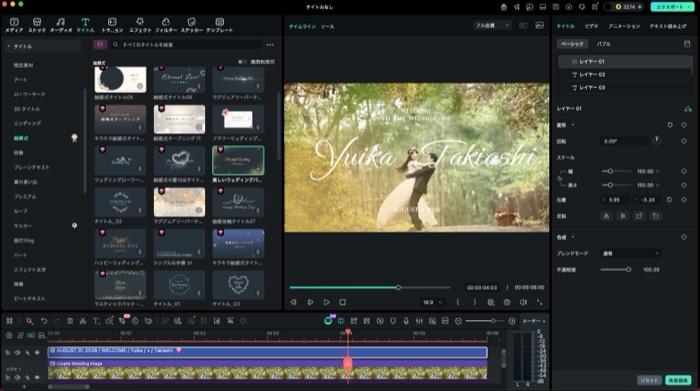
結婚式や誕生日ムービーで「派手すぎず地味すぎない」絶妙なバランスを作るなら、細明朝・セリフ体+グロー(発光)の組み合わせが鉄板です。
Filmora 14.8.17で追加されたグローテキスト効果機能([高度なテキスト編集] → [カスタマイズ]タブ下方)を使えば、文字に柔らかな発光効果が乗せられます。
ハッピーバースデーなら、グロー+カラフルなグラデーションで子供向けの華やかさも演出可能。Part2-5で紹介した新機能群と組み合わせると、さらに表現の幅が広がりますね!
関連記事:超簡単!ネオンテキストの作り方徹底解説
Q&A|飾り文字のよくある疑問
Q1. 飾り文字は無料で作れる?
はい、無料で作れます。
Filmora無料版なら縁取り・影・グラデーション・テンプレートが利用可能(動画書き出し時はウォーターマーク表示/スナップショットはウォーターマーク非表示)。
Canva無料版は9種類のテキストエフェクトが使え、GIMPは完全無料で全機能を利用できます。本格的な使い込みやウォーターマーク非表示には有料版が必要です。
Q2. スマホだけで飾り文字を作れる?
作れます。
例えば本記事で紹介したアイビスペイント(iOS/Android)なら手書き風の飾り文字をスマホで作成可能。
動画テロップとして使うなら、Filmoraのモバイル版を併用すれば、撮影〜テロップ追加までスマホで完結できますよ。ただし細かい装飾調整はPC版のほうが快適です。
Q3. 飾り文字とフォント変換は何が違う?
フォント変換はUnicode特殊文字をコピペしてSNSプロフィールなどに使う手法で、装飾の自由度はありません。
飾り文字は動画編集ソフトやデザインツールでフォント+装飾パラメータを組み合わせて作るもの。動画テロップやサムネには後者を使います。
まとめ|飾り文字で動画テロップを一段上のデザインに
飾り文字は6つのデザインパターンとフォントの組み合わせで、誰でもプロっぽい仕上がりに到達できます。まずはFilmora無料版で1,000種類以上のテンプレートから1つ選び、自分の動画で試してみるのが最速の上達ルート。完成した飾り文字はスナップショットでサムネにも流用できますよ!



役に立ちましたか?コメントしましょう!