



 安全・安心ダウンロード | サブスク不要 | マルウェアなし

 概要
概要
Wondershare Filmora(Windows、Mac、Android、iPhone対応)を使用し、AI画像から動画生成、ズーム効果、アニメーション機能、キーフレームの4つのアプローチで静止画に自然な動きを追加できます。
●AI画像から動画生成機能ではAI Kiss、AI Hug、AI Fightなどの各種テンプレートやカスタムプロンプトが利用でき、スマホアプリ版のNano Banana Proを使用すると短時間でコミック風動画を作成できます。
●ドキュメンタリー風のKen Burns効果を素早く適用するにはエフェクトタブでzoomを利用し、画像の開始位置から終了位置までの拡大や回転を正確に制御したい場合はPC版でのキーフレーム機能の使用が最適です。
AIに要約を依頼
 ChatGPT
 Perplexity
 Gemini
 Claude
 Grok
Grok
『ハリー・ポッター』の映画を見て、新聞の中の写真が生きているように動くシーンに憧れた方も多いのではないでしょうか。静止画が自然に動き出すような表現は、長く「できたら面白い」と思われてきましたが、今では実際に手軽に試せるようになっています。
古い写真を動かして思い出をよみがえらせたい場合も、静止画を印象的な動画に変えて視聴者の目を引きたい場合も、使いやすいフォトアニメーションメーカーがあれば対応できます。
この記事では、おすすめのフォトアニメーションメーカーと、写真を動かすための4つの方法を紹介します。
この記事の内容
おすすめのフォトアニメーションメーカーとは?
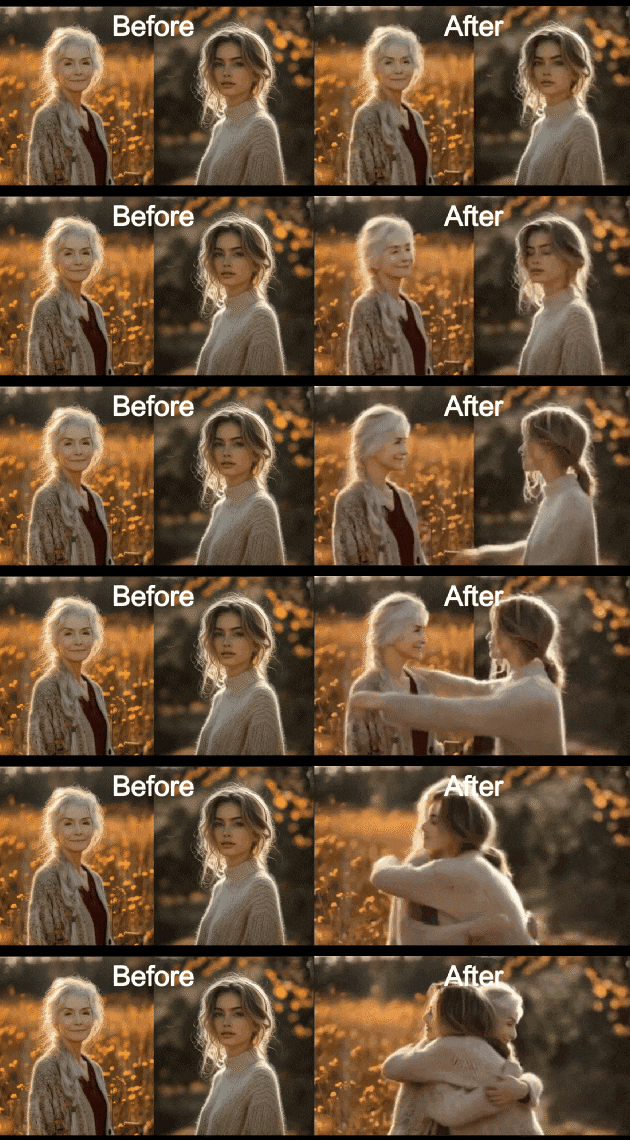
写真を動かして魅力的な映像に仕上げたいなら、高機能な動画編集ツールがあると便利です。その中でもFilmoraは、画像編集と動画編集の両方に対応した使いやすいソフトとして活用しやすく、幅広い表現に対応できます。ストック素材や各種エフェクト、テンプレートなども充実しているため、写真をベースにした動画作りにも向いています。


FilmoraはWindows、Mac、Android、iPhoneで利用でき、写真を動かす方法も複数用意されています。AIで手早く仕上げたい場合でも、自分で細かく調整したい場合でも、目的に合わせて選べるのが特長です。
Filmoraで写真を動かす方法としては、主に次の4つがあります。
- AI画像から動画生成を使って写真をアニメーション化する
- ズームイン・ズームアウト効果を使う
- さまざまなアニメーション効果を適用する
- キーフレームアニメーションを追加する
使いたい端末でソフトをダウンロードし、さっそく写真アニメーションの作り方を見ていきましょう。
方法1:AI画像から動画生成で写真を動かす
Filmoraの画像から動画生成機能は、写真をAIで動かしたいときに便利な方法の1つです。AI Kiss、AI Hug、AI Fight などのテンプレートが用意されており、カスタムプロンプトを使って自由に演出することもできます。
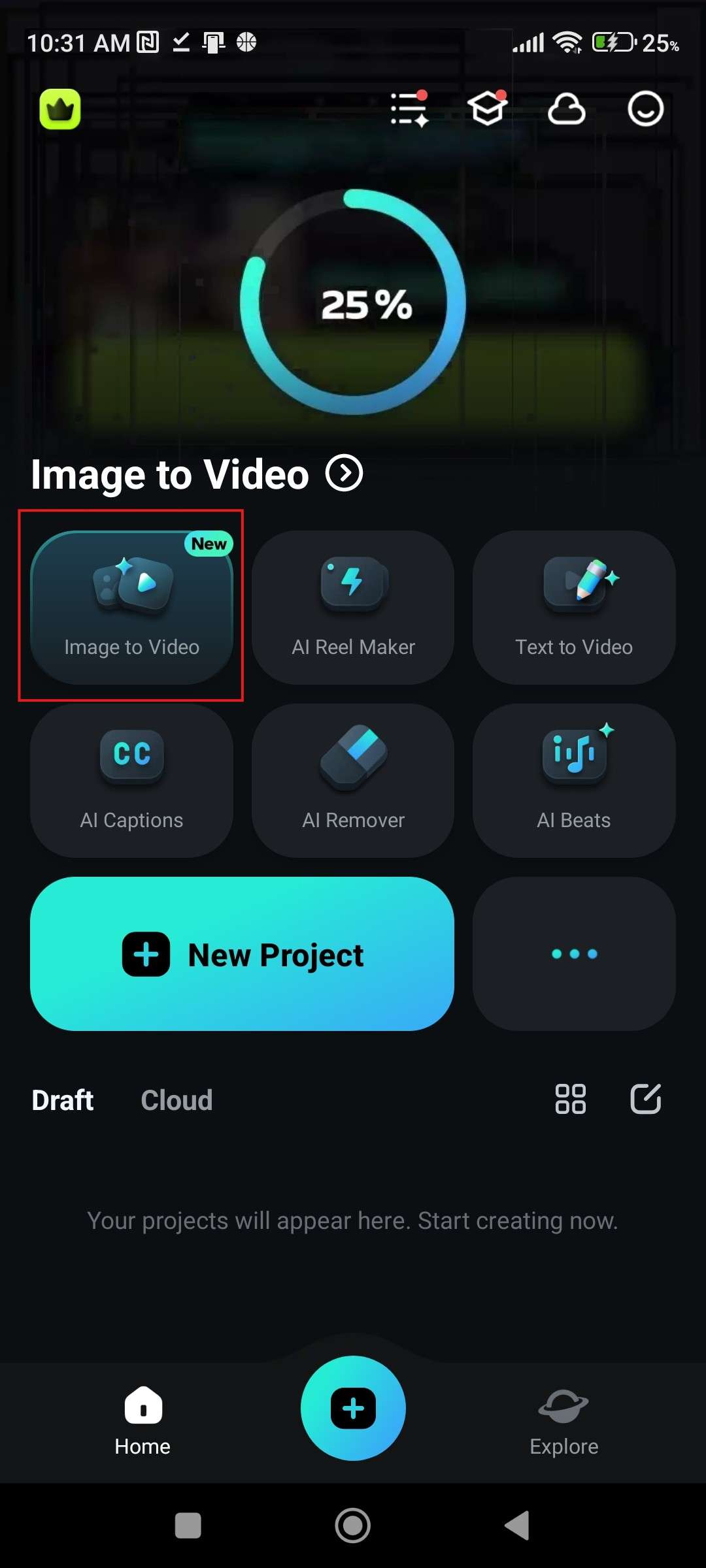
- Filmoraの起動画面で「画像から動画生成」をタップします。
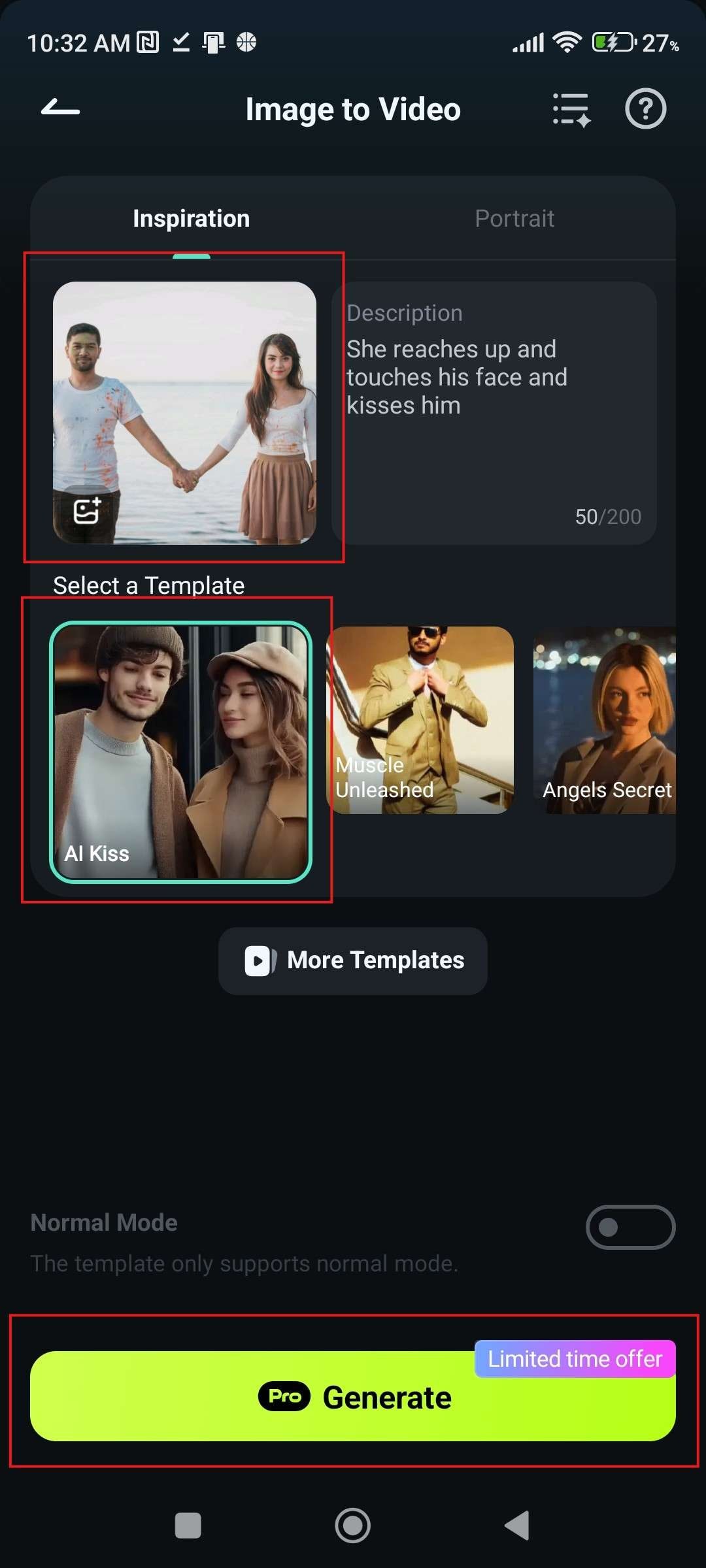
- 写真をアップロードし、テンプレートを選んで「生成」をタップします。
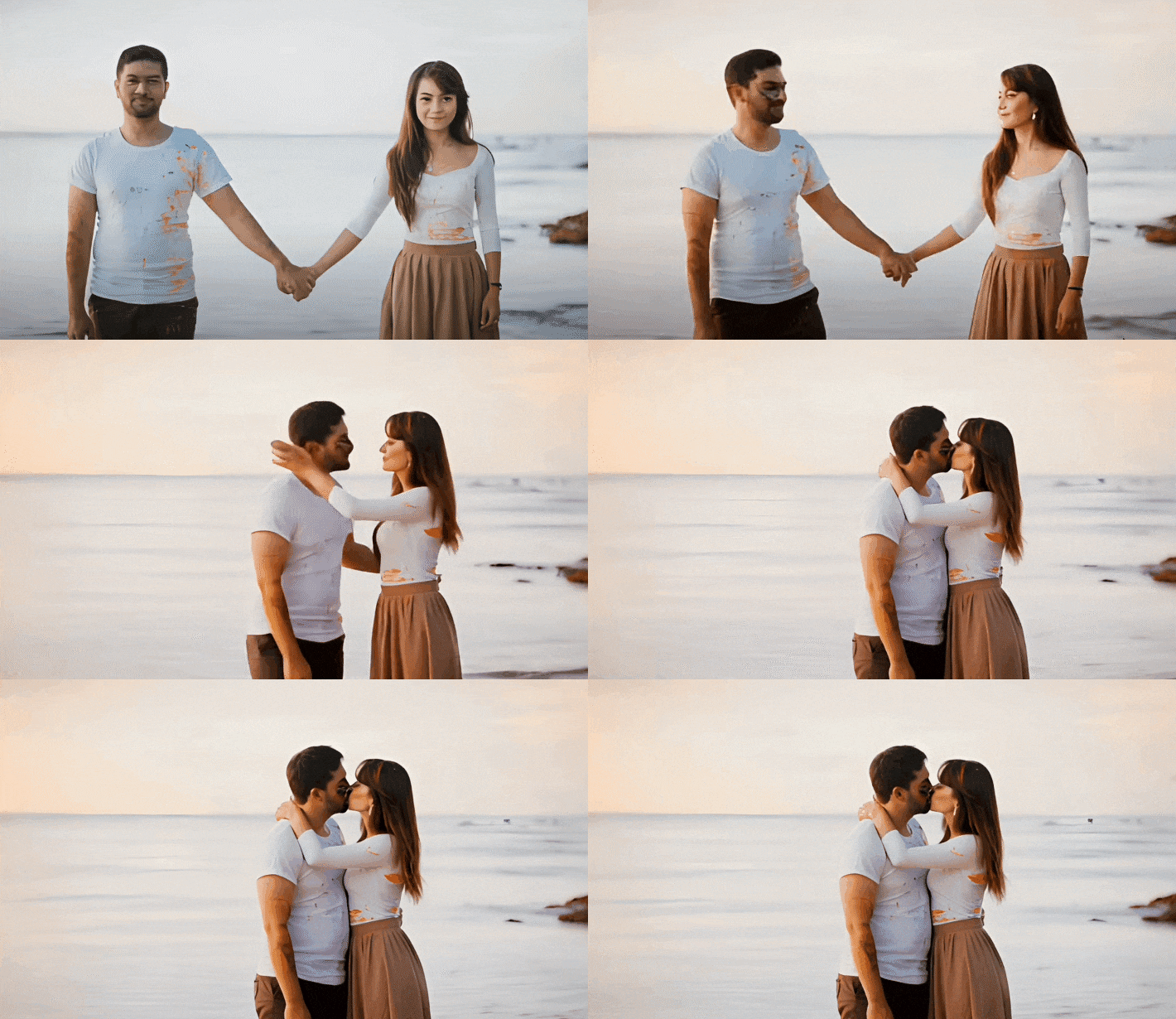
- 生成結果を確認します。
Filmoraアプリでは、画像とプロンプトを使った写真アニメーションだけでなく、プリセットテンプレートを選んで簡単に動画化することもできます。複雑なプロンプト作成に慣れていない方でも、画像をアップロードするだけで試しやすいのが魅力です。さらに、Nano Banana Pro向けの専用テンプレートも用意されており、1枚の写真から印象的な動画を短時間で作れます。ここでは、FilmoraアプリでNano Banana Proを使ってトレンド感のあるコミック風動画を作る流れを見てみましょう。
注: AIコミック風の写真を作りたい方は、あわせて関連プロンプト例もチェックしてみてください。
- アプリを起動したら、「テンプレート」 > 「人気」へ進み、「Nano Banana Pro」に切り替えます。
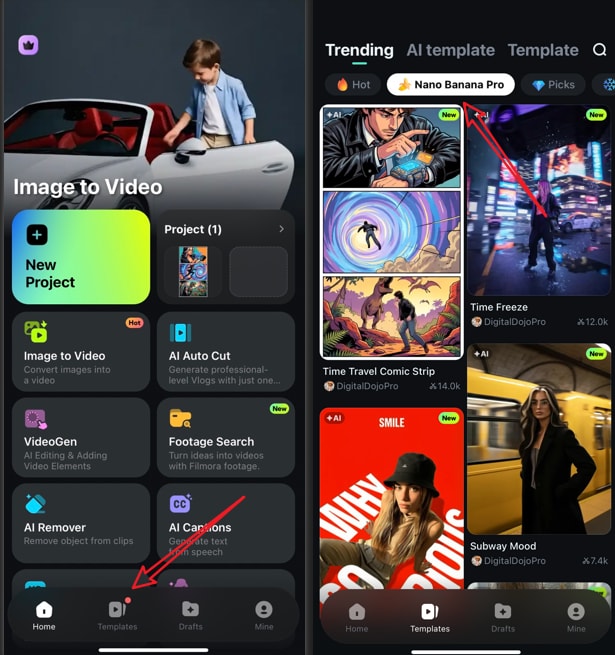
- 例として「time travel comic trip」などのテンプレートを選択し、使用をタップしてから写真を読み込みます。
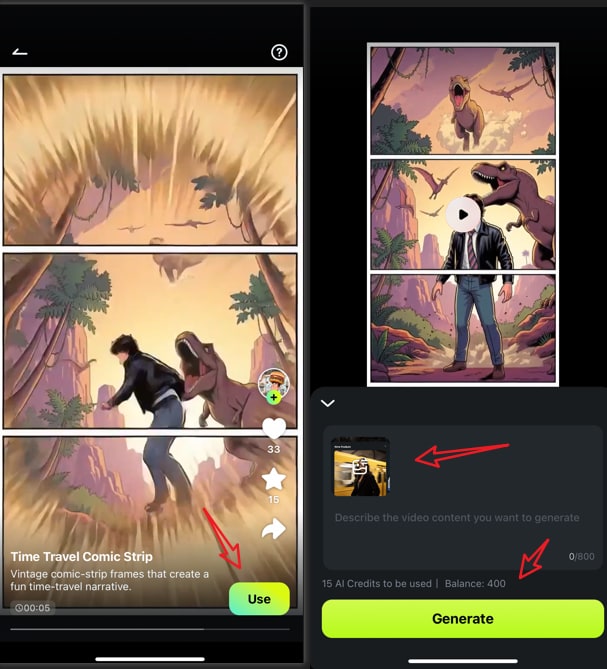
- 必要に応じてプロンプトを追加し、「生成」をタップしてコミック風動画の作成を開始します。仕上がりに問題がなければ保存しましょう。
以下では、FilmoraアプリのNano Banana Proで作成したAIコミック動画の例を確認できます。
デスクトップやノートパソコンで使う場合も、基本的な流れはほぼ同じです。PC版では次の手順で進められます。
- Filmoraの起動画面にある「ツールボックス」から「画像から動画生成」を選択します。
- テンプレートを選ぶ、またはカスタムプロンプトを作成します。
- 画像を1枚または2枚アップロードします。
- 「生成」をクリックします。
方法2:ズームイン・ズームアウト効果で写真を動かす
この表現はドキュメンタリー映像などでもよく使われます。いわゆるKen Burns効果で、静止画にゆっくりズームしたり、引いたり、横移動したりすることで動きを演出します。Filmoraでの使い方を見てみましょう。
- 「新しいプロジェクト」をタップし、動かしたい画像を選択します。
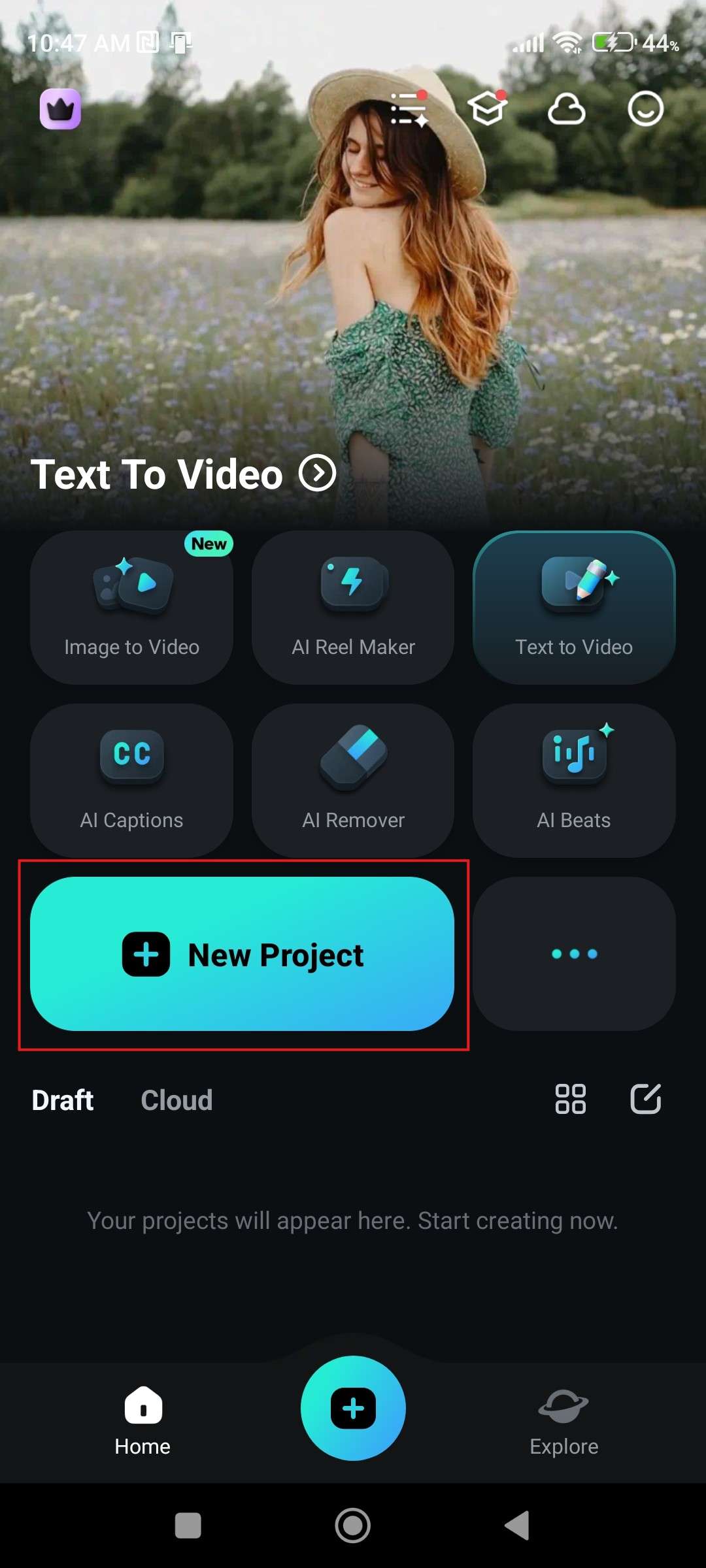
- 画面下部にある「エフェクト」タブを開きます。
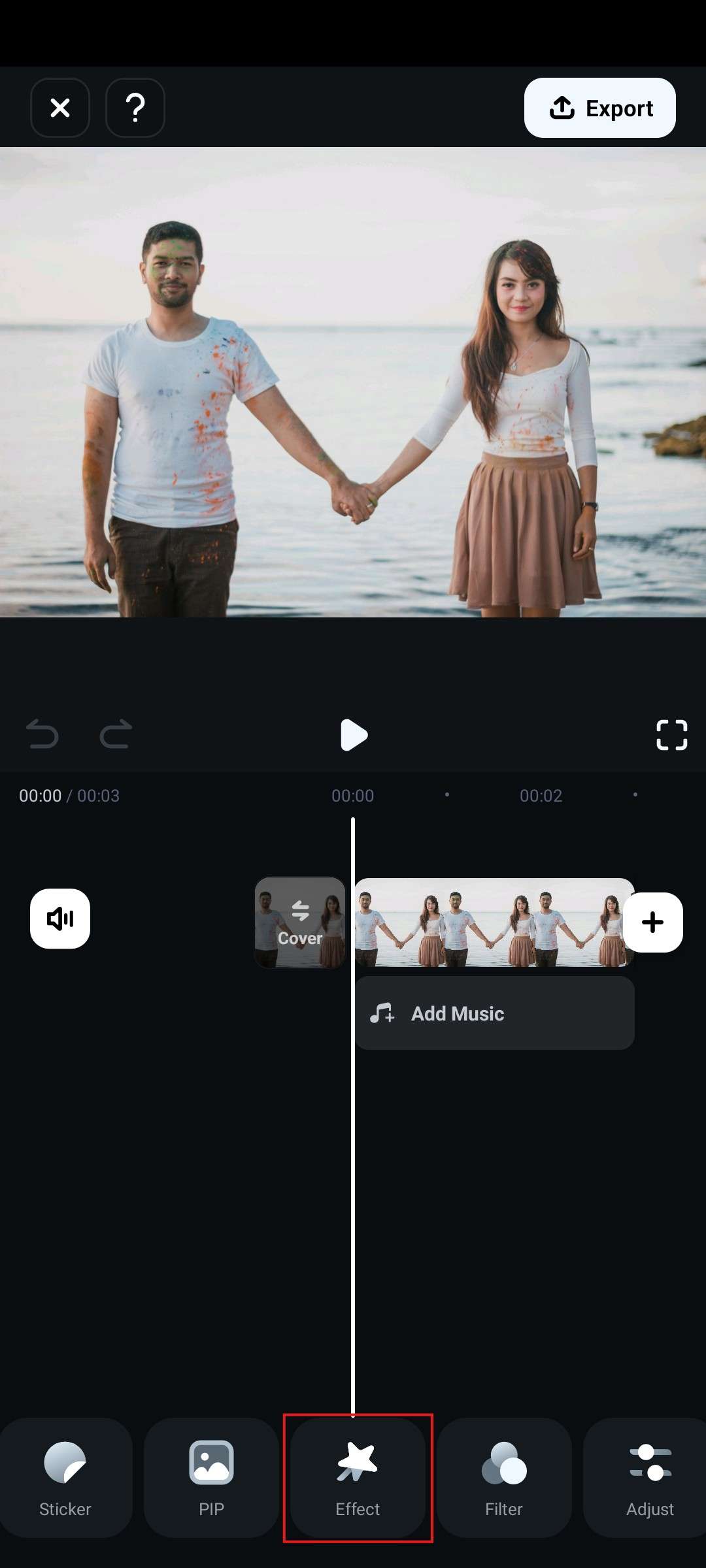
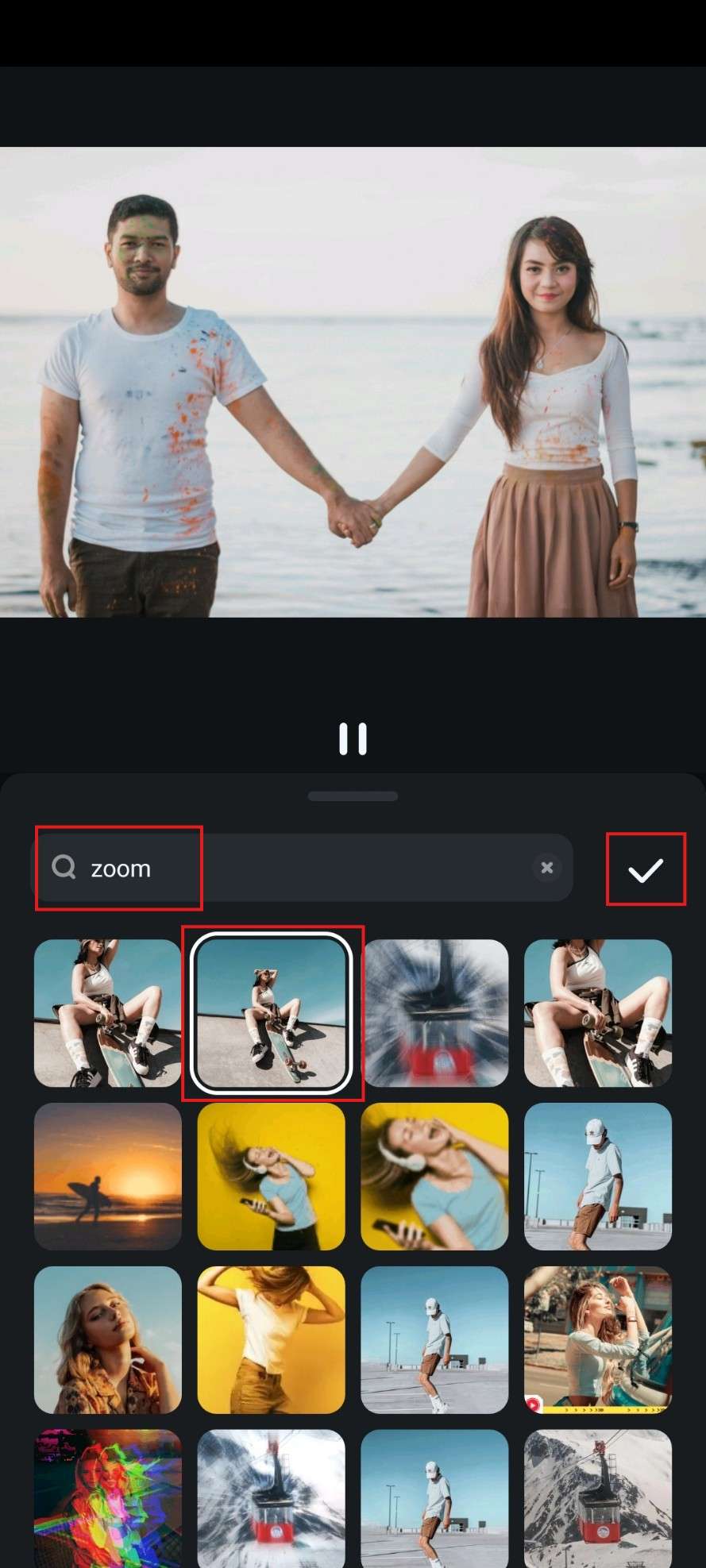
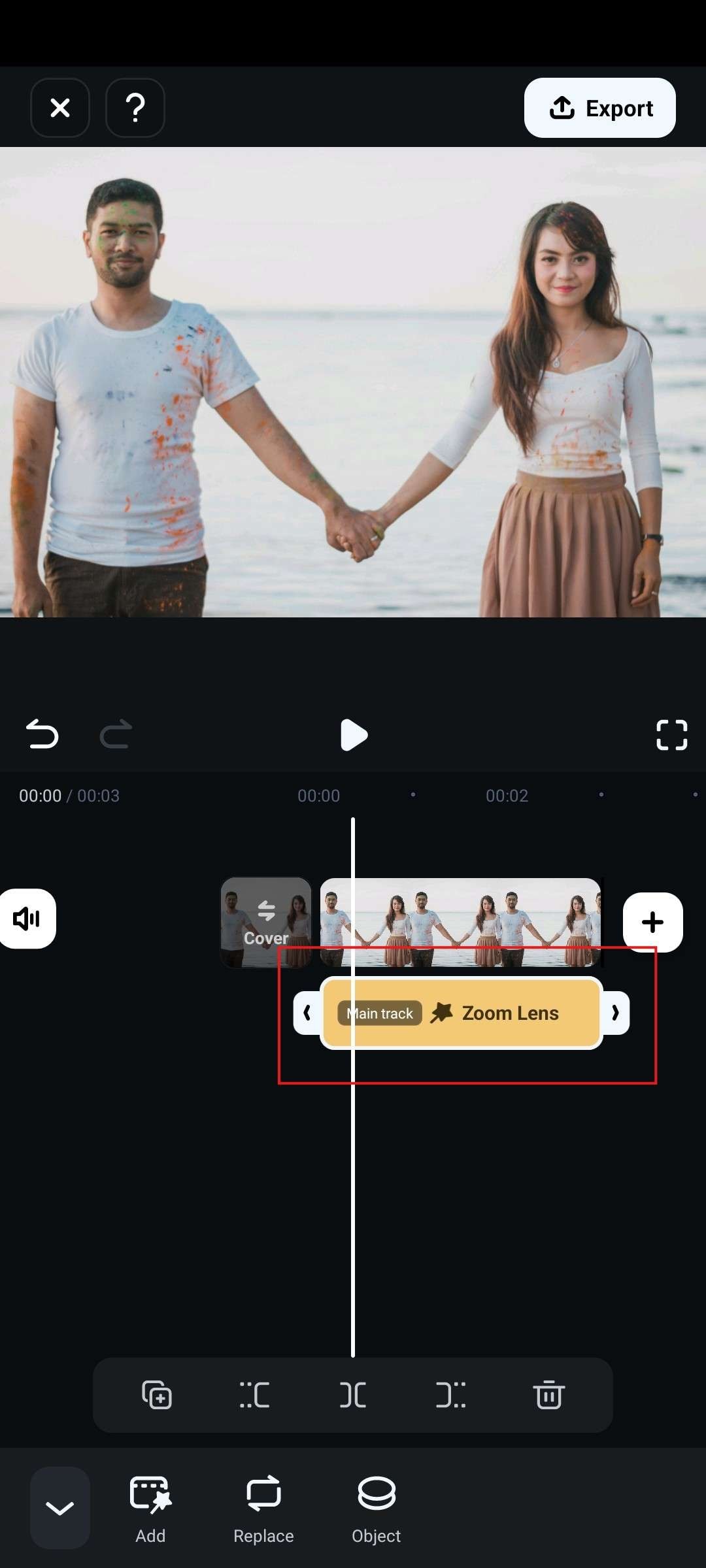
- 検索バーに「zoom」と入力し、好みのエフェクトを選んでからチェックをタップします。
- エフェクトがタイムラインに追加されたら、再生ボタンで仕上がりを確認します。
Filmoraのデスクトップ版では、より多くのエフェクトが使えます。PCで画像を動かしたい場合は、次の手順で進めてください。
- パソコンにFilmoraのデスクトップ版をダウンロードしてインストールします。
- 「新しいプロジェクト」をクリックし、画像を読み込んでタイムラインにドラッグします。
- エフェクトを開き、「zoom」で検索して好きな効果を適用します。
- プレビューで確認し、書き出します。
方法3:アニメーション機能で写真を動かす
前の方法と似た見せ方を、アニメーション機能でも手軽に実現できます。ここでは、すでに新しいプロジェクトを作成し、画像をタイムラインに追加している前提で説明します。
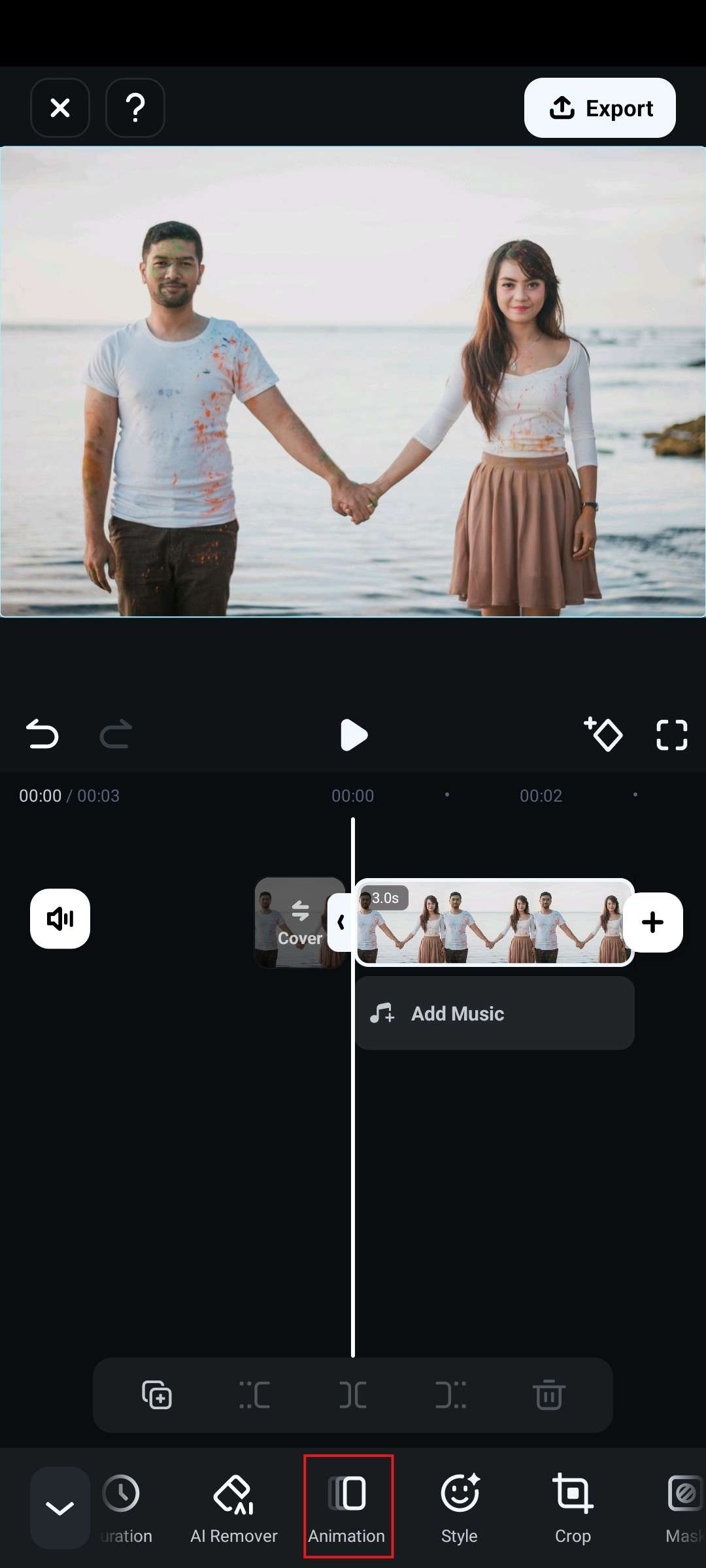
- タイムライン上の画像をタップし、「アニメーション」機能を探します。
- 好みのアニメーションを選び、長さを調整したうえで、問題なければチェックをタップします。
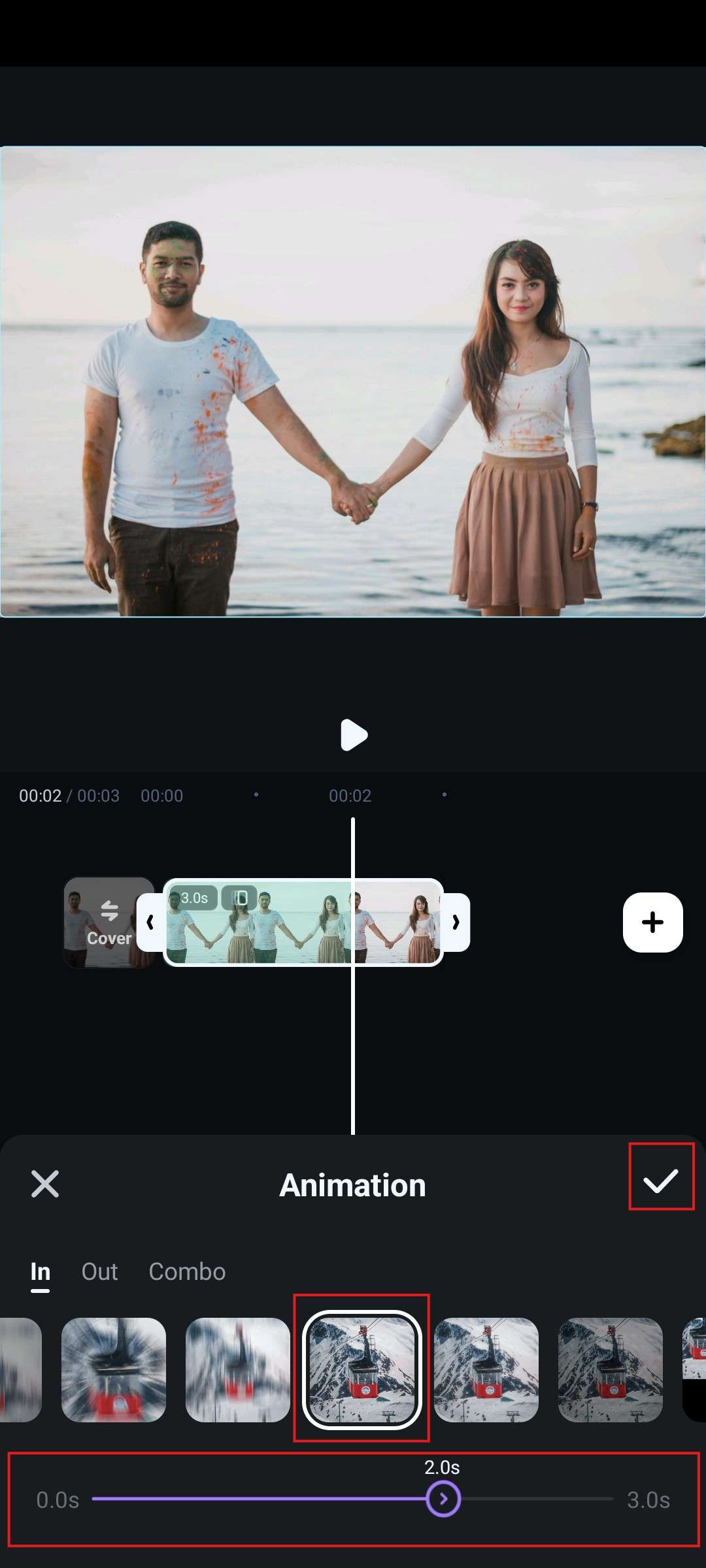
選んだアニメーションは自動的にタイムライン上の画像へ適用されます。
PCやノートパソコンでも、「アニメーション」タブを開いて、選んだ効果をタイムライン上の画像にドラッグすることで同様の演出が可能です。
方法4:キーフレームで写真に動きを付ける
キーフレームとは、動画編集でアニメーションの開始位置と終了位置を指定する仕組みです。写真により細かな動きを付けたい場合に便利なので、この方法もあわせて紹介します。まずはFilmoraモバイル版での手順です。
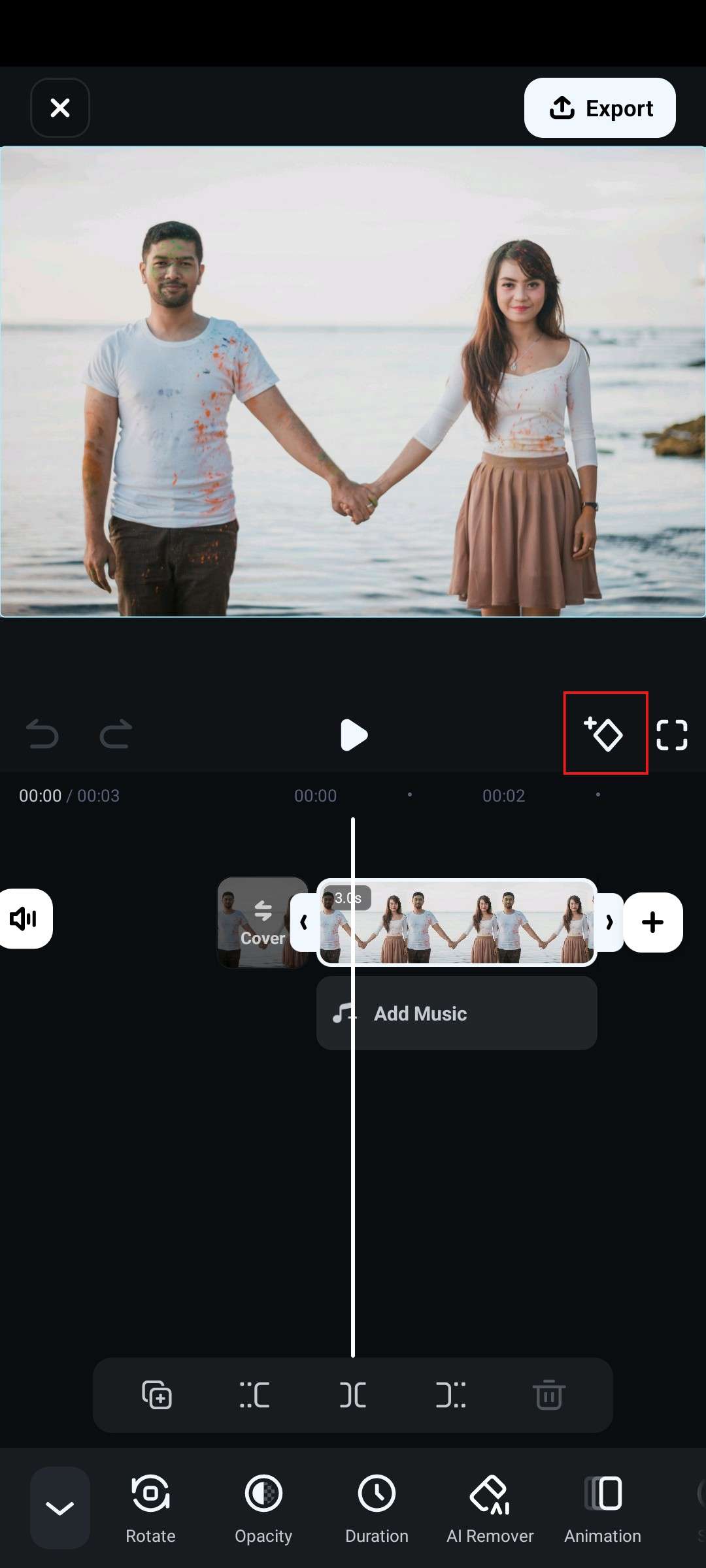
- タイムライン上の画像を選択し、キーフレームを追加したい位置までカーソルを移動してから、「キーフレーム」アイコンをタップします。これで最初のキーフレームが追加されます。
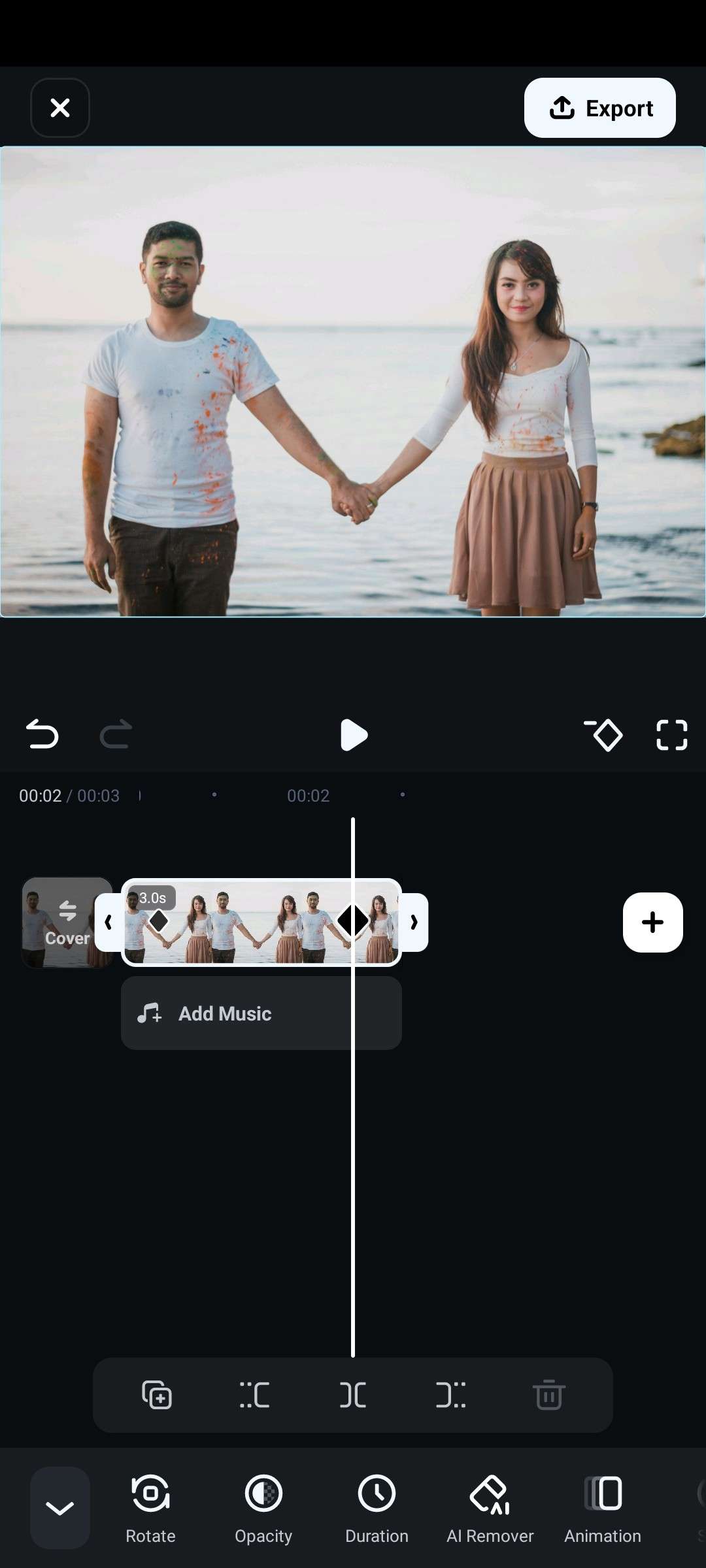
- 次にカーソルをクリップ後半へ移動し、画像を拡大・回転・移動するなどの調整を行います。すると2つ目のキーフレームが自動で追加されます。
- プレビューで再生し、写真の動きを確認します。
キーフレームを使えば、どこからどこまで、どのように写真を動かすかを細かくコントロールしやすくなります。
より正確に調整したい場合は、PC版を使うとさらに操作しやすいでしょう。
まとめ
Filmoraには、写真を自然に動かして印象的な映像に仕上げるための機能が幅広くそろっています。中でもAI画像から動画生成は、写真の中の人物や被写体に大きな変化を付けやすく、短時間でインパクトのある表現を作りたい場合に向いています。もちろん、ズーム効果やアニメーション、キーフレームも十分実用的です。自分の作りたい雰囲気に合わせて使い分けながら、写真表現の幅を広げてみてください。
よくある質問
-
AIで写真を動かす機能は無料ですか?
無料で使えるAIフォトアニメーションツールもありますが、透かしが入ったり、機能が大きく制限されたりすることがあります。本格的に使いたい場合は、サブスクリプションや買い切り型のツールを検討するのが一般的です。 -
写真を動かすのにおすすめのアプリは何ですか?
Wondershare Filmoraなら、AI画像から動画生成、アニメーション効果、ズーム効果、キーフレームなど4つの方法で写真を動かせます。写真に自然な動きを付けたい方にとって使いやすい選択肢です。 -
iPhoneで写真を動かすにはどうすればいいですか?
Filmoraをダウンロードし、画像から動画生成機能を使う方法が手軽です。用意されているテンプレートを選ぶだけでも、写真を動きのある動画に仕上げられます。 -
静止画に動きを付ける方法はありますか?
はい、さまざまな方法があります。トランジションやエフェクトを追加したり、ズームイン・ズームアウトやパンを使ったりすることで、静止画にも自然な動きを付けられます。



役に立ちましたか?コメントしましょう!