



 安全・安心ダウンロード | サブスク不要 | マルウェアなし

 概要
概要
ライブ配信中は自然なコミュニケーションを優先し、アーカイブ動画として再利用する際の編集段階でWondershare FilmoraのAI「カメラ目線」機能を使用して視線を補正するのが、プロらしい映像を効率的に作成するための推奨アプローチです。
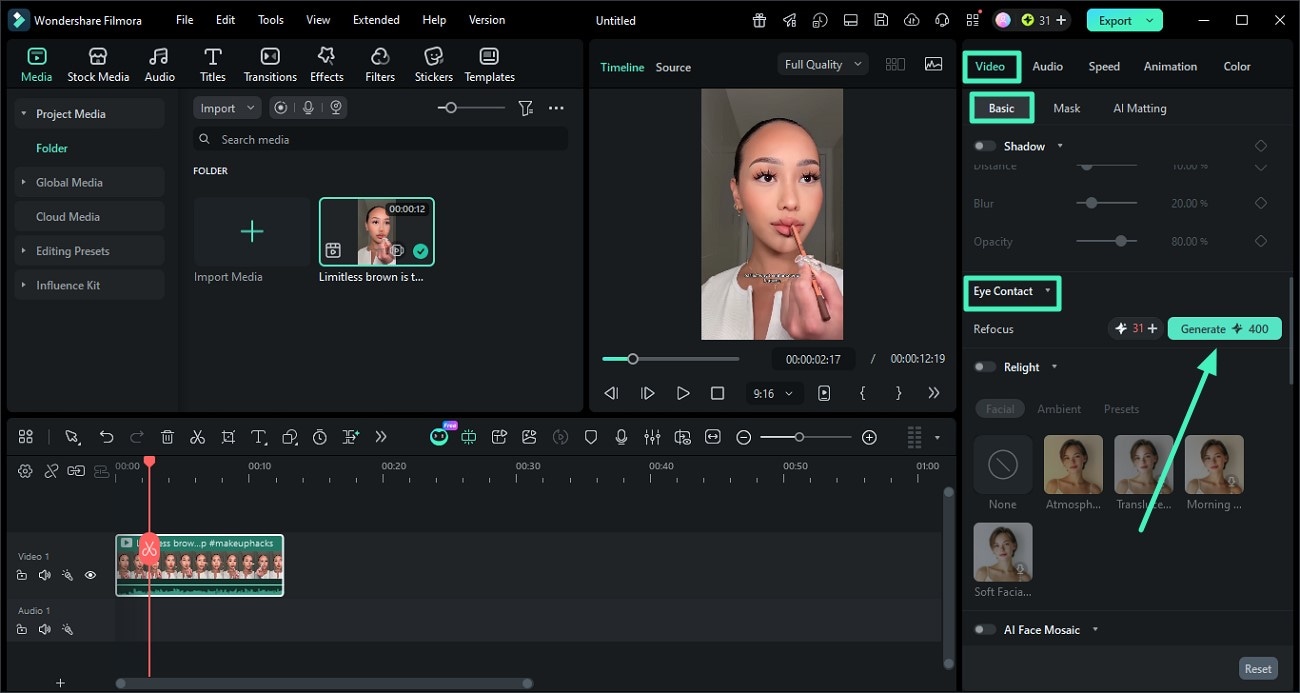
● Filmoraでの適用手順は、インポートした動画を選択し、右側のプロパティパネルから「ビデオ」>「ベーシック」>「カメラ目線」をオンにして「作成」をクリックし、プレビュー確認後に書き出します。
● AI補正を自然に仕上げるための前提条件として、話し手の顔がはっきり映っている単一の顔出しクリップを使用し、収録時からカメラをモニターやメモの近くに配置して視線の移動を最小限に抑える必要があります。
● この手法は、リアルタイム特有の双方向性が失われることで視線のズレが「準備不足」や「自信のなさ」として目立ちやすくなるYouTubeの切り抜き動画、オンライン講座、ウェビナー素材を作成するクリエイターに最適です。
AIに要約を依頼
 ChatGPT
 Perplexity
 Gemini
 Claude
 Grok
Grok
ライブ配信中のカメラ目線は、視聴者との信頼感を作るうえで大切です。ただし、実際の配信ではコメント欄や台本、配信画面、スライドなどを確認する場面が多く、常にカメラを見続けるのは簡単ではありません。ライブ視聴者は内容ややり取りに集中しているため、その場では多少の目線のズレに気づきにくいこともあります。
一方で、ライブ配信をアーカイブ動画や切り抜き動画として公開すると、視線のズレは目立ちやすくなります。そこで役立つのが、AIによるカメラ目線補正です。本記事では、ライブ配信中の目線が乱れやすい理由、配信後のアーカイブ動画で目線が重要になる理由、そしてFilmoraを使って自然なカメラ目線に整える流れを紹介します。
この記事で分かること
ライブ配信ではカメラ目線が乱れやすい理由
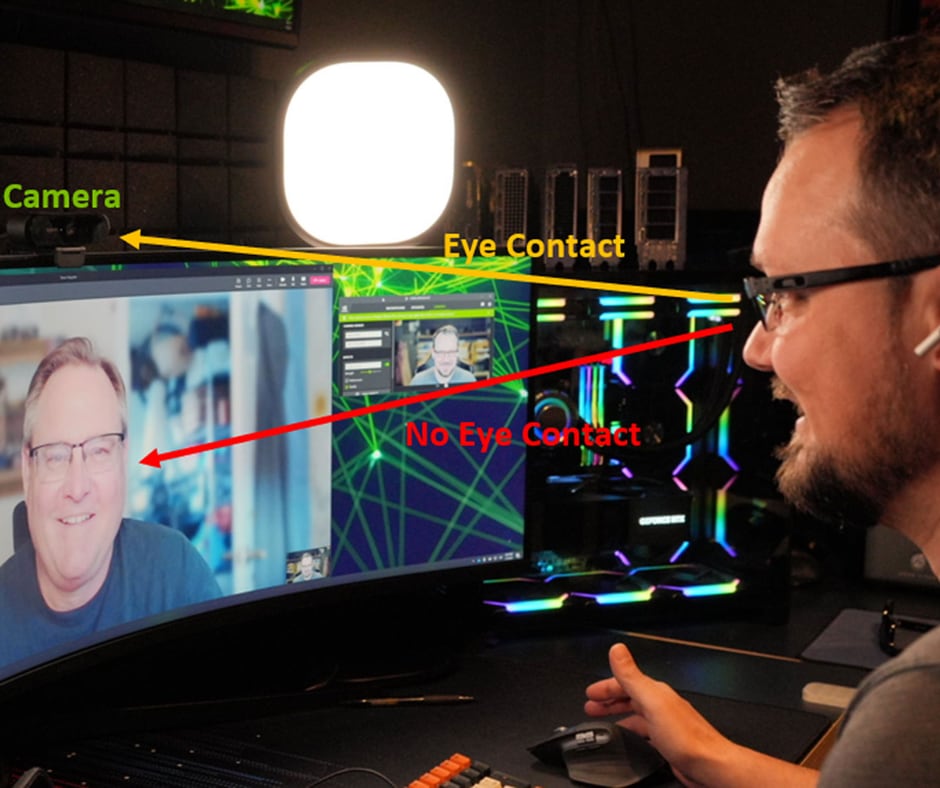
ライブ配信で完璧なカメラ目線を維持するのは、経験のある配信者でも難しいものです。配信中はリアルタイムで複数の作業を同時に行う必要があります。
- コメントやチャットを読むと、自然に視線がカメラから外れます。
- メモやサブモニターを確認することで、目線の移動が発生します。
- スライドや配信操作を管理する場面では、ずっとカメラを見続けるのは現実的ではありません。
収録動画と違い、ライブ配信では撮り直しができません。すべてがリアルタイムで進むため、小さな目線のズレは自然に起こります。
また、ライブ視聴者は完璧な映り方よりも、配信者とのやり取りやその場の臨場感を重視する傾向があります。そのため、配信中の細かな目線の乱れは比較的受け入れられやすいです。
ただし、そのライブ配信がアーカイブ動画として見られるようになると、カメラ目線の不安定さはより目立ちやすくなります。
ライブ中よりアーカイブ動画で目線が重要になる理由
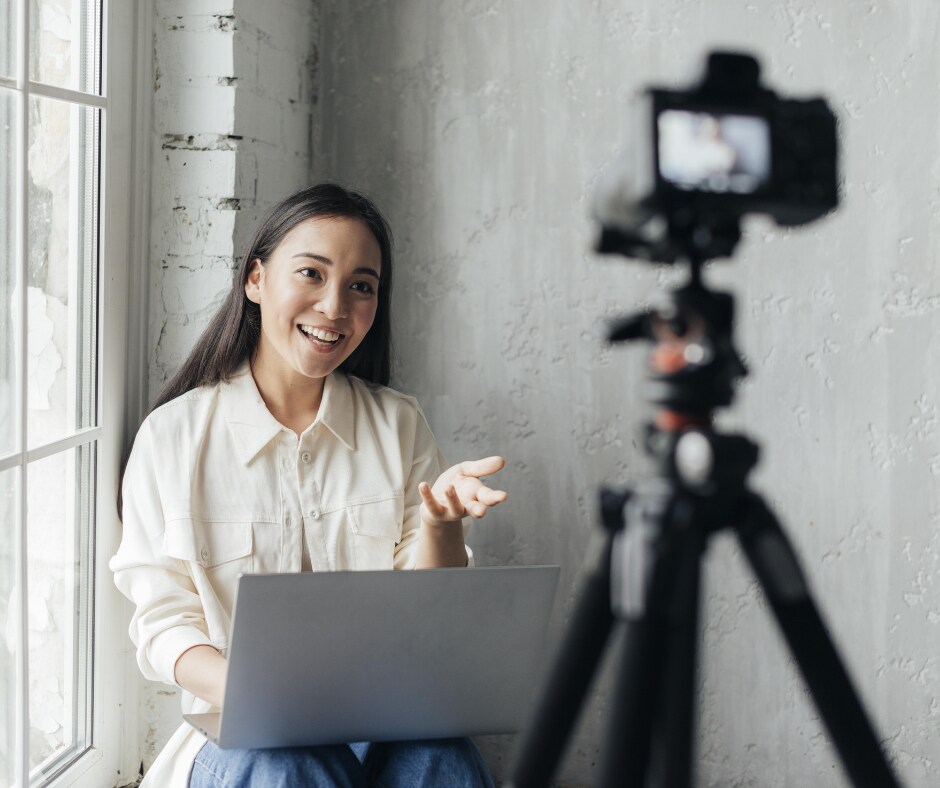
視聴者がアーカイブ動画を見るとき、期待値はライブ視聴時とは変わります。リアルタイムで参加しているのではなく、完成した動画コンテンツとして視聴するためです。そのため、ライブ中は気になりにくかった目線のズレも、録画された映像では「落ち着きがない」「準備不足に見える」「自信がなさそう」と受け取られることがあります。
ライブ配信中であれば、視聴者はコメントで反応したり質問したりできます。しかし、アーカイブ動画ではそうした双方向性が弱くなるため、視聴者は話し手の表情や視線などの視覚的な情報から集中感や信頼感を判断します。さらに、アーカイブ動画は次のような長期的なコンテンツ資産として再利用されることもあります。
- YouTube動画
- オンライン講座の教材
- マーケティング用の短尺クリップ
- SNS投稿
このように再利用される動画では、求められる品質も高くなります。カメラ目線が不安定だと、視聴維持率や動画への信頼感に影響する可能性があります。そこで、ライブ配信後の編集段階でAIカメラ目線補正を使う価値が出てきます。
ライブ中に無理に直さず、配信後に整える考え方
ライブ配信中に完璧なカメラ目線を保とうとしすぎると、かえって配信の自然さを損なうことがあります。カメラを見続けることに意識を向けすぎると、次のような問題が起こりやすくなります。
- 話し方が不自然になる
- 視聴者のコメントや反応を見逃す
- 配信者らしい自然な雰囲気が弱くなる
そのため、ライブ中のパフォーマンスと配信後の最適化は分けて考えるのがおすすめです。ライブ配信中は、次の点に集中しましょう。
- 視聴者に価値のある内容を届ける
- コメントや質問に反応する
- 自然でテンポのよい話し方を保つ
配信が終わった後は、次のように編集で動画の完成度を高めます。
- 編集ツールで不要な部分を整える
- 映像や音声の品質を調整する
- AIでカメラ目線を自然に補正する
ライブでは自然さを優先し、アーカイブ動画では見やすさを整える。この考え方は、動画を長く活用したいクリエイターにとって効率的です。AIカメラ目線補正を使えば、ライブらしい臨場感と、アーカイブ動画としての見やすさの両方を狙えます。
AIカメラ目線補正でライブ動画がどう変わるか
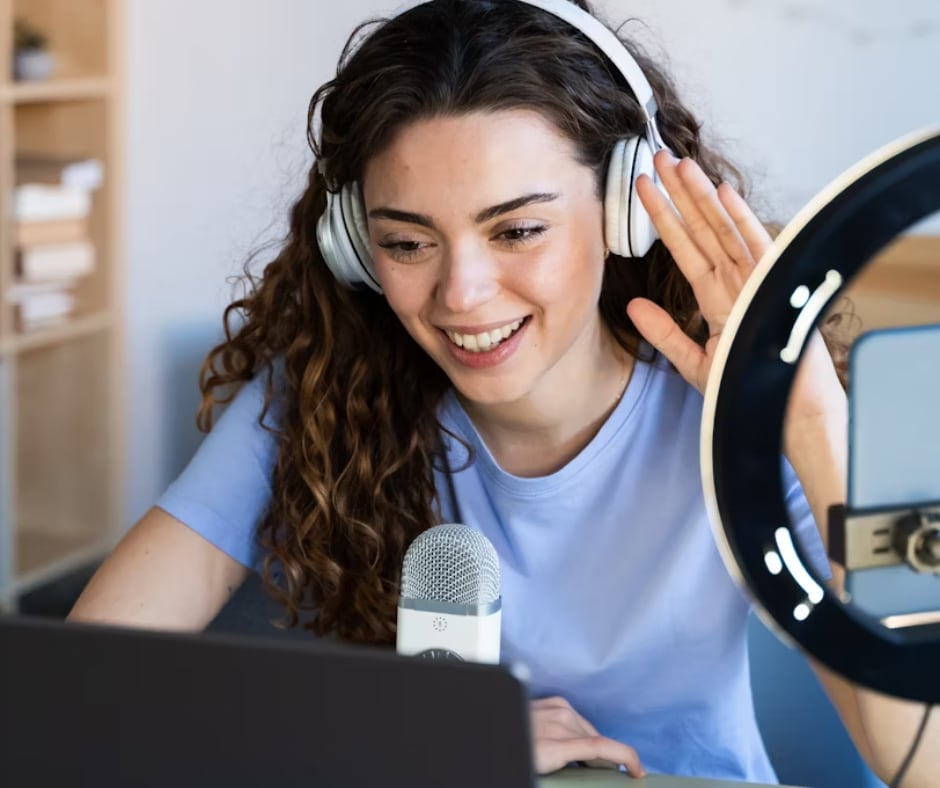
AIを活用したカメラ目線補正は、配信者や動画クリエイターの編集フローを変えつつあります。撮り直しをしたり、配信中にカメラを見続けようと無理をしたりしなくても、編集段階で視線を自然に整えられるためです。Filmoraのカメラ目線機能を使うと、ライブ配信後の動画を次のように改善できます。
- アーカイブ動画がより意図的に見える - AIが視線を自然に補正することで、話し手がカメラに向かって話しているような印象に近づきます。視聴者にとって、より集中しやすい映像になります。
- 動画全体のプロらしさが上がる - 安定したカメラ目線は、信頼感や自信のある印象につながります。ウェビナー、講座、商品紹介など、説得力が求められる動画でも役立ちます。
- 視聴維持につながりやすい - 話し手とのつながりを感じやすい映像は、視聴者の離脱を抑えるうえで有利です。カメラ目線は、そのつながりを作る大切な要素です。
- 撮り直しの手間を減らせる - 目線が気になる部分のためだけに再収録する必要がなくなります。ライブ配信後の編集で素早く見た目を整えられます。
Filmoraのような動画編集ソフトを使えば、AIカメラ目線補正は初心者でも扱いやすく、ライブ配信の再利用にも取り入れやすい方法です。


ライブ配信から見やすい動画に仕上げるワークフロー
ライブ配信の録画を、見やすく完成度の高い動画に仕上げる流れはそれほど複雑ではありません。基本的には、次の手順で進められます。
ステップ1:ライブ配信を録画する
まずは視聴者に価値のある内容を届けることに集中しましょう。配信中に完璧なカメラ目線を維持しようとしすぎる必要はありません。自然に話し、コメントや反応にも対応しながら録画します。
ステップ2:見どころを編集する
録画した動画をWondershare Filmoraにインポートし、不要な部分をカットします。切り抜き動画や再利用コンテンツとして使いたい重要な場面を整理しましょう。
ステップ3:Filmoraのカメラ目線機能を使う
Filmoraのカメラ目線機能は、話し手の視線をカメラに近づけ、より自然に見えるように補正するAI機能です。顔出し動画、チュートリアル、インタビュー、オンライン講座、商品紹介、メモや台本を見ながら話す動画などに向いています。
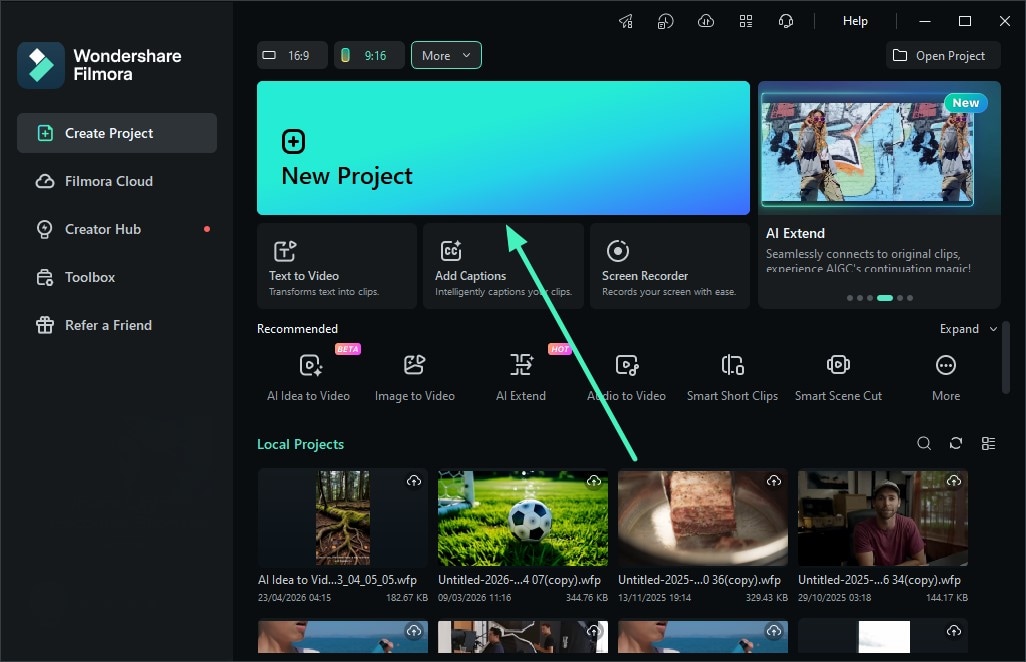
1. 新しいプロジェクトを作成して動画をインポートする
Filmoraを起動し、新しいプロジェクトを作成します。補正したい動画クリップをインポートし、タイムラインに追加します。自然な結果を得るには、話し手の顔がはっきり映っている単一の顔出し動画クリップを使うのがおすすめです。
2. カメラ目線機能を有効にする
タイムライン上の動画を選択し、右側のプロパティパネルを開きます。ビデオ > ベーシック > カメラ目線 の順に進み、機能をオンにして作成をクリックします。Filmoraが話し手の視線をカメラ方向に自動で補正します。
3. 仕上がりを確認して動画を書き出す
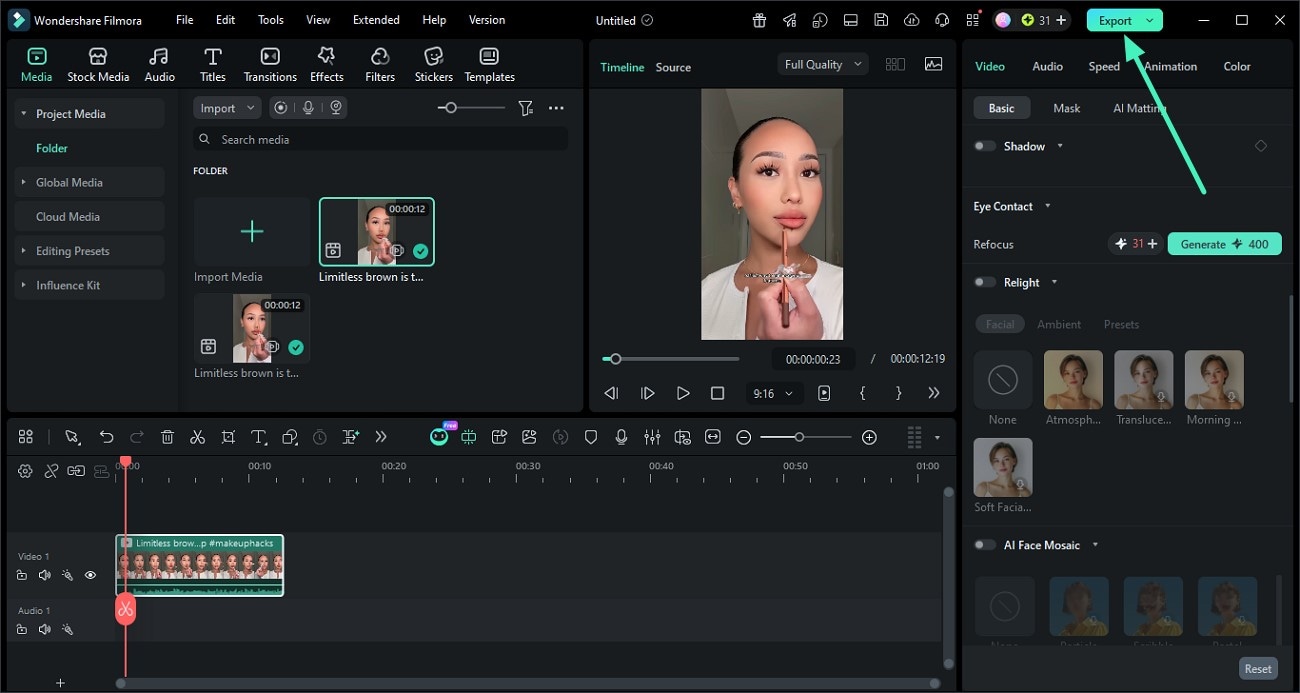
AI処理が完了したら、Filmora上で補正後の映像をプレビューし、視線が自然に見えるか確認します。問題なければ、エクスポートをクリックして完成した動画を書き出します。
ステップ4:切り抜き動画またはフルアーカイブ動画として公開する
編集した動画を書き出し、YouTube、TikTok、Webサイトなどに公開します。このワークフローを使えば、1回のライブ配信を複数の動画コンテンツとして活用しながら、見た目の品質も高められます。
AIカメラ目線補正が役立つ活用シーン
ライブ配信とAIカメラ目線補正の組み合わせは、さまざまな業界や配信スタイルで活用できます。
- YouTube配信を再編集するクリエイター - ゲーム配信、解説、トーク配信などを編集して動画化する場合、AIカメラ目線補正によってアーカイブ動画をより見やすく、プロらしい印象にできます。
- 録画講座を販売するコーチや講師 - オンライン講座や研修の録画を販売・配布する場合、安定したカメラ目線は信頼感を高め、学習体験の向上にもつながります。
- ウェビナーを活用するマーケティング担当者 - ウェビナーはリード獲得やブランド認知に使われることが多く、配信後の動画を長く使うには見た目の完成度が重要です。AIで視線を整えることで、常時公開できる動画素材として活用しやすくなります。
ライブとアーカイブ動画の両方を見やすくするコツ
ライブ配信とアーカイブ動画の両方でより良い結果を目指すなら、次のポイントを意識しておくと編集後の仕上がりも安定しやすくなります。
- ライブ中にカメラを意識しすぎない - カメラ目線を保とうとしすぎると、話し方が硬く見えることがあります。まずは伝えたい内容と視聴者とのコミュニケーションを優先しましょう。
- 画面とカメラの位置を近づける - カメラをモニターやメモの近くに置くと、視線の移動が小さくなります。後からAI補正を使う場合も、より自然な仕上がりになりやすいです。
- 細かな補正はAIに任せる - Wondershare Filmoraのようなツールを使えば、視線の微調整を効率的に行えます。配信者は内容や話し方に集中しやすくなります。
- 再利用を前提に構成を考える - ライブ配信を切り抜きやアーカイブ動画として使う予定がある場合は、話題ごとに区切りを作り、重要なポイントを明確にしておくと編集しやすくなります。
- 公開前に必ずプレビューする - AIカメラ目線補正を適用した後は、視線が自然に見えるか、話し方や表情と合っているかを確認してから公開しましょう。
まとめ
ライブ配信はリアルタイムだからこそ、多少の不完全さも魅力になります。しかし、アーカイブ動画や切り抜き動画として再利用する場合は、視聴者が完成した動画として見るため、求められる品質が変わります。
ライブは自然さを大切にし、アーカイブ動画は編集で整える。
配信中に完璧なカメラ目線を目指して無理をする必要はありません。まずは視聴者に価値を届け、自然にコミュニケーションを取ることを優先しましょう。そのうえで、配信後にWondershare Filmoraのようなツールを使って映像を整えることで、より見やすく信頼感のある動画に仕上げられます。
AIカメラ目線補正を活用すれば、ライブ配信の録画を、長く使えるプロフェッショナルな動画コンテンツへ変えやすくなります。



役に立ちましたか?コメントしましょう!