



 安全・安心ダウンロード | サブスク不要 | マルウェアなし

 概要
概要
Google Meetのチャット機能は、PC画面右下のアイコンやモバイルアプリの「その他のオプション」から全参加者へ情報を共有できる反面、送信済みメッセージの削除や文字サイズの変更には対応していません。
●1対1のプライベートチャット機能はなく、メッセージは送信時点の参加者全員に公開されるため、後から入室したメンバーは過去のチャットを閲覧できません。
●会議のホスト権限を持つユーザーのみ、「会議の安全性」設定からチャット機能を無効化して参加者によるメッセージ送信を制限できます。
●チャットの履歴は通話終了と同時に自動で削除されますが、Google Workspaceアカウントを使用して会議を録画した場合に限り記録を保持できます。
AIに要約を依頼
 ChatGPT
 Perplexity
 Gemini
 Claude
 Grok
Grok
Google Meetにはチャット機能も搭載されているのをご存じですか? ビデオ会議の参加者は、会話を中断せずにGoogle Meetのチャットを使ってメッセージやリンクを共有できます。発言せずに情報を伝えられるため、会議の流れを妨げにくく、とても便利です。
Google Meetでチャットする方法を知りたい方は、ぜひこのまま読み進めてください。スマホでもノートPCでも、基本的な使い方から、Google Meetで個別チャットができるのかといった疑問まで、このガイドでまとめて確認できます。
- パート1:PC版Google Meetでチャットする方法
- パート2:Google Meetモバイルアプリでチャットする方法
- パート3:Google Meetでグループチャットを作成する方法
- パート4:Google Meetでプライベートチャットはできる?
- パート5:Google Meetのチャット文字サイズを変更する方法
- パート6:Google Meetのチャットに絵文字を追加する方法
- パート7:Google Meetのチャットをオフにする方法
- パート8:Google Meetのチャット履歴を確認する方法
パート1:PC版Google Meetでチャットする方法
会議中に共有したい内容があっても、ちょうど発言のタイミングではないことがあります。そんなときに便利なのが、Google Meetのチャット機能です。
ノートPCやデスクトップPCでは、チャット機能は簡単に使えます。まずは参加予定の会議に参加しましょう。
会議に入ったら、画面右下にある各種アイコンを確認します。その中に吹き出しマークがあるので、以下の画像のようにクリックしてください。

吹き出しアイコンをクリックすると、画面右側にチャットウィンドウが開きます。ウィンドウ下部には入力用のテキストボックスが表示されます。
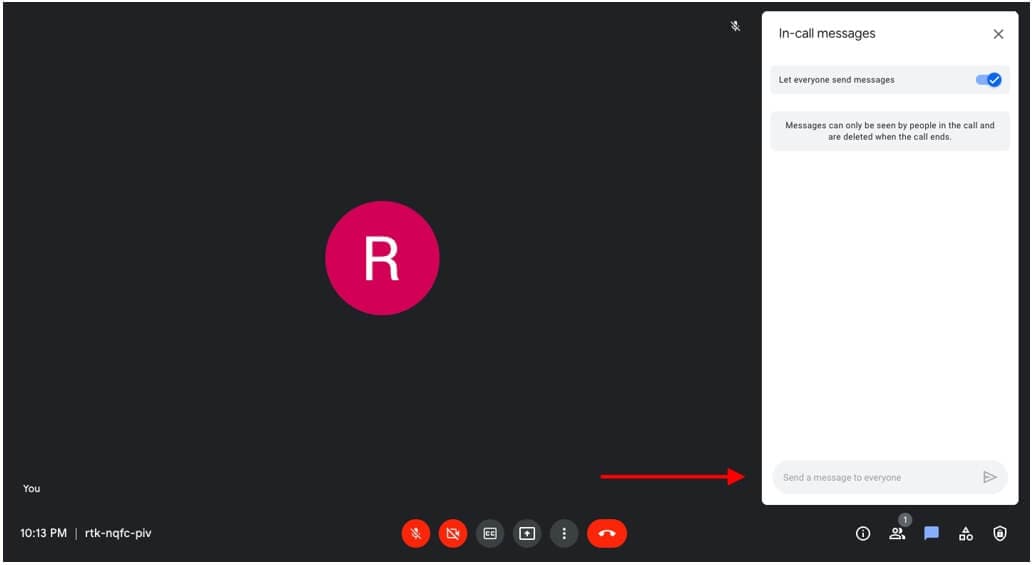
そのテキストボックスをクリックして、共有したいメッセージを入力します。

入力後、会議参加者全員に送信するには送信ボタンをクリックします。キーボードの「Enter」キーを押して送ることもできます。
送信すると、その時点で会議に参加しているメンバー全員にメッセージが表示されます。

パート2:Google Meetモバイルアプリでチャットする方法
ノートPCが手元になくても、Google Meetのモバイルアプリからチャット機能を使えます。
まずはGoogle Meetアプリで会議に参加します。新しい会議を作成するか、会議リンクから参加してください。
会議に参加したら、画面下部にある「その他のオプション」ボタンをタップします。これは三点リーダーのアイコンです。

その他のオプションを開くと、字幕や参加者追加などの項目が表示されます。その中から「会議中のメッセージ」を選択すると、チャット機能を使えます。
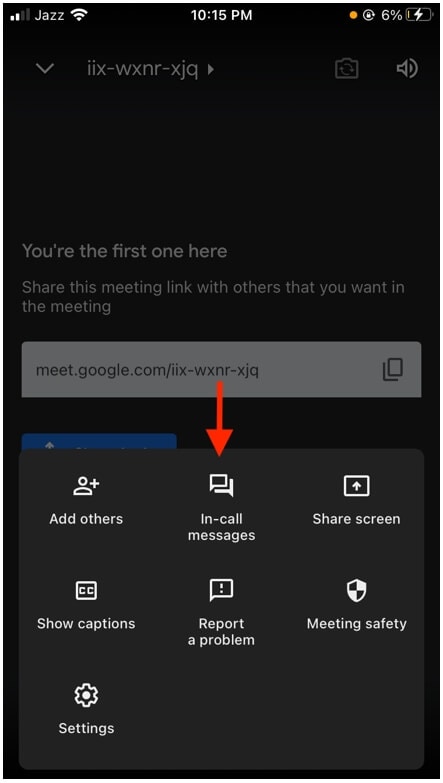
選択すると、画面全体にテキスト入力欄が表示されます。ここにメッセージを入力したり、共有したいリンクを貼り付けたりできます。入力が終わったら送信をタップします。

送信したメッセージは、会議中のほかの参加者全員に共有されます。なお、Google Meetでは送信したメッセージを削除できないため、内容を確認してから送るようにしましょう。マイクをオンにしなくても情報を共有できるので、会議の進行を妨げにくいのが利点です。

パート3:Google Meetでグループチャットを作成する方法
Google Meet自体には専用のグループチャット作成機能はありません。ただし、Googleのチャット系サービスを使ってグループを作成し、そこからビデオ通話とメッセージ共有を組み合わせる形で利用することは可能です。
たとえばGmailからグループを作成し、参加者を追加してやり取りを始める方法があります。
まず、Gmail内のチャットまたは関連機能からグループを作成し、画面左側付近にある追加アイコンをクリックします。
その後、招待したい参加者のメールアドレスを入力して追加します。

続いてリンクを共有し、必要に応じてビデオ機能を有効にします。
これで、メッセージのやり取りとビデオ会議を並行して進めやすくなります。
パート4:Google Meetでプライベートチャットはできる?
Google Meetで個別チャットができるのか気になる方も多いですが、現時点ではGoogle Meetのチャット機能でプライベートチャットを行うことはできません。会議中に送信したメッセージやリンクは、その時点で会議に参加している全員に共有されます。
たとえば、ある参加者が一度退出したあとにあなたがメッセージを送信し、その参加者が後から再参加した場合、その人は送信済みメッセージを見られません。一方で、送信時に会議に参加していた人は内容を確認できます。現時点では、Google Meetに1対1のプライベートチャット機能はありません。
パート5:Google Meetのチャット文字サイズを変更する方法
Google Meetにはさまざまな機能がありますが、チャットの文字サイズ変更には対応していません。チャットボックス内のメッセージについて、文字サイズ、文字間隔、フォント、色などを個別に変更することはできません。これらの機能はGmailなど一部のGoogleサービスでは利用できますが、Google Meetでは現時点で提供されていません。
パート6:Google Meetのチャットに絵文字を追加する方法
Google Meetのメッセージを少しやわらかくしたいときは、絵文字を使うのも便利です。目立たせたい内容がある場合にも役立ちます。Google Meetのチャットには専用の絵文字ボタンは見当たりませんが、端末側の機能を使って絵文字を入力できます。
まず、参加したいGoogle Meet会議に入ります。
会議に参加したら、画面右下にある吹き出しアイコンをクリックしてチャットを開きます。
吹き出しアイコンを押すと、画面右側にメッセージウィンドウが表示されます。
入力欄を右クリックすると、端末によっては追加メニューが表示されます。そこから絵文字や記号に関連する項目を選択できる場合があります。

絵文字や記号の選択画面を開くと、端末で使える絵文字一覧が表示されます。そこから必要な絵文字を選んで入力できます。

パート7:Google Meetのチャットをオフにする方法
会議中にチャットが多すぎると、内容によっては集中を妨げることがあります。また、業務用ミーティングでは不適切なメッセージ送信が問題になる場合もあります。そのため、Google Meetではホストがチャット機能を無効化することも可能です。
Google Meetでチャットをオフにする方法も確認しておきましょう。
まず、自分がホストであるGoogle Meet会議に参加します。この機能を使うには、会議のホスト権限が必要です。
会議に参加したら、ホスト設定を開きます。画面右下にある「会議の安全性」ボタンをクリックしてください。

画面右側に設定パネルが表示されます。その中にある「チャットメッセージを送信」の項目をオフにすると、チャット機能を無効化できます。

パート8:Google Meetのチャット履歴を確認する方法
Google Hangoutsとは異なり、Google Meetでは通常のチャット履歴を後から自由に取得することはできません。通話終了後、チャットは自動的に削除されます。ただし、Google Workspaceアカウントで会議を録画した場合など、条件によっては内容が記録されるケースもあります。
Google Meetのチャット機能を活用してみましょう
Google Meetのチャット機能は、会議を止めずに情報共有したいときにとても便利です。メッセージ、リンク、絵文字などを参加者全員にすばやく共有でき、PCでもスマホでも使えます。基本的な操作を覚えておけば、オンライン会議をよりスムーズに進めやすくなります。



まとめ
Google Meetのチャット機能は、オンライン会議で効率よくコミュニケーションを取るための便利な手段です。発言を中断せずにメッセージやリンク、簡単な反応を共有できるため、ミーティング全体をよりスムーズに進めやすくなります。Google Meetのチャットボックスの場所や使い方を把握しておくことで、必要な情報をより確実に共有できます。
Google Meetのチャットは、デスクトップでもモバイルでも簡単に使えます。メッセージやリンク、絵文字の共有に対応しており、会議の流れを崩さずにやり取りしやすいのが特長です。会議を録画し、その後の編集や字幕追加、ハイライト作成までまとめて行いたい場合は、Filmoraも便利です。画面録画や動画編集機能を使って、会議内容を効率よく整理できます。



役に立ちましたか?コメントしましょう!